
はじめに
AIとの対話をブラウザではなく、パソコンのアプリとして手元に置ける環境が広がっています。Claude Desktopは、Anthropicが提供するAIアシスタントClaudeの機能をパソコン上で直接使えるアプリケーションです。
この記事では、Claude Desktopの基本的な特徴からインストール手順、拡張機能を使った実践的な活用方法、そして導入時に気をつけたいポイントまでを順番に取り上げます。ブラウザ版との違いや開発者向け機能の位置づけも含め、自分に合った使い方を見つけるための情報を整理していきます。
Claude Desktopとは?Web版との違いと基本的な特徴
Claude Desktopの概要と位置づけ
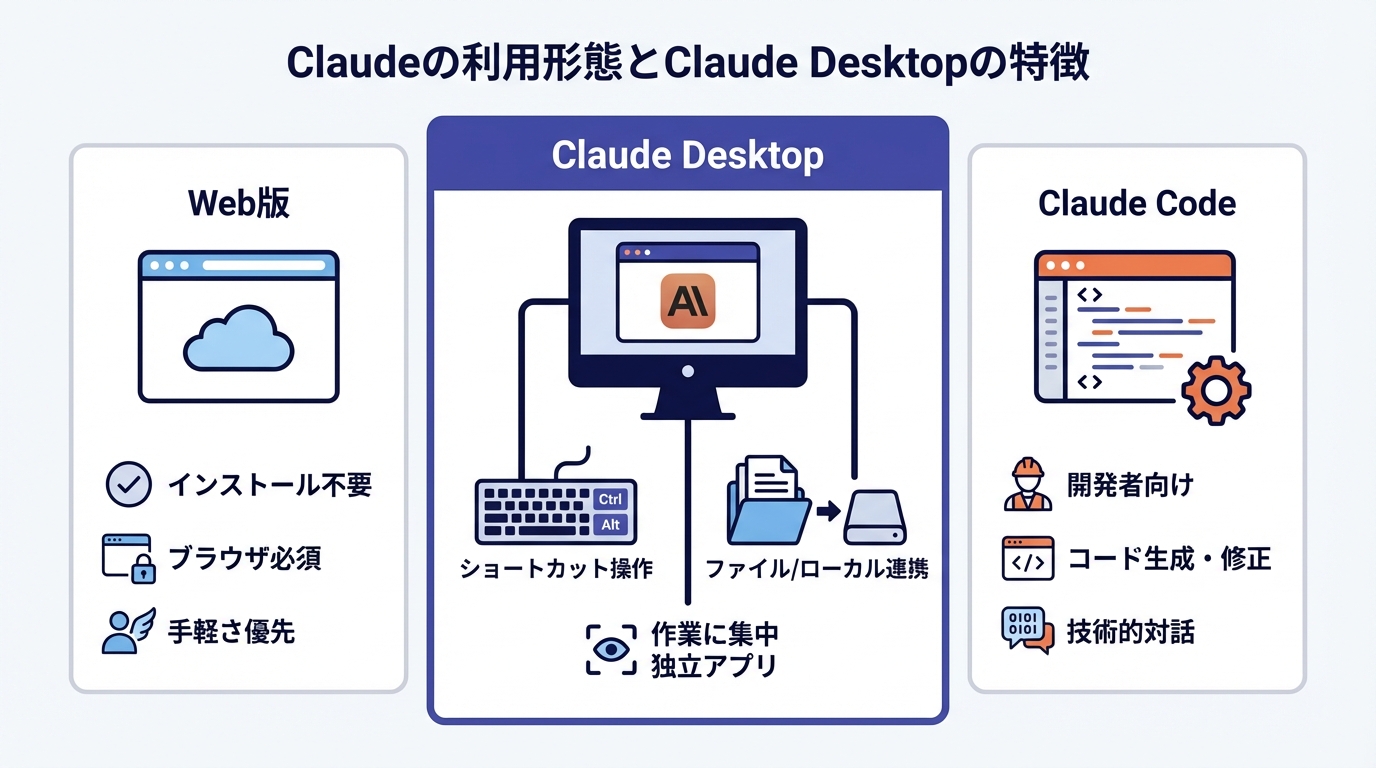
Claude Desktopは、Claudeの機能をコンピュータに直接提供し、日々の作業へのシームレスな統合を実現するアプリケーションです。ブラウザを開かなくても、パソコン上で独立したアプリとして動作するため、業務ツールの1つとして常時起動しやすい設計になっています(参照*1)。
ショートカット操作やファイル連携がしやすい点が大きな特徴です。さらに、デスクトップ拡張機能を通じてローカルファイルやカレンダー、メールなどと接続でき、パソコン内のデータを活用した作業が可能になります。ブラウザを経由しない分、作業の流れを中断しにくい環境を構築できます(参照*2)。
Web版・Desktop版・Claude Codeの使い分け
Claude には大きく3つの利用形態があります。Web版はブラウザから公式サイトにアクセスして使う形式で、インストール不要です。ログインすればすぐに利用でき、社外のパソコンや共有環境でも使いやすい反面、常にブラウザを開いておく必要があります(参照*2)。
Claude Desktopはアプリとして独立して動作するため、ショートカット操作やファイル連携がしやすい設計です。一方、Claude Codeは主に開発者向けの利用形態で、コード生成や修正、技術的な対話に特化した使い方ができます。さらに、Claude Code Desktopを使えば、Claudeのデスクトップアプリからターミナルを使わずにClaude Codeを操作することも可能です(参照*3)。
自分の作業スタイルに応じて、手軽さを優先するならWeb版、パソコンとの連携を深めたいならDesktop版、開発作業が中心ならClaude Codeという形で、それぞれの特徴を比べてみてください。
Claude Desktopの導入方法とセットアップ手順
システム要件とインストール手順
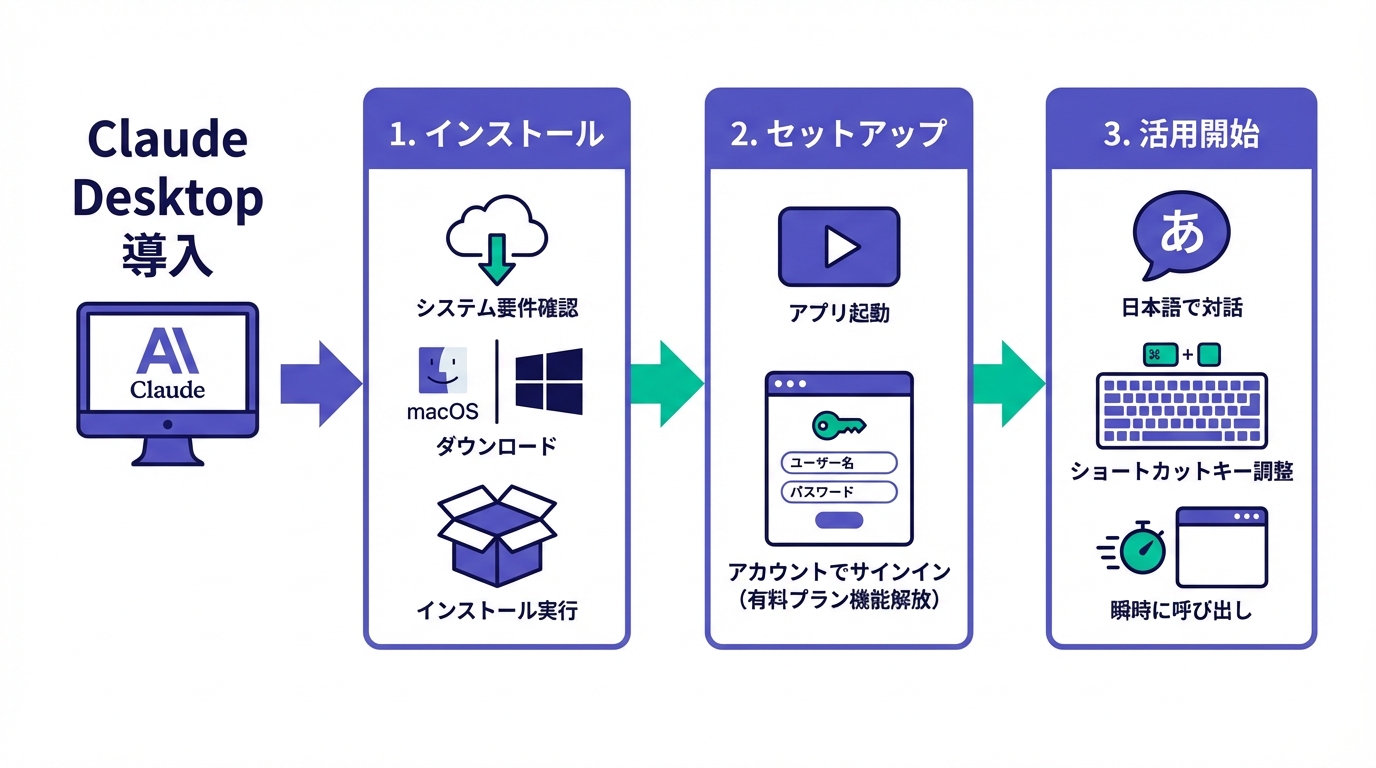
Claude Desktopを使うには、macOS 11(Big Sur)以上、またはWindows 10以上のOSが必要です。まずClaudeのダウンロードページにアクセスし、お使いのOSに合ったバージョンを選びます。Mac版なら「macOS」、Windows版なら「Windows」をクリックしてください(参照*1)。
ダウンロードが完了したら、ファイルを開いてインストールを進めます。MacではApplicationsフォルダ、WindowsではStartメニューからClaudeを起動し、アカウントでサインインすれば利用を始められます。Pro、Max、Enterpriseといった有料プランのアカウントでログインすると、コードタブなど追加機能が表示されます(参照*4)。
日本語設定とショートカットキーの調整
Claude Desktopは日本語での対話に対応しており、インストール後すぐに日本語で質問や指示を入力できます。Mac版では、設定したショートカットキーでアプリを前面に表示できるため、メール作成中や資料作成中でも瞬時にAIへ質問できます(参照*2)。
ブラウザを探す手間がなく、作業中でも素早く呼び出せるのが特徴です。業務の流れを中断せずに利用できる点は、Web版との大きな違いといえます。普段よく使うキーの組み合わせと重複しないよう、ショートカットキーの割り当てを確認しておくとスムーズに使い始められます。
デスクトップ拡張機能とMCPによる機能拡張
デスクトップ拡張機能の仕組みとインストール方法
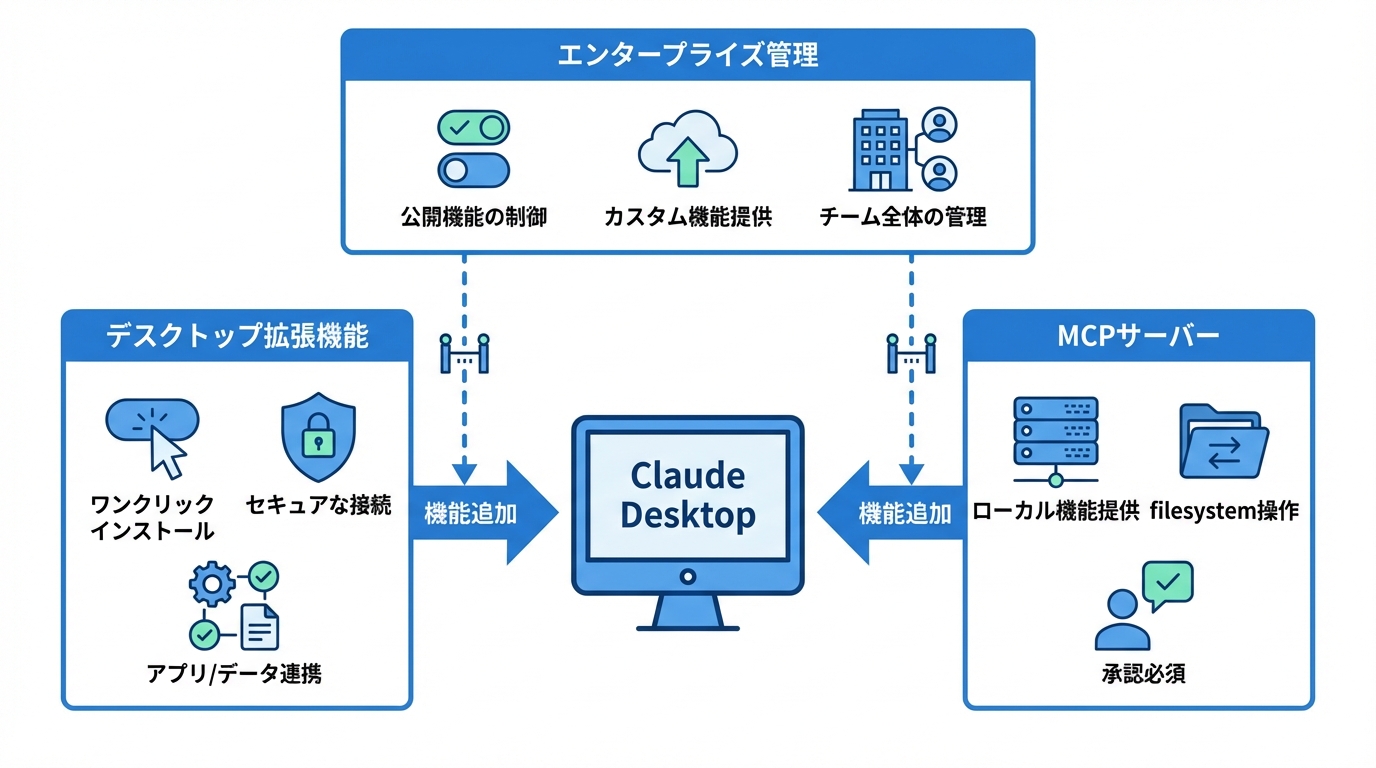
デスクトップ拡張機能は、Claudeをパソコン上のアプリケーションやデータに接続するための仕組みです。ブラウザの拡張機能と同じように、ワンクリックでローカルのMCPサーバーをインストールできるパッケージとして提供されます。JSONファイルを手動で設定したり、依存関係を管理したりする必要はありません(参照*5)。
Claude Desktop内には検証済みの拡張機能を直接参照できるディレクトリが用意されており、iMessageやファイルシステムアクセスなどの選択肢が含まれています。拡張機能はコード署名やAPIキーなど機密データの暗号化ストレージ、エンタープライズ向けのポリシーコントロールといったセキュリティ機能も備えています(参照*1)。
拡張機能の一覧から必要なものを選び、インストールボタンを押すだけで設定が完了します。どの拡張機能が自分の作業に合うか、ディレクトリの内容を確認してみてください。
MCPサーバーの基本概念とfilesystem MCPの設定
Model Context Protocol(MCP)サーバーとは、Claude Desktopに対して標準化されたプロトコルを通じて特定の機能を提供する、パソコン上で動作するプログラムです。各サーバーはClaudeが実行できるアクションを「ツール」として公開し、すべての操作は実行前にユーザーの明示的な承認を必要とします(参照*6)。
Claude Desktopは初期状態ではローカルファイルを読み書きできません。filesystem MCPサーバーを設定することで、指定したフォルダのファイルを操作できるようになります。具体的には、ファイル内容やディレクトリ構造の読み取り、新しいファイルやディレクトリの作成、ファイルの移動と名前変更、名前や内容によるファイルの検索といった機能が使えるようになります(参照*4)。
ファイル操作を行う前に、どのフォルダへのアクセスを許可するかを設定ファイルで明確に指定しておく必要があります。
エンタープライズ向けの管理者コントロール
TeamおよびEnterpriseプランのオーナーと主要オーナーは、2つのコントロールを使ってチーム全体のデスクトップ拡張機能へのアクセスを管理できます。1つ目は、組織のセキュリティ基準に応じて公開デスクトップ拡張機能を有効または無効にする機能です。2つ目は、カスタムデスクトップ拡張機能をアップロードし、ワンクリックインストールの形でチームに提供する機能です(参照*5)。
これらのコントロールにより、組織はアクセスが必要な拡張機能だけを追加し、不要なものを除外してレジストリを完全にカスタマイズできます。チームで導入を検討する場合は、管理者がまず許可する拡張機能の範囲を決め、メンバーに展開する流れで進めてみてください。
Claude Desktopの便利な活用術と実践事例
ローカルファイル操作とドキュメント生成
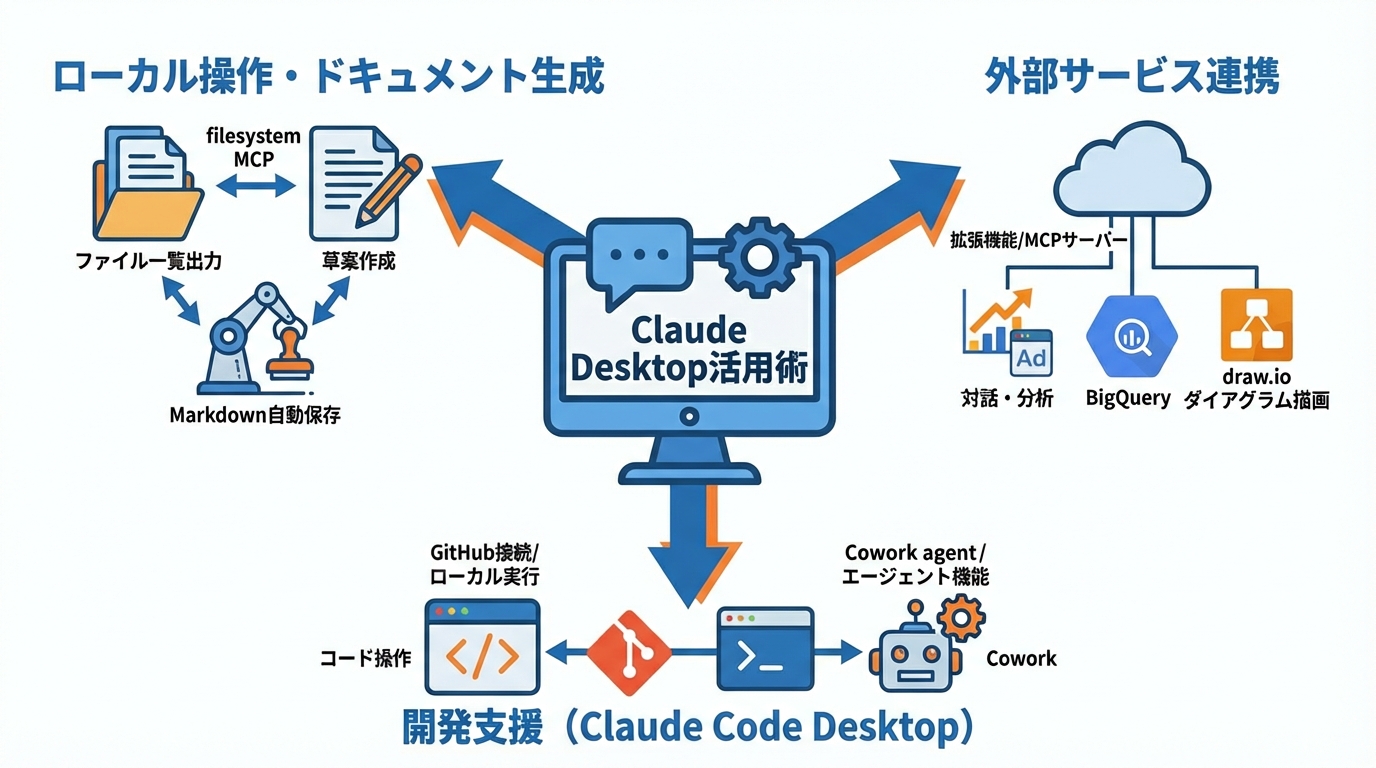
filesystem MCPを設定したClaude Desktopでは、対話形式でローカルファイルの操作が可能になります。たとえば、Claudeに操作をリクエストし、表示される確認メッセージを許可すると、ローカルディレクトリにファイル一覧を出力したテキストファイルが自動で作成されます(参照*7)。
ドキュメント生成の場面でも活用できます。過去に書いた記事の内容や文体を参考にして精度の高い原稿の草案を作成してもらう、参照する参考資料を指定する、出典情報を反映させる、作成した草案をMarkdown形式のファイルとして自動保存するといった一連の作業をClaude Desktop上で指示できます(参照*8)。
定型的なファイル操作やドキュメント作成を対話形式で進められるため、手作業を減らしたい場面で試してみてください。
外部サービスとの連携による業務効率化
Claude Desktopは拡張機能やMCPサーバーを通じて、外部サービスとの連携にも活用されています。たとえば、Google アナリティクス 4やさまざまな広告プラットフォームのデータを、Claude Desktopのチャット画面から直接対話・分析できる仕組みが登場しています。ToolBox機能を活用し、チャット画面からBigQueryへアクセスしつつ、社外秘の情報漏えいリスクを抑えたセキュアな環境で直感的な分析が可能です(参照*9)。
また、draw.ioと連携する設定を行えば、Claude Desktopに自然言語で指示してダイアグラム図を描画させることもできます。複雑な文章や仕様書を添付して描画させることで、直感的にわかりやすい図を作成できるようになります(参照*10)。
自分が普段使っているサービスとの連携が可能かどうか、拡張機能のディレクトリやMCPサーバーの対応状況を確認してみてください。
Claude Code Desktopによる開発支援
Claude Code Desktopは、デスクトップアプリからClaude Codeを操作できる機能です。アプリを開くと「コード」というタブが追加されており、ここからコード関連の作業を進められます。GitHubと接続してリモートで実行することも可能で、その場合はClaude側が提供するクラウド上で処理が行われます(参照*3)。
ローカル実行の場合はGit Worktreeを使って環境分離をしてくれるため、既存のコードに影響を与えずに作業を進められます。さらにCoworkという機能がリサーチプレビューとして提供されており、Claude Codeのエージェント機能をビジュアルインターフェースで利用でき、ターミナルを使わずに複雑な複数ステップのタスクを委譲できます。Coworkは有料プランのPro、Max、Team、Enterpriseで利用可能です(参照*1)。
Claude Desktop導入時の注意点とトラブルシューティング
よくあるインストール・接続エラーへの対処法
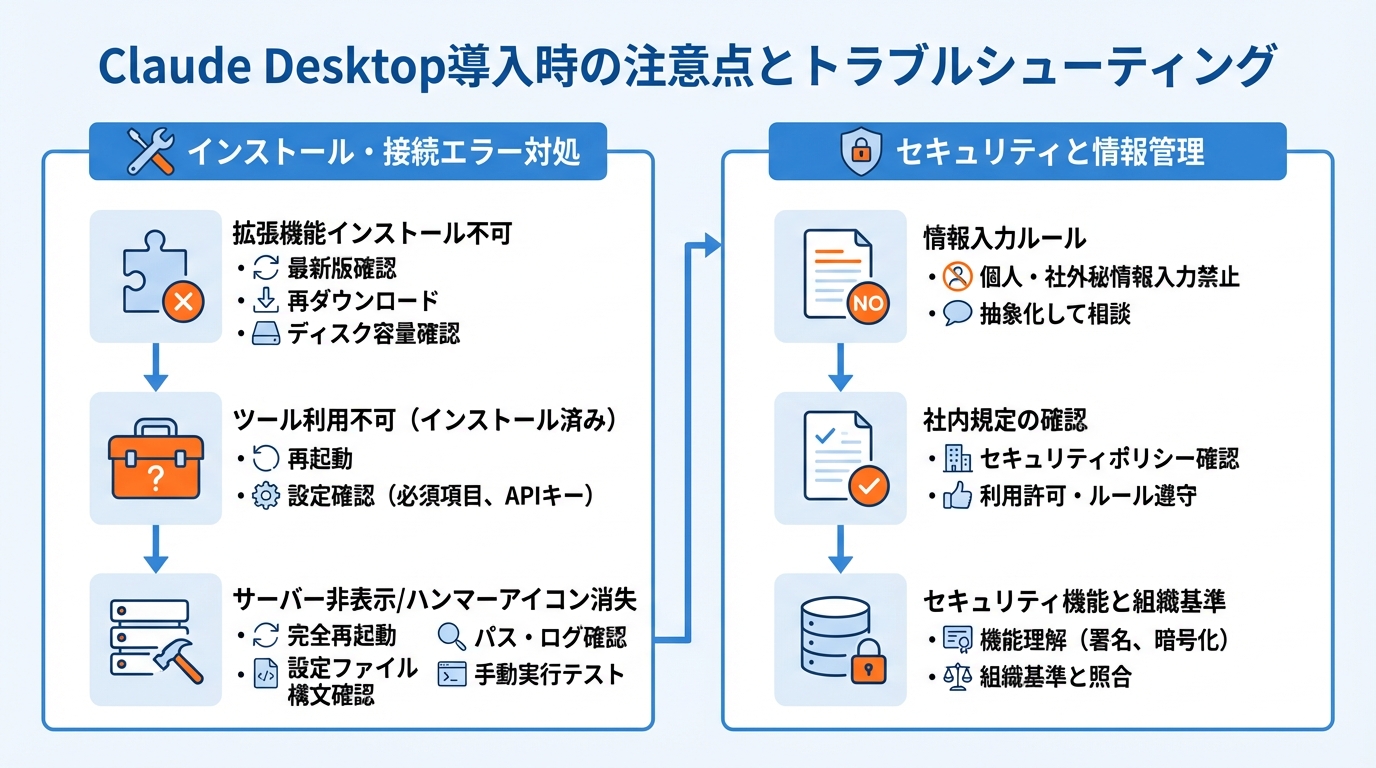
拡張機能がインストールできない場合は、Claude Desktopが最新バージョンであることを確認してください。拡張機能ファイルが破損していないか再ダウンロードして確かめ、インストールに十分なディスク容量があるかも確認します。拡張機能がインストール済みと表示されるのにツールが利用できない場合は、Claude Desktopを再起動して拡張機能レジストリを更新し、設定に必須フィールドの欠けがないか、APIキーや認証情報が正しく入力されているかを見直します(参照*5)。
MCPサーバーがClaude上に表示されない、またはハンマーアイコンが消えている場合は、Claude Desktopを完全に再起動し、claude_desktop_config.jsonファイルの構文を確認します。設定ファイルに含まれるファイルパスが有効かつ絶対パスであることを確認し、ログでサーバーが接続していない理由を調べます。コマンドラインで手動でサーバーを実行し、エラーの有無を確かめる方法も有効です(参照*6)。
セキュリティと情報管理の注意点
Claude Desktopを業務で使う際には、情報管理のルールを事前に確認しておくことが欠かせません。個人情報や社外秘データは原則として入力しないようにし、業務で活用する場合は具体的な固有名詞や数値を伏せたうえで抽象化して相談する方法が安全です(参照*2)。
社内の情報セキュリティポリシーや利用規定を事前に確認し、AIツールの利用が明確に許可されているかを確かめたうえで、ルールに沿った運用を心がけてください。デスクトップ拡張機能にはコード署名や機密データの暗号化ストレージなどのセキュリティ機能が備わっていますが、組織の基準と照らし合わせて利用範囲を判断することが大切です。
おわりに
Claude Desktopは、ブラウザを介さずにパソコン上でClaudeの機能を直接使える環境を提供します。ショートカットキーによる素早い呼び出し、ローカルファイルとの連携、デスクトップ拡張機能を通じた外部サービスとの接続など、作業の流れに組み込みやすい設計が特徴です。
導入時にはOSの要件やセキュリティポリシーの確認を行い、拡張機能やMCPサーバーの設定で自分の用途に合った環境を構築してみてください。まずはfilesystem MCPの設定から試し、段階的に活用の幅を広げていくのが実践的な進め方です。
監修者
安達裕哉(あだち ゆうや)
デロイト トーマツ コンサルティングにて品質マネジメント、人事などの分野でコンサルティングに従事しその後、監査法人トーマツの中小企業向けコンサルティング部門の立ち上げに参画。大阪支社長、東京支社長を歴任したのち2013年5月にwebマーケティング、コンテンツ制作を行う「ティネクト株式会社」を設立。ビジネスメディア「Books&Apps」を運営。
2023年7月に生成AIコンサルティング、およびAIメディア運営を行う「ワークワンダース株式会社」を設立。ICJ2号ファンドによる調達を実施(1.3億円)。
著書「頭のいい人が話す前に考えていること」 が、82万部(2025年3月時点)を売り上げる。
(“2023年・2024年上半期に日本で一番売れたビジネス書”(トーハン調べ/日販調べ))
参照
- (*1) Claude Desktopのインストール
- (*2) AIの基礎知識 | 人工知能・AIを活用した、様々な業務の自動化、効率化に役立つ基礎知識をご紹介します。 – ClaudeはMacで使える?Desktop・Codeの違いと使い方を解説
- (*3) クラスメソッド発「やってみた」系技術メディア | DevelopersIO – Claude Code Desktopを使って、リモート/ローカル実行してみた
- (*4) クラスメソッド発「やってみた」系技術メディア | DevelopersIO – 無料版でもOK!Claude Desktop でPCのファイルを操作する方法【filesystem MCP 設定手順】
- (*5) Getting Started with Local MCP Servers on Claude Desktop
- (*6) Model Context Protocol – Connect to local MCP servers
- (*7) Zenn – Claude DesktopでMCPを使用する
- (*8) WWW WATCH – Claude デスクトップアプリに MCP サーバを設定してコラムの原稿作成などが色々捗るようにする
- (*9) プレスリリース・ニュースリリース配信シェアNo.1|PR TIMES – GA4や広告データを「会話」で分析。メディックスが、対話型統合データエージェント『AI-コンパス』をリリース
- (*10) 株式会社アディエム – Claude Desktopからdraw.ioのMCPと接続する方法
