

はじめに
Claudeを使おうとしたとき、ログイン画面から先に進めず困った経験はないでしょうか。認証メールが届かない、リンクをクリックしてもエラーになるなど、原因はひとつではありません。
この記事では、Claudeのログイン方法の全体像から、トラブルが起きたときの具体的な対処法、さらにプラットフォームごとの注意点まで順を追って説明します。ログインの仕組みを正しく理解しておくと、問題が起きたときに素早く対応できます。
Claudeのログイン方法の全体像
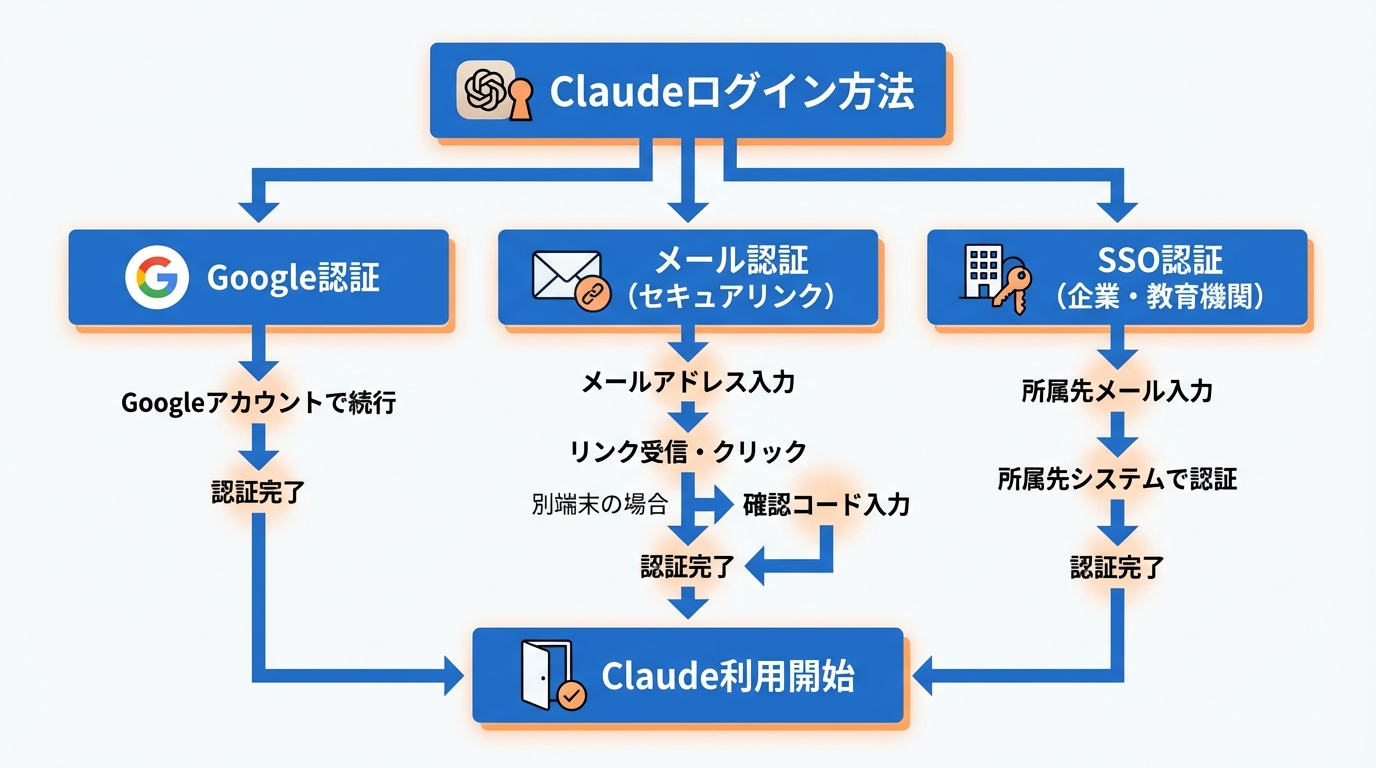
Claudeへのログインには複数の認証方式が用意されています。個人ユーザー向けのGoogle認証やメール認証に加え、企業や教育機関向けのSSO認証もあります。それぞれの流れを把握しておくと、トラブルが発生したときにどこで問題が起きているのかを切り分けやすくなります。
Google認証によるログインの流れ
Claudeのログイン画面には「Continue with Google」というボタンが表示されます。このボタンをクリックすると、Googleアカウントの認証画面が開きます。そこでGoogleのメールアドレスとパスワードを入力し、「Next」をクリックすれば認証が完了してClaudeにログインできます(参照*1)。
Google認証を使うと、Claudeのために別途パスワードを管理する必要がありません。ふだんGoogleアカウントを利用している方にとっては、もっとも手軽なログイン方法です。ただし、後述するようにGoogle認証で問題が起きた場合は、Googleアカウント側の設定を確認する手順が必要になります。
メール認証(セキュアリンク)によるログインの流れ
Google認証を使わずにログインする場合は、メール認証を選択します。Claudeのログイン画面でメールアドレスを入力すると、@mail.anthropic.comから安全なログインリンクが送られてきます。メール内の「Sign in with Claude.ai」リンクをクリックすれば、そのままClaudeにログインできます(参照*1)。
ログインメールをリクエストした端末と異なる端末でリンクをクリックした場合は、リンクの代わりに確認コードが表示されます。このコードを、最初にログインをリクエストした端末の画面に入力することで認証が完了します。たとえばパソコンのブラウザでリクエストして、スマートフォンでメールを開いたようなケースがこれにあたります。こうした仕組みを知っておくと、コードが出てきたときにも慌てずに対応できます。
SSO認証(Enterprise・教育機関向け)の仕組み
企業や教育機関がClaudeを導入している場合は、SSO(シングルサインオン)によるログインが用意されています。利用者は所属先のメールアドレスを入力し、「Continue with SSO」ボタンをクリックします。すると所属先の認証システムに接続され、ふだん使っている資格情報でClaudeにログインできます(参照*2)。
教育機関の事例として、ピッツバーグ大学では、claude.aiにアクセスして大学のメールアドレスを入力すると「Continue with SSO」が表示されます。すでに同じメールアドレスで個人のClaudeアカウントを持っている場合は、ログイン時に2つのアカウントが表示されます。「Pitt Enterprise plan」を選ぶことで、大学の作業に必要な機能とプライバシー保護が強化された機能にアクセスできます(参照*3)。
Claudeにログインできない主な原因と対処法
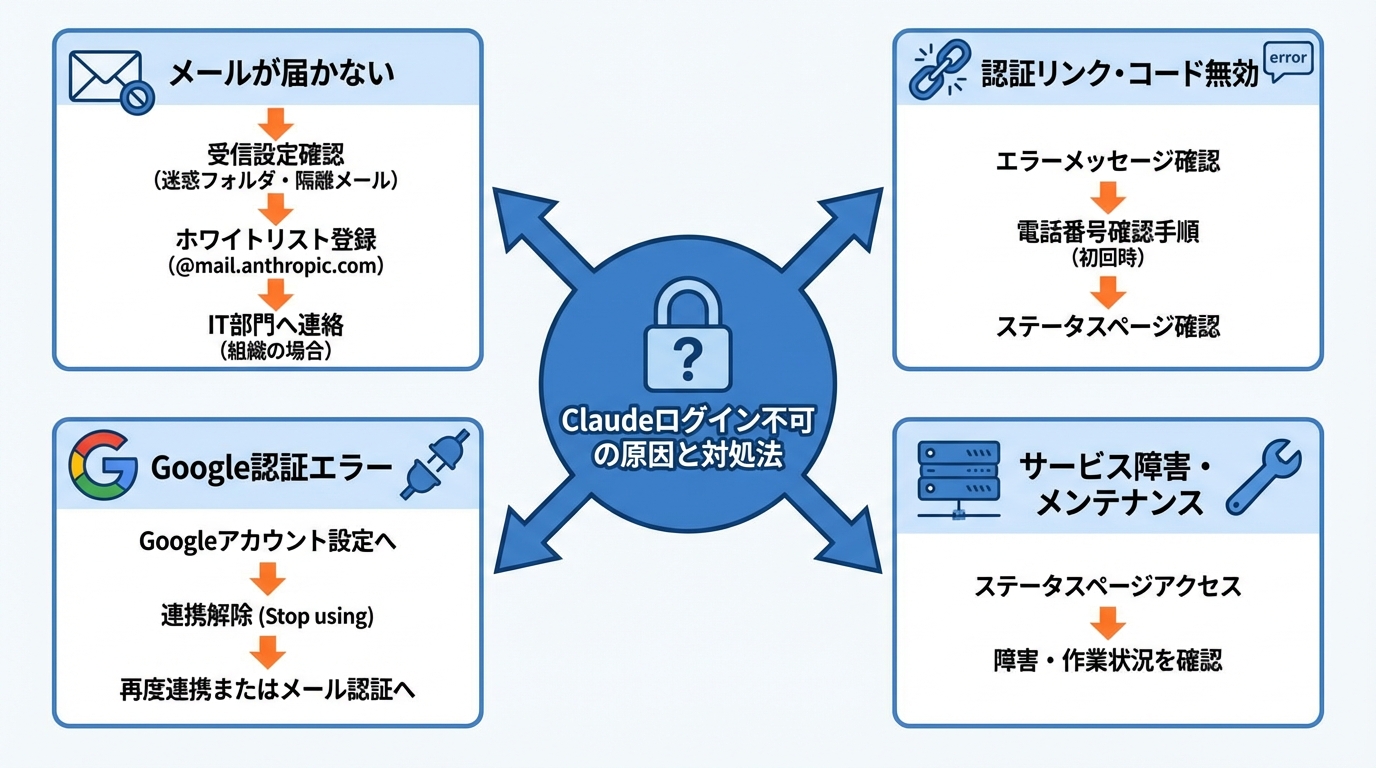
Claudeにログインできないときは、原因を切り分けて対処することがポイントです。ここでは、Claudeにログインできないときに多い原因を4つに分けて、それぞれの対処法を具体的に説明します。
ログインメールが届かない場合の確認手順
ログインメールが届かないときは、受信設定とメールサーバー側を順に確認します。Claudeの公式サポートでは、次の手順が案内されています(参照*1)。
- 迷惑メールフォルダやジャンクフォルダに@mail.anthropic.comからのメールが入っていないか確認する
- メールサーバーの隔離メールを確認する
- メール設定で@mail.anthropic.comをホワイトリストに登録する
- 数分待ってから再度ログインを試す
企業や官公庁、教育機関のメールアドレスを使っている場合は、メールのセキュリティ設定が厳しく、ログインメールがブロックされることがあります。そのようなときはIT部門に連絡してメールセキュリティの設定を調整してもらう必要があります。自分で解決できない場合は、利用先のヘルプデスクへの問い合わせが有効です。
認証リンク・認証コードが無効になるケースへの対応
リンクやコードでログインできないときは、表示されるエラーメッセージに沿って対応します。この場合、まず画面に表示されるエラーメッセージを確認してください。初回のアカウント作成やログイン時に電話番号に関するメッセージが出る場合は、電話番号の確認手順に従って対応します(参照*1)。
それ以外の場合は、Claudeのステータスページでサービス障害やメンテナンスが発生していないかを確認します(参照*1)。
Google認証エラー時の原因と解除方法
Google認証でエラーが発生する場合は、Googleアカウントとの連携を解除してやり直す方法があります。具体的には、https://myaccount.google.com/connections にアクセスし、一覧から「Claude by Anthropic」を探してクリックします。「See details」を開いたあと、「Stop using Sign in with Google」ボタンをクリックして連携を解除します(参照*1)。
連携を解除したあとは、改めてClaudeのログイン画面で「Continue with Google」を選び直します。この手順でGoogle認証を最初からやり直すことができます。もしGoogle認証を今後使わない場合は、解除した状態のままメール認証に切り替えてログインすることも可能です。Google認証で繰り返しエラーが出るときは、まずこの連携解除を試してみてください。
サービス障害・メンテナンス時の確認方法
Claude側のサービス障害やメンテナンスが原因でログインできないこともあります。このような場合は、Claudeのステータスページにアクセスして、現在進行中の障害やメンテナンスがないかを確認します(参照*1)。
ステータスページでシステム全体の障害が報告されている場合は、自力での解決は難しいため、サービスが復旧するまで待つのが基本です。復旧前にあれこれ設定を変えてしまうと、障害が解消された後にかえって混乱する可能性があります。まずステータスページを見るという手順を習慣にしておくと、無駄なトラブル対応を避けられます。
プラットフォーム別のログイントラブルと注意点
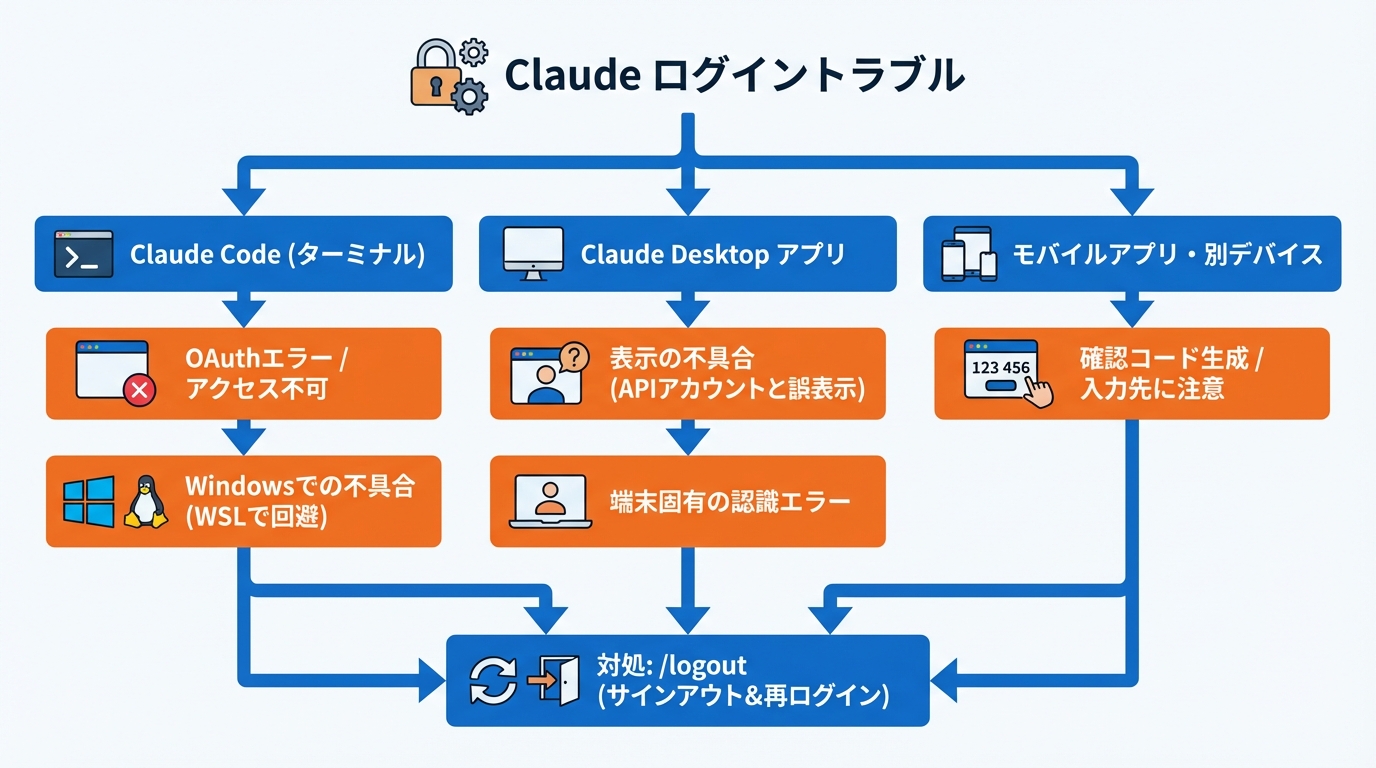
プラットフォームによって認証の仕組みが少しずつ異なるため、ログイントラブルの原因や対処も変わります。ClaudeはWebブラウザだけでなく、ターミナルで動作するClaude Code、デスクトップアプリ、モバイルアプリなど複数の環境で利用できます。
Claude Code(ターミナル)でのログイン失敗への対処
Claude Codeは複数の認証方法をサポートしており、利用する環境によって選択肢が変わります。個人ユーザーはClaude.aiアカウントでログインでき、チームではClaude for TeamsやEnterprise、Amazon Bedrock、Google Vertex AI、Microsoft Foundryなどのクラウドプロバイダーも利用できます(参照*4)。
ブラウザ経由でGoogle認証済みのClaudeアカウントを使ってClaude CodeのOAuth認証を完了した後、「Claude Codeにアクセスできません」というエラーが表示される事例が報告されています。この場合、一度サインアウトしてから再度サインインする方法が案内されています(参照*5)。
Claude Codeからサインアウトするには、プロンプトで /logout と入力してEnterを押します。これにより保存されている認証情報がクリアされるので、改めてログインし直すことで問題が解消する場合があります(参照*6)。なお、Windows環境ではClaude Codeの認証がうまく動作しない事例があり、WSL(Ubuntu)のターミナルから実行すると正常に認証できたという回避策も報告されています(参照*7)。
Claude Desktopアプリ固有の認証問題
Claude Desktopアプリでは、ログイン方法の表示が実態と食い違う問題が報告されています。有料の購読アカウントで正常に認証済みであるにもかかわらず、Claude Desktopに組み込まれたClaude Codeでは「Login method: Claude API Account」と常に表示される事例があります。同じアカウントでターミナル版のClaude Codeを使うと正しく動作するため、Desktop固有の表示上の問題と考えられます(参照*8)。
また、購読アカウントが特定のマシンでのみ「Claude API Account」として誤って認識されるケースもあります。同じアカウントが他のコンピュータでは正しく購読アカウントとして認識されており、問題のマシンで別のmacOSユーザーアカウントを使っても症状が変わらないと報告されています(参照*9)。このように端末固有の問題が疑われる場合は、/logoutで一度認証情報をクリアしてからログインし直す手順をまず試してみてください。
モバイルアプリ・別デバイスからのログイン時の留意点
別デバイスでリンクを開くと確認コードが生成されるため、入力先を間違えないことがポイントです。Claudeのモバイルアプリや、ログインをリクエストした端末とは異なるデバイスからログインしようとする場合、認証の挙動がWebブラウザとは少し変わります。メールでログインリンクをリクエストした端末と、実際にリンクをクリックする端末が異なると、リンクをクリックしても直接ログインできず、代わりに確認コードが生成されます(参照*1)。
この確認コードは、最初にログインをリクエストした端末の画面に入力する必要があります。たとえばパソコンでリクエストしてスマートフォンでメールを開いた場合、スマートフォンに表示されたコードをパソコンの画面に入力します。コードの存在を知らないと「リンクが壊れている」と誤解しがちですが、これはセキュリティ上の正常な動作です。ログイン時は、リクエストした端末をそのまま手元に置いておくとスムーズに進みます。
アカウント管理とログインに関するよくある疑問への対応
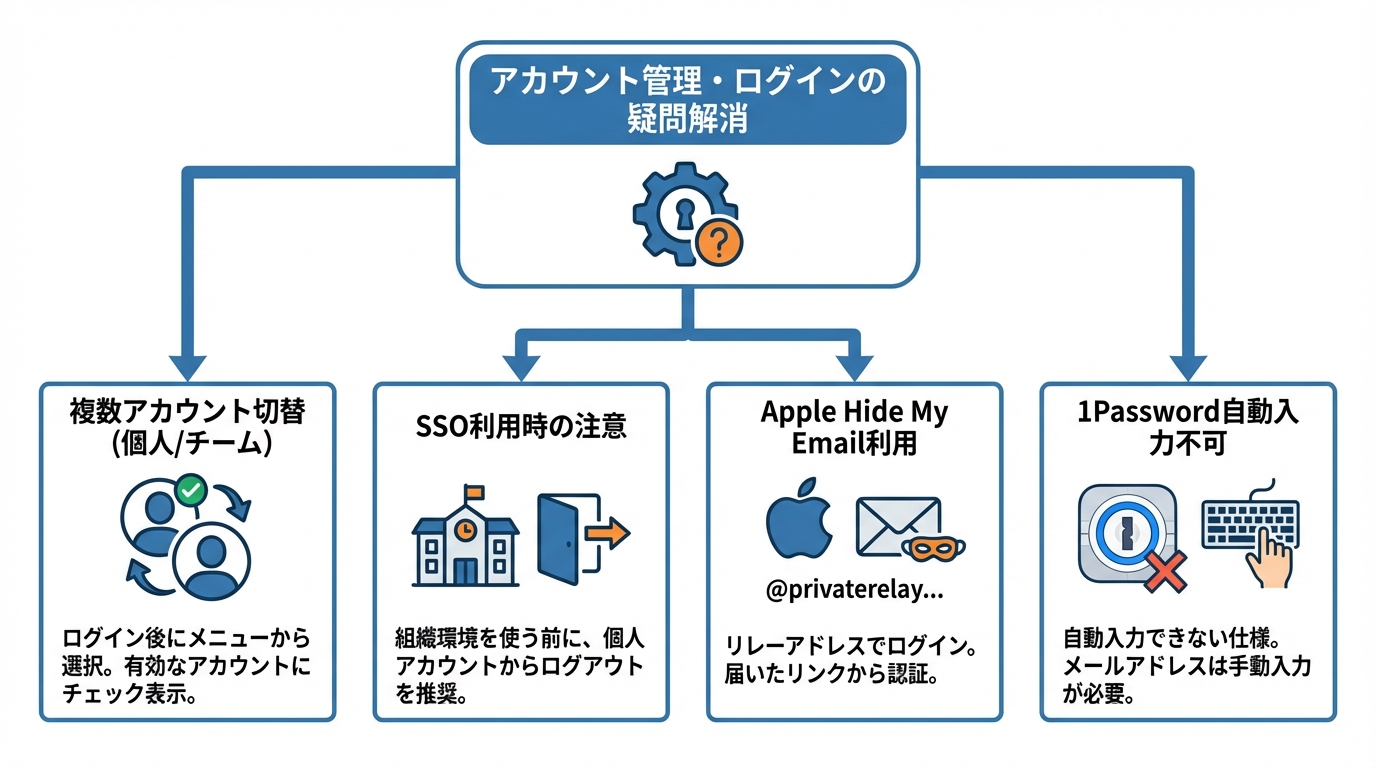
アカウント構成やツールの仕様によって、ログイン後の操作で戸惑うことがあります。ここでは、複数アカウントの切り替えや特定のサービスとの組み合わせで生じやすい疑問を取り上げます。
複数アカウント・プランの切り替え方法
同じメールアドレスで複数アカウントを使う場合は、ログイン後に切り替え操作ができます。同じメールアドレスに個人のClaudeアカウントとチームまたはEnterpriseのアカウントの両方がひも付いている場合、ログイン後にアカウントを切り替えることができます。画面左下にある自分のイニシャルをクリックし、表示されるアカウント一覧から使いたいアカウントを選びます。現在有効になっているアカウントにはチェックマークが表示されます(参照*1)。
SSO対応の教育機関などでは、個人アカウントで先にログインしている場合にトラブルが起きやすいため、所属先の環境を使う前には個人アカウントからログアウトしておくことが推奨されています(参照*2)。複数のプランを利用している場合は、切り替え先を間違えないようチェックマークの位置を確認する習慣をつけてください。
Apple Hide My Emailや1Password利用時の注意
特定の機能や拡張ツールを使っている場合は、ログイン時の入力や受信先に注意が必要です。AppleのHide My Email機能を使ってClaudeのアカウントを作成した場合、ログインには@privaterelay.appleid.comのメールアドレスを使います。Claudeのログイン画面で「Continue with email」を選び、このリレーアドレスを入力すると、Apple IDに登録されたメールアドレスにログインリンクが届きます。メール内の「Sign in with Claude.ai」リンクをクリックすればログインが完了します(参照*1)。
1Passwordを利用している場合は別の注意が必要です。claude.aiのメールアドレス入力欄にはdata-1p-ignoreというタグが設定されており、1Passwordが自動入力できない仕様になっています(参照*10)。そのため、1Passwordのポップアップから直接入力しようとしてもうまくいきません。メールアドレスは手動でコピー&ペーストするか、直接入力して対応してください。
ログイントラブルを防ぐための事前準備と判断基準
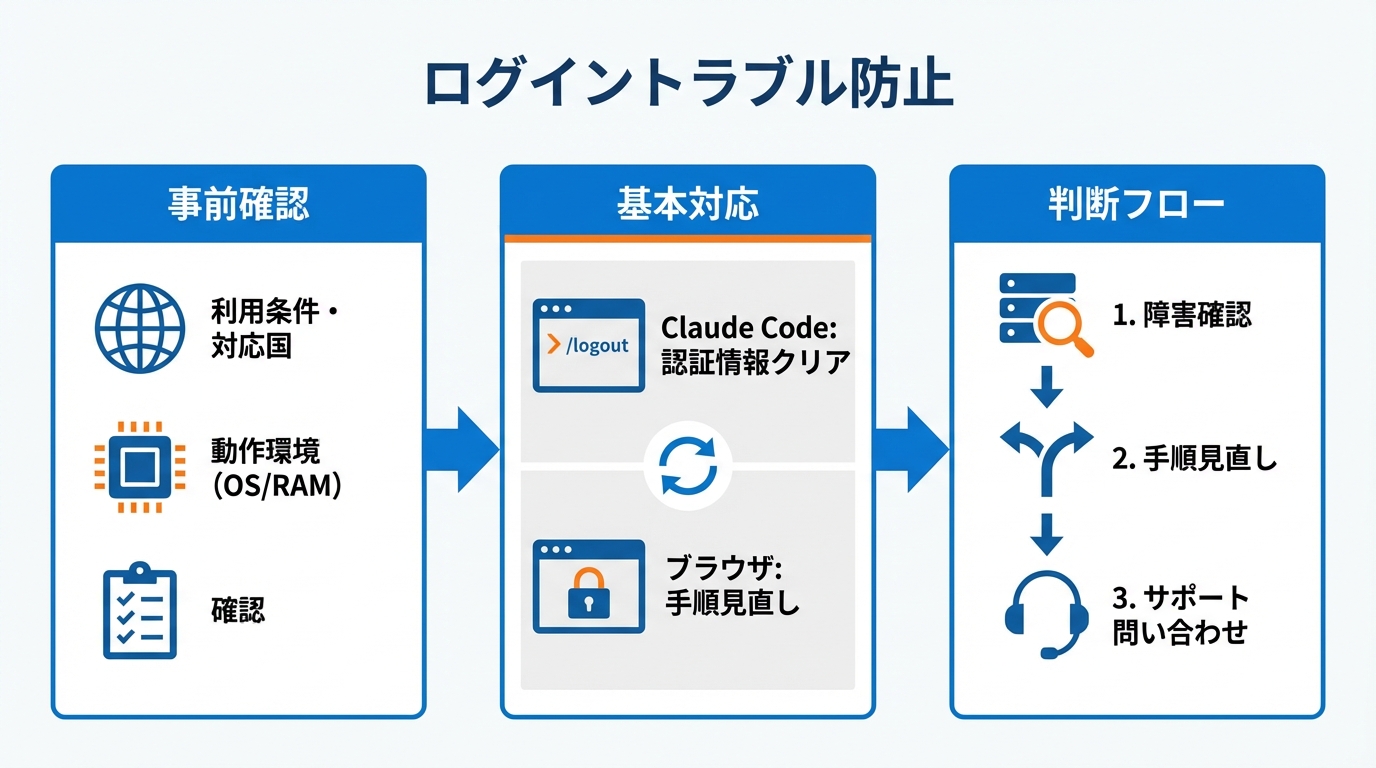
ログイントラブルを減らすには、事前に利用条件と動作環境を確認しておくことがポイントです。まず、Claudeが対応している国からのアクセスであることを確認してください。Claude Codeの場合、認証にはAnthropic対応国からの接続が必要です。動作環境としては、macOS 13以降、Windows 10以降、Ubuntu 20.04+またはDebian 10+が求められ、RAMは最低8GB必要です(参照*11)。
Claude Codeでは、認証情報をクリアして再ログインするのが基本の対応です。認証でトラブルが起きたときは、Claude Codeであればプロンプトで /logout と入力して認証情報をクリアし、再度ログインするのが基本の対応です(参照*4)。Webブラウザではメール認証やGoogle認証の手順を見直してください。
対処の順番としては、まずステータスページでサービス全体の障害がないかを確認し、次にメールやGoogle連携など認証方法ごとの手順を見直し、それでも解決しない場合にサポートへ問い合わせるという流れで判断すると、無駄な手戻りを減らせます。
おわりに
Claudeにログインできない原因は、メール設定の問題からGoogle認証の連携エラー、プラットフォーム固有の不具合まで多岐にわたります。どの認証方式を使っているかを把握し、エラーの種類に応じた対処手順を知っておくことが、素早い解決につながります。
ログインメールの受信設定や認証情報のクリア方法、ステータスページの確認といった基本の対応を押さえておけば、多くのトラブルはその場で解消できます。万が一それでも解決しない場合は、所属先のIT部門やClaudeのサポートに状況を伝えて対応を依頼してください。
監修者
安達裕哉(あだち ゆうや)
デロイト トーマツ コンサルティングにて品質マネジメント、人事などの分野でコンサルティングに従事しその後、監査法人トーマツの中小企業向けコンサルティング部門の立ち上げに参画。大阪支社長、東京支社長を歴任したのち2013年5月にwebマーケティング、コンテンツ制作を行う「ティネクト株式会社」を設立。ビジネスメディア「Books&Apps」を運営。
2023年7月に生成AIコンサルティング、およびAIメディア運営を行う「ワークワンダース株式会社」を設立。ICJ2号ファンドによる調達を実施(1.3億円)。
著書「頭のいい人が話す前に考えていること」 が、82万部(2025年3月時点)を売り上げる。
(“2023年・2024年上半期に日本で一番売れたビジネス書”(トーハン調べ/日販調べ))
参照
- (*1) Logging in to your Claude account
- (*2) Green Mountain Higher Education Consortium (GMHEC) – Knowledge Base – Claude AI Staff & Faculty login
- (*3) utimes – CIO says Claude for Education offers ethical AI tool that faculty and staff can choose to use
- (*4) Claude Code Docs – Claude Code Docs
- (*5) GitHub – [BUG] Unable to access Claude Code after successful OAuth login with Google account · Issue #19280 · anthropics/claude-code
- (*6) CodeNote – How to Switch from Anthropic API Key to Claude Pro
- (*7) GitHub – Claude Code authentication issues on Windows and WSL compatibility · Issue #39014 · zed-industries/zed
- (*8) GitHub – [BUG] Claude Code for Desktop always shows "Claude API Account" instead of subscription account (NOT caused by API key) · Issue #12383 · anthropics/claude-code
- (*9) GitHub – Subscription Account Incorrectly Recognized as API Account on Specific Mac mini · Issue #4354 · anthropics/claude-code
- (*10) Problems with Claude login
- (*11) Agent Factory – Installing and Authenticating Claude Code
