

はじめに
Claudeにログインできないトラブルは、ブラウザの設定からサービス側の障害まで原因が幅広く、すぐに切り分けができないことが多いです。ログインできないままサポートに連絡しようとしても、「サポートに連絡するにはClaudeアカウントにログインしてください」と案内され、対処に困る場面があると指摘されています。
この記事では、ユーザー環境・サービス障害・認証設定という3つの観点からログインできない原因を整理し、ブラウザ版だけでなくClaude DesktopやClaude Code、外部サービス連携まで含めた対処法を取り上げます。
Claudeにログインできない主な原因の全体像
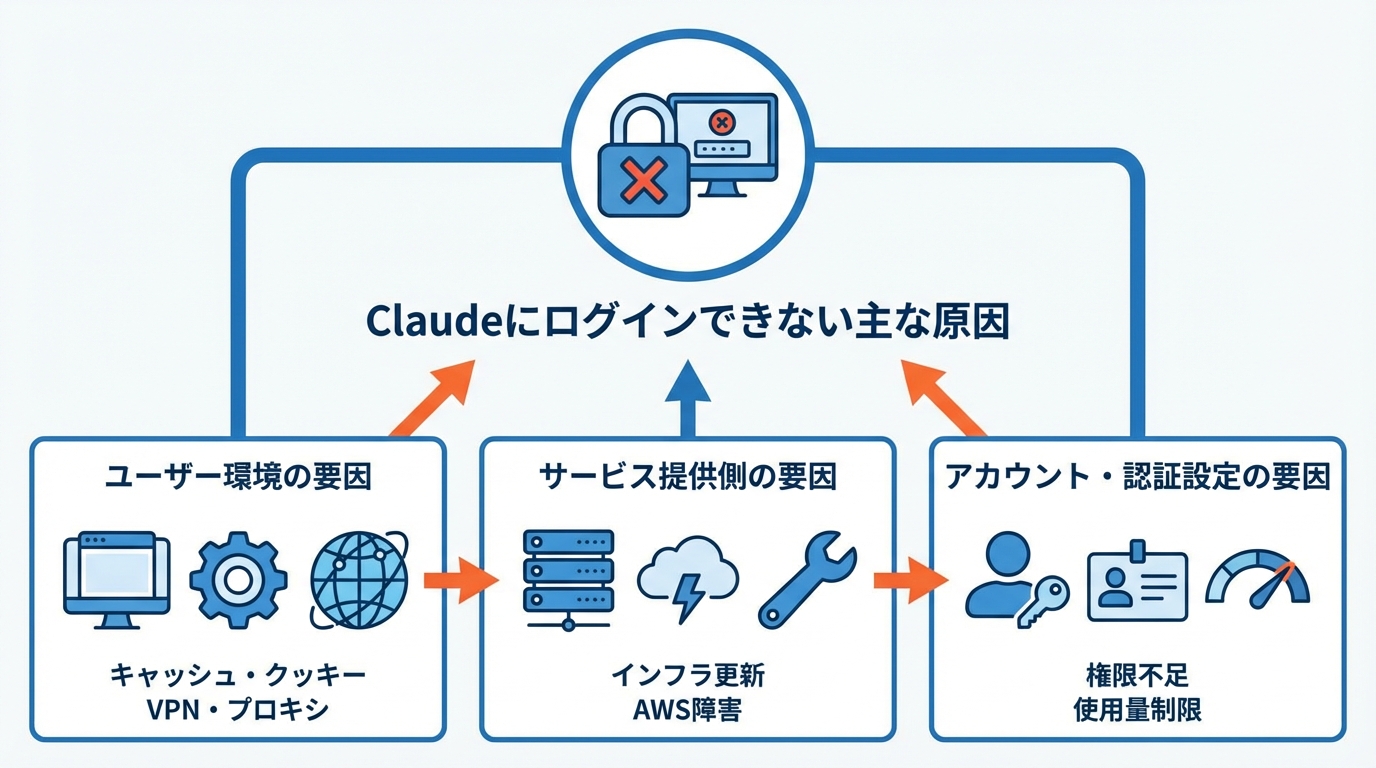
ユーザー側の環境に起因するログイントラブル
Claudeにログインできない原因として、まず確認したいのが自分の端末やブラウザの環境です。キャッシュやクッキーが古い状態のまま残っていると、認証情報が正しく送信されずログインが弾かれることがあります。実際のトラブルシューティング事例では、ブラウザのキャッシュとクッキーを完全にクリアしたうえで、SafariとChromeなど複数のブラウザ、さらにMacBook ProとMac Miniなど複数のデバイスでテストする手順が取られています(参照*1)。
VPNやプロキシを経由した接続もログインできない原因になりやすいです。Claude Code CLIでは、claude.aiへの接続時にCloudflareの検証が表示され、Webブラウザでは通常どおり利用できるのにCLIからはまったくログインできないという報告があります(参照*2)。ログインできないと感じたら、まずブラウザの状態とネットワーク経路を1つずつ切り分けて確認してください。
Anthropic側のサービス障害・インフラ要因
自分の環境に問題がない場合、Claudeにログインできない原因はサービス提供側にある可能性が高いです。2025年8月25日から8月28日にかけて、Anthropicは推論スタック全体にわたるインフラの更新を実施しました。この更新が複数のサービス障害を引き起こし、ユーザーからはエラーレートの増加、回答の不完全さ、パフォーマンスの低下が報告されています。影響はClaude 4.1 OpusおよびClaude 4.0 Sonnetで特に顕著でした(参照*3)。
また、Claudeが依存するクラウド基盤そのものの障害も無視できません。Amazon Web Servicesの障害が発生すると、そのインフラ上で動く数百万の大企業のウェブサイトやプラットフォームが同時に影響を受けます。1つの大規模障害で複数のサイトが同時にダウンすることはやや珍しいとされるものの、専門家はそうした事態がより頻繁になっていると指摘しています(参照*4)。サービス障害時はユーザー側でできることが限られるため、原因の切り分けが特に大切になります。
認証・アカウント設定に起因するアクセス制限
ブラウザもサーバーも問題がないのにClaudeにログインできない場合、アカウントの認証設定や権限周りが原因になっていることがあります。たとえばAtlassian連携でClaude Desktopから接続を試みた際、「Invalid authorization」というエラーが返されたケースでは、チームアカウントの管理者ユーザーであっても「Primary Owner」や「Owner」の権限がないと接続を設定できない可能性が指摘されています(参照*5)。
さらに、使用量による自動的なアクセス制限も見落としやすいポイントです。多くのユーザーが事前の警告なしに「使用制限に達しました」というメッセージに遭遇し、ワークフローが突然停止する事態が起きています。この制限はClaude Codeだけでなく対話セッションにも適用され、プレミアムアカウントでも同様です(参照*3)。ログインできないと感じたとき、権限の確認と使用状況の確認を並行して行ってください。
ブラウザ・ネットワーク起因のログインエラーと対処法
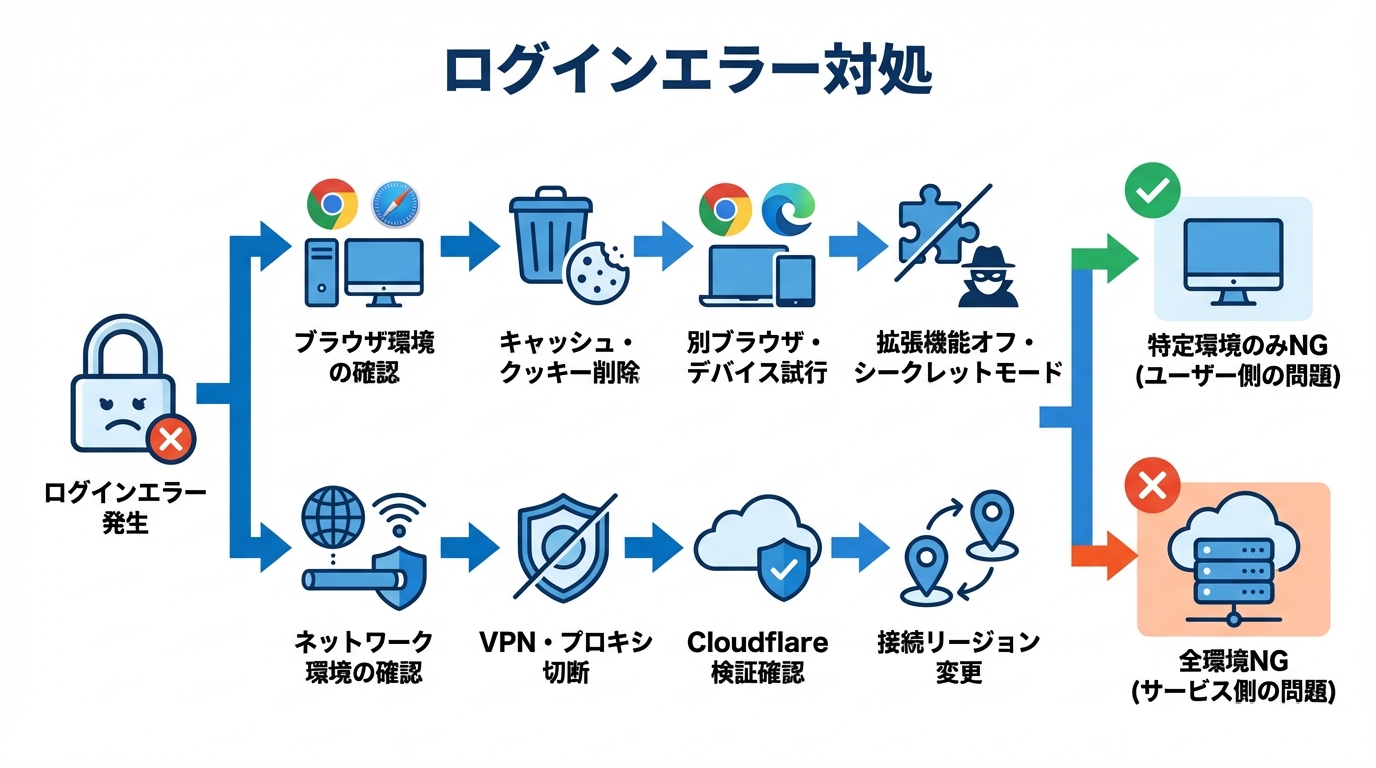
キャッシュ・クッキーの削除とブラウザ変更
Claudeにログインできないときに最初に試すべきなのが、ブラウザのキャッシュとクッキーの削除です。認証に使われるクッキーが破損していたり期限切れだったりすると、正しいパスワードを入力してもログインが通りません。報告されているトラブルシューティング手順では、キャッシュとクッキーを完全にクリアしたうえで、SafariとChromeなど異なるブラウザで動作を確認しています。さらにMacBook ProとMac Miniのように複数のデバイスでも検証を行っています(参照*1)。
1つのブラウザでログインできない場合でも、別のブラウザや別のデバイスでは正常にログインできることがあります。キャッシュを消しても状況が変わらないときは、ブラウザの拡張機能を一時的に無効にする、シークレットモードで試すといった手順を加えてください。どのブラウザ・どのデバイスでも同じ症状が出る場合は、ユーザー側ではなくサービス側の問題である可能性が高まります。
VPN・プロキシ・Cloudflare検証による接続ブロック
VPNやプロキシを使っている環境では、Cloudflareのセキュリティ検証がログインを阻む原因になります。Claude Code CLIでは、claude.aiに接続する際にCloudflare検証が表示され、Webブラウザでは正常に使えるにもかかわらずCLIからはまったくログインできないという問題が報告されています。報告者は「Claude Code CLIでも認証プロセスを通過して正常に利用できるべきだ」と指摘しています(参照*2)。
VPN経由のIPアドレスがCloudflareにブロックされるケースでは、VPNを一時的にオフにして接続を試すのが手早い対処法です。企業ネットワークなどでVPNを切れない場合は、接続先のリージョンを変更する方法も検討してください。ブラウザでは問題なくCLIだけログインできないという状況に遭遇したら、まずネットワーク経路の違いに着目して原因を絞り込みます。
サービス障害・使用制限によるログイン不可への対処法
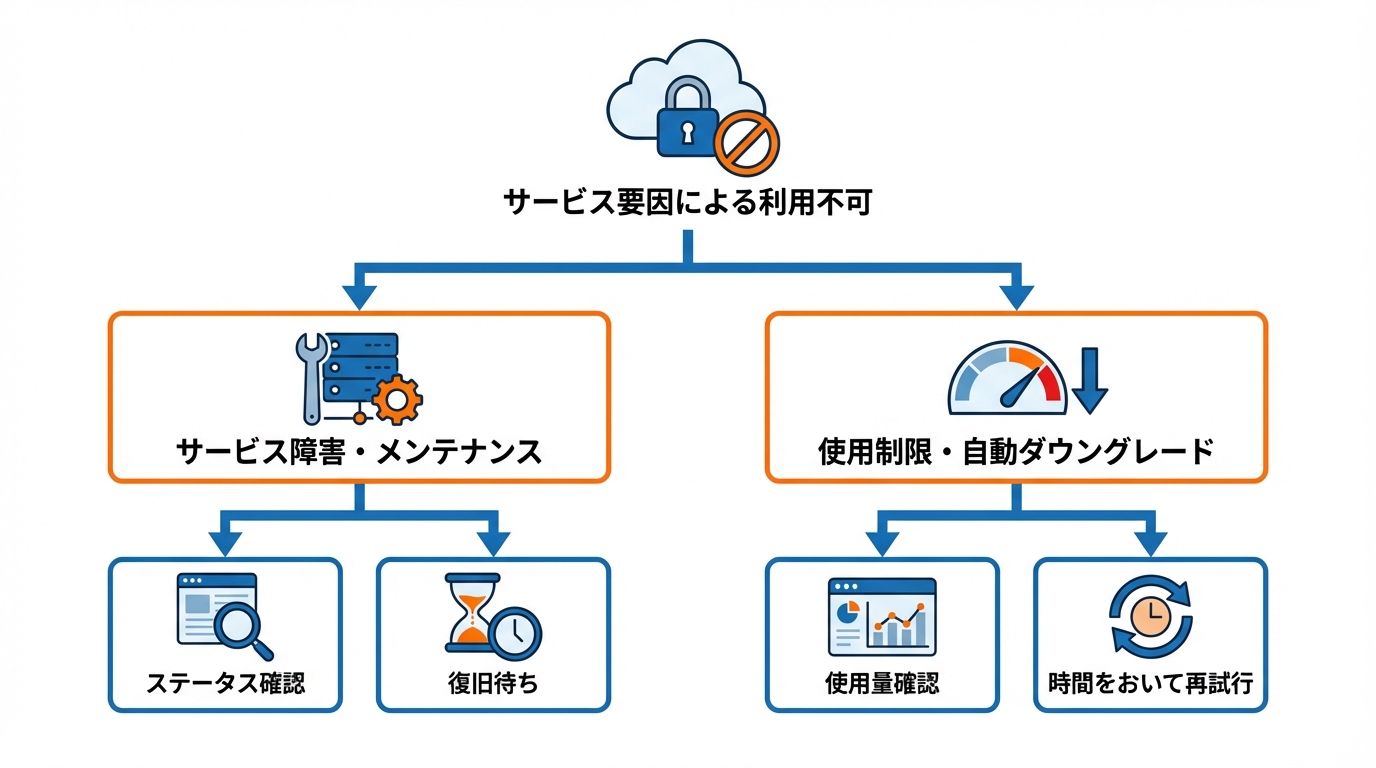
Anthropicステータスページの確認とダウンタイムの見極め
自分の環境を見直してもClaudeにログインできないときは、Anthropicのステータスページで障害情報を確認してください。2025年8月25日から28日にかけて発生したインフラ更新に伴う障害では、ステータスページを通じてリアルタイムで状況が追跡されました。しかしユーザーには事前に伝えられなかったため、問題が一時的なものなのかアカウント固有のものなのか判断できず不安を抱えた人が多く報告されています(参照*3)。
ログインできない原因がサービス障害であれば、ユーザー側で設定を変更しても状況は改善しません。ステータスページに障害の記載がある場合は復旧を待つのが基本です。一方、ステータスページが正常を示しているのにログインできないときは、ブラウザやネットワークの確認に戻って原因を切り分けてください。
週次使用制限・自動ダウングレードとアクセス制限の関係
Claudeにログインできない、あるいはログイン後に機能が使えない場合、使用制限や自動ダウングレードが関わっていることがあります。多くのユーザーが事前の警告なしに「使用制限に達しました」というメッセージに遭遇し、ワークフローが突然止まる経験をしています。この制限はClaude Codeだけでなく対話セッションにも適用され、プレミアムアカウントであっても例外ではありません(参照*3)。
自動ダウングレードが発生した際、Anthropicからの通知がほとんどないことも混乱の原因になっています。通知がないために、新しいモデルのリリースから自分だけが除外されたと感じたり、アカウント設定に問題があるのではないかと疑ったりするユーザーが多く見られます。使用制限に遭遇した場合は、一定期間をおいて再度ログインを試みるか、利用プランの上限と現在の使用量を照らし合わせて状況を把握してください。
Claude Desktop・Claude Codeでログインできない場合の対処法
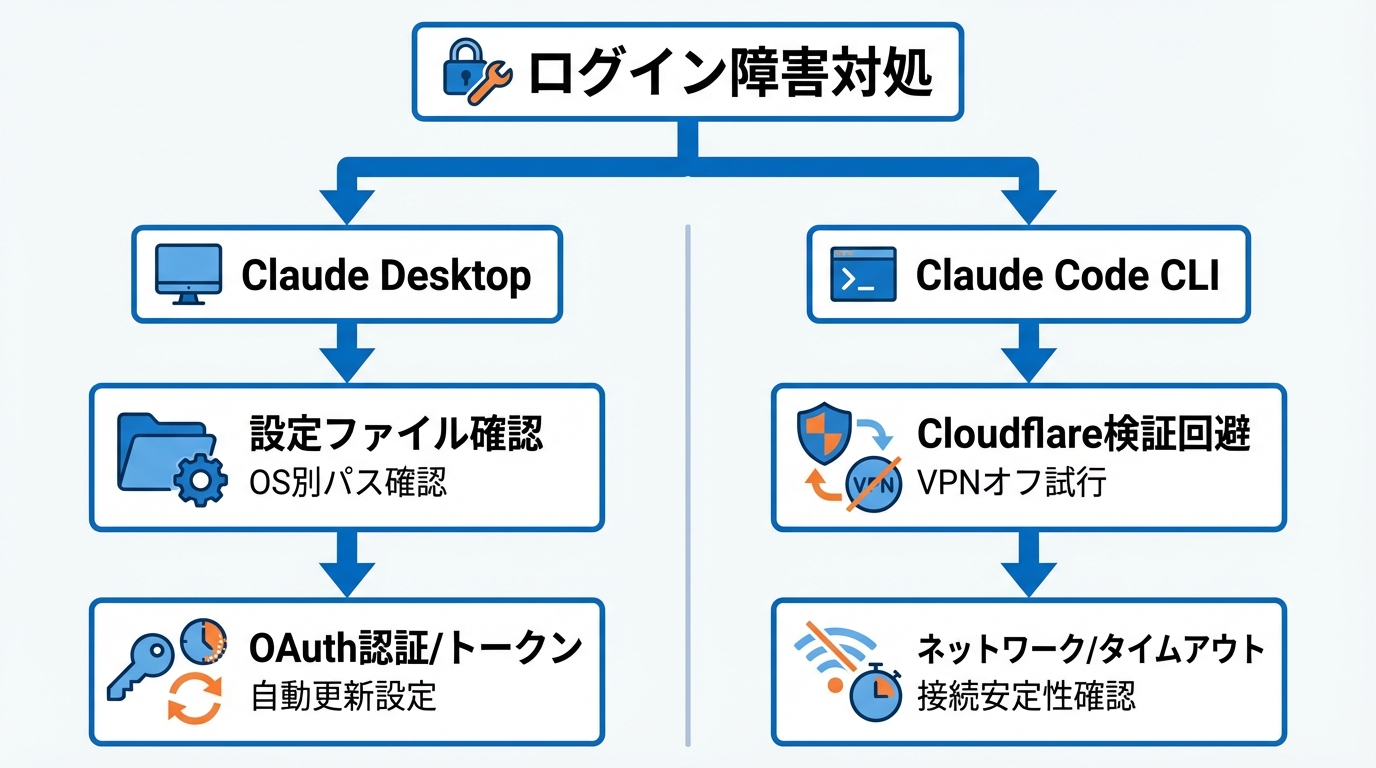
Claude Desktopの設定ファイルとOAuth認証の確認手順
Claude Desktopでログインできないときは、設定ファイルの場所と内容をまず確認してください。Claude DesktopはModel Context Protocol(MCP)サーバーの構成をJSON形式の設定ファイルに保存しており、OSごとに保存先が異なります。macOSでは ~/Library/Application Support/Claude/claude_desktop_config、Windowsでは %APPDATA%\Claude\claude_desktop_config.json、Linuxでは ~/.config/Claude/claude_desktop_config.json に格納されています(参照*6)。
OAuth認証に関連するトラブルでは、アクセストークンの期限切れが原因になることがあります。設定時に更新用トークン(Refresh Token)の付与タイプを有効にしていれば、MCP OAuthヘルパーが期限切れのトークンを自動で更新します。有効にしていない場合は、Claude Desktopを再起動して再認証を行う必要があります(参照*6)。設定ファイルのパスが正しいか、トークンの更新設定が有効になっているかを順番に確認してください。
Claude Code CLIでのCloudflare検証エラーと回避策
Claude Code CLIでログインできない代表的な原因が、Cloudflare検証への対応です。claude.aiへの接続時にCloudflare検証が求められると、CLIではその検証を通過できずログインがまったくできません。同じアカウントでWebブラウザからは通常どおり利用できるため、CLI固有の問題として認識されています。報告では「Claude Code CLIでも認証プロセスを通過し、正常に利用できるようにすべきだ」という要望が出されています(参照*2)。
MCPサーバーとの通信でタイムアウトが発生するケースも確認されています。ログ上で「MCP error -32001: Request timed out」というメッセージが記録され、クライアントのトランスポートが閉じられる事象が報告されています(参照*7)。CLIでログインできない場合は、VPNをオフにしてCloudflare検証を回避できるか試し、タイムアウトが出る場合はネットワークの安定性とMCPサーバーの応答状況を確認してください。
MCP統合・外部サービス連携時の認証エラーと解決策
Atlassian連携での「Invalid authorization」エラーの原因と対策
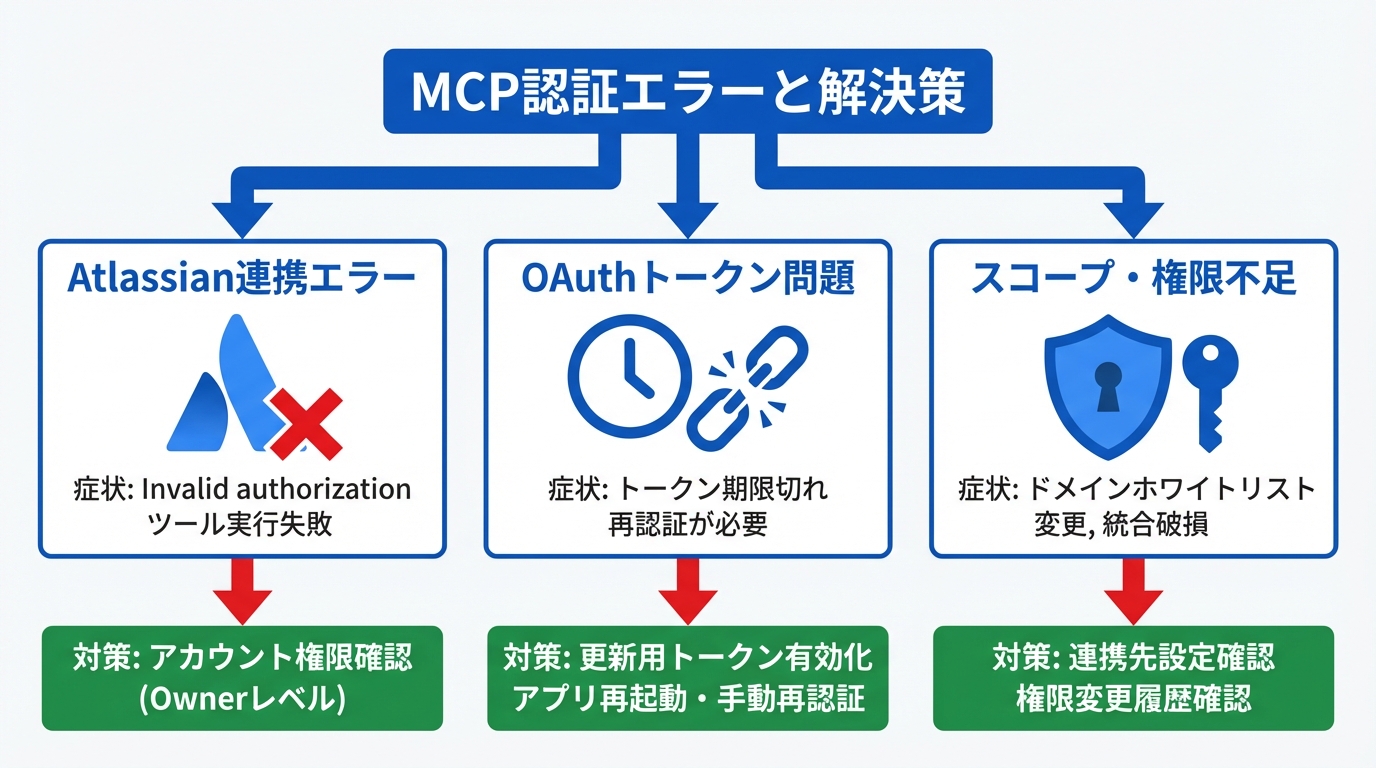
Claudeと外部サービスを連携する際にログインできない典型例として、Atlassian連携時の「Invalid authorization」エラーがあります。Claude Desktopから接続をクリックすると、type: error、message: Invalid authorizationというJSONレスポンスが返される現象が報告されています。報告者はチームアカウントの管理者ユーザーでしたが、「Primary Owner」や「Owner」の権限は持っておらず、これらの上位権限が接続設定に必要なのかという疑問が提起されています(参照*5)。
別の報告では、OAuth認証は正常に完了し「Successfully connected to Atlassian」の確認も表示され、Claudeの設定で接続がアクティブとして表示されているにもかかわらず、すべてのツール実行が「Error occurred during tool execution」で失敗するという状況も起きています(参照*1)。Atlassian連携でエラーが出たら、自分のアカウント権限がOwnerレベルに達しているかどうかを組織の管理画面で確認してください。
OAuthトークン期限切れ・スコープ不足による接続失敗
外部サービスとの連携でClaudeにログインできない場合、OAuthトークンの期限切れが原因になっていることがあります。アクセストークンは一定時間で失効するため、更新用トークン(Refresh Token)の付与タイプを有効にしておけば、MCP OAuthヘルパーが自動で新しいトークンを取得します。この設定が無効の場合は、Claude Desktopを再起動して手動で再認証を行う必要があります(参照*6)。
スコープ不足も見落としやすいポイントです。Atlassian組織の管理者がRovo MCPサーバーにドメインホワイトリスト機能が追加されたことに気づかず、統合が壊れたあとの徹底的なトラブルシューティングを通じて初めてその変更を知ったというケースが報告されています(参照*1)。トークンの更新設定と、連携先サービスの権限変更履歴の両方を確認してください。
ログインできないときに避けるべき失敗例と注意点
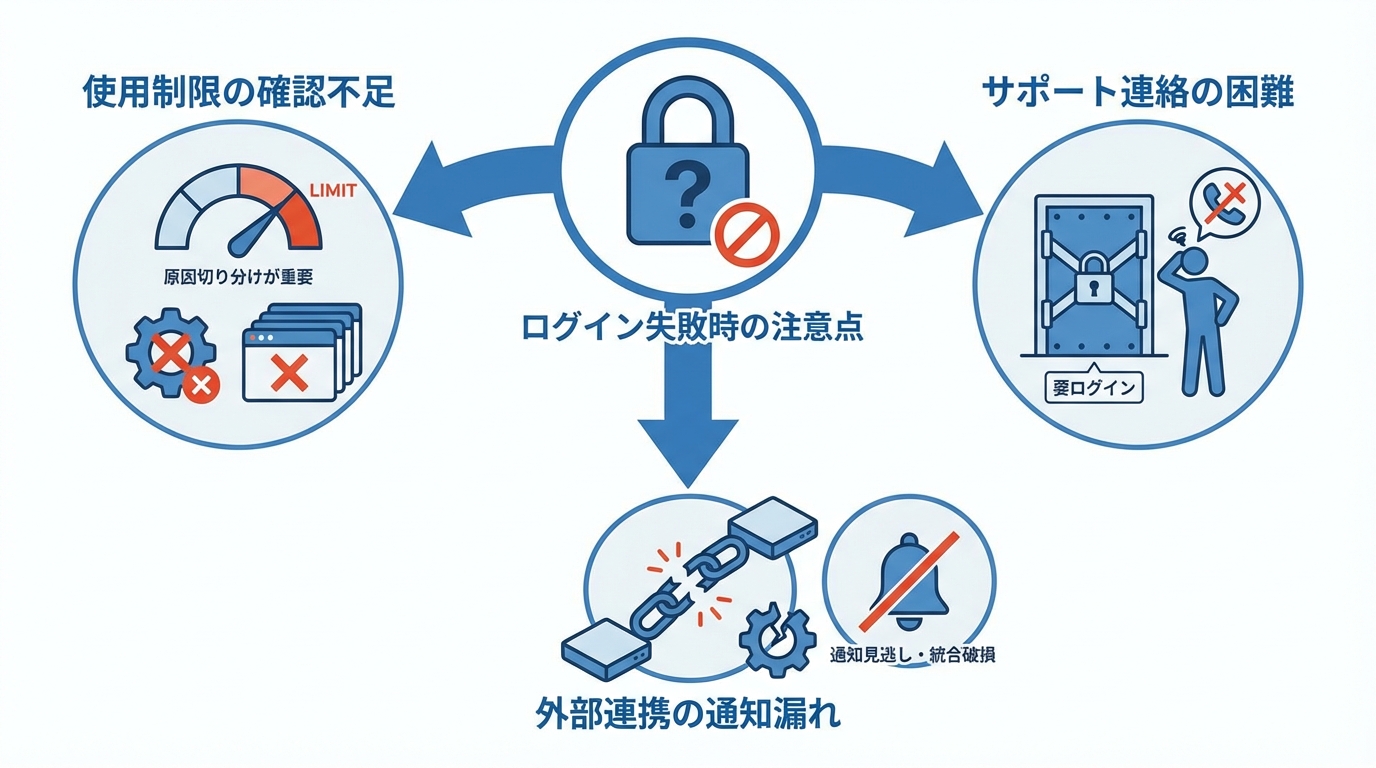
Claudeにログインできないとき、焦って何度もログインを繰り返すだけでは解決しないことが多いです。ここでは、よくある失敗パターンと注意すべきポイントを整理します。
まず、使用制限に達しているのに気づかず設定変更を繰り返すケースがあります。多くのユーザーが事前の警告なしに「使用制限に達しました」というメッセージに遭遇しており、この場合はブラウザのキャッシュ削除やパスワード変更をしても状況は変わりません(参照*3)。ログインできない原因が使用制限なのか、環境の問題なのかを最初に切り分けることが欠かせません。
次に、サポートへの連絡手段が断たれる問題にも注意が必要です。「サポートに連絡するにはClaudeアカウントにログインしてください」と案内され、ログインできない状態ではサポート窓口に到達できないという矛盾が指摘されています。データセキュリティ、認証、基本的なアカウント復旧は必須の標準であるべきだという声も上がっています(参照*8)。また、外部連携の設定では、管理側の変更通知を受け取れていないケースがあります。Atlassianの事例では、ドメインホワイトリスト機能の追加について管理者への通知がなく、統合が壊れたあとのトラブルシューティングで初めて変更を把握したと報告されています(参照*1)。連携先サービスの変更履歴は定期的に確認しておくと安心です。
おわりに
Claudeにログインできない原因は、ブラウザのキャッシュやVPNといったユーザー環境の問題、Anthropic側のインフラ障害、使用制限や権限設定によるアクセス制限の3つに大きく分かれます。Claude DesktopやClaude Code、外部サービス連携ではそれぞれ固有の認証トラブルも発生するため、利用形態に応じた対処が必要です。
ログインできない状況に遭遇したら、ステータスページの確認、ブラウザとネットワークの切り分け、アカウント権限と使用量の確認という3つのステップを順に試してみてください。
監修者
安達裕哉(あだち ゆうや)
デロイト トーマツ コンサルティングにて品質マネジメント、人事などの分野でコンサルティングに従事しその後、監査法人トーマツの中小企業向けコンサルティング部門の立ち上げに参画。大阪支社長、東京支社長を歴任したのち2013年5月にwebマーケティング、コンテンツ制作を行う「ティネクト株式会社」を設立。ビジネスメディア「Books&Apps」を運営。
2023年7月に生成AIコンサルティング、およびAIメディア運営を行う「ワークワンダース株式会社」を設立。ICJ2号ファンドによる調達を実施(1.3億円)。
著書「頭のいい人が話す前に考えていること」 が、82万部(2025年3月時点)を売り上げる。
(“2023年・2024年上半期に日本で一番売れたビジネス書”(トーハン調べ/日販調べ))
参照
- (*1) Atlassian Community – Atlassian MCP Integration with Claude Completely Stopped Working – Need Help!
- (*2) GitHub – [BUG] Claude Code cannot login if connecting to claude.ai shows Cloudflare verification · Issue #9885 · anthropics/claude-code
- (*3) Data Studios ‧Exafin – Claude rollout issues: why many users still can’t access it
- (*4) BBC News – Amazon web services return to 'normal operations' after mass outage, tech giant says
- (*5) Atlassian Community – Anthropic Claude MCP Integration with Jira cannot enable
- (*6) Connect Claude Desktop to MCP
- (*7) GitHub – Claude Desktop connection issue · Issue #526 · upstash/context7
- (*8) LinkedIn – Funny or not, I can’t access my Claude AI account because of… a Claude error. And the official guidance says: “Log in to your Claude account to contact support.” Which I’d love to do if only I could…
