

はじめに
会議のたびに議事録作成に追われ、本来の業務が圧迫される場面は少なくありません。議事録の質が低ければ決定事項が共有されず、タスクの抜け漏れにもつながります。私自身、複数の会社を経営しながら毎週大量の会議をこなす中で、議事録の作成と配布だけで相当な時間を失っていた時期があります。
Geminiを活用すると、発言の書き起こしから要約、アクションアイテムの抽出までを大幅に効率化できます。この記事では、Geminiによる議事録作成を加速させる実践的なテクニックを、設定・プロンプト設計・外部ツール連携など多角的に解説します。ただし、便利な機能を並べるだけでは実務には使えません。限界と回避策も合わせて確認してください。
Gemini×議事録の基本と全体像
Geminiの議事録関連機能
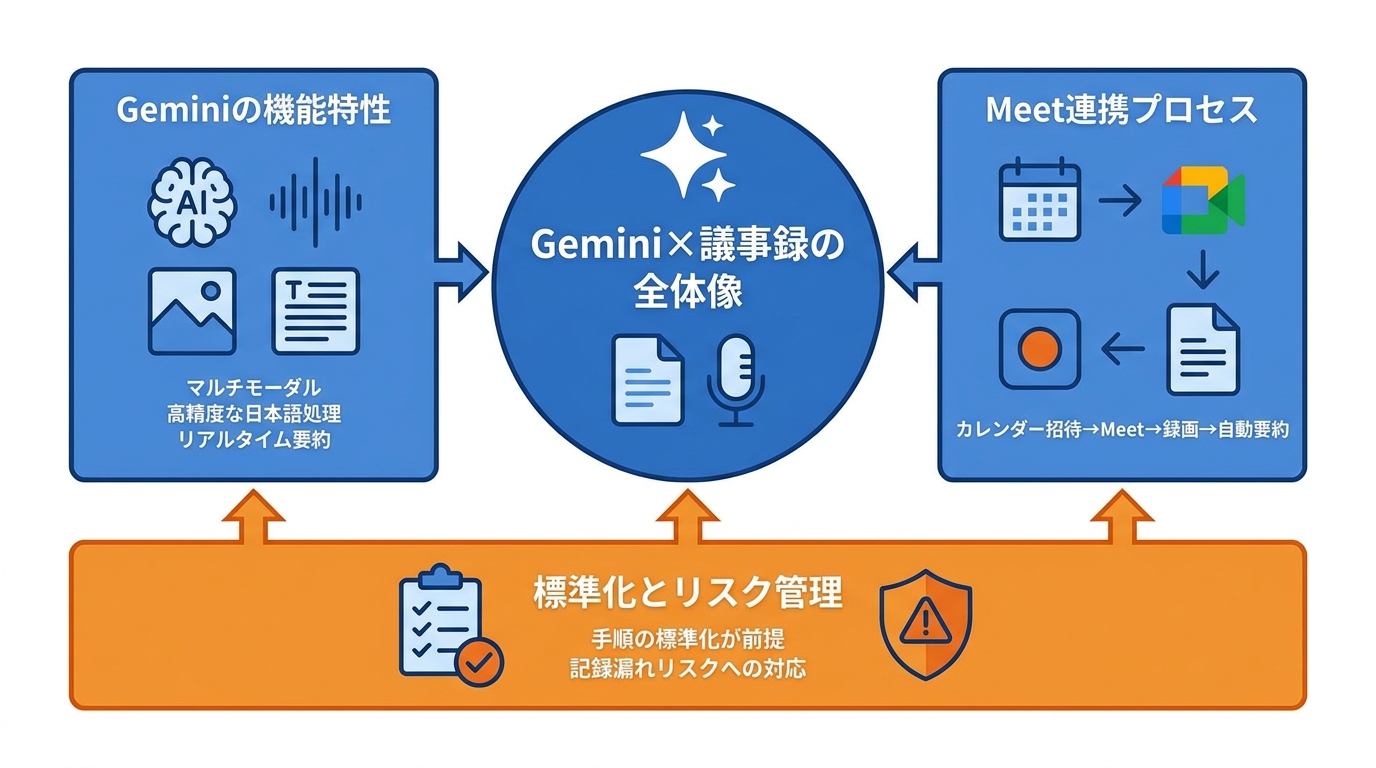
Geminiは、テキスト・音声・画像を統合的に扱えるマルチモーダル対応の生成AIです。日本語処理の精度が高く、自然な日本語で議事録を自動作成できる点が特徴とされています。会議中の発言をリアルタイムで書き起こし、即座に要約する処理にも対応しており、Google Workspaceとの統合によって既存の業務フローに組み込める設計になっています(参照*1)。
Google Meetでは、Geminiが会議メモ・アクションアイテム・要約を自動で記録します。専任の記録係を立てる必要がなくなり、議論の取りこぼしを防げる仕組みです(参照*2)。こうした機能群を理解しておくことが、Geminiで議事録作成を効率化するテクニックの土台になります。重要なのは「どの機能があるか」より「どの工程に入れると時間短縮になるか」を業務単位で考えることです。
Google Meetとの連携の仕組み
GeminiによるGoogle Meet連携は、「カレンダー招待→Meet→Gemini有効化→録画開始」という一連のプロセスで成り立っています。会議が終わるとカレンダー上に要約が自動で表示される流れです。一方で、このプロセスのいずれかが欠けると記録がまったく残らない点には注意が必要です。リマインダーやバックアップの仕組みが用意されていないため、複数のツールを併用するチームではGeminiの狭いワークフローから外れて記録を失うリスクがあります(参照*3)。
つまり、Gemini×議事録作成のテクニックを活かすには、まずチーム全体で「カレンダー招待→Meet→Gemini有効化→録画開始」という手順を標準化しておくことが前提となります。プロンプトの工夫より先に、この運用ルールの明文化が必要です。手順のどこかが抜ける可能性がある場合は、チェックリストにして会議主催者に配布するだけで記録漏れをほぼ防げます。
セットアップと事前準備のコツ
管理者による初期設定手順
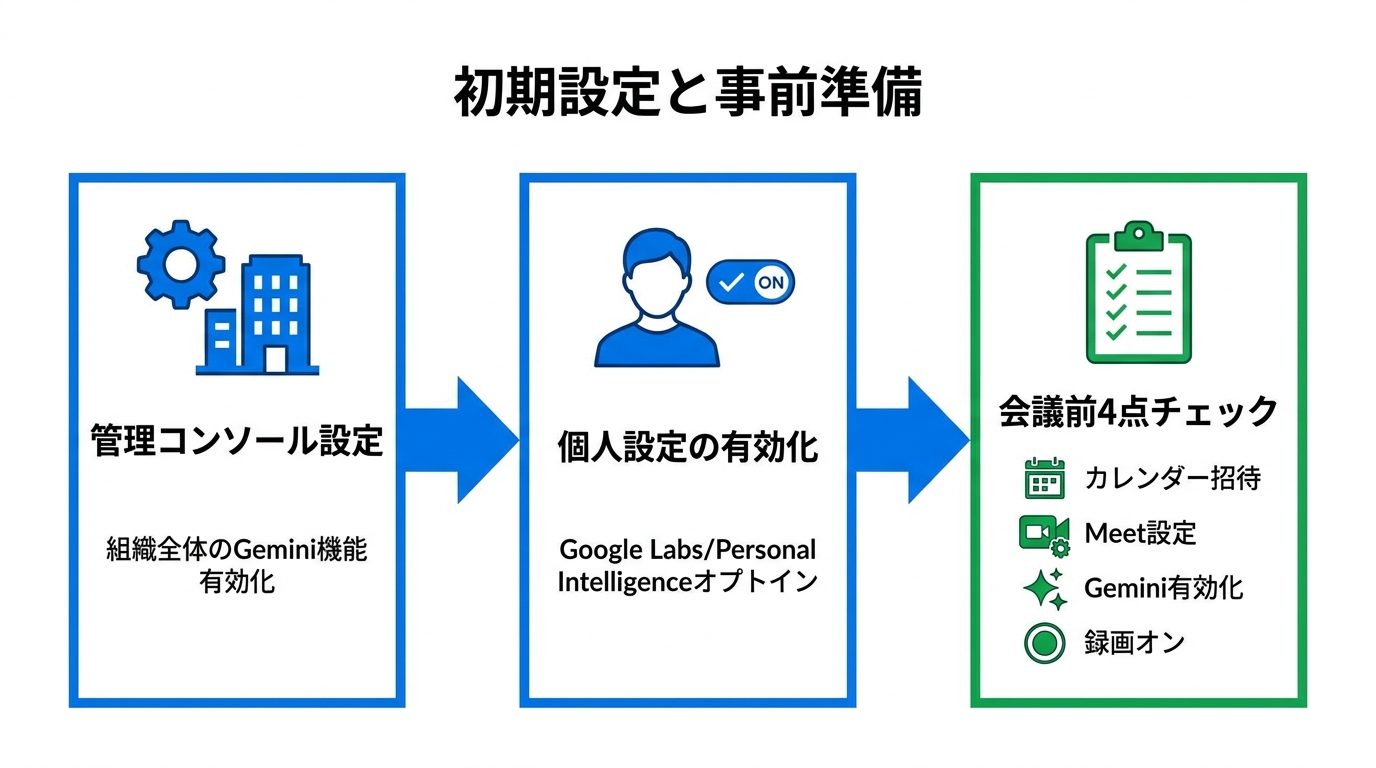
Geminiで議事録作成機能を利用するには、まず組織のGoogle管理コンソールで初期設定を済ませる必要があります。管理者がコンソールにログインし、設定画面へ移動したうえで「Notes created by Google AI」の項目を確認します。続いて「Allow Google AI note-taking features to be used in meetings」のチェックボックスをオンにし、保存ボタンを押して変更を反映させます(参照*1)。
この設定が完了していないと、個々のユーザーが会議中にGeminiのノート機能を呼び出すことができません。組織導入の際は、管理者がまずこの手順を完了させたうえで利用者へ展開する流れが基本になります。
自動ノート生成の有効化
管理コンソール側の設定を終えたら、個人レベルでもGeminiの自動ノート生成を使える状態にしておきます。Google Labsにオプトインすると、Geminiのツール設定でPersonal Intelligenceを有効化でき、GoogleドライブやGmailなどアカウント内の情報をもとに応答をカスタマイズさせることも可能です(参照*4)。
記録漏れを防ぐには、会議前にカレンダー招待・Meet設定・Gemini有効化・録画オンの4点を確認する習慣づけがポイントです。どれかひとつでも漏れると記録が残らないため、チェックリスト化してチーム内で共有しておくと安心です。私の経験上、こうした運用ルールは最初の1週間で徹底できるかどうかで定着率がほぼ決まります。
議事録の質を上げるプロンプト設計
Persona・Task・Context・Format構文
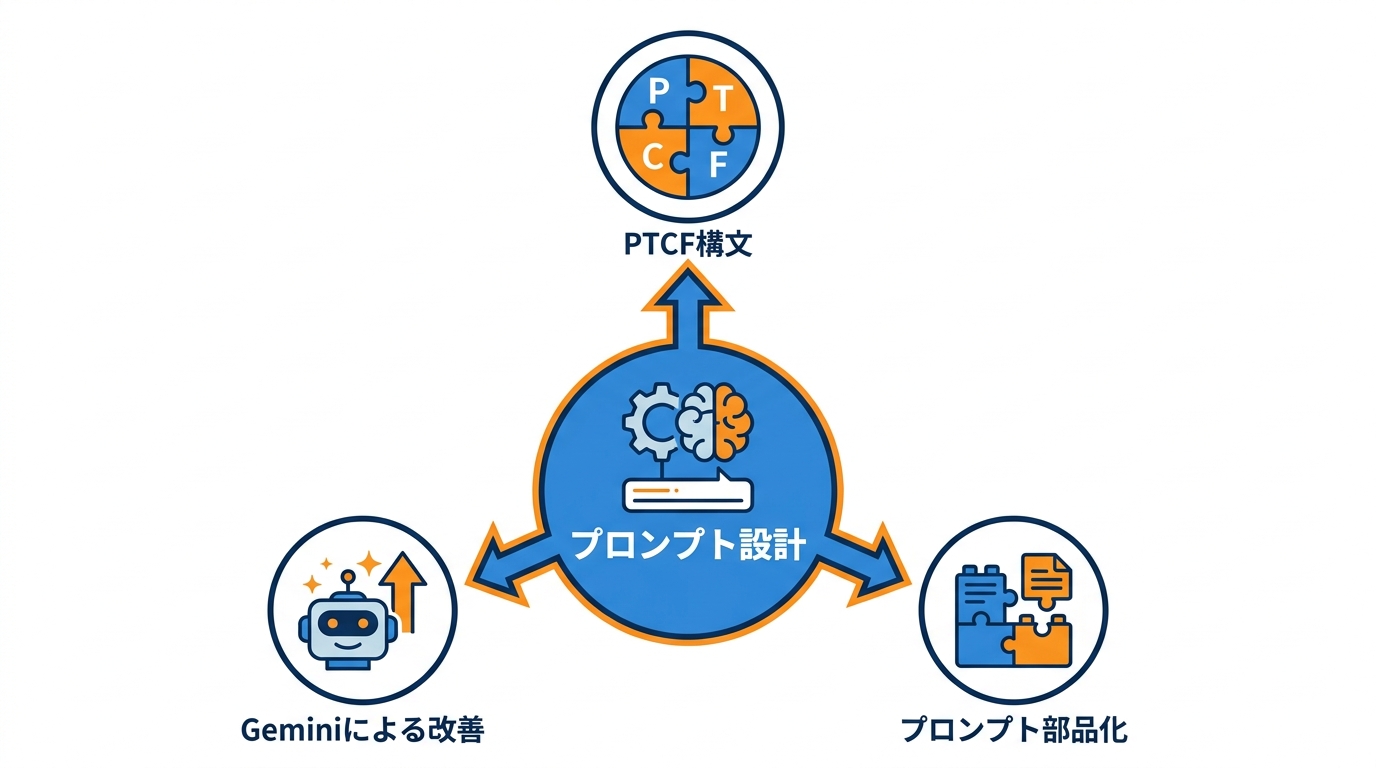
Geminiから的確な議事録を引き出すうえで核となるテクニックが、プロンプト設計です。Geminiアプリ上で質の高い結果を得るために、Persona(誰として振る舞うか)、Task(何をしてほしいか)、Context(どの資料や背景情報を使うか)、Format(表・箇条書き・メールなど出力形式)の4要素を常に含めることが推奨されています(参照*5)。
議事録作成に当てはめると、たとえばPersonaを「プロジェクトマネージャー」、Taskを「会議の決定事項と次回までのタスクを抽出」、Contextを「添付した会議音声の書き起こし」、Formatを「表形式で担当者・期限・タスク内容を分ける」と指定する形になります。この4要素を欠かさず含めることで、Geminiの出力が曖昧になるのを防ぎ、実務でそのまま使える議事録に近づけられます。逆に言えば、「議事録を作って」とだけ頼むのは最悪のプロンプトです。何をもって良い出力とするかを書かなければ、AIは毎回違う形式で返してきます。
プロンプト自体をGeminiで改善する方法
プロンプト設計に慣れていない場合でも、Gemini自身にプロンプトを改善させるテクニックがあります。具体的には「Make this a power prompt:」の後に元のプロンプト文を貼り付けるだけで、Geminiがより詳細で効果的な指示文へ書き換えてくれます。一般に、プロンプトの情報量が多いほど結果の精度は上がるとされています(参照*5)。
さらに、Google Keepを「プロンプト部品倉庫」として活用する方法もあります。目的・対象・出力形式などのパーツをKeepにメモとして保存しておき、議事録作成のたびに組み合わせて呼び出す運用です(参照*6)。私はこうした「プロンプトライブラリ」の考え方を重視しています。頻繁に議事録を作成するチームであれば、部品化したプロンプトをドキュメントで共有するだけで、チーム全体の作業時間が大幅に短縮されます。
アクションアイテム自動抽出と配信
誰が・いつまでに・何をの分離
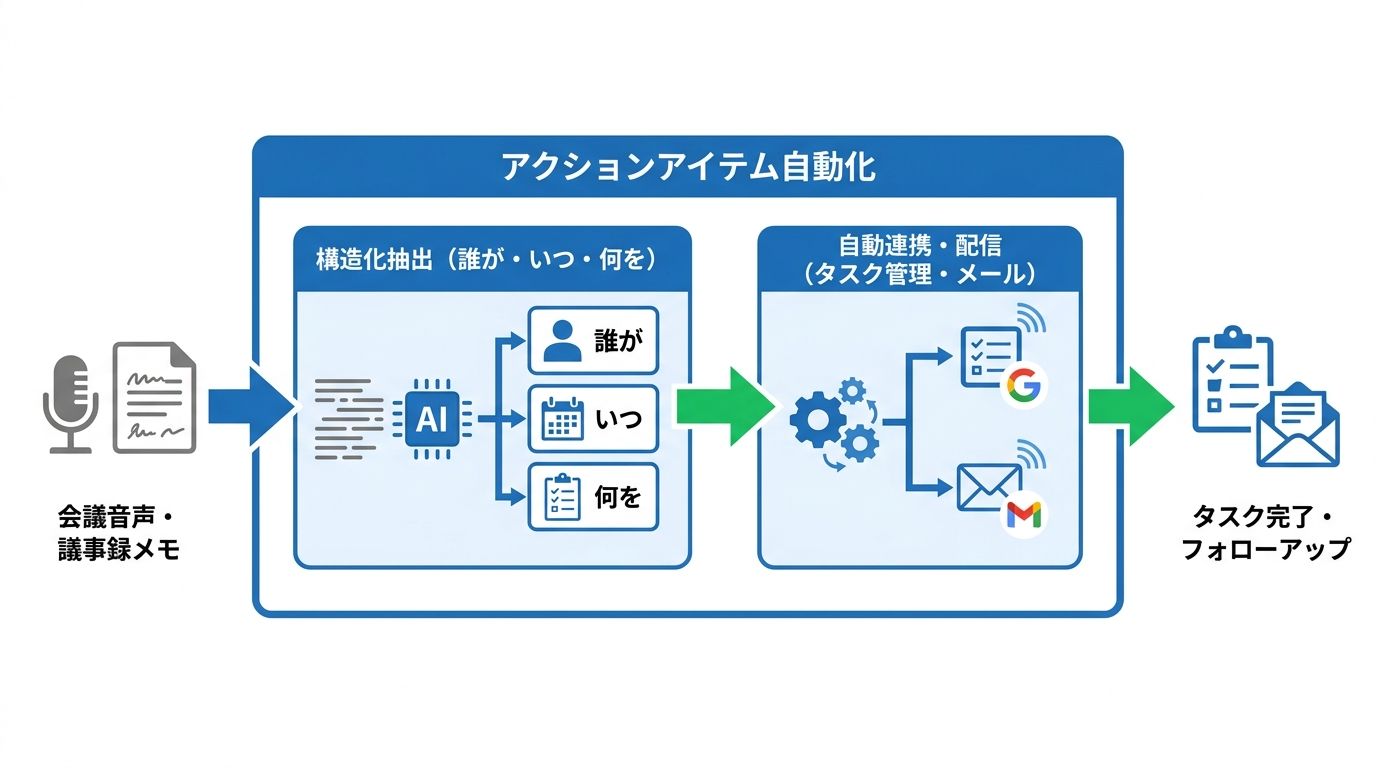
議事録作成において見落とされがちなのが、アクションアイテムの構造化です。GeminiのAI機能は、会議中に決まった行動項目を「誰が」「いつまでに」「何をするか」という3要素に自動で分離して整理します(参照*1)。
この分離がなされていないと、議事録を読み返しても担当者が曖昧なまま放置されたり、期限が共有されなかったりする問題が起こりやすくなります。Geminiに抽出を任せる際には、プロンプトで「担当者・期限・内容を表形式で出力する」と明示しておくと、出力の粒度がそろい、後工程での確認負荷を減らせます。文字起こしをそのまま要約させるだけでは不十分で、「何が決まったか」「誰が何をするか」を分けて整理させることが実務で使える議事録の条件です。
タスク管理ツールへの自動連携
抽出されたアクションアイテムをタスク管理ツールへ自動で流し込むテクニックも実用的です。ワークフロー自動化ツールを使えば、会議メモをGeminiに送って分析させ、アクションアイテム・決定事項・フォローアップ・期限を識別した後、自動でGoogle Tasksにタスクを作成し、Gmailで担当者へフォローアップメールを送信する一連の流れを構築できます。さらに、Googleドキュメントに会議要約を自動生成する処理まで含めた統合的なワークフローも可能です(参照*7)。
手作業での転記や配信が不要になるため、フォローアップの遅延やコミュニケーションの齟齬を大幅に減らせます。議事録作成からタスク化までを途切れなくつなげることが、Gemini活用の費用対効果を高めるテクニックのひとつです。ただし、ワークフローを構築しても、入力データの品質が低ければ出力も使い物になりません。自動化は品質の低い作業を高速化するだけにもなり得る点は意識しておく必要があります。
多言語会議と言語検出の活用
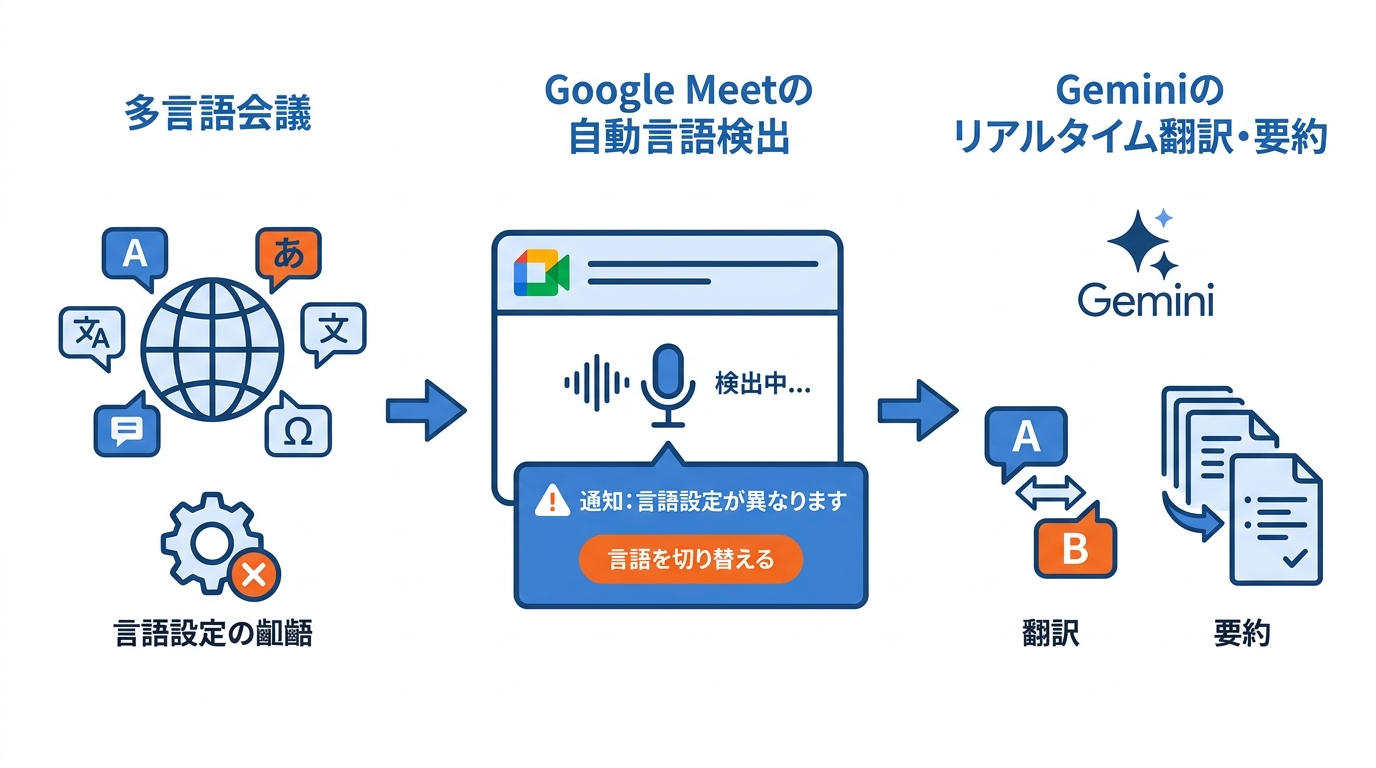
グローバルに展開する組織では、会議の既定言語設定が実際の使用言語と異なるケースが生じやすくなります。言語設定が正しくない状態で録音・書き起こしが始まると、文字起こしやノートの品質が著しく低下し、実際の会話内容を反映しない記録が生成されてしまいます(参照*8)。
多言語会議の議事録精度を保つには、Google Meetの自動言語検出の通知を見逃さないことがポイントです。Meetは会議中に話されている言語を自動で検出し、現在の言語設定と一致しない場合、一定時間(約30秒)話し続けた後に画面上に通知を表示します。利用者はその通知から言語を切り替えられ、適切な言語で議事録の生成をやり直すことができます(参照*8)。Gemini自体も多言語に対応しており、リアルタイムの翻訳と要約が可能です(参照*1)。
Gemsで議事録テンプレートを量産
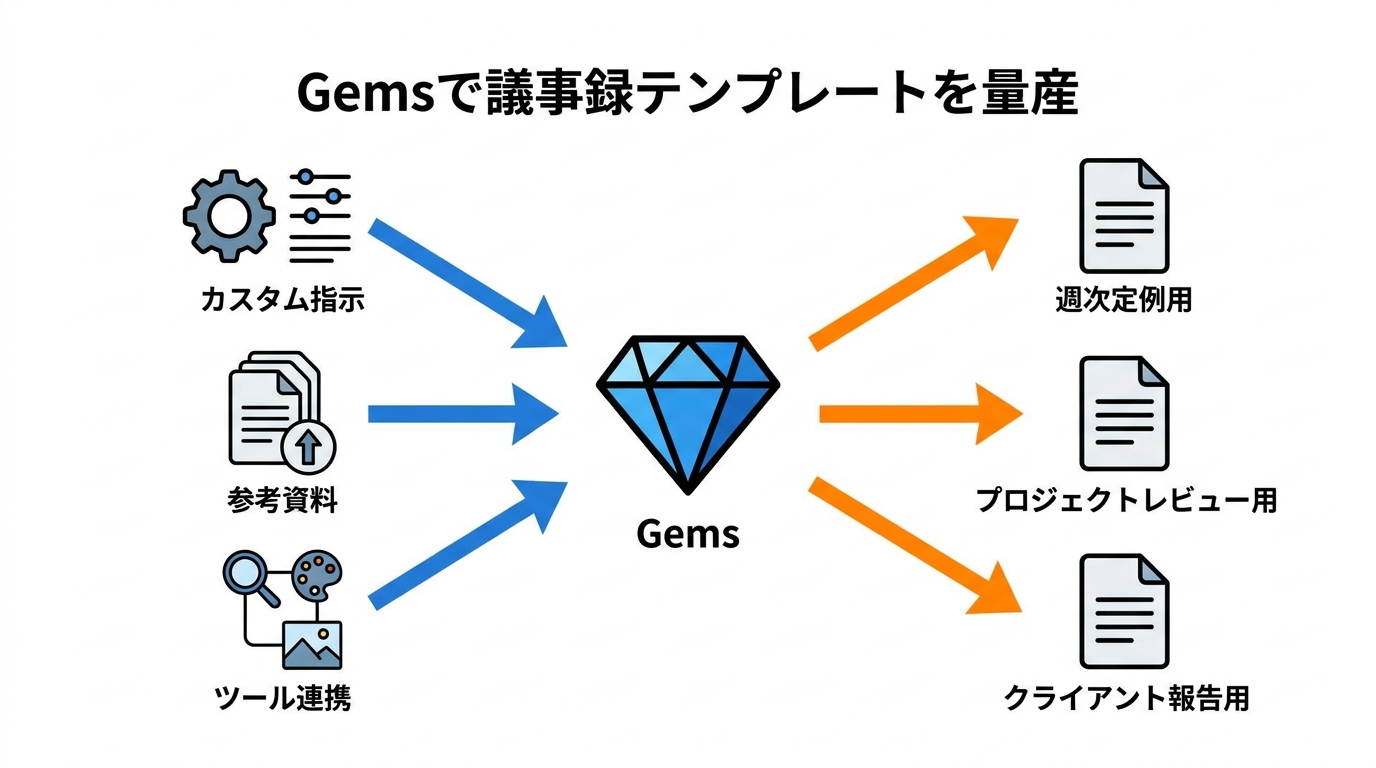
繰り返し発生する議事録作成を効率化するテクニックとして、Geminiの「Gems」機能が役立ちます。Gemsは、あらかじめカスタム指示を設定したGeminiの専用バージョンです。参考資料をアップロードし、詳細なガイダンスを追加しておけば、同じ種類の作業を何度でも素早く実行できます。必要に応じて、ディープリサーチや画像生成、Canvasなど特定のツールを常に使う設定も可能です(参照*4)。
Gemsの作成プロセスでは手動で説明文を記述する必要がありますが、AIが記述内容を自動でリライト・拡張してくれる機能が備わっています。Gmailアカウントがあれば誰でも無料でGemsを作成できます(参照*9)。たとえば「週次定例用」「プロジェクトレビュー用」「クライアント報告用」など、会議の種類ごとにGemsを用意しておけば、議事録作成時にプロンプトを一から書く手間を省けます。
NotebookLM・Opalとの組み合わせ
NotebookLMで過去議事録を横断検索
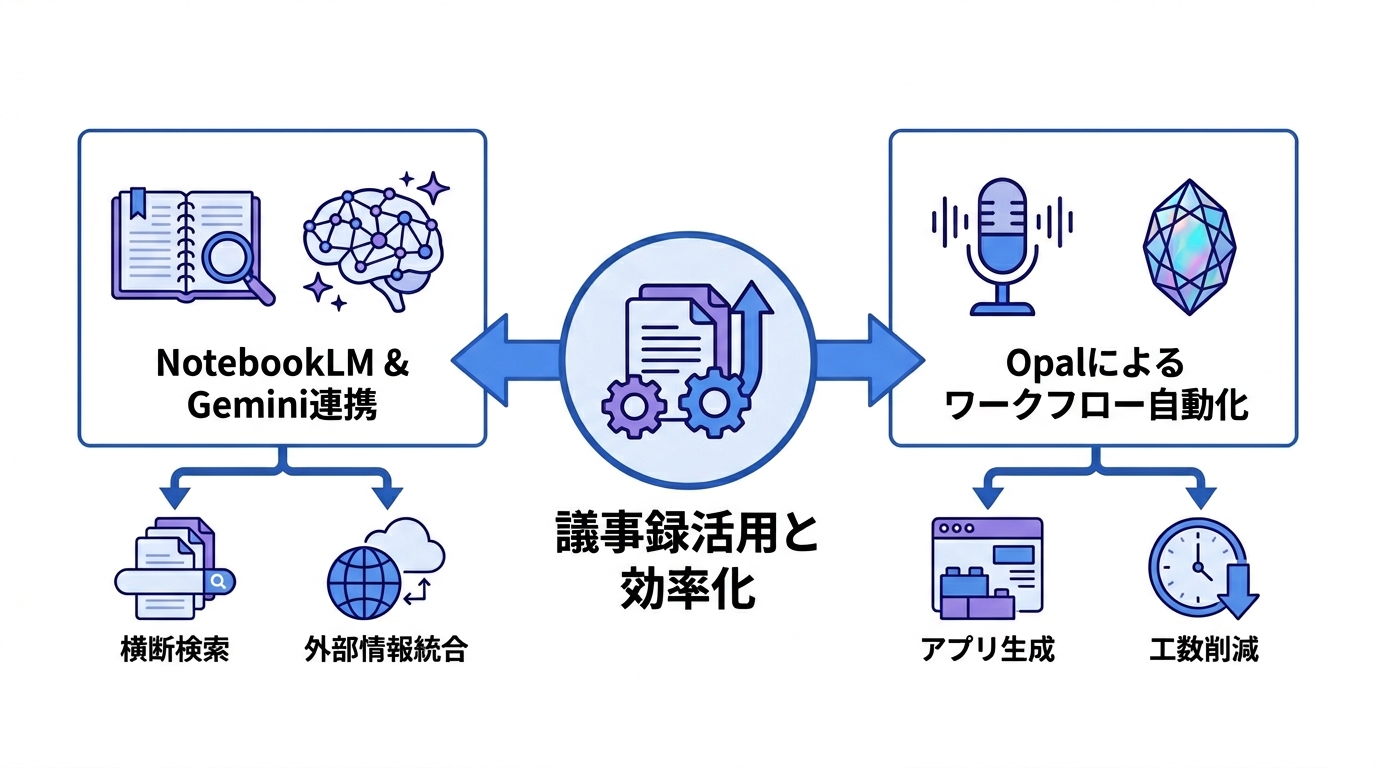
蓄積された議事録を有効活用するテクニックとして、NotebookLMとGeminiの組み合わせがあります。GeminiではNotebookLMのノートブックをソースとして添付でき、過去の議事録群に対して横断的に質問を投げかけることが可能です。NotebookLMはアップロードされたソース資料のみに基づいて回答しますが、Geminiはウェブ上の情報も参照できるため、過去の記録と外部情報を組み合わせた調査が行えます(参照*4)。
さらに、Geminiでは複数のノートブックを同時に参照する使い方もできます。Geminiのコンテキストウィンドウは100万トークン、およそ1,500ページ分のテキストを一度に処理できる容量です。過去数か月分の議事録を横断して「特定の論点がいつ議論されたか」「決定事項の経緯はどうだったか」といった問いに答えさせる運用が現実的に可能になります。
Opalによるワークフロー自動化
Google Opalは、自然言語を入力するだけでワークフローを構築できるAIネイティブのツールです。コードやJSON(データの記述形式)を書く必要がなく、日常の言葉がそのまま開発言語になります。調査や処理を依頼すると、繰り返し使える編集可能なワークフローを生成し、入力欄と出力表示を備えたウェブアプリとして提供します。出力先にはGoogleドキュメント、スプレッドシート、スライド、HTMLなどを指定できます(参照*10)。
議事録作成にOpalを組み合わせると、たとえば「会議録音をGeminiで要約し、アクションアイテムをスプレッドシートに書き出し、担当者へメール通知する」という一連の処理をひとつのワークフローにまとめられます。一度構築すれば異なる会議にも使い回せるため、繰り返し作業の工数を減らすテクニックとして有用です。
限界の把握と回避策
専門用語・固有名詞の誤変換対策
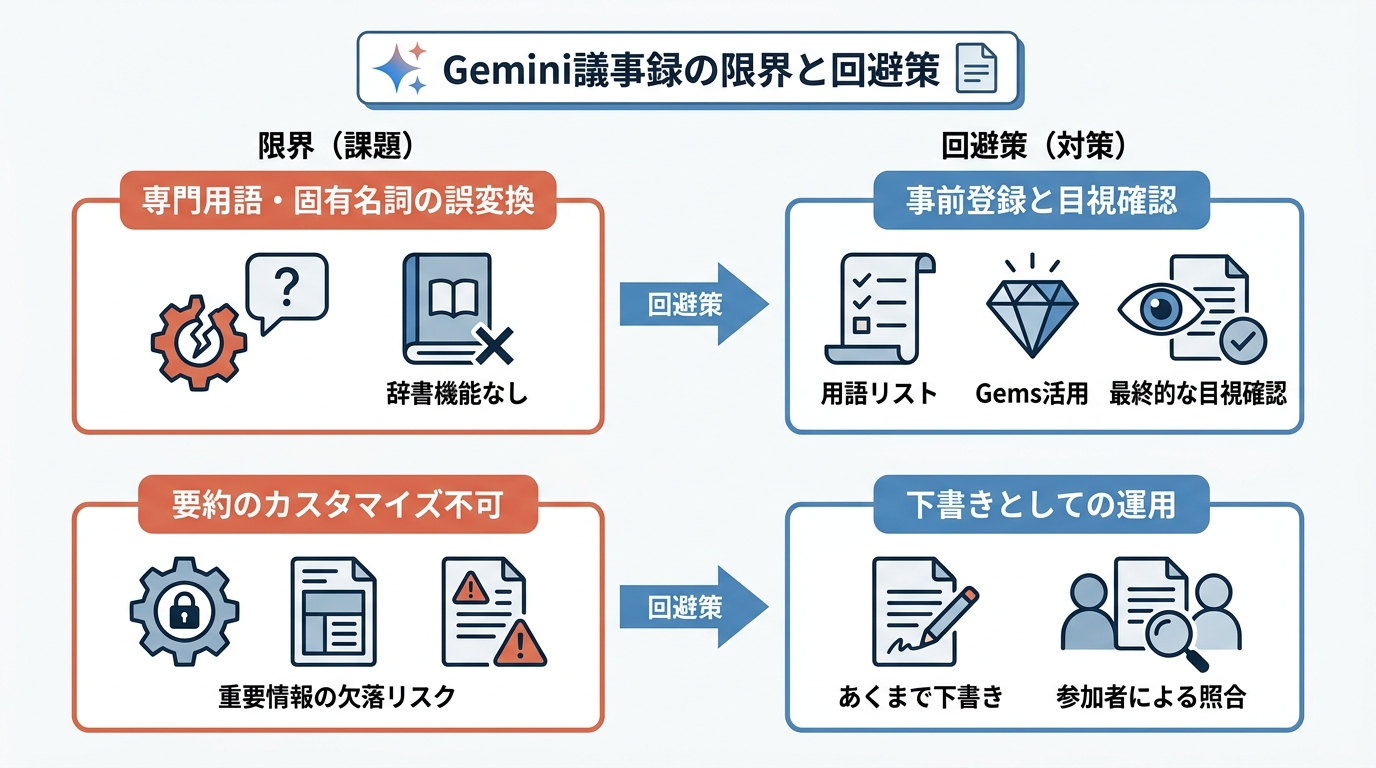
Geminiによる議事録作成には、専門用語や固有名詞の誤変換という既知の課題があります。業界特有の略語や一般に広く知られていないブランド名は正しく出力されにくい傾向があり、用語集のような辞書機能も備わっていません。加えて、会議をまたいだ記憶の引き継ぎがないため、過去の誤変換が次回以降に自動で修正されることもありません(参照*3)。
回避策としては、会議前にプロンプトへ頻出する専門用語の一覧を添えておくテクニックが有効です。前述のGemsに用語リストを組み込んでおけば、毎回手動で入力する手間も省けます。ただし完全な誤変換防止は難しいため、最終的には人の目で確認する工程を必ず残してください。AIの出力を社外に出すのは文章作成の問題ではなく、誰が確認したかという責任管理の問題です。
要約精度とカスタマイズ不可の壁
もうひとつの制約は、要約のカスタマイズが効かない点です。Geminiの自動ノート機能では、ノートの種類やトーン、注目すべき論点を指定できません。テンプレートの選択肢もなく、製品レビューでも顧客対応のエスカレーションでも同じ形式で出力されます。利用者が編集した内容を学習して次回に反映する仕組みも備わっていません(参照*3)。
さらに、要約は見出しと箇条書きで整然と表示される一方、精度を示すスコアや編集履歴、不明瞭な箇所への警告がないため、重要な情報が欠落していても気づきにくいという問題があります。文章がきれいに見えるほど、読み手は内容も正しいと錯覚しやすい。これはAI出力全般に言える危険性です。Geminiの自動要約はあくまで下書きと位置づけ、会議参加者による照合を経てから正式な議事録として共有する運用が安全です。
導入効果を示す数値事例
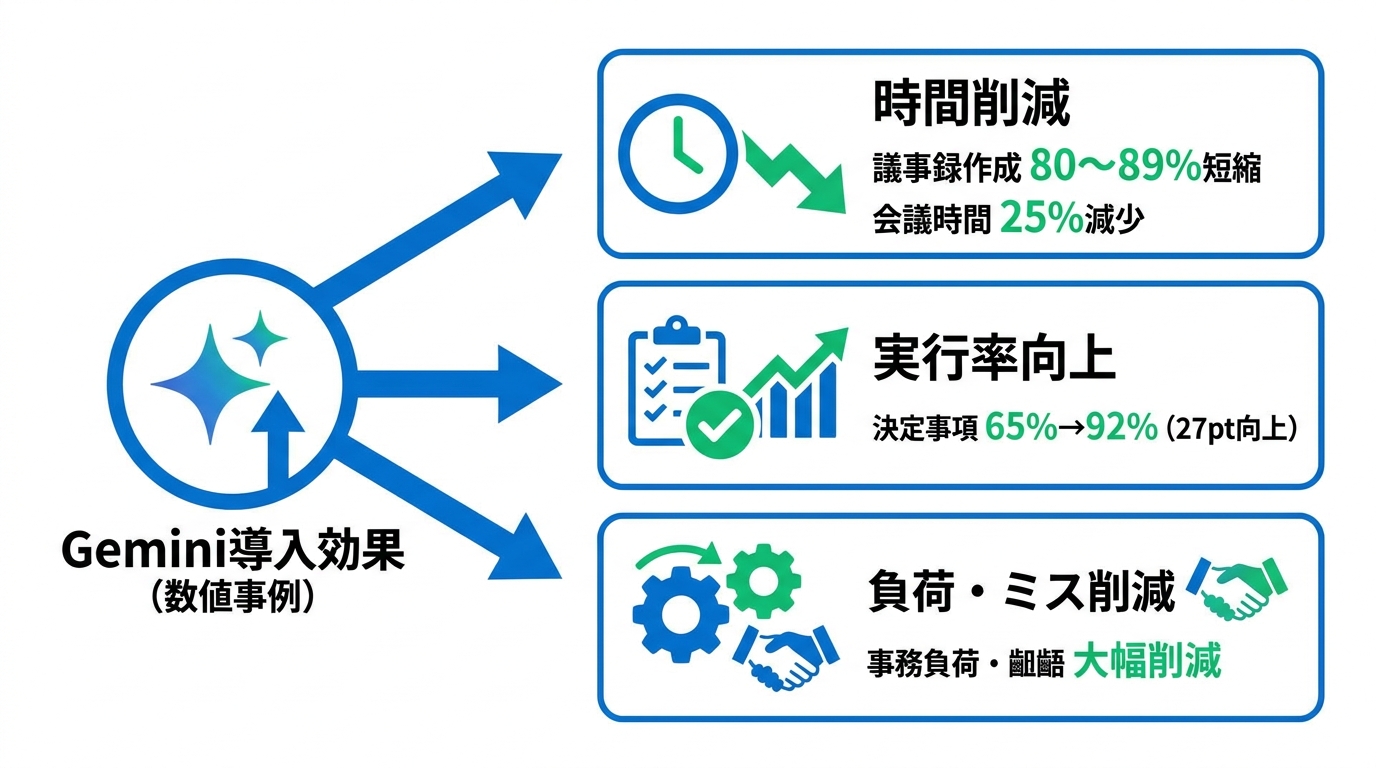
Geminiによる議事録作成のテクニックを実践した場合、どの程度の効果が期待できるのか。ある日本の製造業企業では、Geminiの導入によって週次プロジェクト会議の議事録作成時間が80%削減されました(参照*1)。数字として示されると導入効果が実感しやすいですが、こうした事例は理想的な条件下での結果である点も念頭に置いてください。
また、大手商社の事例では、議事録作成にかかる時間が平均90分から10分へと89%短縮されたほか、会議時間自体も平均60分から45分へ25%減少しました。さらに、決定事項の実行率が65%から92%へ27ポイント向上しています(参照*1)。
手作業での書き起こしとタスク整理はミスが生じやすく、時間もかかり、内容にばらつきが出やすい作業です。AIによる自動分析と構造化を組み合わせることで、フォローアップの遅延やコミュニケーションの齟齬、事務負荷を大幅に削減できるとされています(参照*7)。こうした数値は導入判断の参考になりますが、重要なのは自社の会議運用のどの工程に入れると効果が出るかを先に特定することです。ツールから入るのではなく、課題から入る順序を間違えないようにしてください。
おわりに
Geminiによる議事録作成は、プロンプト設計・Gems・NotebookLM連携・ワークフロー自動化といったテクニックを組み合わせることで、単なる書き起こし以上の価値を生み出せます。一方で、専門用語の誤変換や要約のカスタマイズ制限といった課題も残るため、最終確認を人の目で行う運用は省略できません。AIに任せる部分と、人間が責任を持って担う部分を明確に切り分けることが、実務への定着の前提です。
まずは管理コンソールの初期設定とチーム内の手順統一から着手し、自社の会議運用に合ったテクニックを段階的に取り入れてみてください。最初から全社展開を狙うより、特定の会議で入力・出力・確認・修正のサイクルを小さく回し、ノウハウを積み上げるほうが現実的に機能します。
監修者
安達裕哉(あだち ゆうや)
デロイト トーマツ コンサルティングにて品質マネジメント、人事などの分野でコンサルティングに従事しその後、監査法人トーマツの中小企業向けコンサルティング部門の立ち上げに参画。大阪支社長、東京支社長を歴任したのち2013年5月にwebマーケティング、コンテンツ制作を行う「ティネクト株式会社」を設立。ビジネスメディア「Books&Apps」を運営。
2023年7月に生成AIコンサルティング、およびAIメディア運営を行う「ワークワンダース株式会社」を設立。ICJ2号ファンドによる調達を実施(1.3億円)。
著書「頭のいい人が話す前に考えていること」 が、82万部(2025年3月時点)を売り上げる。
(“2023年・2024年上半期に日本で一番売れたビジネス書”(トーハン調べ/日販調べ))
参照
- (*1) note(ノート) – [meet×Gemini] Meetings Evolved! How to Use Gemini×Meet: Generative AI Techniques to Accelerate AI Talent Development and DX Promotion
- (*2) Perplexity vs. Gemini: A Comparative Guide
- (*3) tl;dv – Honest Review of Google Gemini Meeting Notes: Organised Chaos in AI Form
- (*4) 5 Ways to Get the Most Out of Google Gemini AI
- (*5) Google Workspace Blog – 11 Tips to Work Smarter with Gemini in Google Workspace
- (*6) note(ノート) – Transforming with Gemini and Google Keep! A Master Guide to "Intellectual Production Techniques" Starting from Notes [Learning through a Conversation between Seise and Ai]|なば
- (*7) Transform meeting notes into action items with Gemini & Google Workspace
- (*8) Workspace Updates Blog – Ensure accurate meeting records with automatic language detection in Google Meet
- (*9) Custom GPTs vs. Gemini Gems: Who Wins?
- (*10) How to Build Custom AI Tools in Minutes: My Google Opal Workflow Full Guide
