

この記事のまとめ
Geminiを使えば、プレゼン資料作成にかかる手間と時間を大幅に減らせます。ポイントは次の通りです。
- GeminiのCanvas機能を使うと、アイデアや既存の文書からスライドを一括生成でき、構成・デザインごとまとめて作れる
- プロンプトにスライド枚数・色・構成などの具体的な条件を入れると、出力の品質が上がる
- Google Slidesとの連携やGem機能を活用すれば、Google環境の中だけで資料作成が完結する
- AI生成の内容にはファクトチェックが必須であり、自分の目で確認してから使うことが前提になる
Geminiによるプレゼン資料作成の全体像
Geminiの基本機能と対応範囲
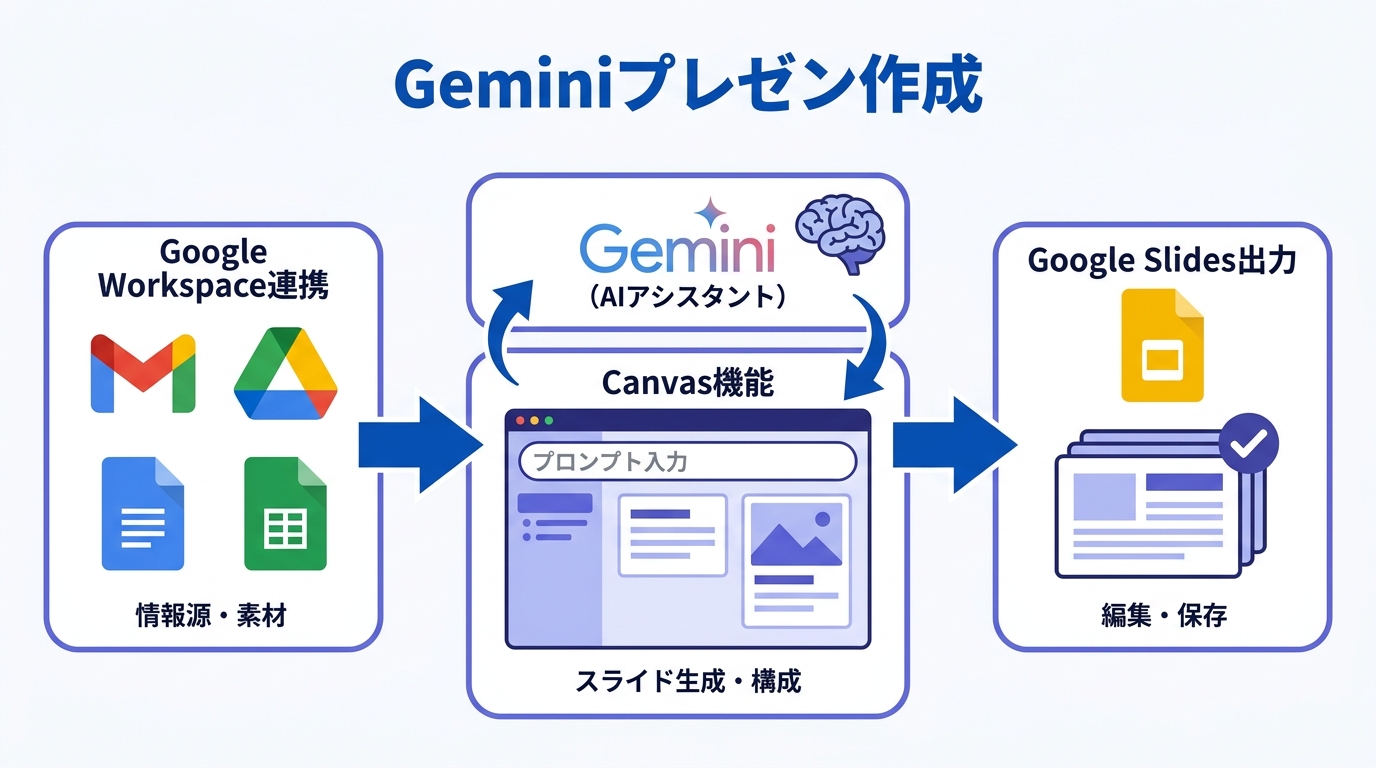
Geminiは、Googleが提供するAIアシスタントです。プレゼン資料作成においては、テキストの下書きからスライドの生成、画像の作成まで幅広い作業をカバーします。Docs、Sheets、Slides、DriveといったGoogle Workspaceのアプリと連携し、メールやチャット、ファイルなどの情報をもとに、下書き・修正・仕上げまで一緒に進めてくれる協働パートナーとして設計されています(参照*1)。私自身、ChatGPTやClaudeと並べて日常的に使い比べていますが、Geminiの強みはGoogle環境との親和性にあります。
Geminiは、Google環境にあるさまざまなデータを横断的に活用しながら資料作成を進められる点が特徴です。GmailやGoogle Driveをふだんから使っている人にとっては、手持ちの素材をそのまま活かしやすい。逆に言えば、Googleツールを使っていない人には、この強みが活きにくい面もあります。使う環境に合わせてツールを選ぶべき、というのが私の基本的な立場です。
Canvas機能とGoogle Slides連携の仕組み
Geminiでプレゼン資料を作るときの中心になるのが「Canvas」という機能です。CanvasはGeminiアプリの中にあるAIワークスペースで、プロンプト(指示文)を入力することで、ドキュメントやプレゼン資料などのコンテンツを生成できます。Canvasに内蔵されたスライド生成機能を使えば、これまで時間がかかっていたスライドの構成やデザインを、アイデアや手元の素材からすばやく作成できます(参照*2)。実際に試してみると、アイデアをざっくり入力するだけで構成付きのスライドが返ってくるスピードには驚きます。
ただし、Canvasはあくまで汎用的なAIワークスペースです。プレゼン専用ツールと比べると、デザインの完成度や細かな編集操作には限界があります(参照*3)。「たたき台を速く作る」ための道具であって、仕上げを自動でやってくれるツールではない、という認識が重要です。
Geminiで生成したスライドはGoogle Slidesに直接書き出すことができ、承認すればGoogleアカウント上に実際のスライドとして保存されます。この連携はスムーズで、生成されたスライドはレイアウトが反映された本物のスライドとして扱えます(参照*4)。
AI活用術9選:実践テクニック
術1:アイデアからスライド一括生成
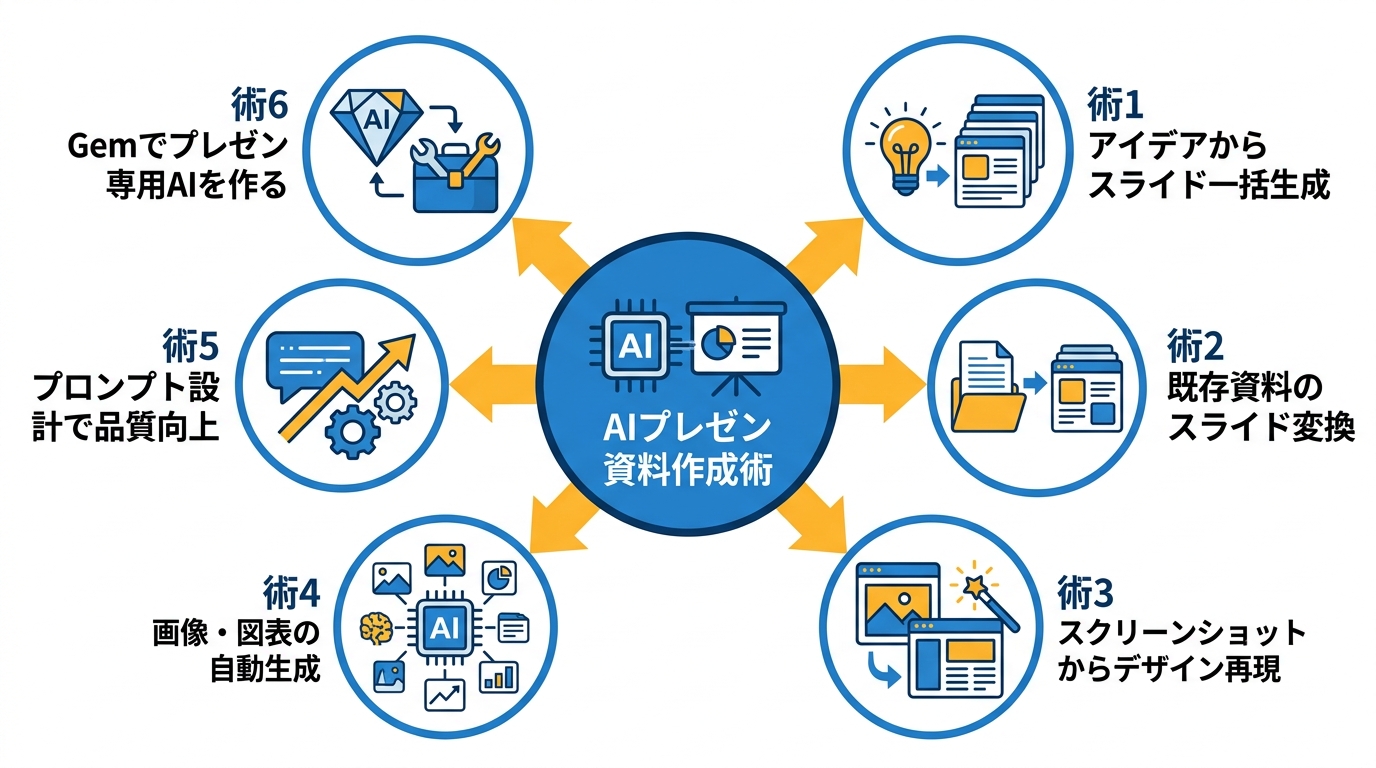
まだ内容が固まっていない段階でも、Geminiならスライドを一気に作れます。「このテーマでプレゼンしたい」といったざっくりしたアイデアを伝えるだけで、Geminiが構成を考え、テーマに合った画像を含む一式のスライドを生成してくれます(参照*2)。私がAIにスライドを作らせるとき、まずここから始めます。何もない状態から構成を考えるのは意外と時間がかかる作業で、AIにたたき台を出させるだけで思考の起点が生まれます。
重要なのは、AIが作った構成をそのまま使わないことです。あくまでたたき台として受け取り、自分の言葉や1次情報、現場で得た知見を加えて仕上げる。そのプロセスを意識するだけで、資料の質は大きく変わります。「最初の一歩」を軽くするための使い方として、まず試してみてください。
術2:既存資料のスライド変換
すでに手元にある資料をスライドに変換する方法も便利です。文書やPDF、Webページなどをアップロードすると、Geminiが内容を要約し、まとまりのあるスライドに変換してくれます(参照*2)。
長い報告書をプレゼン用に作り直したいとき、一から構成し直す手間が省けるのは実感として大きい。私がコンサルティングの現場で文書を大量に書いていたころ、この作業は地道に時間を奪う工程でした。AIに任せられるなら、その分を「何を主張するか」の思考に使うべきです。既存コンテンツの再活用は頻度が高い作業なので、このテクニックは覚えておいて損はありません。
術3:スクリーンショットからデザイン再現
気に入ったスライドデザインがあれば、そのスクリーンショットをGeminiに見せて再現させることもできます。「このデザインに似たスライドを作って」と指示すると、Geminiが似たレイアウト・配色・フォントを使った新しいスライドを生成します(参照*3)。
デザインのイメージを言葉だけで伝えるのは難しいものですが、画像を見せれば意図がぶれにくくなります。社内で「あのスライドの雰囲気に合わせたい」という場面で特に使いやすいテクニックです。
術4:画像・図表の自動生成
スライドに使う画像も、Geminiに生成させることができます。スライドの内容に基づいた画像を作るよう頼んだり、具体的なプロンプトで欲しいビジュアルを指定したりできます。生成された画像は、Google Slides上で背景の削除や差し替えといった最低限の編集も可能です(参照*5)。
フリー素材を探し回る時間を減らせるのは大きな利点です。ただし、細かいデザインの調整には限りがあるため、作り込みが必要なビジュアルは別途デザインツールで仕上げるのが現実的です。
術5:プロンプト設計で出力品質を上げる
Geminiの出力品質は、プロンプトの書き方で大きく変わります。あいまいな指示ではありきたりな結果になりがちで、これはGeminiに限らずどのモデルも同じです。「B2B SaaS企業向けのデジタルマーケティング戦略について10枚のスライドを作成。コンテンツマーケティング、LinkedIn広告、SEOのセクションを含む。プロフェッショナルな青と白の配色で、モダンなフォントを使用」のように、枚数・テーマの範囲・配色・フォントの方向性といった条件を盛り込むと、出力が一気に具体的になります(参照*3)。プロンプトを設計する力は、AIを使いこなす上での核心です。
また、プロンプトには「slide」「presentation」「ppt」などスライド関連のキーワードを含めることと、GeminiのツールバーからCanvasを選択することが必要です(参照*2)。目的、聴衆、論点、枚数、フォーマットを事前に決めてからプロンプトを書く習慣をつけると、AIへの依頼精度が安定します。
術6:Gemでプレゼン専用AIを作る
Geminiには「Gem」という機能があります。Gemとは、自分専用にカスタマイズしたGeminiのことです。あらかじめルールや指示、トーン、目的、素材などを設定しておくことで、毎回同じ指示を繰り返さなくても、決まった方針に沿った出力が得られる「専門家」を作れます(参照*6)。
たとえば「社内プレゼン用のスライドを、常にコーポレートカラーで、箇条書き中心で作る」といった条件をGemに設定しておけば、プレゼン資料作成のたびに細かい指示を書く手間が省けます。私がAI活用の現場で感じるのは、プロンプトを毎回ゼロから書く負担が、AI活用が定着しない一因だということです。Gemのようにテンプレートを事前に仕込んでおく発想は、その壁を下げるうえで有効です。
術7:デザイン改善の指示テクニック
生成されたスライドのデザインは、Geminiに追加で指示を出して改善できます。ただし、Canvasはプレゼン専用ツールではないため、テンプレートの土台がなく、毎回予測しづらいデザインが適用されます。意図したデザインに近づけるには、配色やフォント、レイアウトなどをプロンプトで細かく指定する必要があります(参照*3)。
「もっとシンプルに」「文字を減らして」のような抽象的な指示よりも、「見出しのフォントサイズを大きくして、背景は白にして」といった具体的な修正指示のほうが、期待通りの結果に近づきやすくなります。
術8:構成のブレストと壁打ち活用
Geminiは、スライドを作る前の構成段階でも力を発揮します。テーマと対象の聞き手を伝えると、関連する情報やデータ、切り口を提案してくれるため、アイデア出しのパートナーとして使えます。プレゼンの構成を論理的に整理し、各セクション間のつながりや要点の明確化もサポートしてくれます(参照*7)。私はスライドを作る前にGeminiと壁打ちする工程を入れるようにしています。一人で考えていると、自分の思い込みで構成が偏りがちです。
Geminiと対話しながら構成を練ると、見落としていた論点や流れの改善点が見つかることがあります。ここで出てきた論点は、あくまで「たたき台の材料」として扱うべきで、そのまま採用するのではなく、自分の現場知識や取材情報と照らし合わせて取捨選択することが重要です。
術9:Google Vidsで動画プレゼン化
Google Vidsを使うと、Geminiで作成したスライドをベースに動画に仕上げることができます。静的なスライドでは伝えきれない情報を、映像として届けたい場面で役立ちます。
社内研修や非同期のプレゼン共有など、リアルタイムで発表できない場面での活用が考えられます。スライドから動画への変換という一手間を加えるだけで、プレゼン資料の活用範囲が広がります。
プロンプト設計の基本と応用
効果的なプロンプトの構成要素
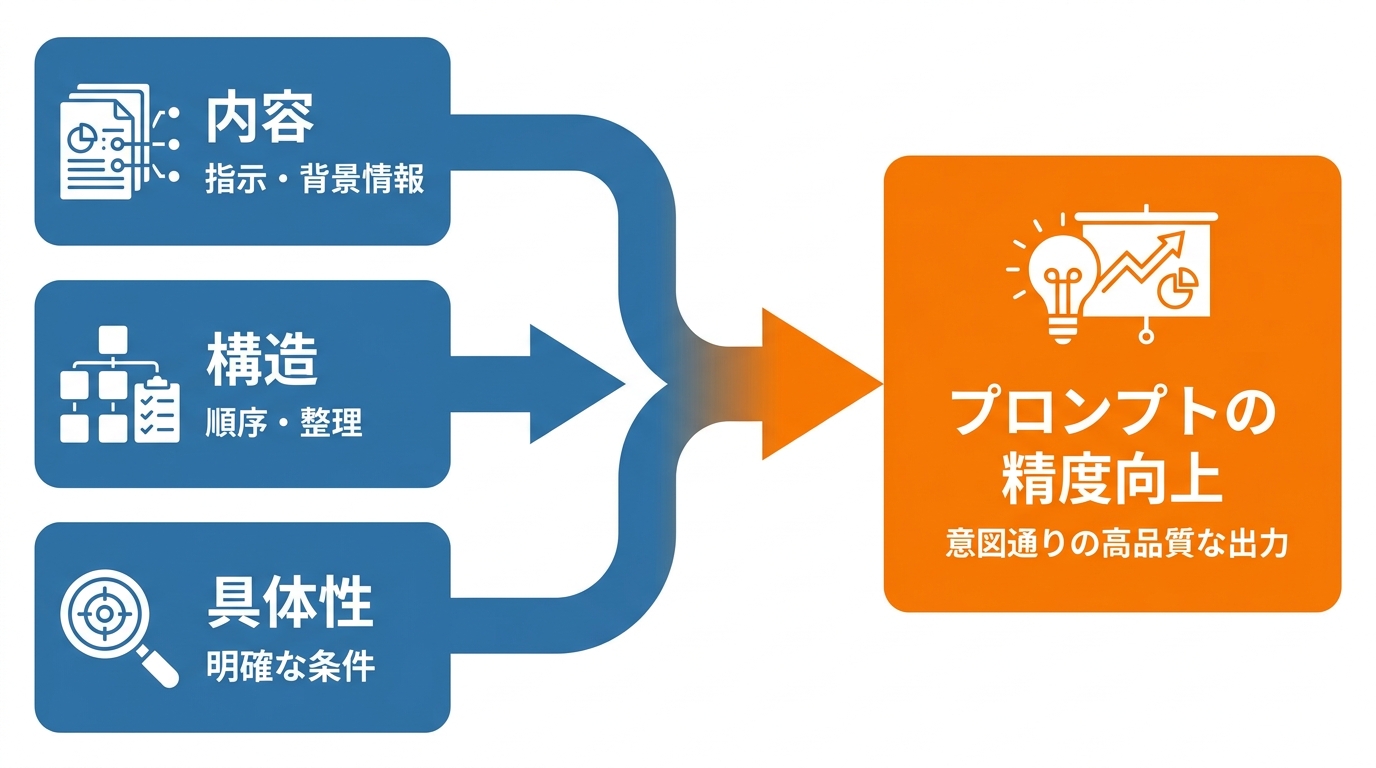
Geminiに質の高いスライドを作らせるには、プロンプトに「内容」と「構造」の2つの要素をしっかり含めることが大切です。内容とは、タスクに必要な情報のすべてを指し、指示・具体例・背景情報などが含まれます。構造とは、その情報の並べ方や区切り方のことで、順序づけ、ラベルづけ、区切り文字の使い方などが出力の品質に影響します(参照*8)。私がプロンプトを設計するとき意識しているのは、「何をもって良い出力とするか」まで書くことです。評価基準が曖昧なままだと、返ってきた結果を見て初めて「違う」と気づくことになります。
たとえば「プレゼンを作って」とだけ伝えるよりも、「対象は営業チーム、スライド8枚、冒頭に課題提起、最後にアクションプランを入れる」のように、目的・聴衆・構成・枚数を順序立てて盛り込むほうが、意図に近い資料が返ってきます。プロンプトの「書き方」を意識するだけで、同じGeminiでも出力の差は大きく変わります。これはAI活用の上達というよりも、業務を言語化する力の問題です。
よくある失敗プロンプトと改善例
プロンプトでありがちな失敗は、指示があいまいすぎることです。あいまいなプロンプトからは、ありきたりな結果しか返ってきません。たとえば「マーケティングのプレゼンを作って」では、対象も枚数もスタイルも不明なので、Geminiは汎用的な内容を出すしかありません(参照*3)。
これを改善するなら、「B2B SaaS企業向けのデジタルマーケティング戦略について10枚のスライドを作成。コンテンツマーケティング、LinkedIn広告、SEOのセクションを含む。プロフェッショナルな青と白の配色で、モダンなフォントを使用」のように書きます。枚数、テーマの範囲、配色、フォントの方向性といった条件をプロンプトに含めることで、出力が一気に具体的になります。プレゼン資料作成でGeminiを使いこなすには、このプロンプトの精度を上げることが最も効果的な近道です。
Geminiの限界と他ツールとの比較
Geminiが苦手な作業と対処法
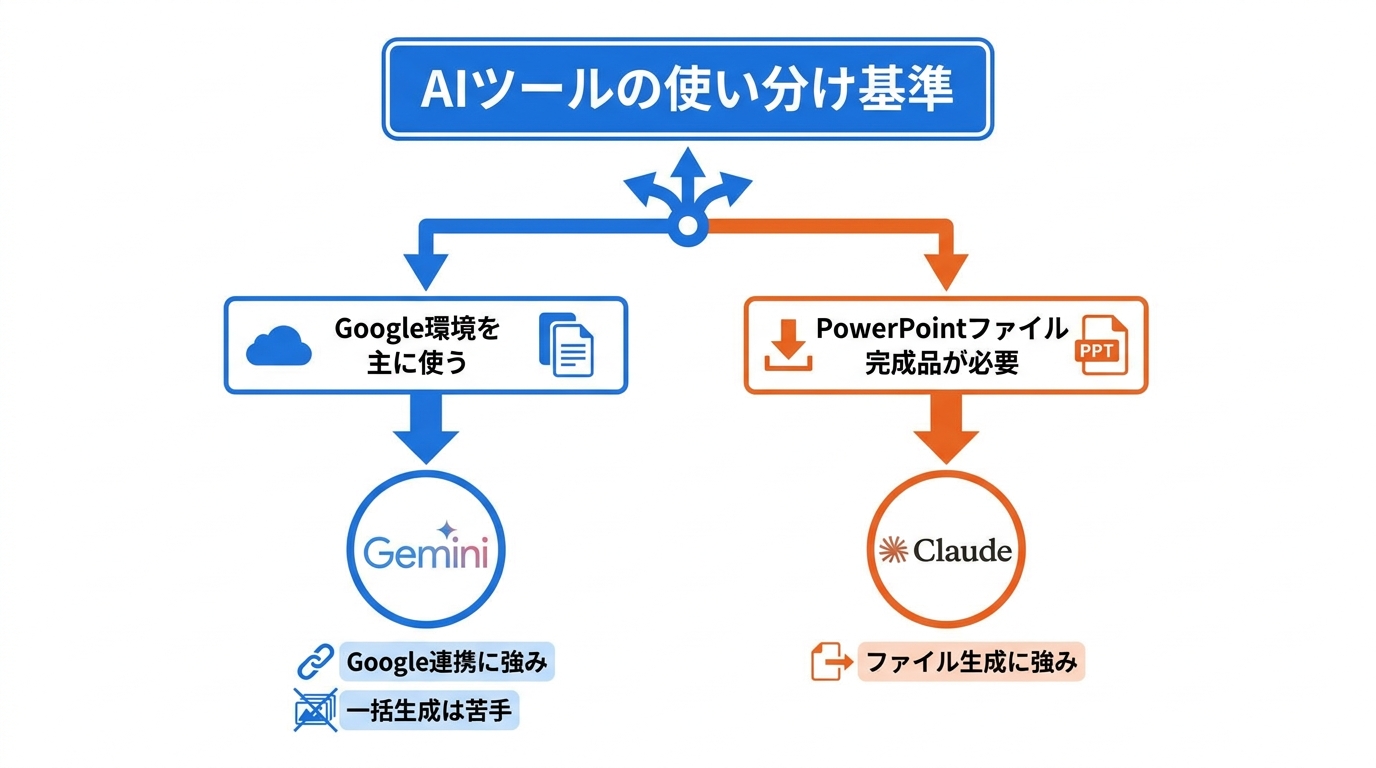
Geminiは便利ですが、苦手な作業もあります。Google Slides上のGeminiは、現時点では1枚ずつのスライド操作が基本です。プレゼン全体を一括で生成・編集する機能はまだ十分に備わっていません(参照*5)。これは現時点での限界であり、今後のアップデートで変わる可能性はあります。ただ、現状では「できること」と「できないこと」を正確に把握した上で使うほうが、期待外れを避けられます。
また、Canvas経由でスライドを作る場合、テンプレートの土台がなく、毎回予測しづらいデザインが適用されます。プレゼンに特化したデザインの知識が組み込まれていないため、レイアウトの完成度は専用ツールに及ばない面があります(参照*3)。
対処法としては、Canvasでまず内容と構成のたたき台を作り、デザインの仕上げはGoogle Slidesのテンプレートや専用ツールで整えるという2段階の進め方が現実的です。
ChatGPT・Claudeとの使い分け
プレゼン資料作成に使えるAIはGeminiだけではありません。ChatGPTやClaudeにもそれぞれ強みがあり、場面に応じた使い分けが有効です。私は同じタスクを複数のモデルに与えて比較することを習慣にしていますが、スライド作成に関しても「どれが最強か」ではなく「どれが自分の環境に合うか」で判断するのが正しい問いの立て方です。
Claudeは、実際にダウンロードできるWord・Excel・PowerPointファイルを生成する「Cowork」機能に強みがあります。これはChatGPTやGeminiでは同じ形で実現できない部分です。一方、GeminiはGoogle SlidesやSheetsへのネイティブな統合が実用的で、ふだんからGoogleツールを使っている人にとっては作業がスムーズに進みます。ただし、それ以外の領域では「良いが突出してはいない」という評価も見られます(参照*4)。実際に使い比べると、モデルの優劣より環境の相性が結果を左右することが多いです。
どのAIが最適かは、ふだん使っているツール環境や、求める出力の形式によって変わります。Google Workspaceを主に使うならGemini、PowerPointファイルとして完成品が必要ならClaude、という判断基準が一つの目安になります。大切なのは、一つのツールに固執せず、目的に応じて使い分ける柔軟さを持つことです。
導入効果と注意点
時間短縮と生産性向上の実績
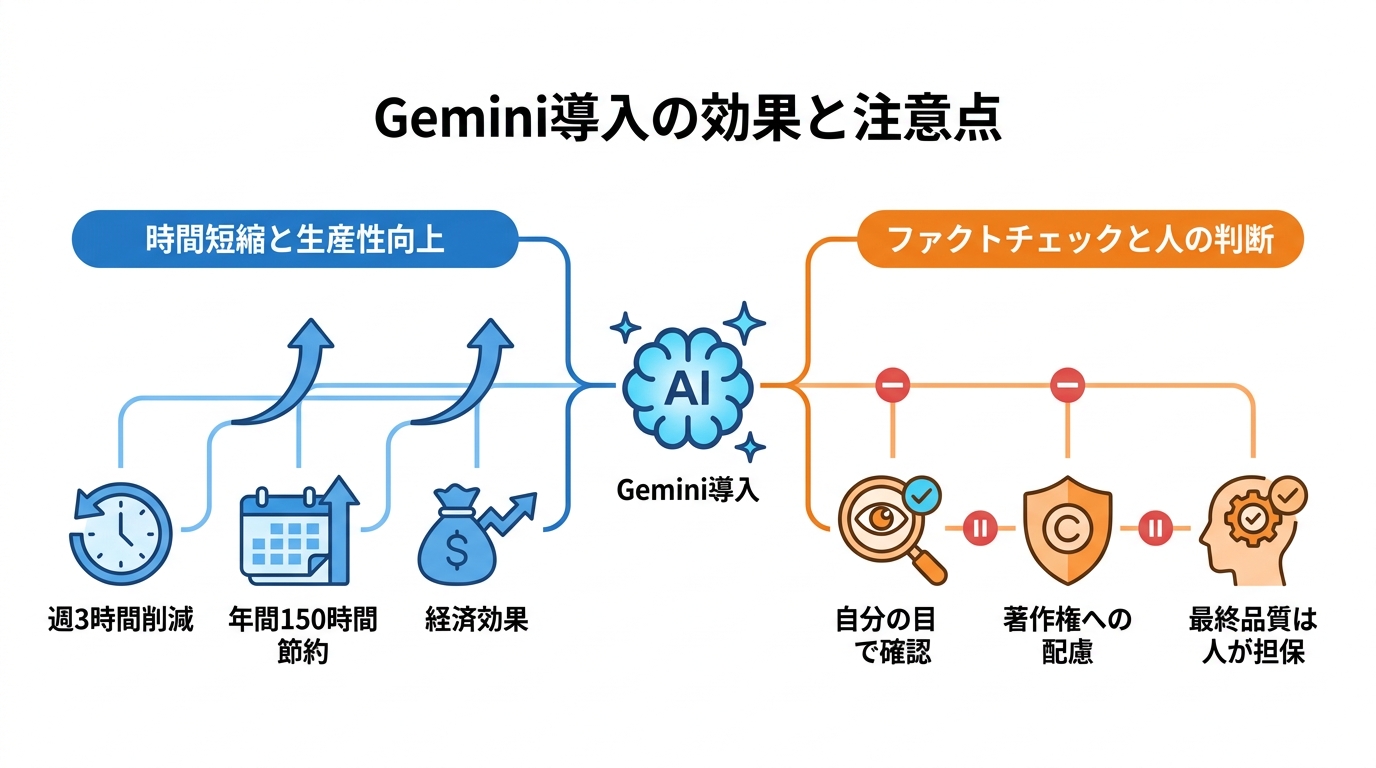
Geminiの導入効果には、一定の試算が示されています。ある調査では、Geminiを導入した組織において、平均的なユーザーが週に3時間、年間で150時間の作業時間を削減できたと報告されています。組織全体では年間240万時間の節約につながり、その経済効果は7,610万ドルと試算されています。また、対象組織の80%の従業員がGeminiを日常的に使用していたとされています(参照*9)。
この数値はプレゼン資料作成だけに限定したものではなく、Geminiの支援全体を含んだ結果です。ただ、週3時間という数字は感覚的にも納得感があります。構成案の作成、スライドのたたき台生成、画像素材の準備といった工程にかかっていた時間が、AIによってまとめて圧縮される。その積み重ねが週3時間になる、という理解は現実的です。
ファクトチェックと著作権への配慮
Geminiが生成した内容は、そのまま使わずに必ず自分の目で確認する必要があります。これはGeminiに限らず、すべての生成AIに言えることです。AIは文章をうまく見せる力があります。読みやすい文章ほど、内容も正しいと錯覚しやすくなる。だからこそ、ファクトチェックは省略できません。構成やコンテンツの作成は手伝ってくれますが、自分自身の専門性や考えをプレゼンに反映させることが大切です(参照*7)。
Geminiはあくまで支援ツールであり、人の判断や意思決定に取って代わるものではありません。AI生成のコンテンツは、利用する前にかならず人が確認・承認するべきものです(参照*6)。AIの出力をそのまま社外に出すことは、文章作成の問題ではなくリスク管理の問題です。誰が確認したのか、根拠はどこにあるのか、間違っていた場合の責任はどこにあるのか。そこまで設計して初めて、AIは実務に定着します。
おわりに
Geminiを活用すれば、プレゼン資料作成の多くの工程をスピードアップできます。アイデア出しから構成づくり、スライド生成、画像作成まで、一つのツールでカバーできるのは大きな強みです。ただし、それはあくまでGoogle環境を使っている人にとっての強みです。ツール選択は、環境と目的から逆算するべきです。
AIが作った資料はあくまで「たたき台」です。自分の視点、現場で得た知見、1次情報を加えて仕上げることで、初めて伝わるプレゼンになります。構成を速く作る力はAIが持っています。何を主張するかを決める力は、まだ人間が持っています。その役割分担を意識しながら、今回紹介した9つのテクニックを日々の資料作成に取り入れてみてください。
監修者
安達裕哉(あだち ゆうや)
デロイト トーマツ コンサルティングにて品質マネジメント、人事などの分野でコンサルティングに従事しその後、監査法人トーマツの中小企業向けコンサルティング部門の立ち上げに参画。大阪支社長、東京支社長を歴任したのち2013年5月にwebマーケティング、コンテンツ制作を行う「ティネクト株式会社」を設立。ビジネスメディア「Books&Apps」を運営。
2023年7月に生成AIコンサルティング、およびAIメディア運営を行う「ワークワンダース株式会社」を設立。ICJ2号ファンドによる調達を実施(1.3億円)。
著書「頭のいい人が話す前に考えていること」 が、82万部(2025年3月時点)を売り上げる。
(“2023年・2024年上半期に日本で一番売れたビジネス書”(トーハン調べ/日販調べ))
参照
- (*1) Google Workspace Blog – Gemini update reimagines content creation for business users
- (*2) note(ノート) – A Savior for Document Creation? Automatically Generate Slides with Gemini's 'Canvas'
- (*3) What Is Gemini Canvas? Full Review + Better AI Presentation Tools
- (*4) DataWoods Lab – Claude vs ChatGPT vs Gemini: document creation compared
- (*5) UpCurve Cloud – Guide to Using AI to Create Presentations in Google Slides
- (*6) LEDstudio (Learning Experience Design)
- (*7) LibraryGuides at Creighton University
- (*8) Google Cloud Documentation – Overview of prompting strategies
- (*9) The Total Economic Impact™ Of Google Workspace With Gemini
