この記事のまとめ
スクショと画面キャプチャは、画面を画像として保存し、伝えたい内容をそのまま相手に届けられる手段です。この記事では、Windows・macOS・Chromebookのショートカット操作と、日々の仕事や学びで役立つ5つの使い道をまとめました。撮り方の工夫や、映り込みへの注意点までを一度に確認できます。
- 3つのOSごとに、キー操作の手順を具体的に紹介します。
- バグ報告や手順書作成など、5つの使い道を整理します。
- 文脈が伝わる撮り方と、注釈の付け方のコツを説明します。
- 個人情報や機密情報を守るための対策も取り上げます。
スクショと画面キャプチャの基礎知識
スクショ・画面キャプチャ・画面録画の違い
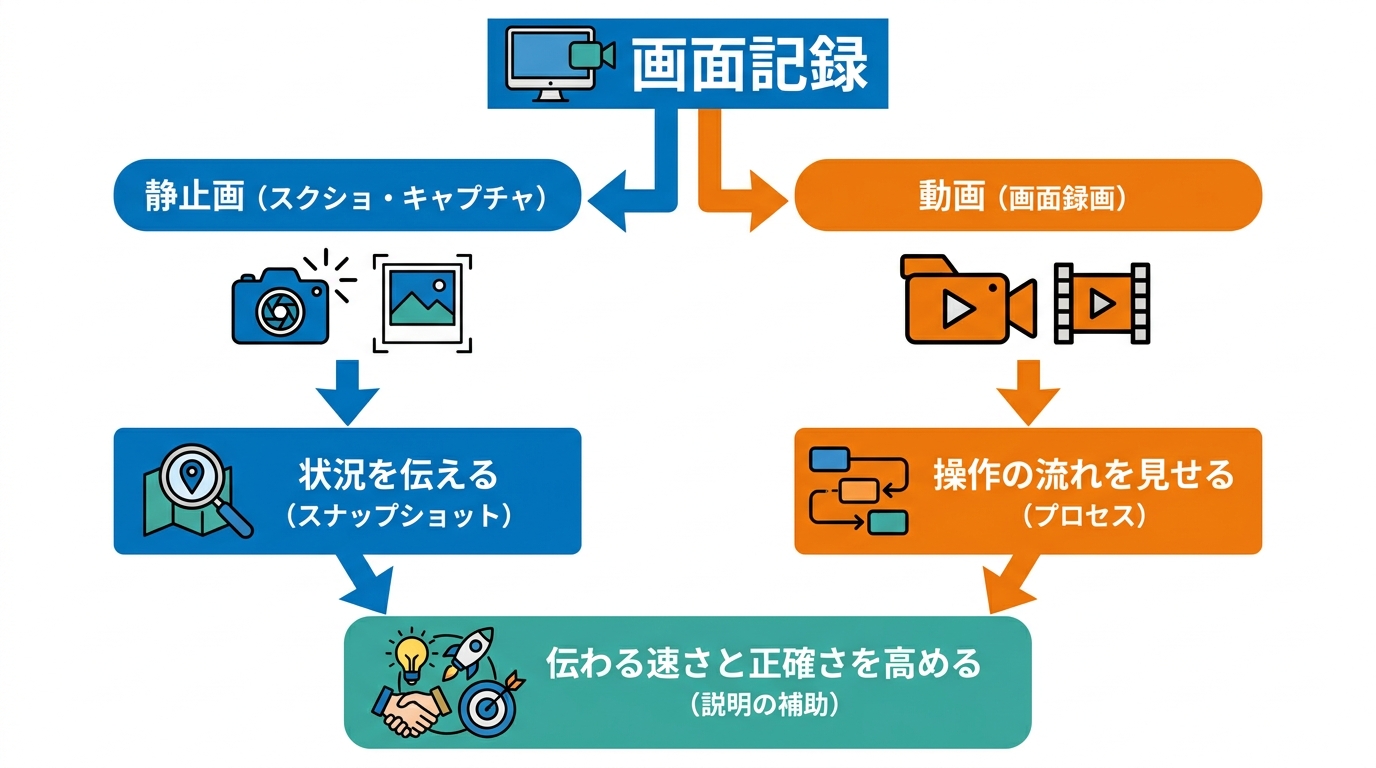
スクショ・画面キャプチャ・画面録画は、それぞれ役割が異なります。
スクショはスクリーンショットの略で、今見ている画面をそのまま静止画として保存する操作です。画面キャプチャもほぼ同じ意味で使われ、画面の一部だけを切り取るときも含みます。これに対して画面録画は、画面の動きを動画として記録する操作です。静止画か動画かで、結果物の性質が大きく変わります。
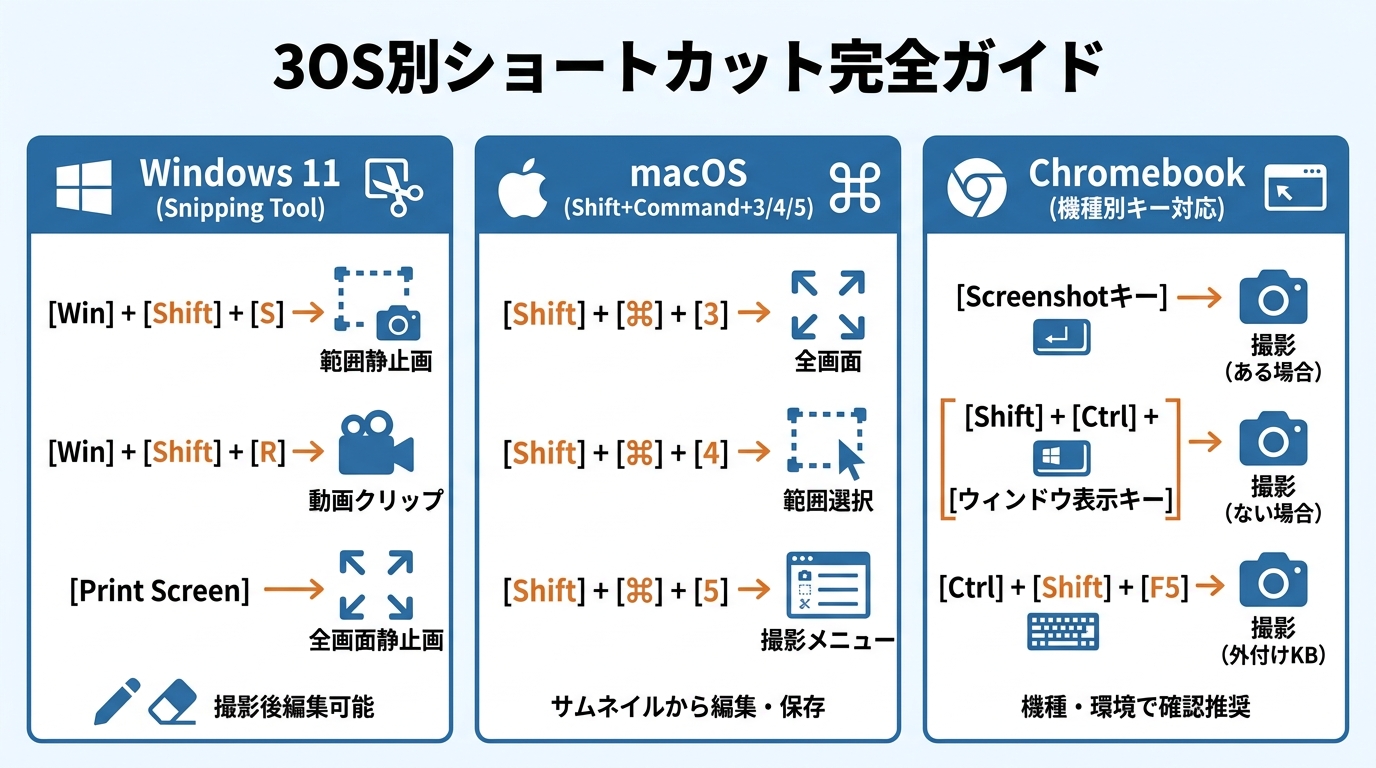
Windowsでは、Windowsロゴキーと Shift と S を押すと静止画のスニップが撮れ、Windowsロゴキーと Shift と R で動画クリップが撮れます。Print Screen キーを押すと、画面全体の静止画がクリップボードに置かれます(参照*1)。
静止画と動画は用途が違います。1枚で状況を伝えたいときは静止画、操作の流れを見せたいときは動画、と使い分けると相手に伝わりやすくなります。私自身、バグ報告や手順書を作るときは静止画を基本にしつつ、「ここは動作を見せないと伝わらない」と判断した工程だけ動画に切り替えるようにしています。自分がよく使う場面を先に想定しておくと、迷いなく選べます。
活用が広がる背景と役割
スクショや画面キャプチャの活用は広がっています。
在宅勤務やオンライン授業が定着し、文字だけでは伝わりにくい画面の状態を、そのまま共有したい場面が増えました。画面をそのまま画像で見せられれば、言葉で説明する手間を減らし、認識のずれも起きにくくなります。文章だけで書こうとすると長くなる内容も、1枚の画像で片づくことは珍しくありません。私がコンサルティング会社にいた頃、上司から「中学生にでも伝わるように書け」と言われ続けた経験があります。その感覚でいうと、スクショは「言葉の節約」ではなく「誤解の予防」として機能します。
不具合の報告では、画面と文章を組み合わせると、開発者が同じ状況を再現しやすくなります。画像や動画は詳しさを増す良い方法ですが、画面の様子を文章でも説明することが、情報を誰にでも届けるうえで大切だとされます(参照*2)。
つまり、画像は説明を助ける道具です。文章と画像をセットで使うことで、伝わる速さと正確さの両方を高められます。ただし、画像だけに頼ると読み手の環境によっては内容が届かない場合もあるため、文章側にも要点を残しておく姿勢が役立ちます。「画像があるから文章はいらない」ではなく、「画像があるからこそ文章を短く絞れる」という考え方です。
3OS別ショートカット完全ガイド
Windows 11のSnipping Toolとショートカット
Windows 11では、Snipping Toolを中心に複数のキー操作が用意されています。
Windowsロゴキーと Shift と S を押すと、Snipping Toolのオーバーレイが開き、範囲を選んで静止画を撮れます。Windowsロゴキーと Shift と R を押すと、動画クリップを撮るためのオーバーレイが開きます。Print Screen キーを押すと、画面全体の静止画がクリップボードに置かれます(参照*1)。
撮った画像は、そのまま編集もできます。ペンやマーカーで書き込んだり、図形や絵文字を足したり、消しゴムで消したり、切り抜きで不要な部分を除いたりできます(参照*1)。
範囲選択で必要な場所だけを切り取れば、そのまま資料に貼り付けやすくなります。全画面と部分キャプチャを、目的に合わせて選び分けるのがポイントです。私は資料作成のときに範囲選択をよく使いますが、全画面を撮ってから後で切り抜くより、最初から狙った範囲だけを撮るほうがトリミングの手間が省けて効率的です。手元に3つの操作を並べておくと、報告や資料作りの手が止まりにくくなります。
macOSのShift+Command+3/4/5
macOSは、3つのキーの組み合わせで撮り方を切り替えられます。
Shift と Command と 3 を同時に押して離すと、画面全体のスクショが撮れます。画面の隅にサムネイルが出たらクリックして編集でき、そのままにしておくとデスクトップに保存されます(参照*3)。
macOS Mojave 10.14 以降では、Screenshot アプリも使えます。Shift と Command と 5 を押すとアプリが開き、アプリケーションフォルダ内のユーティリティフォルダからも起動できます(参照*3)。
3は全画面、4は範囲選択、5は撮影メニューの表示と覚えると、素早く切り替えられます。私はMacを使うとき、まず4で範囲を狙い撮りするのが習慣になっています。全体をひとまず残したいときは3、設定を細かく整えたいときは5、と場面ごとに自然と使い分けられるようになると、作業の流れが途切れません。
Chromebookのスクショキーと画面録画
Chromebookは、機種によってキー配置が少し異なります。
Chromebookに Screenshot キーがある場合は、そのキーを押します。ない場合は、Shift と Ctrl と ウィンドウを表示するキー を押します。外付けキーボードにウィンドウ表示キーがない場合は、Ctrl と Shift と F5 を押します(参照*4)。
はじめて使う機種では、キーボードを見て該当キーの有無を確かめておくと安心です。教室や共有端末での利用でも、手順を先に整理しておけば迷いにくくなります。標準のキー操作をまず1つ身につけ、外付けキーボード用の代替キーも合わせて覚えておくと、環境が変わっても同じように撮れます。
スクショの5つの使い道
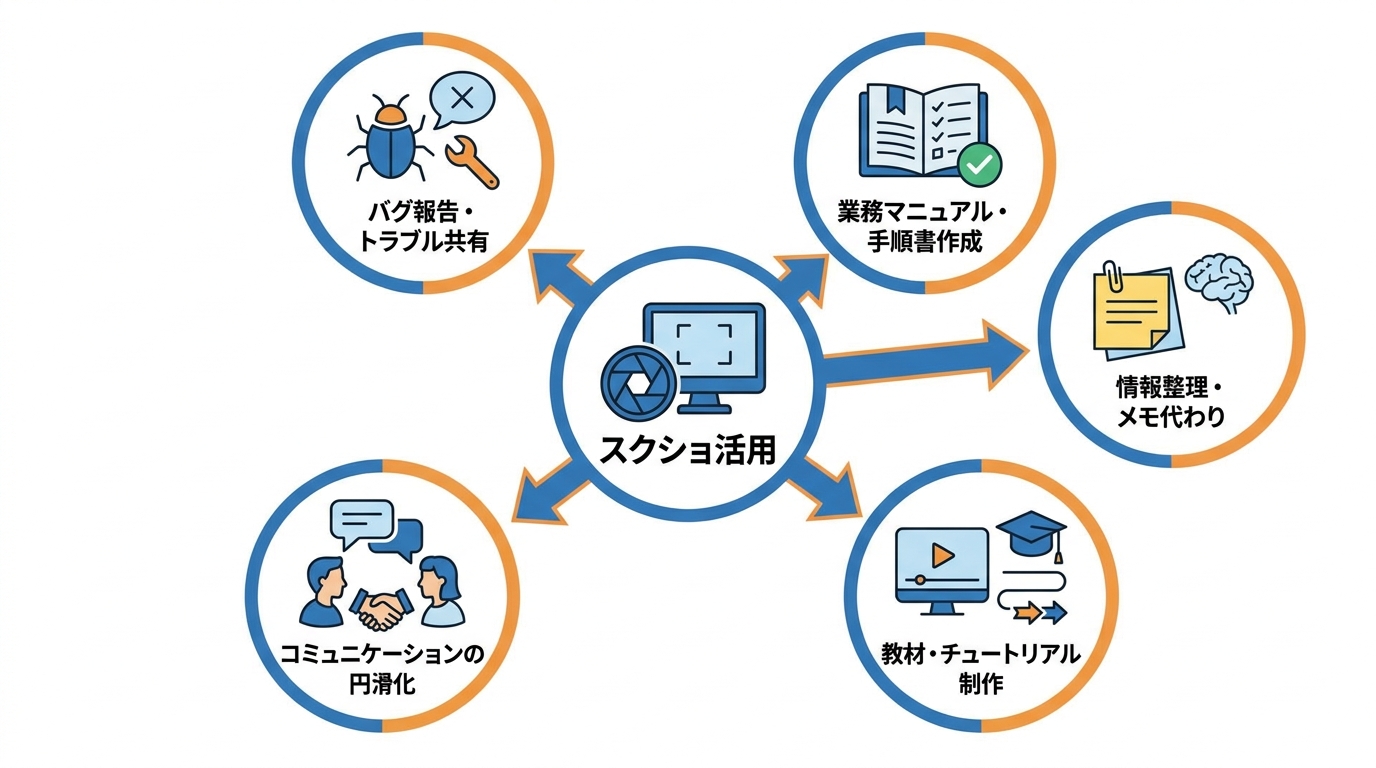
使い道1: バグ報告・トラブル共有
最初の使い道は、不具合やトラブルの共有です。
良いバグ報告には、分かりやすいタイトル、短い要約、詳しい説明、環境情報、再現手順、期待した結果、実際の結果などが含まれ、開発者が問題を再現して直しやすくなります(参照*5)。
役に立つバグ報告用のスクショは、単に不具合が起きた証拠にとどまりません。相手が対象のアプリを特定し、問題が起きた状態を理解し、画像と手順の文章をつなげて読めるようにします(参照*6)。
画像と手順文をセットにすると、やり取りの往復が減ります。私が社内でAI活用の手順を共有するとき、テキストだけのSlackメッセージより、スクショ付きの説明のほうが質問の数が明らかに少ないと感じています。文章の要点と画像の役割を最初から分けて考えると、報告全体が読みやすくなり、対応も早く進みます。
使い道2: 業務マニュアル・手順書作成
2つ目は、業務マニュアルや手順書の作成です。
効果的なUIバグ報告は、あいまいさをなくし、開発者がすぐ修正に取りかかれるよう、対象の要素のスクショと問題の文章での説明を含みます(参照*7)。
この考え方は、社内マニュアルにもそのまま当てはまります。画面のどこを見て、どこを押すのかを、画像と文章の両方で示すと、はじめて見る人でも迷いにくくなります。手順ごとにスクショを並べれば、口頭説明だけよりも定着しやすい資料になります。私が運営するメディアでも、担当が交代するたびに口頭で説明し直す非効率さに悩んでいた時期があり、スクショ付きの手順書に切り替えてから引き継ぎの時間が大幅に減りました。作業を引き継ぐときや、担当が変わるときの負担を軽くする手段として、地味ですが効果は大きいです。
使い道3: 情報整理・メモ代わり
3つ目は、情報整理やメモ代わりの使い方です。
調べ物の途中で気になった画面を画像で残しておけば、あとから内容を見返せます。文字でメモを取るより速く、レイアウトや配色ごと保存できるのが利点です。私はAIツールの検証結果や設定画面をスクショで残しておくことが多く、「あのとき何が表示されていたか」をあとから確認するときに重宝しています。参考にしたページの見た目もまとめて残せるため、比較検討の材料としても使えます。
質問時に必要な情報として、バージョン、導入方法、モデル名、関連する設定、再現手順などが挙げられ、Admin Panel のスクリーンショットが理想的だとされます(参照*8)。
自分用のメモにも、この考え方は使えます。設定画面をそのまま残しておくと、後日の見直しがぐっと楽になります。あとで人に相談したくなったとき、そのまま画像を渡せる利点もあります。
使い道4: 教材・チュートリアル制作
4つ目は、教材やチュートリアルの制作です。
操作を伝える資料では、何がどう動くのかを、画像と文章の両方で示すと理解を助けます。画面の動きを画像や動画で加えるのは詳しさを増す良い方法で、可能な限り文章でも動作を説明することが、情報を誰でも受け取れる状態にする助けとなります(参照*2)。
学ぶ側の目線で、画像1枚に1つの操作を対応させると、順を追って理解しやすい教材になります。画像だけに頼ると視覚に制約のある人に伝わりにくくなるため、文章での補足を残す配慮もポイントです。
使い道5: コミュニケーションの円滑化
5つ目は、日々のやり取りをスムーズにする使い方です。
チャットやメールで長い文章を書く前に、画面を1枚見せるだけで話が早く進む場面は多くあります。特に、初めての人に画面の位置を伝えるときには、画像が短い言葉の代わりになります。文章と画像を組み合わせることで、少ないやり取りで意思疎通が成り立ちます。
撮った画像は、そのまま編集もできます。ペンやマーカー、図形、絵文字、消しゴム、切り抜きといった機能を使えば、伝えたい部分を強調できます(参照*1)。
矢印や囲みを1つ加えるだけでも、相手の視線を狙った場所に向けられます。短時間で作れて、要点を絞って渡せるのが、日常のやり取りでの強みです。テキストだけのやり取りで生じる「どこのことを言っているのか」という往復確認は、スクショ1枚で大半がなくなります。
伝わるスクショの撮り方と注釈のコツ
文脈が伝わる範囲での撮影
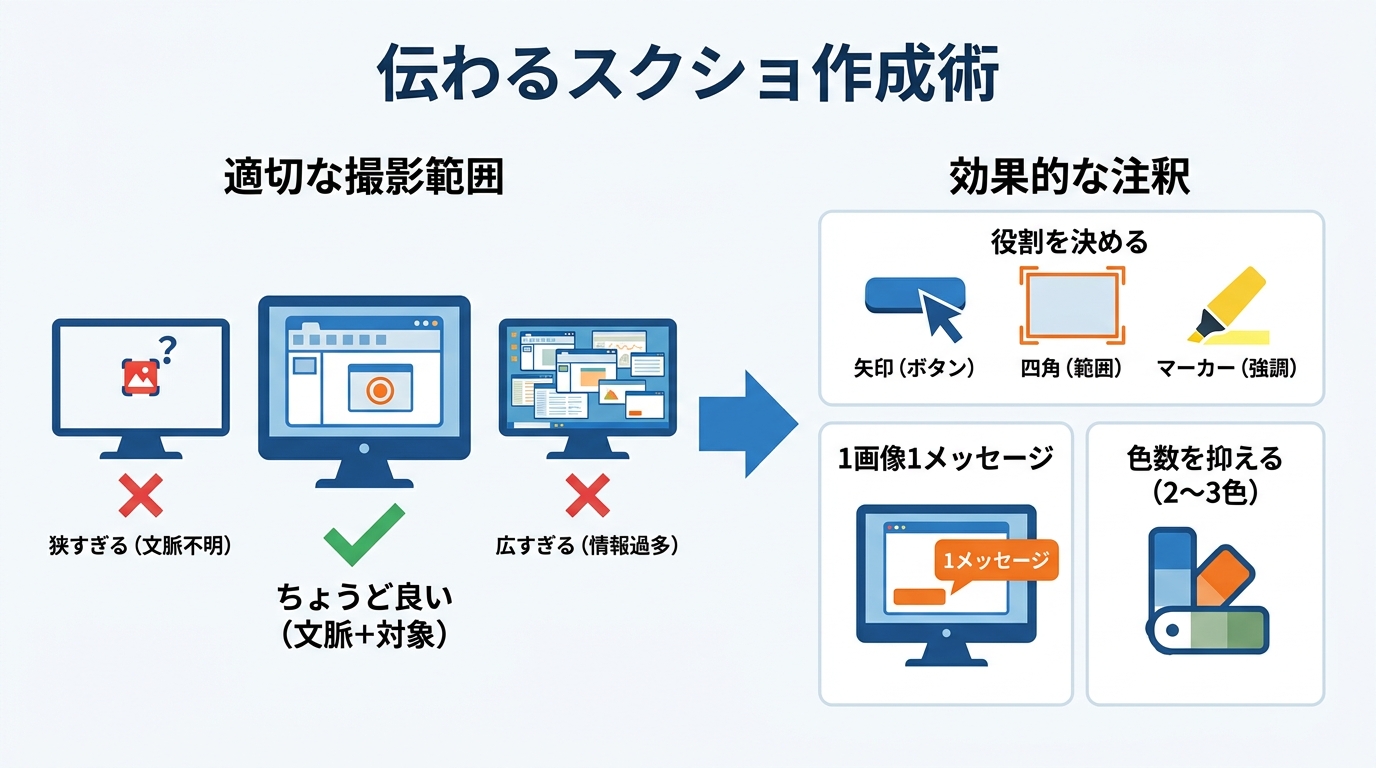
撮る範囲の広さは、伝わりやすさに直結します。
1つの赤いアイコンだけに切り取られたスクショは、何のことか分からなくなる場合があります。反対に、複数モニターのデスクトップをそのまま撮ると、関係ない情報が多すぎて、本当の問題を見つけにくくなります。どのアプリや、どのページなのかが答えられる程度の情報を、画像に含めるようにします(参照*6)。
目安は、対象の要素と、その周りにあるタイトルバーやメニューが一緒に写っている状態です。画面上部のタブや、ページのタイトルまで入れておくと、後から見返した人にも状況がすぐ伝わります。私が気をつけているのは「何のアプリの、どの画面か」が1枚で判断できるかどうかです。切り取りは、狭すぎず広すぎず、関係ない領域が写っているときは切り抜きで削るだけでも見やすさが変わります。
注釈・ハイライトの使い分け
注釈やハイライトは、伝えたい場所を絞り込むための道具です。
Snipping Toolでは、撮った画像に対して、ペンやマーカーで書き込む、図形や絵文字を足す、消しゴムで消す、切り抜きで整えるといった編集が行えます(参照*1)。
使い分けの考え方はシンプルです。押してほしいボタンは矢印、注意したい範囲は四角で囲む、目立たせたい文字はマーカーで強調する、といった具合に役割を決めておきます。1枚の画像に注釈を入れすぎると、かえって焦点がぼやけます。1画像1メッセージを意識すると、要点を絞れます。色数も2〜3色に抑えると、視線の流れが整います。私は赤い矢印と黄色のマーカーだけと決めており、それ以上色を増やさないようにしています。
スクショ活用の注意点と失敗例
個人情報・機密情報の映り込み対策
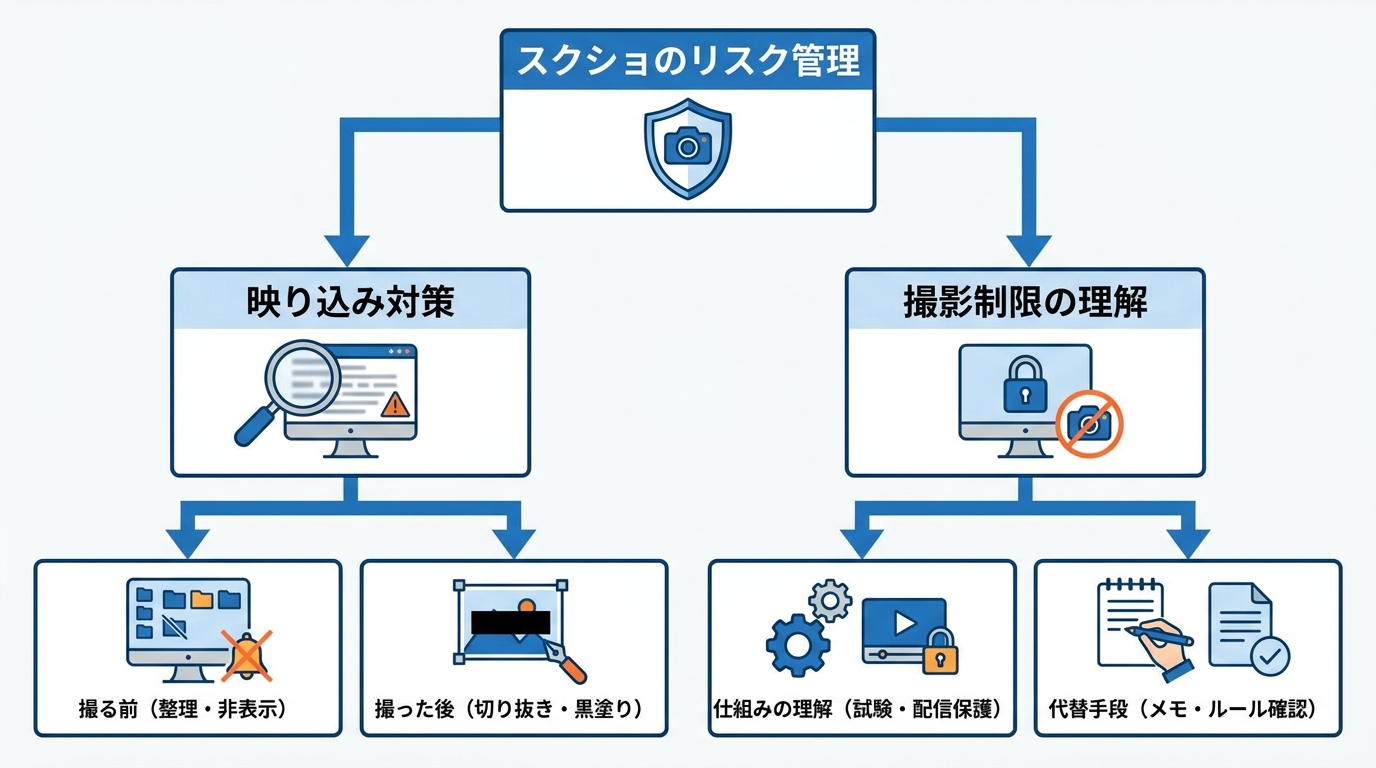
共有する前に、画像に何が写っているかを見直します。
画像や動画を添付する前に、メールアドレス、氏名、プロフィール画像、アクセストークン、APIキー、パスワード、リカバリコード、社内URL、サーバー名、IPアドレス、顧客データ、財務データ、健康情報などが写っていないかを確かめる必要があります(参照*6)。
対処は、撮る前と撮った後の両方で行えます。撮る前には、通知やタブ、開いているファイル名などを整理しておきます。ブラウザのブックマークバーや、常駐アプリの通知にも情報が出やすいため、事前に閉じるか非表示にしておくと安心です。撮った後には、切り抜きや黒塗りで隠します。私はコンサルティングの現場でクライアントの画面を共有する機会が多く、一度でも個人情報が映り込みかけた経験から、撮影前に「通知を消す→不要なタブを閉じる」を習慣にしています。共有先が広い相手であるほど、この確認は丁寧に行いたい工程です。
撮影が制限される場面と対処法
撮影そのものが制限される場面もあります。
Safe Exam Browserには、macOSで Command と Shift と 3、4、5 によるスクリーンキャプチャや録画を許可する設定と、スクリーンショットに Safe Exam Browser のウィンドウを写すかどうかを切り替える設定があります(参照*9)。
試験や研修の環境では、こうした制限が働くことがあります。撮影が難しい場合は、手元のメモや、許可された範囲での資料化に切り替えます。事前にルールを確認し、そもそも撮影が必要かどうかを見直すことも対処になります。動画配信サービスや電子書籍など、権利保護の仕組みでスクショが黒く写る場合もあり、撮れないこと自体が正しい挙動である点も押さえておきたいところです。
おわりに
スクショと画面キャプチャは、覚えるキー操作こそOSごとに違うものの、目的は共通です。画面をそのまま見せて、話を早く正確に進めるための道具として使えます。Windows、macOS、Chromebookのそれぞれで、静止画と動画の撮り方を1つずつでも身につけておくと、日常の連絡や資料作りが軽くなります。私の経験では、ショートカットを覚えることより「撮ったあとに何を残し、何を隠すか」の判断を習慣にするほうが、実務での品質差が出やすいと感じています。まずは自分がよく使う環境の基本操作から、手になじませると使いやすくなります。
使い道は広い一方で、画像に写る情報の扱いには気を配りたいところです。個人情報や機密情報のチェック、撮影が制限される場面での判断まで含めて、撮る前と共有する前に一呼吸置くことが大切です。スクショは手軽なだけに、確認なしで送ってしまいやすい。その手軽さと情報漏洩リスクは表裏一体だと認識しておくと、日々の運用がより安全になります。
監修者
安達裕哉(あだち ゆうや)
デロイト トーマツ コンサルティングにて品質マネジメント、人事などの分野でコンサルティングに従事しその後、監査法人トーマツの中小企業向けコンサルティング部門の立ち上げに参画。大阪支社長、東京支社長を歴任したのち2013年5月にwebマーケティング、コンテンツ制作を行う「ティネクト株式会社」を設立。ビジネスメディア「Books&Apps」を運営。
2023年7月に生成AIコンサルティング、およびAIメディア運営を行う「ワークワンダース株式会社」を設立。ICJ2号ファンドによる調達を実施(1.3億円)。
著書「頭のいい人が話す前に考えていること」 が、95万部(2026年6月時点)を売り上げる。
(“2023年・2024年上半期に日本で一番売れたビジネス書”(トーハン調べ/日販調べ))
参照
- (*1) SMC – Use Snipping Tool to capture screenshots
- (*2) Contributing to Godot – How to write a good issue report
- (*3) Apple Support – Take a screenshot on Mac
- (*4) Take a screenshot or record your screen
- (*5) How to Write a Bug Report [Step-By-Step Guide]
- (*6) ShareX – How to Take Better Screenshots for Bug Reports
- (*7) OverlayQA – How to Report UI Bugs Effectively
- (*8) FAQ / Open WebUI
- (*9) SEB – macOS User Manual