

はじめに
AIがテキストの生成や質問への回答だけでなく、パソコンの画面を直接操作する時代に入りつつあります。この「Computer Use」と呼ばれる機能を正しく理解しないまま導入すると、期待した作業が自動化できなかったり、セキュリティ上のリスクを見落としたりする恐れがあります。
押さえるべきポイントは、Computer Useの仕組みそのものと、代表的なサービスであるClaudeとCodexそれぞれの特徴・安全対策の違いです。本記事では、両サービスの動作原理や活用例、導入手順までを順を追って説明します。
Computer Useの定義と背景
Computer Useとは何か
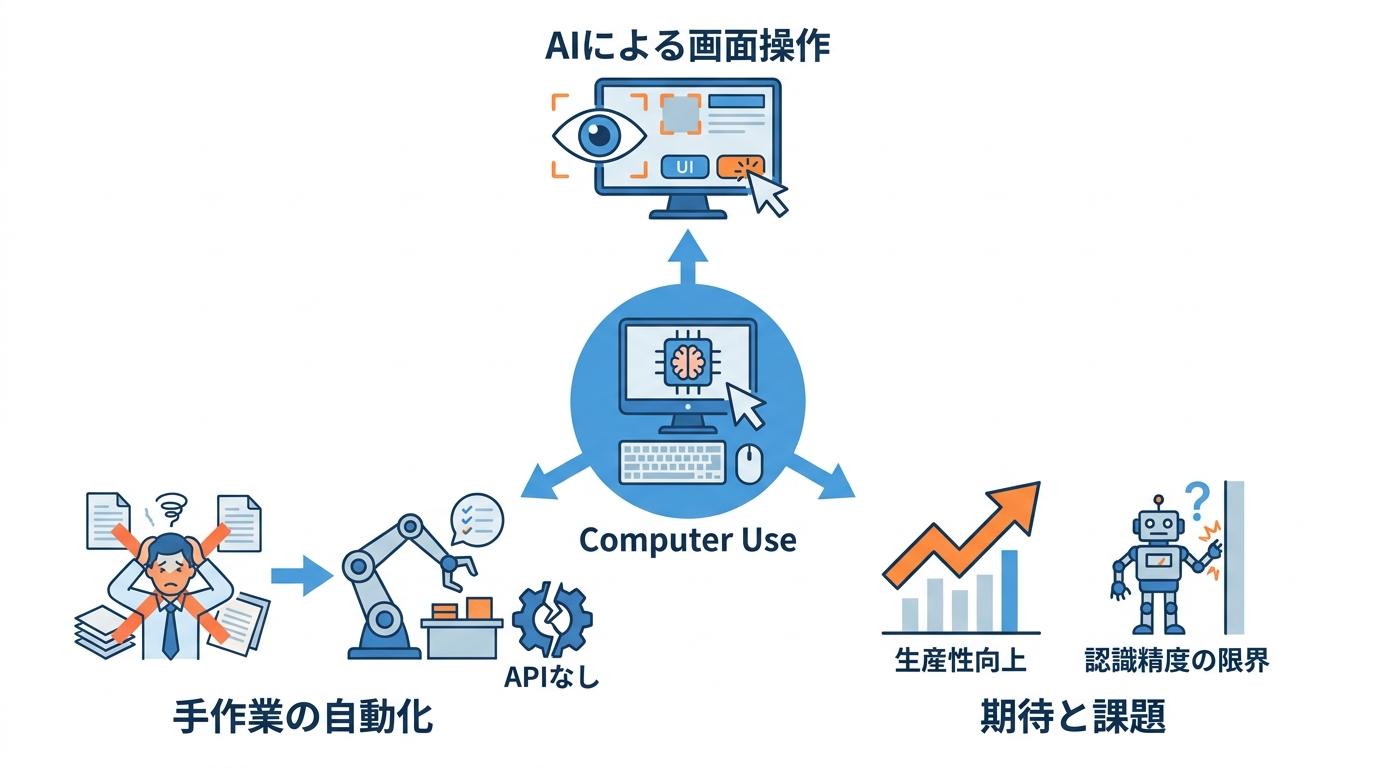
Computer Useとは、AIがパソコンの画面を認識し、マウスのクリックやキーボード入力といった操作を自律的に行う機能を指します。画面上のボタンやテキスト欄などの視覚的な要素を解釈し、その内容に基づいて次の操作を判断する点が従来のAPIベースの自動化と異なります。Computer Useは、画面のUI(ユーザーインターフェース)を通じてコンピュータのシステムやアプリケーションを操作し、複雑なタスクを処理できる特殊なAIツールです(参照*1)。
ClaudeのComputer Use機能では、ファイルを開く、ブラウザを使う、開発ツールを動かすといった操作をセットアップなしで自動実行できます(参照*2)。つまりComputer Useは、人間がマウスとキーボードで行う操作の多くをAIに委ねる仕組みであり、アプリごとに専用の連携を作らなくても操作を自動化できる点に特徴があります。
なぜ今AIにPC操作が必要か
AIにPC操作が求められる背景には、APIを提供していない、または操作範囲が限られている業務アプリケーションが多いことがあります。そのため、人間が画面を見ながら手作業で処理する工程がボトルネックになりがちです。最小限の人間の介入で複雑なコンピュータタスクを遂行する自律エージェントは、アクセシビリティと生産性を大きく向上させる可能性があります(参照*3)。
一方で、現時点のAIエージェントの性能には限界も報告されています。人間が72.36%以上のタスクを達成できる環境において、最も優れたモデルでも成功率は12.24%にとどまり、GUI(画面要素の認識)と操作知識に課題を抱えています(参照*3)。こうした課題を踏まえたうえで、ClaudeやCodexがどのような設計で実用レベルの操作を目指しているのかを見ていきます。
ClaudeのComputer Use機能
動作の仕組みと操作フロー
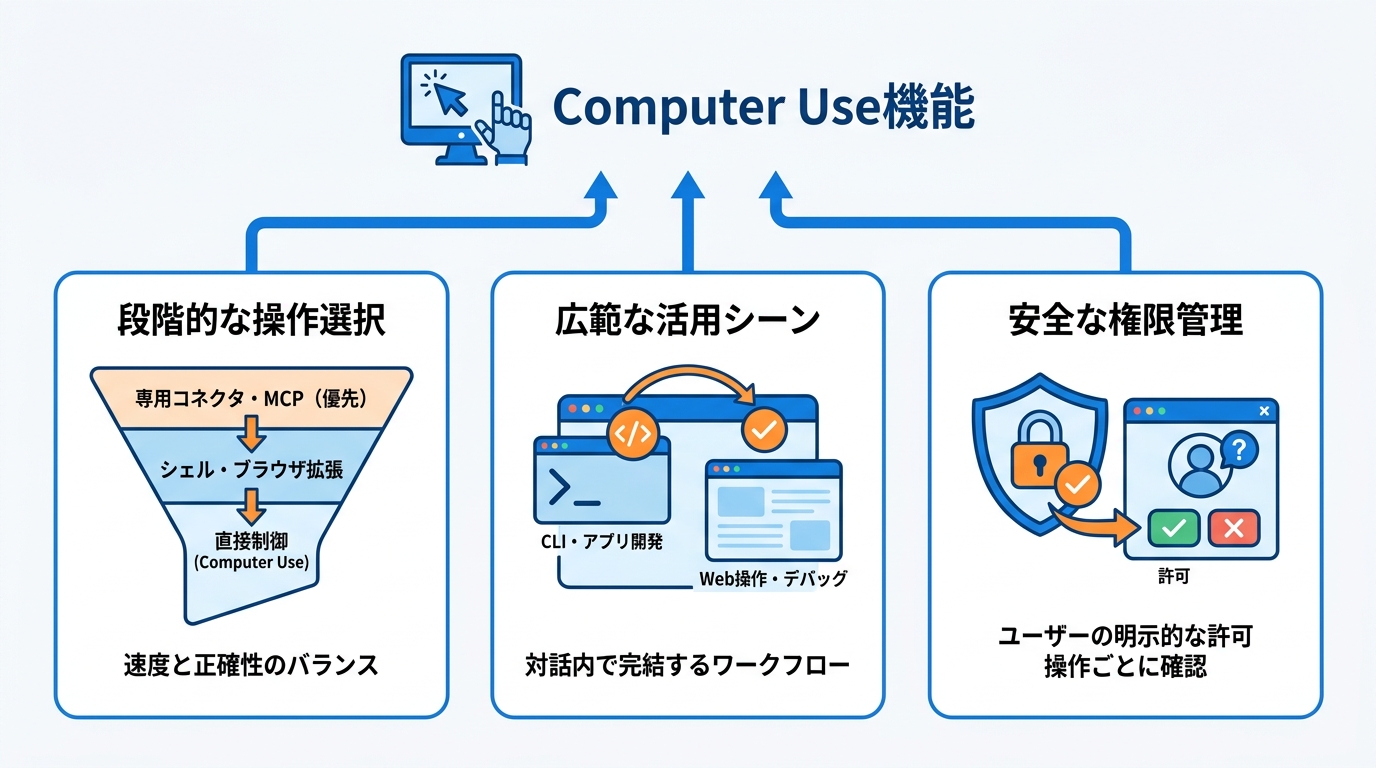
ClaudeのComputer Useは、より精度の高い手段を優先して使うように設計されています。まず、SlackやGoogleカレンダーのような外部サービスへの専用コネクタがあればそれを使います。コネクタがない場合にブラウザ、マウス、キーボード、画面を直接制御し、スクロールやクリックといった操作を必要に応じて実行します。操作を行う前に、ユーザーの明示的な許可を求める仕組みです(参照*2)。
Claude Codeのコマンドライン環境では、Computer Useが最も広範囲に対応できる代わりに動作速度が遅い手段と位置付けられています。そのため、MCPサーバー(外部サービス連携の仕組み)があればそれを優先し、シェルコマンドで済むならBashを使い、ブラウザ操作はChrome拡張を活用し、いずれも使えないときだけComputer Useに切り替わります(参照*4)。こうした段階的な選択により、速度と正確性のバランスが保たれています。
できること・活用例
ClaudeのComputer Useは幅広い操作をカバーしています。CLIからSwiftアプリをコンパイルして起動し、すべてのボタンをクリックしてスクリーンショットを撮るという一連の流れを、コードを書いたのと同じ会話の中で完結できます(参照*4)。開発者にとっては、コードの記述からテスト、画面確認までを一つの対話で済ませられる点が実用的です。
ブラウザ操作の面では、Claude in Chrome拡張機能との連携により、Webサイトの移動、フォーム入力、データ抽出、複数ステップのワークフローを自然な会話で実行できます(参照*5)。さらにClaude CodeとChrome拡張を組み合わせると、コードを書いた後にブラウザ上でテスト・デバッグまで行えるため、作業の文脈を切り替えずに済みます(参照*6)。
安全対策と権限管理
ClaudeのComputer Useでは、操作に入る前にユーザーの明示的な許可を必ず取得する仕組みが採用されています。AIが勝手にファイルを消したり設定を変えたりすることを防ぐため、操作実行のたびに確認を挟む設計です。Claudeはブラウザ、マウス、キーボード、画面を直接制御する際、ユーザーの明示的な許可を求めます(参照*2)。
また、操作対象に応じて最も精度の高いツールから段階的に選択される設計のため、広範な権限を持つComputer Useが不必要に使われることも抑えられています。ユーザー側としては、許可を出す範囲を意識しながら操作を進めることが、安全に活用するための基本になります。
CodexのComputer Use機能
Codexの基本構造とサンドボックス
Codexはクラウドベースのコーディングエージェントで、ソフトウェアエンジニアリングに最適化されたcodex-1というモデルで動作します。codex-1は実際の開発タスクを使った強化学習で訓練されており、人間のコーディングスタイルやPR(プルリクエスト)の好みに近いコードを生成し、テストが通るまで繰り返し実行する特徴を持ちます(参照*7)。
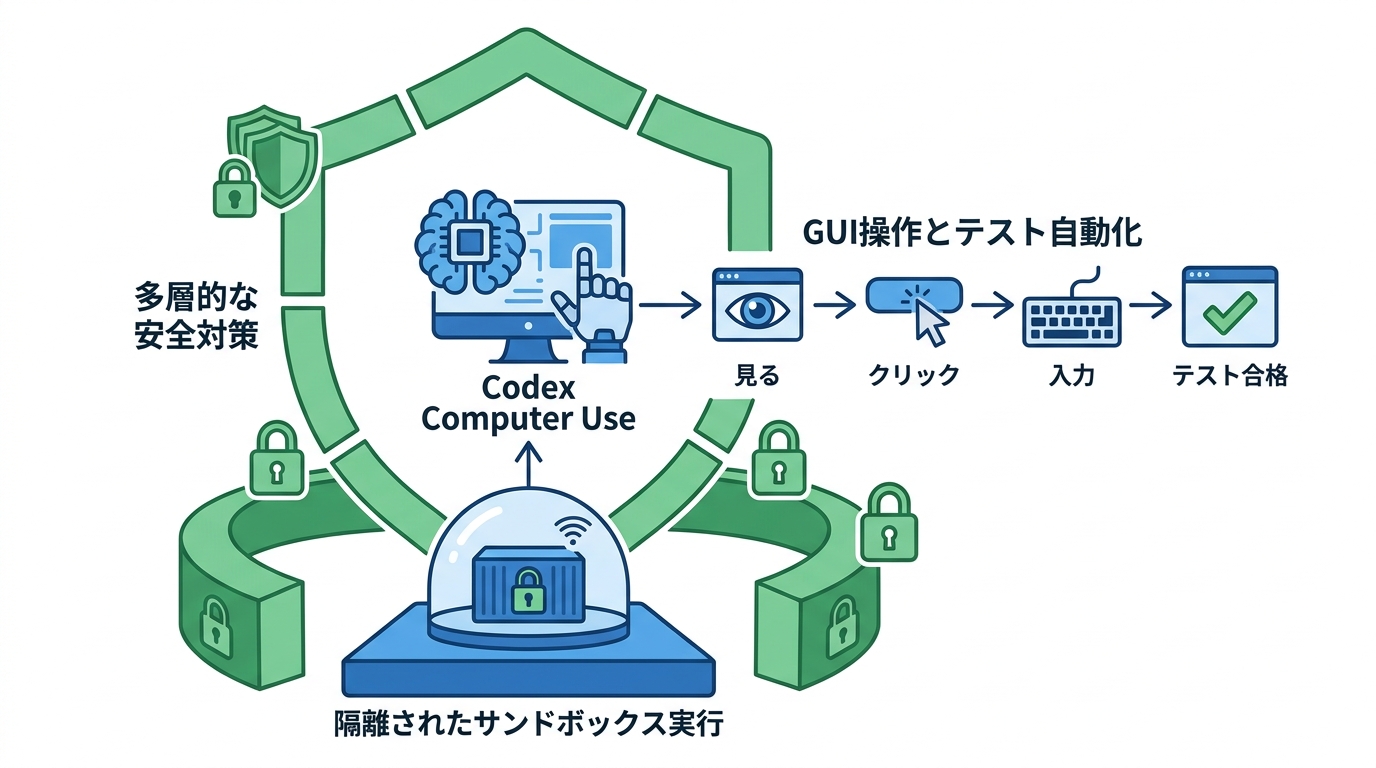
安全面では、各エージェントがインターネットに接続できないクラウドコンテナの中で実行される仕組みが採用されています。このコンテナにはユーザーのコードと、ユーザーが指定した依存関係や設定があらかじめ読み込まれます(参照*7)。クラウド上で動かす場合、エージェントは隔離されたコンテナ内で実行され、ネットワークアクセスは初期状態で無効になっています。この環境により、ユーザーのホストシステムや指定されたワークスペース外の機密データへのアクセスが防止されます(参照*8)。
できること・活用例
CodexのComputer Use機能は、macOSアプリの操作を「見る・クリックする・入力する」という形で実現します。デスクトップアプリのテスト、ブラウザやシミュレータのフロー確認、プラグインで利用できないデータソースの操作、アプリの設定変更、そしてGUIでしか再現できないバグの再現に活用できます(参照*9)。
開発フローの中では、コードの作成だけでなくコードベースに関する質問への回答もCodexに依頼できます(参照*7)。テストの自動実行と画面操作を組み合わせることで、GUIを持つアプリケーションの品質検証を効率化できる場面が想定されます。
安全対策とリスク軽減策
Codexのリスク軽減策の中心は、ネットワークを遮断したサンドボックス(隔離された実行環境)です。codex-1はインターネットアクセスのないコンテナ内でのみコマンドを実行できる設計になっており、DoS攻撃やインタラクティブなハッキングのような悪意ある操作の完遂を防ぎます(参照*7)。
ローカル環境で利用する場合にも、OS標準の仕組みを使った隔離が施されています。macOSではSeatbeltポリシー、LinuxではseccompとLandlockの組み合わせにより、同様の分離が実現されます(参照*8)。クラウドとローカルの双方で隔離が標準化されている点は、開発チームが安全方針を統一するうえで確認しておきたいポイントです。
ClaudeとCodexの比較と選び方
機能・対応環境の比較表
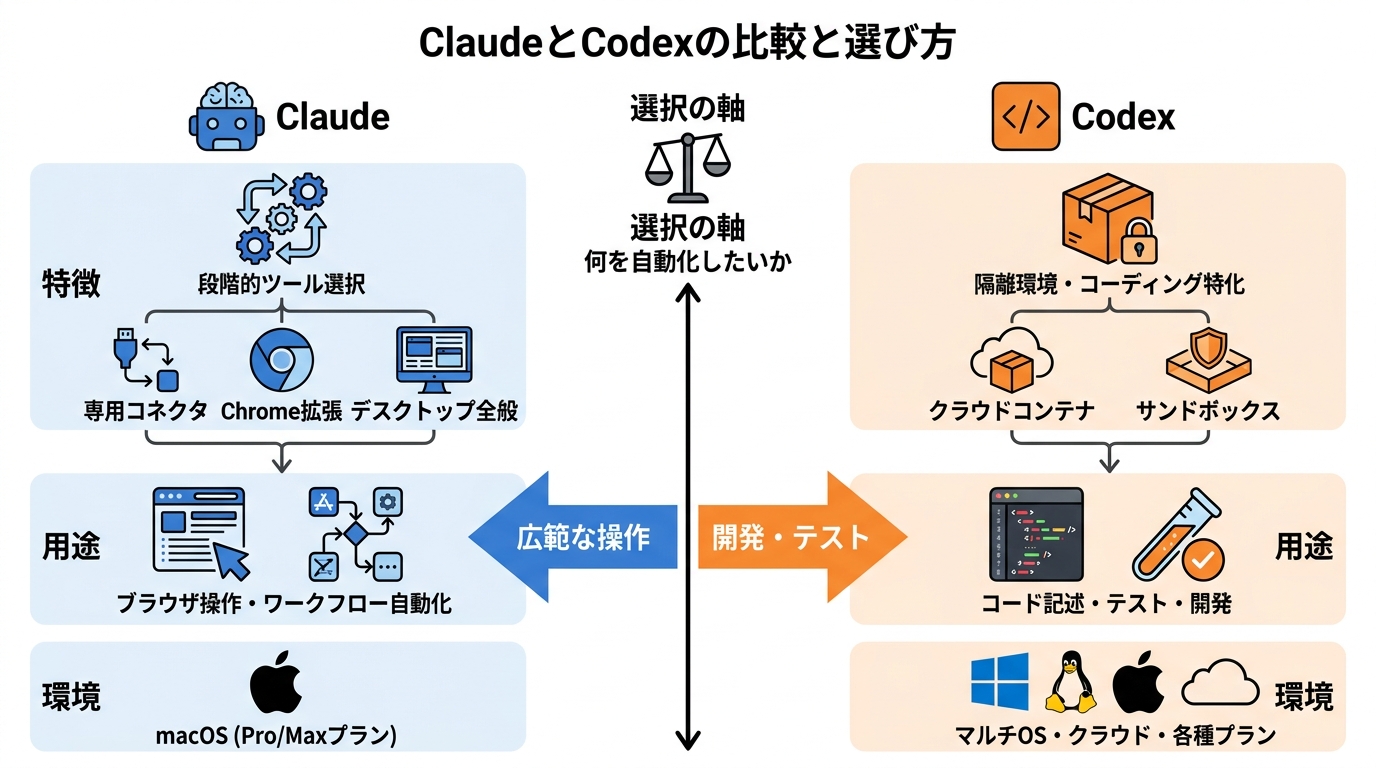
ClaudeとCodexは、Computer Use機能の提供形態や対応環境が異なります。以下にそれぞれの特徴を整理します。
- Claude:専用コネクタ、Chrome拡張、Bash、Computer Useの順に最適なツールを選択する。macOS上のClaude Codeで動作し、ProまたはMaxプランが必要(参照*4)。
- Codex:クラウドのコンテナ内で動作し、インターネットアクセスは初期状態で無効。ローカルではmacOS、Linux、Windowsに対応し、それぞれのOS標準機能でサンドボックスを構築する(参照*8)。
Claudeはブラウザ操作やデスクトップ全般を幅広くカバーする一方、Codexはコーディングとテストに特化した隔離環境を提供します。JavaScript/TypeScript SDKでは、Computer Useやシェルなどの操作をローカルまたはホストコンテナで実行でき、ツールカテゴリが6つに分類されています(参照*10)。
用途別の判断基準
選択の軸は「何を自動化したいか」に集約されます。ブラウザでのデータ収集やフォーム入力、複数のデスクトップアプリをまたぐワークフローを自動化したい場合、Claudeの段階的ツール選択が適しています。Claudeは最も精度の高い手段から順に試すため、コネクタがあるサービスでは高速に処理が完了します。
一方、コードの記述・レビュー・テストの一連の流れを自動化したい場合にはCodexが向いています。CodexはPlus、Pro、Business、Edu、Enterpriseの各プランで利用でき、コーディングタスクへの質問やコードベースの分析にも対応します(参照*11)。開発チームのワークフローに組み込むのか、業務全般の操作を自動化するのかを明確にしてから選ぶと、導入後のミスマッチを減らせます。
導入手順と注意点
始め方の基本ステップ
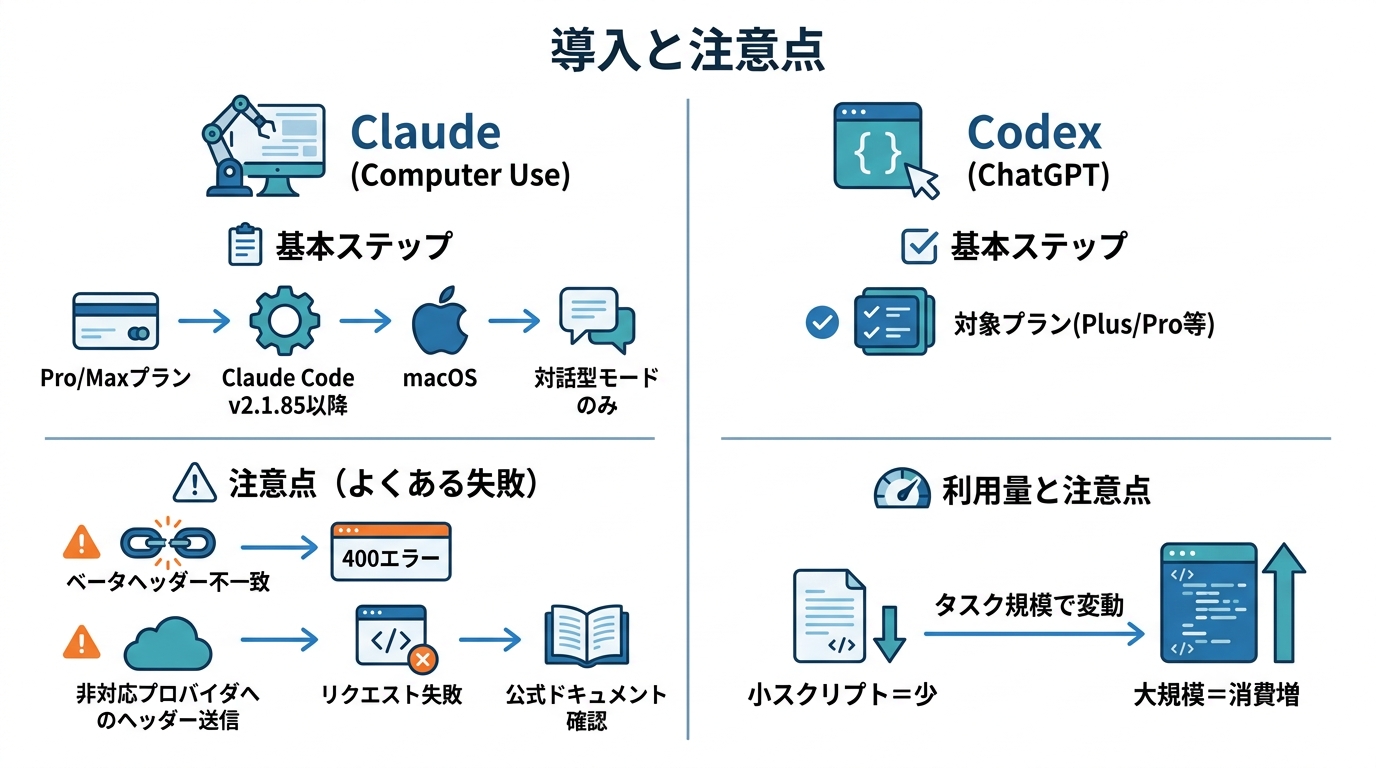
ClaudeのComputer Useを利用するには、ProまたはMaxプランに加入し、Claude Codeのv2.1.85以降をインストールする必要があります。対応OSはmacOSで、対話型セッション(インタラクティブモード)でのみ動作するため、-pフラグを使った非対話型モードでは利用できません(参照*4)。
CodexはChatGPTのPlus、Pro、Business、Edu、Enterpriseプランで利用を開始できます(参照*11)。利用量の上限はプランによって異なり、タスクの規模や複雑さ、実行場所によって1メッセージあたりの消費量が変動します。小さなスクリプトや単純な関数であれば消費は少なく、大規模なコードベースや長時間のセッションでは大幅に増加します(参照*11)。
よくある失敗と対処法
Claude側で報告されている代表的なエラーに、ベータヘッダーのバージョン不一致があります。ドキュメントではcomputer-use-2025-01-24が案内されていたケースでも、computer-use-2025-11-24のヘッダーが必要で、古いヘッダーを指定すると400エラーが返される事例がありました(参照*12)。
また、Claude CodeがBedrock、Azure AI、Vertex AIなど他のプロバイダに対して非対応のベータヘッダーを送信し、リクエストが失敗する事例も確認されています。中間プロキシがすべてのベータヘッダーをプロバイダごとの検証なしに転送していたことが原因でした(参照*13)。こうしたヘッダー関連のトラブルを避けるには、利用するモデルとプロバイダの公式ドキュメントで対応ヘッダーを都度確認することが有効です。
おわりに
Computer Useは、AIにパソコン操作そのものを委ねるという新しい自動化の選択肢です。Claudeはブラウザ操作からデスクトップ全般まで幅広い業務をカバーし、Codexは隔離環境でのコーディングとテストに強みを持ちます。
どちらを選ぶにしても、対応プランや動作環境の確認、ベータヘッダーなどの技術的な設定、そしてサンドボックスや権限管理といった安全面の理解が欠かせません。自分の業務にどちらが合うかを見極めたうえで、小さなタスクから試すと、導入時のリスクを抑えやすくなります。
監修者
安達裕哉(あだち ゆうや)
デロイト トーマツ コンサルティングにて品質マネジメント、人事などの分野でコンサルティングに従事しその後、監査法人トーマツの中小企業向けコンサルティング部門の立ち上げに参画。大阪支社長、東京支社長を歴任したのち2013年5月にwebマーケティング、コンテンツ制作を行う「ティネクト株式会社」を設立。ビジネスメディア「Books&Apps」を運営。
2023年7月に生成AIコンサルティング、およびAIメディア運営を行う「ワークワンダース株式会社」を設立。ICJ2号ファンドによる調達を実施(1.3億円)。
著書「頭のいい人が話す前に考えていること」 が、82万部(2025年3月時点)を売り上げる。
(“2023年・2024年上半期に日本で一番売れたビジネス書”(トーハン調べ/日販調べ))
参照
- (*1) Docs – Computer Use in Azure OpenAI (classic)
- (*2) Claude – Put Claude to work on your computer
- (*3) arXiv.org – Benchmarking Multimodal Agents for Open-Ended Tasks in Real Computer Environments
- (*4) Claude Code Docs – Let Claude use your computer from the CLI
- (*5) Claude – Chrome Web Store
- (*6) Claude Code Docs – Use Claude Code with Chrome (beta)
- (*7) https://cdn.openai.com/pdf/8df7697b-c1b2-4222-be00-1fd3298f351d/codex_system_card.pdf
- (*8) https://deploymentsafety.openai.com/gpt-5-3-codex/gpt-5-3-codex.pdf
- (*9) Features – Codex app
- (*10) OpenAI Agents SDK – Tools | OpenAI Agents SDK
- (*11) OpenAI Help Center – Using Codex with your ChatGPT plan
- (*12) GitHub – Computer Use with Sonnet 4.6 does not support the documented tool type · Issue #914 · anthropics/anthropic-sdk-typescript · GitHub
- (*13) Incident Report: Invalid beta headers with Claude Code
