

はじめに
AIを使ってみたいと思いつつ、どこからどう手をつければよいか分からないという方は少なくありません。Claudeは登録から操作まで比較的シンプルですが、料金プランの選び方やプロンプトの工夫を知らないまま使い始めると、コストが想定以上にかかったり、回答の質が安定しなかったりする場面が出てきます。
この記事では、アカウント登録の具体的な手順から、プラン選び、基本操作、さらにはトークン消費を抑えるコツまで、Claudeの始め方を一通り解説します。
Claudeとは何か
Claudeの特徴と他AIとの違い
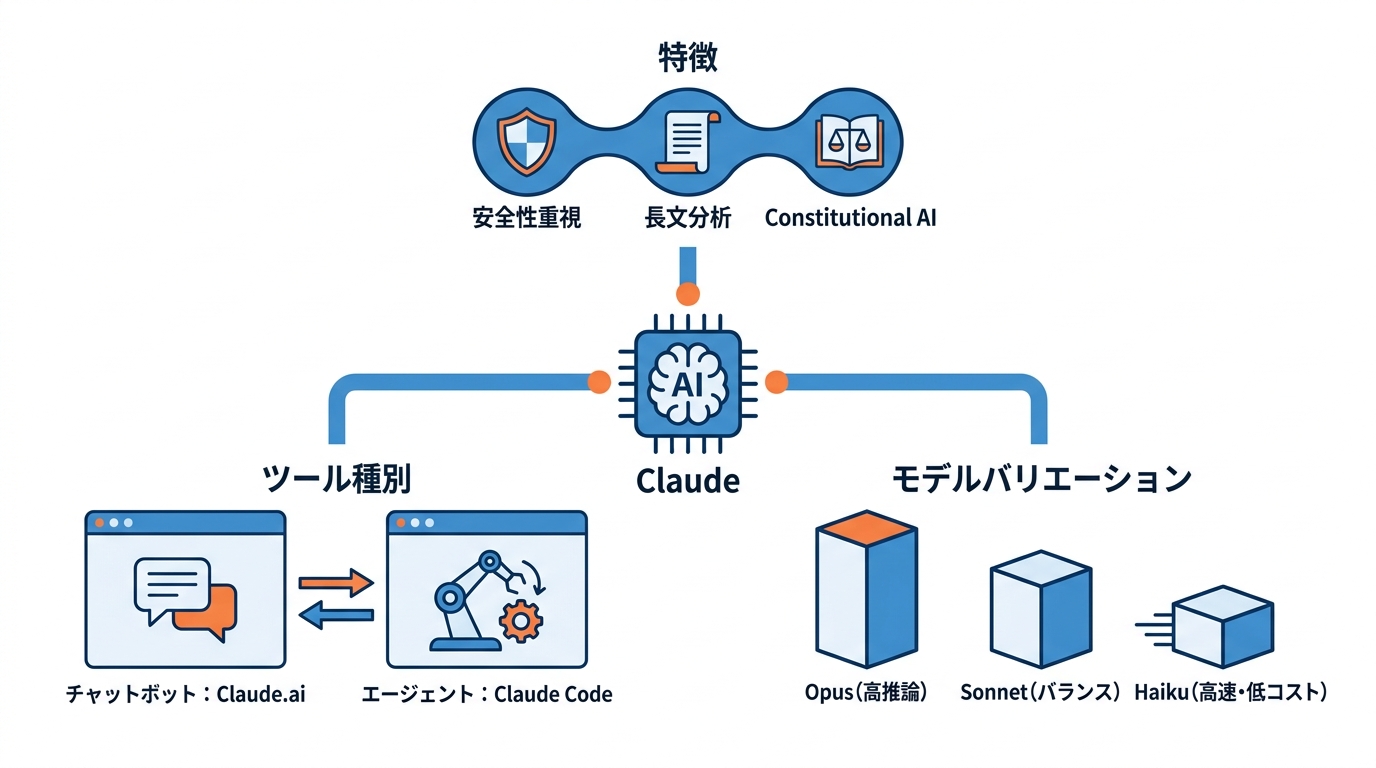
ClaudeはAnthropic社が開発した大規模言語モデルで、長い文書の分析や文章の作成、安全性を重視した指示への忠実さに強みを持ちます。Anthropic社は「Constitutional AI(憲法型AI)」と呼ぶ手法を採用しており、安全性と信頼性をモデルの学習段階で組み込んでいます。学習後にフィルターをかけるのではなく、モデルの学習や設計に安全性の考え方を組み込む点が特徴です(参照*1)。
また、Web上のチャット画面で使うClaude.aiに加えて、Claude Codeという別種のツールも存在します。Claude.aiやChatGPT、Geminiといったサービスは会話ウィンドウでやり取りするチャットボットですが、Claude Codeは「エージェント」として動作し、利用者に代わってリポジトリの読み込みやコードの実行などを自律的に行います(参照*2)。テキストの生成だけでなく、実際の作業を代行できる点がチャットボットとの大きな違いです。
モデルの種類と選び方
Claudeには用途に応じて3つのモデルが用意されています。最も推論力が高いOpus、バランスの取れたSonnet、そして超高速かつ低コストのHaikuです(参照*1)。
モデルを選ぶ際には、能力・速度・コストの3つをバランスよく評価することが推奨されています。具体的には、求める機能や能力を満たしているか、応答速度が用途に合っているか、そして開発と運用の両面で予算に収まるかという3点を順に確認します(参照*3)。たとえば、長い文書を繰り返し分析するならOpusが候補になりますし、短い応答を大量にさばく場面ではHaikuが適しています。自分の用途に合ったモデルを最初に見極めることが、コストと品質の両立につながります。
アカウント登録の手順
Web版での登録とメール認証
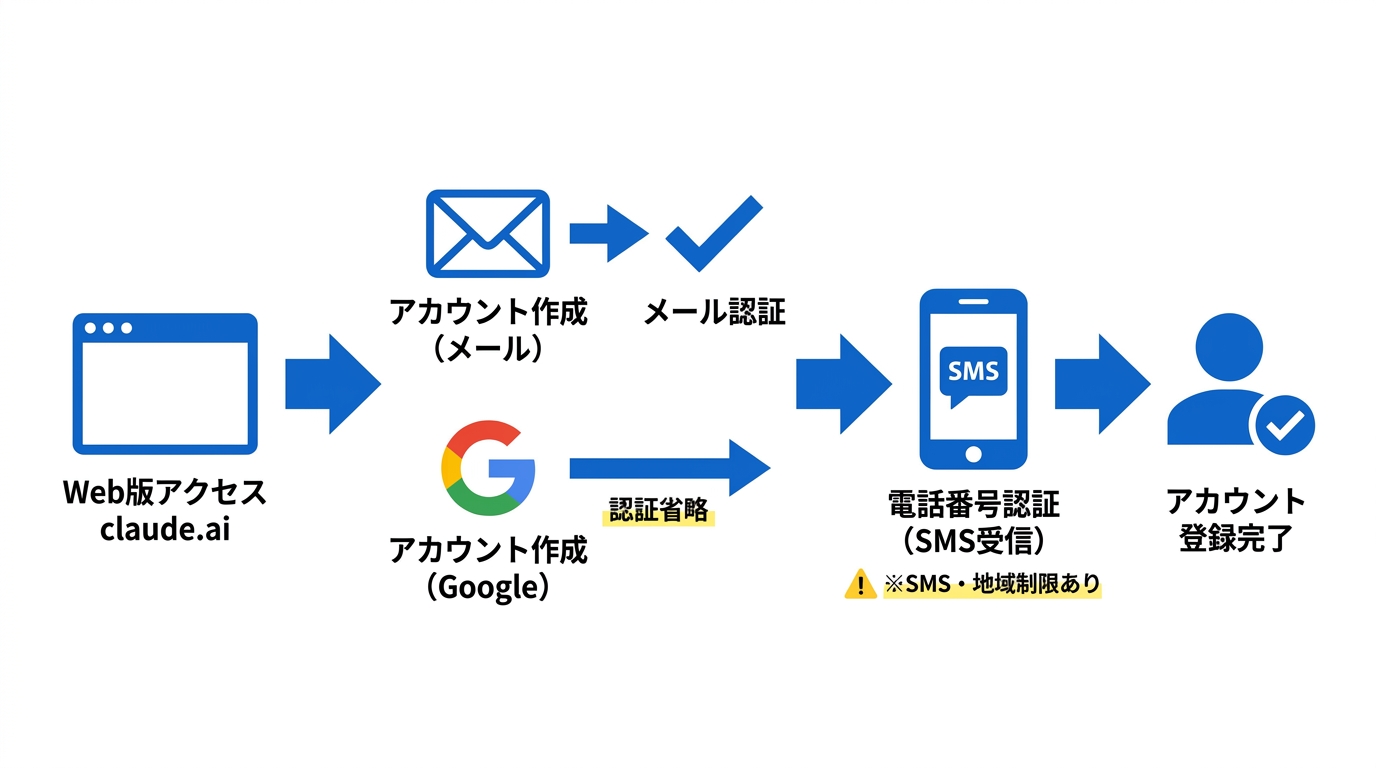
Claudeを使い始めるには、まずWebブラウザでclaude.aiにアクセスし、アカウントを作成します。登録画面では、メールアドレスとパスワードを入力して登録する方法と、Googleアカウントを使ってそのまま連携する方法の2つが選べます。メールアドレスで登録した場合は、受信トレイに届く確認リンクをクリックしてメール認証を完了させます(参照*4)。
認証後は利用規約への同意と基本的なプロフィール情報の入力を行います。手順としてはclaude.aiへのアクセス、アカウント作成、メール認証、利用規約の同意、プロフィール入力という流れです(参照*4)。Googleアカウント連携を使うと、メール認証のステップを省けるため、より素早く登録を終えられます。
電話番号認証と注意点
Claudeでは、メール認証に加えて電話番号による本人確認が求められる場合があります。この電話番号認証は、テキストメッセージ(SMS)を受信できる端末で行う仕組みです(参照*5)。
電話番号認証には、対応している地域の電話番号でなければ認証が完了しない制限があるため注意が必要です。SMSを受信できない電話を使っている場合や、対応地域外の番号しか持っていない場合は、別の手段を検討する必要があります(参照*5)。登録前に自分の電話番号がSMS受信に対応しているか、対応地域に含まれているかを確認しておくと、途中でつまずかずに済みます。
料金プランの比較と選び方

無料・Pro・Maxプランの違い
Claudeには無料プランのほか、月額20ドルのPro、月額100ドルのMax、月額200ドルのMax 20xという有料プランが用意されています(参照*6)。すでにProプランに加入していれば、Claude Codeもそのまま利用できます。
Proプランの月額20ドルには、Anthropic社のエージェント型CLI(コマンドライン)ツールであるClaude Codeへのアクセスが含まれています。Claude Codeはリポジトリの読み込みやコードの記述、テストの実行、解決策の反復をターミナル上で自律的に行えます。同価格帯の他社サービスで同等のエージェント機能を使おうとすると、基本のサブスクリプションに加えてAPI利用料が別途必要になるケースがあるため、開発者にとってはProプランの付加価値が高いという見方があります(参照*7)。
API課金とサブスクの損益分岐
従量課金のAPIも選択肢の1つですが、利用頻度が高い場合はサブスクリプションのほうがコストを抑えられることがあります。月額200ドルのMax 20xプランで1週間分の上限に達した際、同じ使い方をAPI従量課金で換算すると推定1,440.73ドルになったという報告があります。週50ドル相当の利用が約1,440ドルに膨らむ計算であり、「従量課金で使用量を控えれば安く済む」という考えは誤算になり得ます(参照*8)。
したがって、日常的にClaudeを使う予定がある場合は、まず月額20ドルのProプランで試し、使用量が増えてきたら上位プランへ移行するのが現実的な始め方です。API従量課金は利用頻度が極端に低い場合や、特定のアプリケーションへ組み込む場合など、用途が限定されている場面で検討する形が向いています。
Web版Claudeの基本操作
画面構成と主要機能
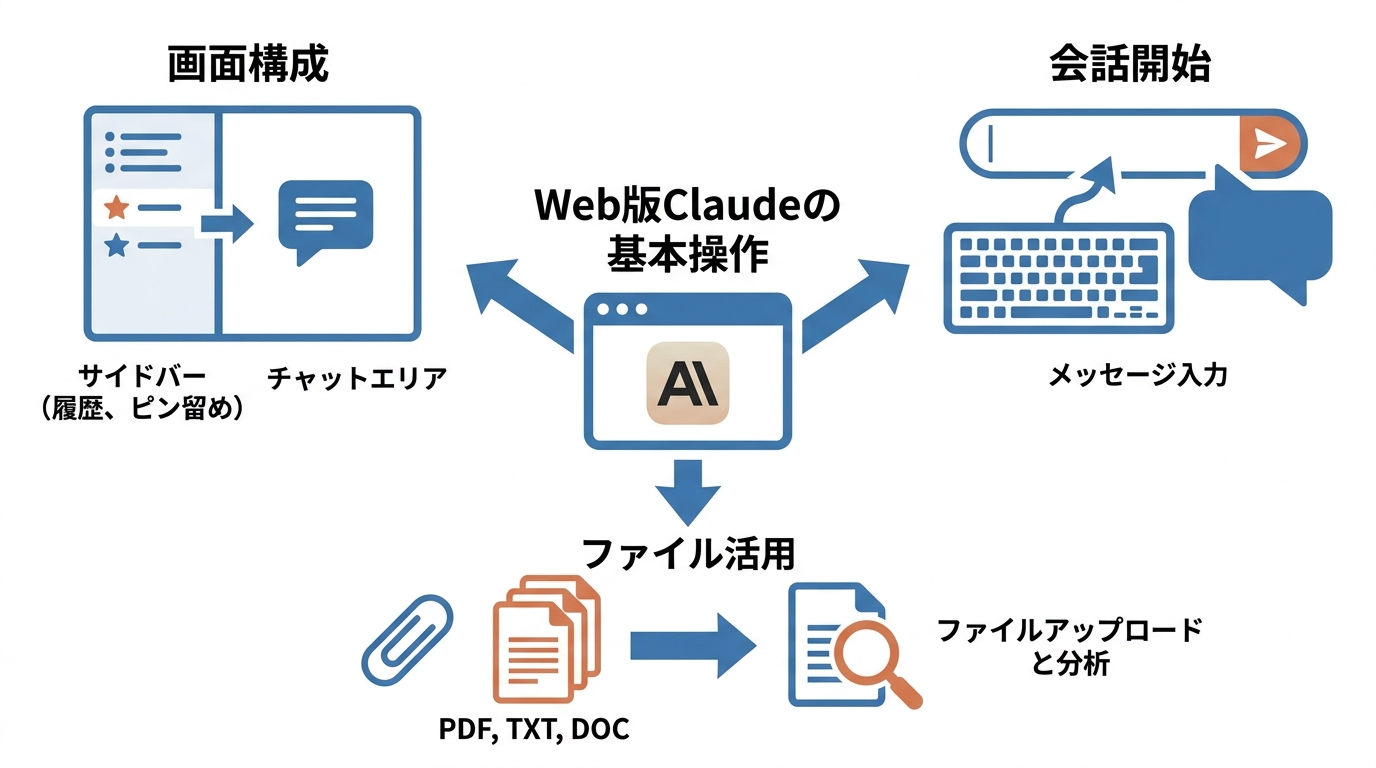
Web版Claudeの画面は、左側にサイドバー、中央にチャットエリアという構成になっています。サイドバーは主要なナビゲーションツールで、上部には新しい会話を始める「New Chat」ボタンがあります。その下には会話履歴が並び、重要な会話をピン留めした「Starred Chats」と、直近の会話を表示する「Recent Chats」に分かれています(参照*4)。
過去のやり取りを見返したいときはサイドバーの履歴から該当する会話を選べばすぐに内容を確認できます。特に繰り返し参照する会話はスター付きにしておくと、履歴が増えても埋もれにくくなります。
会話の始め方とファイル活用
会話を始めるには、claude.aiを開いてチャット欄にメッセージを入力するだけです。たとえば自分の書いたコードについて相談したい場合、「このコードについて話しましょう」と書いてからコードを貼り付ければ、特別なプロンプト技術は不要でそのまま応答が返ってきます。言語の指定すら必要ありません(参照*8)。
文書を分析してもらいたい場合は、入力エリアにあるクリップ型のアイコンをクリックしてファイルをアップロードします。対応形式はPDF、TXT、DOC/DOCXなど幅広く、アップロード後にチャット欄でどのような処理をしてほしいかを伝えるだけで分析が始まります(参照*4)。コードの相談も文書の分析も、まずはチャット欄に自然な言葉で指示を書くところからスタートできます。
Claude Codeの導入と初期設定
インストール方法と環境準備
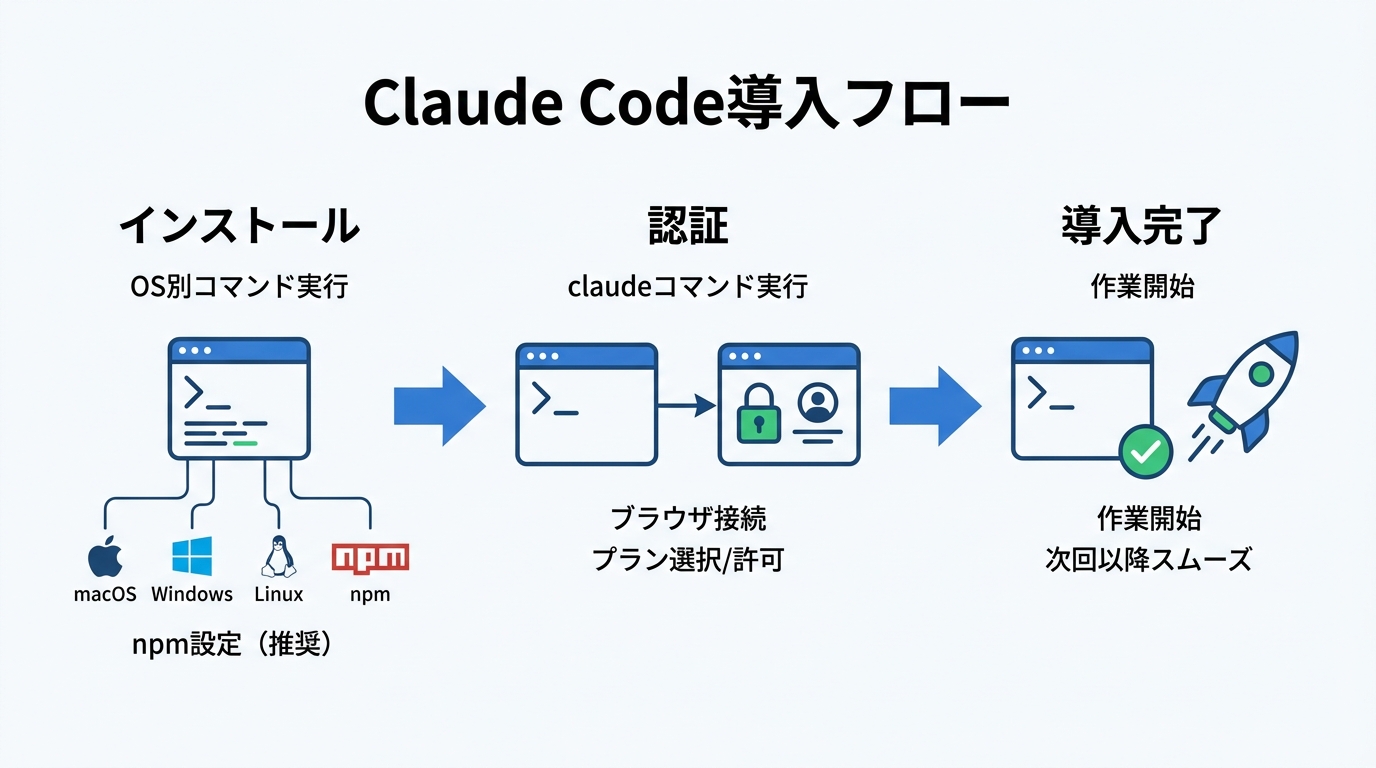
Claude Codeは、OSに合わせたコマンドを端末で実行するだけでインストールできます。macOS・Linux・WSL環境では「curl -fsSL https://claude.ai/install.sh | bash」、Windows PowerShellでは「irm https://claude.ai/install.ps1 | iex」、Windows CMDでは「curl -fsSL https://claude.ai/install.cmd -o install.cmd && install.cmd && del install.cmd」をそれぞれ実行します(参照*9)。
npmを利用する場合は、権限まわりのトラブルを避けるために事前のパス設定が推奨されています。具体的には「mkdir -p ~/.npm-global」でディレクトリを作成し、「npm config set prefix ~/.npm-global」でプレフィックスを変更したうえで、PATHに追加してからインストールコマンド「npm install -g @anthropic-ai/claude-code」を実行します。sudoを付けてグローバルインストールする方法は避けるべきとされています(参照*10)。
ログインと認証の流れ
インストール完了後、プロジェクトのディレクトリに移動して「claude」と入力すると認証が始まります。コマンドを実行するとブラウザが自動的に開き、OAuthの画面が表示されます。そこでClaudeのサブスクリプションを選ぶか、APIの課金設定を選択して接続を許可すると、ターミナルに戻ってすぐに作業を開始できます(参照*11)。
すでにProプラン以上のサブスクリプションを契約している場合は、追加費用なしでClaude Codeの認証が完了します(参照*6)。認証が完了した端末では次回以降の起動時にログイン操作を繰り返す必要がないため、初回さえ済ませてしまえば日々の利用はスムーズに進みます。
効果的なプロンプトの書き方

具体的な指示の出し方
プロンプトの質は、どれだけ具体的に意図と条件を伝えられるかで決まります。たとえば「Webスクレイパーを作って」とだけ書くのではなく、「ECサイトの商品価格を取得して価格変動を追跡したい。PythonでrequestsとBeautifulSoupを使い、データはCSVに保存する。日次で実行し、タイムアウトなどの基本的なエラー処理も入れたい」という形で、目的・技術・保存先・頻度・エラー処理の方針を盛り込むと精度が上がります(参照*10)。
一方で、「上級ソフトウェアエンジニアとして振る舞って」のような役割設定は特に必要ないともいわれています。人に話しかけるように自然な言葉で伝えれば十分であり、凝ったプロンプト技法は中級者以上の段階で検討すればよいとされています(参照*8)。初心者のうちは、やりたいことの背景・使いたい道具・制約条件の3点を自分の言葉で書き出すことから始めるのが効果的です。
反復と文脈管理のコツ
Claudeとのやり取りは、人間同士の会話とは仕組みが異なります。メッセージを送るたびに、それまでのすべてのやり取り、つまり過去のプロンプト、Claudeの応答、読み込んだファイル、実行したコードの結果などが1つの長い入力としてまとめて送信されます(参照*6)。
この仕組みを踏まえると、やり取りが長くなるほど1回のメッセージあたりのトークン消費が増えていきます。そのため、話題が大きく変わるタイミングで新しい会話を始める、途中で不要な文脈が蓄積しないよう意識するといった工夫が有効です。文脈が長くなりすぎると応答の精度にも影響が出るため、やり取りの区切りを意識して管理する習慣を早い段階で身につけておくと、コストと品質の両面で差が出てきます。
初心者が陥りやすい失敗と対策
トークン浪費の典型パターン
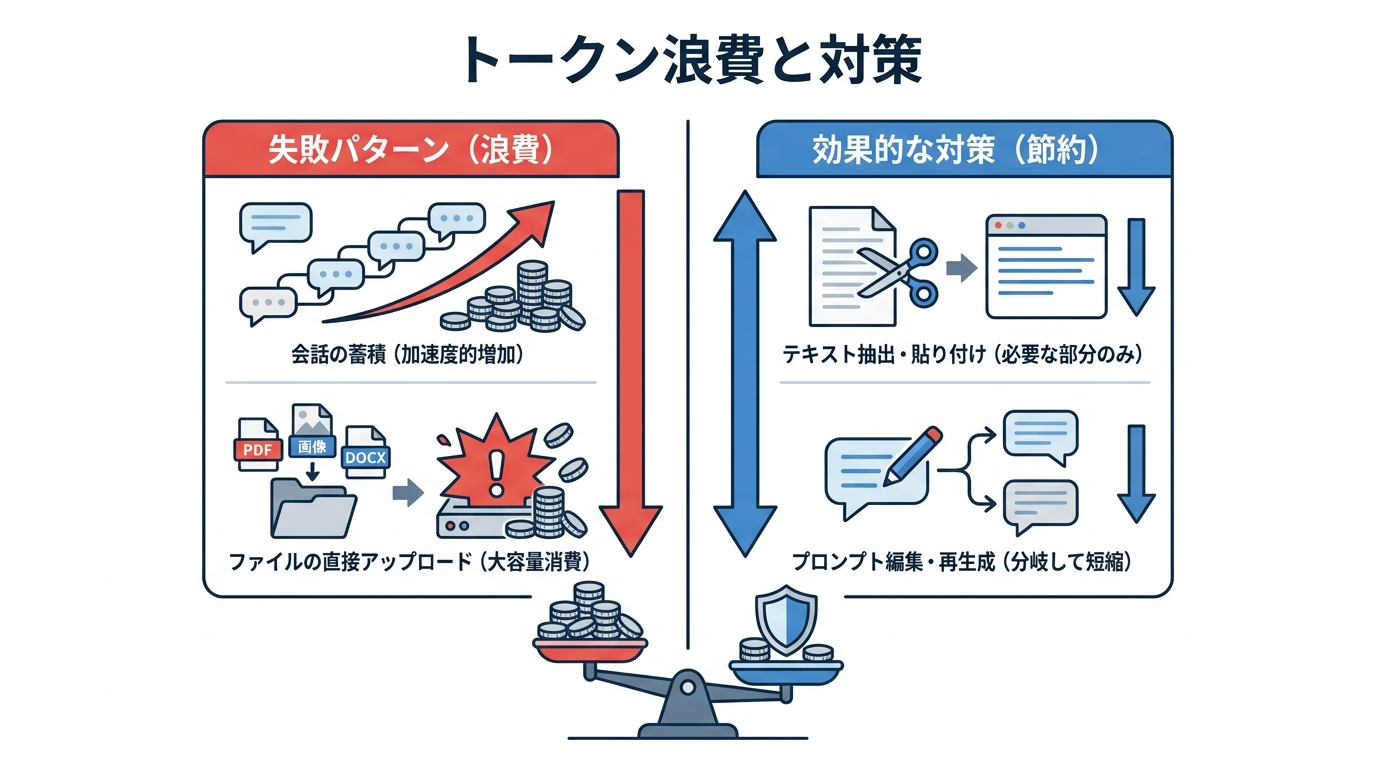
トークンが想定より早く減る最大の原因は、会話の長さそのものにあります。Claudeは1つのメッセージを送るたびに会話全体を最初から読み直す仕組みのため、最初のメッセージのコストはわずかでも、30番目のメッセージでは過去29回分のやり取りすべてを再読した上で回答を生成します。会話が長くなるほど各メッセージのコストが加速度的に増えるのはこのためです(参照*12)。
ファイルのアップロードもトークン消費を押し上げる要因です。PDFは1ページあたり1,500~3,000トークン、スクリーンショットの画像は1,000×1,000ピクセルで約1,300トークンを消費します。DOCXやPPTXには見えないメタデータが含まれておりさらに膨らみます。対策として、アップロード前にテキストを抽出し、必要な部分だけをプレーンテキストやMarkdown形式で貼り付ける方法が推奨されています(参照*12)。
コンテキスト上限への備え
会話が長くなるとコンテキスト(文脈)の上限に近づき、利用制限に達する場面が出てきます。これを避ける効果的な手法の1つが、出力後に新しいメッセージを追加するのではなく、元のプロンプトを直接編集して再生成する方法です。この「編集して分岐」のやり方では、その時点から新しい枝が生まれて応答が再生成されるため、メッセージが蓄積しません(参照*13)。
従来のように出力を見てから修正指示を重ねていく方法では、コンテキストに6項目が追加されるところ、プロンプト編集であれば編集後のプロンプトと新しい応答の2項目で済みます。コンテキスト消費を約67%削減できるという試算もあります(参照*13)。この手法は追加の費用も設定も不要なので、Claudeを使い始めた直後から取り入れられる実践的な節約術です。
おわりに
Claudeの始め方は、アカウント登録とプラン選びを済ませてしまえば、あとは自然な言葉で指示を出すだけというシンプルなものです。一方で、トークンの消費構造やコンテキストの管理といった仕組みを知っているかどうかで、同じプランでもコストと使い勝手に大きな差が生まれます。
まずは無料プランかProプランで実際に触れてみて、今回紹介したプロンプトの具体化やプロンプト編集による文脈節約を試しながら、自分の用途に合った使い方を見つけていくのが着実な第一歩です。
監修者
安達裕哉(あだち ゆうや)
デロイト トーマツ コンサルティングにて品質マネジメント、人事などの分野でコンサルティングに従事しその後、監査法人トーマツの中小企業向けコンサルティング部門の立ち上げに参画。大阪支社長、東京支社長を歴任したのち2013年5月にwebマーケティング、コンテンツ制作を行う「ティネクト株式会社」を設立。ビジネスメディア「Books&Apps」を運営。
2023年7月に生成AIコンサルティング、およびAIメディア運営を行う「ワークワンダース株式会社」を設立。ICJ2号ファンドによる調達を実施(1.3億円)。
著書「頭のいい人が話す前に考えていること」 が、82万部(2025年3月時点)を売り上げる。
(“2023年・2024年上半期に日本で一番売れたビジネス書”(トーハン調べ/日販調べ))
参照
- (*1) MongoEngine – OpenAI vs Claude vs Gemini API: Full Developer Comparison
- (*2) A Practical Guide to Claude Code for Lifelong Learners
- (*3) Claude API Docs – Choosing the right model
- (*4) Getting Started with Claude AI
- (*5) Verifying your phone number
- (*6) Getting Started with Claude Code: A Researcher’s Setup Guide
- (*7) Tech Insider – Full Comparison [Tested]
- (*8) Getting started with Claude for software development
- (*9) Claude Code Docs – Quickstart – Claude Code Docs
- (*10) Fuszti – A No-BS Quick Guide
- (*11) DeepLearning.AI – Claude Code subscriptions and costs
- (*12) How to stop hitting Claude usage limits.
- (*13) Ultimate Guide: Fixing "Claude hit the maximum length for this conversation."
