

はじめに
GeminiとGoogleカレンダーの連携により、予定の作成・確認・調整といった作業をAIに任せられる環境が整いつつあります。手動でカレンダーを開いて入力する手間を省けるだけでなく、メールの内容から自動で予定を追加したり、空き時間を提案させたりと、従来は人が判断していた工程まで自動化できる点が大きな特徴です。私自身、生成AIを業務に組み込む検討をする中で、カレンダー連携のような「日常の繰り返し作業」こそ、AIが最も効果を発揮しやすい領域だと考えています。
この記事では、GeminiとGoogleカレンダーの連携の仕組みから設定手順、具体的な自動化のユースケース、さらにセキュリティ上の注意点までを順を追って解説します。
Geminiとカレンダー連携の全体像
Connected Appsの基本的な仕組み
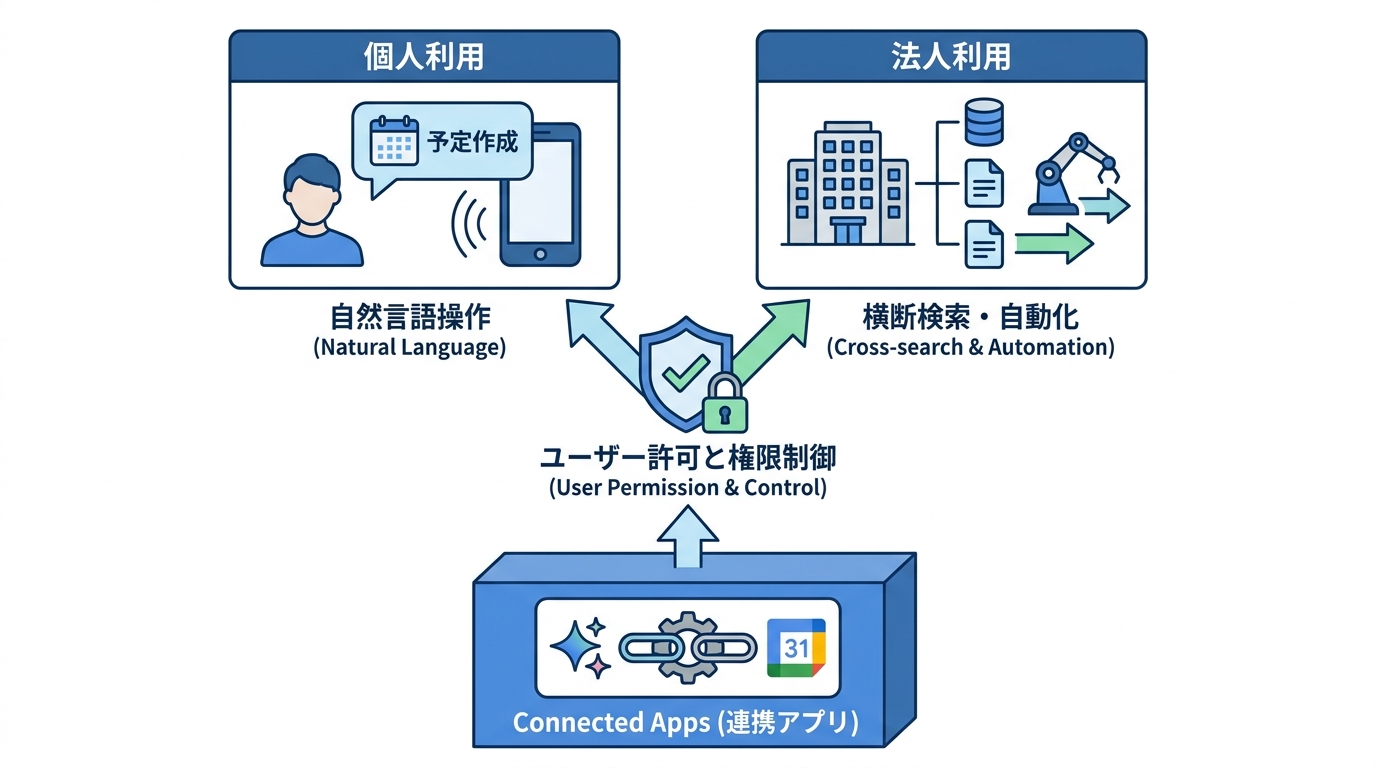
GeminiとGoogleカレンダーの連携は、Connected Apps(連携アプリ)と呼ばれる仕組みを通じて実現します。Connected Appsとは、ユーザーの許可のもとでGeminiが他のアプリの情報にアクセスし、リクエストの処理やより的確な回答の生成に活用する機能です。Geminiはユーザーが明示的に許可した範囲だけにアクセスする設計になっており、意図しないデータの読み取りを防ぐ仕組みが組み込まれています(参照*1)。ここで重要なのは、「許可した範囲だけ」という権限設計の考え方です。生成AI導入を支援する現場でも、この範囲設計を曖昧にしたまま連携を進めてしまうケースをよく見かけます。
法人向けにはGemini Enterprise – Business editionが提供されており、こちらはConnectorを介して各種アプリケーションやデータソースと安全に接続します。Connectorを使うことで、接続したシステム全体の情報をワークスペース内から横断的に検索でき、ユーザーが個別に認可した範囲だけをGeminiが参照します(参照*2)。こうした権限制御の考え方は、個人利用と法人利用の双方に共通する連携の基盤といえます。
連携で実現できる主な操作
GeminiとGoogleカレンダーを連携させると、自然言語による指示だけで予定の作成や確認が行えるようになります。たとえばGeminiに対して「来週の水曜日に打ち合わせを入れて」と話しかけるだけで、Googleカレンダー上にイベントが作成されます。Gmailの要約やGitHubのコード支援といった他アプリとの横断的な操作も、同じConnected Appsの枠組みで実行できます(参照*1)。
法人向け環境では、Google WorkspaceとGemini Enterpriseが連動し、Workspaceがリアルタイムのデータと共同作業の文脈を提供する一方、Gemini Enterpriseがモデルの推論とオーケストレーションを担うことでインテリジェントなワークフローの自動化を実現します(参照*3)。個人ユーザーのシンプルな予定管理から、企業規模での業務プロセス自動化まで、連携によってカバーできる操作の幅は広がっています。ただし、技術的に「できる」ことと、組織の中で「実際に使われる」ことの間には大きな距離があります。連携を整えるだけでなく、誰がどの業務でどう使うかを先に決めておくことが、導入を定着させる上で欠かせないステップです。
連携の設定手順と権限管理
モバイル・Webでの接続手順
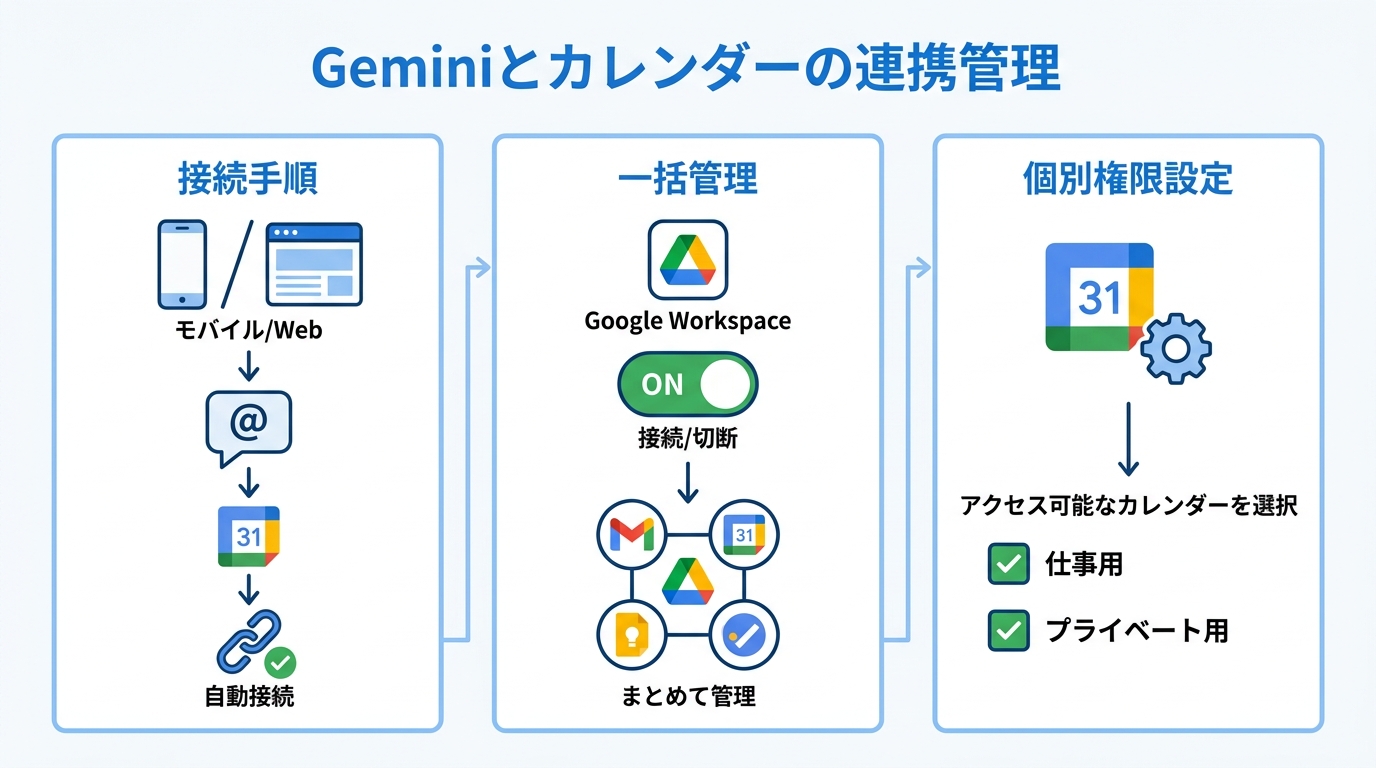
GeminiとGoogleカレンダーの連携は、モバイルアプリとWebブラウザのどちらからでも設定できます。スマートフォンやタブレットではGeminiモバイルアプリを開き、Webの場合はgemini.google.comにアクセスします。プロンプト入力欄に「@」を入力してアプリ一覧からGoogleカレンダーを選択すると、まだ接続されていない場合は自動的に接続されるか、接続の許可を求めるメッセージが表示されます(参照*1)。
接続が完了すれば、以降はプロンプトの中でカレンダーに関する指示を出すだけでGeminiが予定を操作します。初回の接続さえ済ませてしまえば、特別な設定画面を経由する必要はなく、日常の会話の流れの中でカレンダー操作に移行できます。実際に試してみると、この「設定の敷居の低さ」が、ツールを業務に定着させる上で想像以上に重要だと感じます。使い始めるまでの手順が多いほど、現場では敬遠されやすいからです。
接続・切断とプライバシー制御
GeminiのConnected Appsで「Google Workspace」を接続・切断すると、複数のGoogleアプリの接続状態がまとめて管理されます。Google Workspaceの接続を解除すると、Gmail、Googleカレンダー、Googleドキュメント、Googleドライブ、Google Keep、Google Tasksといったアプリがまとめて切断されます(参照*4)。カレンダーだけを個別に切り離すことはできないため、プライバシーを重視してカレンダーの接続を解除したい場合はWorkspace全体の切断が必要になります。
一方、どのカレンダーにGeminiがアクセスできるかについては、細かい権限設定が用意されています。カレンダー拡張機能を有効化する際に、Geminiがアクセスできるカレンダーをユーザー自身が選択できます(参照*5)。仕事用とプライベート用でカレンダーを分けている場合、必要なカレンダーだけをGeminiに開放するといった使い分けが可能です。
予定管理を変える自動化ユースケース
メールからの予定自動追加
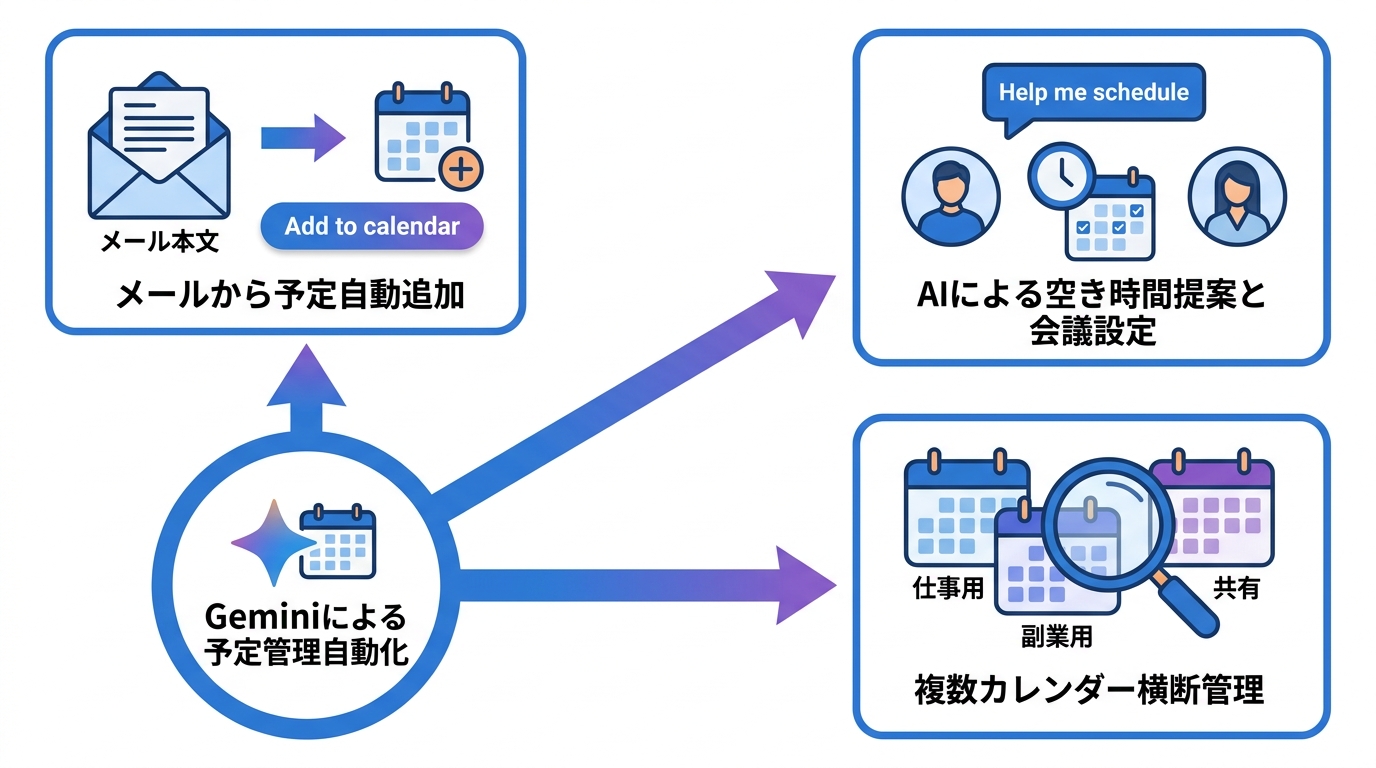
Geminiはメールの本文からカレンダーに関連する内容を自動で検出し、予定の追加を提案します。Gmailモバイルアプリでこの機能が有効になると、カレンダー関連の内容を含むメールに「Add to calendar」ボタンが表示されます。ボタンをタップするとGmailの下部パネルが開き、カレンダーへの追加が確認されます。1通のメールに複数のイベント情報が含まれている場合は、すべてをまとめてGoogleカレンダーに追加する提案も行われます(参照*6)。
この機能にはいくつかの制約があります。対応言語は英語のみで、レストランの予約やフライト情報のようにGmailが既に自動抽出しているイベントには「Add to calendar」ボタンは表示されません。また、この方法で作成されたカレンダーイベントには他の参加者が含まれないため、必要に応じて後から手動で追加する運用になります(参照*6)。こうした制約は、機能を評価する上で正直に把握しておくべきポイントです。「便利そうに見えるが、現場の運用ではひと手間残る」というパターンは、生成AIツール全般に共通する課題でもあります。
AIによる空き時間の提案と会議設定
会議の日程調整は、相手とのやり取りが複数回に及ぶことも多く、手間のかかる作業です。Googleは、GmailユーザーがGoogleカレンダーと連携した状態で使える「Help me schedule」機能を提供しました。この機能はGeminiを活用し、カレンダーの空き状況をもとに最適な会議時間を提案したうえで、候補日時をメール相手に表示します(参照*7)。
ただし、この機能は1対1の会議を対象として設計されており、複数人やグループでの会議には対応していません(参照*7)。定例会議の調整やチーム全体のスケジューリングには別の方法を併用する必要がありますが、1対1の打ち合わせが多い業務ではメールの往復回数を大幅に減らせる実用的な機能です。私の経験では、メールでの日程調整は「何度かやり取りしなければならない」という心理的な面倒さが意外に大きく、ここをAIが代替してくれるだけでも作業の流れが変わります。
複数カレンダーの横断管理
Geminiのカレンダー連携は、メインのカレンダーだけでなくセカンダリカレンダーや共有カレンダーにも対応するよう拡張されました。この拡張によって、Geminiは複数のカレンダーを横断して会議の空き時間を検索できるようになり、複雑なスケジュールパターンを持つユーザーの調整作業が簡素化されています(参照*5)。
たとえば、仕事用カレンダーと副業用カレンダー、家族と共有しているカレンダーを併用している場合でも、Geminiに「今週の空いている時間を教えて」と尋ねれば、すべてのカレンダーを横断した結果を得られます。カレンダーごとに個別で確認する手間が不要になるため、複数の活動を並行して管理する方にとって有用な機能です。
高度な連携手法の比較と選び方
Gemini Enterprise Connectorの活用
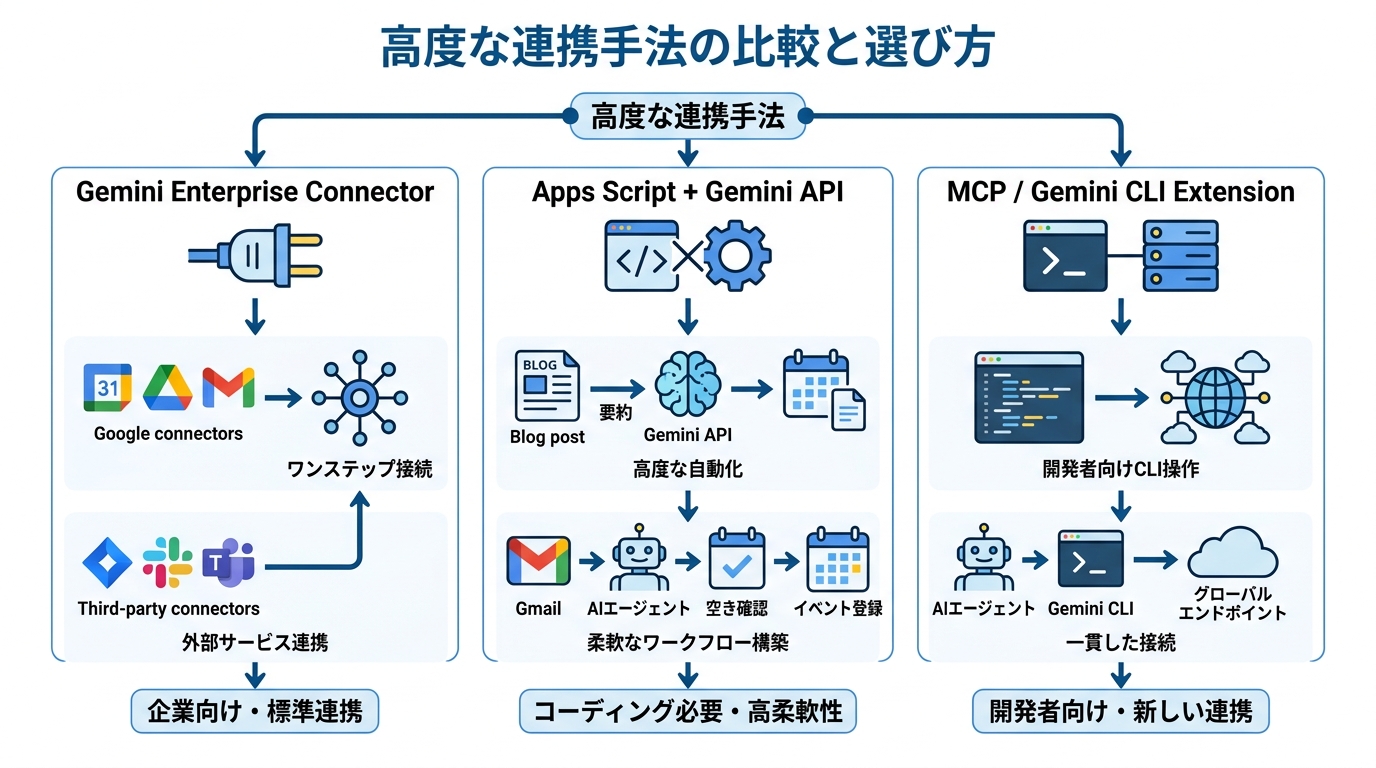
企業向けの連携にはGemini Enterprise – Business editionのConnectorが有効です。Connectorには、Googleの自社サービスに接続する「Google connectors」と、外部サービスに接続する「Third-party connectors」の2種類があります。Google connectorsはカレンダー、Chat、Drive、Gmailといったアプリにワンステップで接続できます(参照*2)。
Third-party connectorsでは、Atlassian(Confluence CloudおよびJira Cloud)、Box、Dropbox、Docusign、GitHub、HubSpot、Linear、Monday、Microsoft(OneDrive、Outlook Email and Calendar、SharePoint、Teams)、Notion、Zendeskといった外部サービスへの接続がサポートされており、それぞれ対象サービスでの認証が必要です(参照*2)。Outlook Calendarへの接続もこの枠組みに含まれるため、Google WorkspaceとMicrosoft 365を併用している組織でも、Geminiを起点にカレンダー情報を統合的に扱えます。
Apps ScriptとGemini APIの組み合わせ
標準のConnected Appsでは対応できない高度な自動化を実現したい場合、Google Apps ScriptとGemini APIを組み合わせる方法があります。たとえば、Googleドライブ上のブログ記事をGemini APIで要約し、その内容をGoogleカレンダーの新規会議に添付するsetupMeeting()関数を実装した事例が公開されています(参照*8)。
Apps Scriptはコーディングが必要ですが、Google Workspaceの各サービスへネイティブにアクセスできるため、Gemini APIの出力結果をカレンダーの予定に変換したり、特定の条件に応じて自動的にイベントを生成したりする処理を柔軟に構築できます。また、GmailのトリガーでAIエージェントを起動し、カレンダーAPIで空き状況を確認してから返信を作成・送信し、最終的にイベントを登録するというワークフローを構築した事例もあります(参照*9)。この方向性は、単なる「便利ツール」から「業務フローの再設計」へと踏み込む話です。入力・処理・出力の流れを設計できる人間が関わることで、AIの使いどころが初めて明確になります。
MCP・Gemini CLI Extensionの活用
開発者向けの新しい連携手法として、モデルコンテキストプロトコル(Model Context Protocol:MCP)サーバーとGemini CLI Extensionが登場しています。Googleは、既存のAPIインフラをMCP対応に拡張したフルマネージドのリモートMCPサーバーを提供しており、AIエージェントやGemini CLIなどのMCPクライアントから、GoogleおよびGoogle Cloudの各サービスにグローバルに一貫したエンドポイントで接続できます(参照*10)。
Gemini CLI Extensionの中にはGoogle Workspace向けの拡張があり、ターミナルを離れずにドキュメント、スプレッドシート、プレゼンテーション、メール、チャット、カレンダーの操作が可能です。カレンダーに関しては「/calendar:get-schedule [date]」コマンドで当日または指定日のスケジュールを確認できます(参照*11)。GUIを介さずにカレンダー情報を取得できるため、開発作業中にコンテキストを切り替えることなく予定を把握したいエンジニアに適した手法です。
セキュリティリスクと注意点
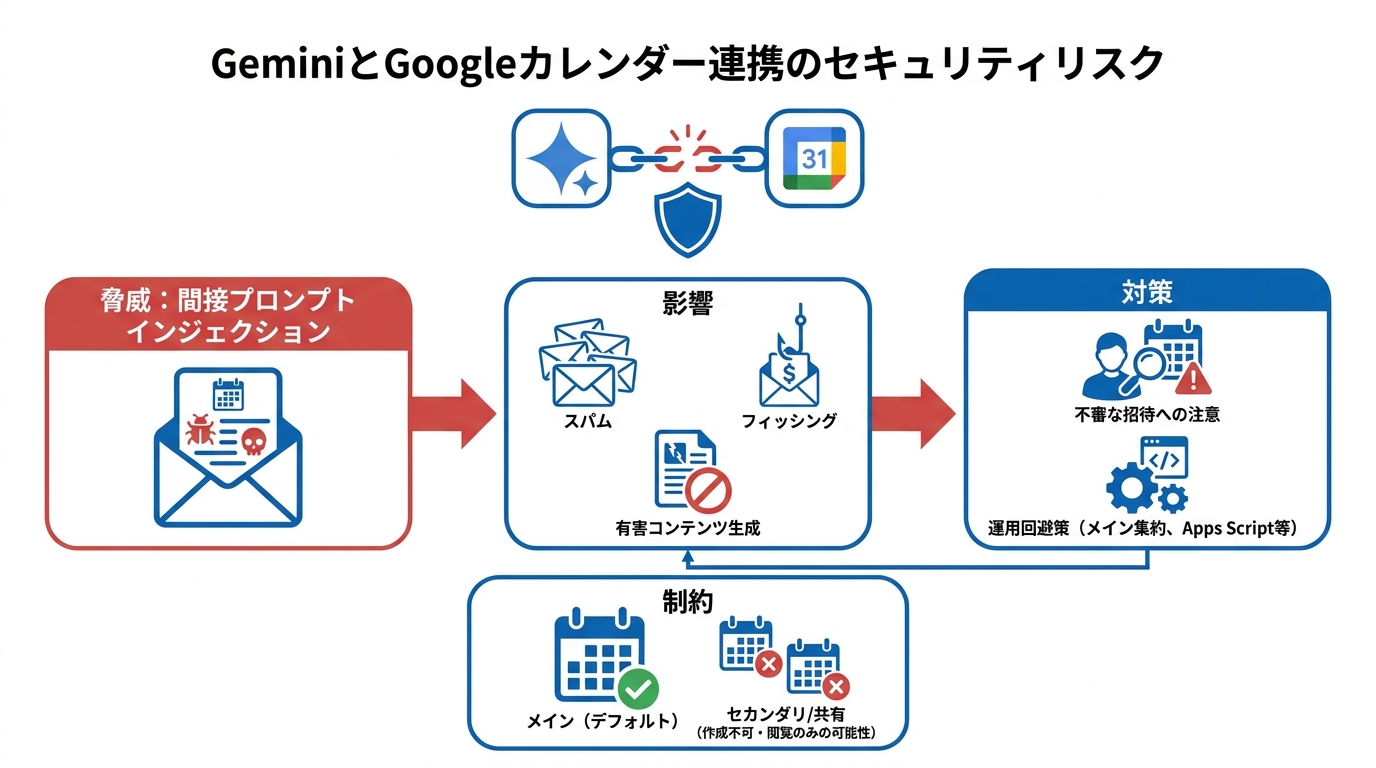
間接プロンプトインジェクションの脅威
GeminiとGoogleカレンダーの連携には、セキュリティ上の注意が欠かせません。Gemini搭載アシスタントに対する脅威分析では、14の攻撃シナリオが5つの脅威クラスにわたって実証されました。脅威クラスにはShort-term Context Poisoning、Permanent Memory Poisoning、Tool Misuse、Automatic Agent Invocation、Automatic App Invocationが含まれ、分析対象の脅威の73%がエンドユーザーに対して高い危険度を示しました。これらの調査結果はGoogleに報告され、専用の緩和策が展開されています(参照*12)。
具体的な攻撃手法として、会議招待のタイトルに仕込まれた間接プロンプトインジェクションが確認されています。被害者のGoogleカレンダーに送られた会議招待のタイトルに悪意あるプロンプトが埋め込まれ、Googleカレンダーエージェントがこのクエリを処理した結果、Geminiの文脈が汚染されてスパム送信、フィッシング、有害コンテンツ生成につながるケースが実証されました(参照*12)。カレンダーの招待は外部から送付可能であるため、連携を有効にしている場合は不審な招待に注意が必要です。これは生成AIの業務導入で繰り返し強調しているポイントですが、AIのセキュリティリスクは情報漏洩だけではありません。外部から送り込まれた指示がAIを通じて内部の動作を変えるという、従来のITリスクとは異なる攻撃経路を理解しておく必要があります。
現時点の機能制約と回避策
GeminiとGoogleカレンダーの連携には、機能面でいくつかの制約が残っています。Geminiがアクセス・管理できるのはアカウントのメイン(デフォルト)のGoogleカレンダーのみで、セカンダリカレンダーやユーザーが追加したカレンダーへのイベント作成には対応していないという報告があります。以前Google Assistantで他のカレンダーの予定を操作していた場合でも、Geminiでは同様の操作ができない場面があります(参照*13)。
一方で、Geminiのカレンダー連携がセカンダリカレンダーや共有カレンダーの読み取りに対応するよう拡張されたという情報もあるため、「閲覧」と「作成」で対応範囲が異なる可能性があります(参照*5)。制約に遭遇した場合は、メインカレンダーに予定を集約する運用や、Apps Scriptによる独自の自動化で代替する方法が考えられます。こうした制約はモデルのアップデートとともに変わることも多いため、手元で実際に試して確認する習慣が重要です。宣伝文句や仕様書ではなく、自分のユースケースで動作を確かめることが、ツール評価の出発点です。
おわりに
GeminiとGoogleカレンダーの連携は、予定の作成・確認・調整を自然言語で行えるだけでなく、メールからの自動追加や空き時間の提案など、従来は手動で行っていた作業を幅広く自動化できる仕組みです。企業向けのConnectorやApps Script、MCPサーバーを使えば、より高度なワークフローも構築できます。連携機能そのものはすでに実用段階に入っており、「まず試してみる」ハードルは以前より大幅に下がっています。
一方で、間接プロンプトインジェクションのリスクやセカンダリカレンダーへの対応範囲といった制約も残っています。権限設定とセキュリティ対策を把握した上で導入を進めることが大切です。AIに任せる部分と、人間が確認・判断する部分を最初から切り分けておく。この設計を怠ると、便利なはずのツールが現場で信頼されなくなります。小さな業務から始めて、入力・出力・確認の流れを手元で確かめてから範囲を広げていくアプローチが、結果として定着への近道です。
監修者
安達裕哉(あだち ゆうや)
デロイト トーマツ コンサルティングにて品質マネジメント、人事などの分野でコンサルティングに従事しその後、監査法人トーマツの中小企業向けコンサルティング部門の立ち上げに参画。大阪支社長、東京支社長を歴任したのち2013年5月にwebマーケティング、コンテンツ制作を行う「ティネクト株式会社」を設立。ビジネスメディア「Books&Apps」を運営。
2023年7月に生成AIコンサルティング、およびAIメディア運営を行う「ワークワンダース株式会社」を設立。ICJ2号ファンドによる調達を実施(1.3億円)。
著書「頭のいい人が話す前に考えていること」 が、82万部(2025年3月時点)を売り上げる。
(“2023年・2024年上半期に日本で一番売れたビジネス書”(トーハン調べ/日販調べ))
参照
- (*1) Use & manage Connected Apps in Gemini
- (*2) Connect your Google apps and third-party data
- (*3) Google Codelabs – Integrate Gemini Enterprise Agents with Google Workspace
- (*4) Android Enthusiasts Stack Exchange – Why can the Gemini app access things without permission?
- (*5) Gadget Hacks – Gemini Now Accesses All Your Google Calendars at Once
- (*6) Workspace Updates Blog – Quickly add events to Google Calendar with Gemini in Gmail on mobile
- (*7) TechCrunch – Google's Gemini can now help you schedule Google Calendar meetings
- (*8) Google Codelabs – Automate Google Workspace tasks with the Gemini API
- (*9) DEV Community – Building an AI Meeting Scheduler with n8n, Gmail, and Google Calendar
- (*10) Google Cloud Blog – Announcing official MCP support for Google services
- (*11) GitHub – gemini-cli-extensions/workspace: Access Google Workspace when using Gemini CLI · GitHub
- (*12) Invitation Is All You Need! Promptware Attacks Against LLM-Powered Assistants in Production Are Practical and Dangerous
- (*13) Google AI Developers Forum – Calendar with Gemini – Missing features in the calendar
