

はじめに
GoogleのAIサービスであるGeminiは、利用開始時にアカウントの年齢によってアクセスが制限される仕組みを採用しています。年齢制限の基準を正しく把握していないと、機能が使えなかったり、保護者の管理設定が意図どおりに働かなかったりする場面が生じます。実際に私自身、生成AIを業務で毎日使う立場として、サービスごとの利用条件の違いに気づかず手間取った経験があります。
Geminiの年齢制限は大きく「13歳」と「18歳」の2段階に分かれており、地域やサービスの種類によって適用される基準が異なります。この記事では、それぞれの年齢基準の具体的な内容から、制限の確認・解除手順、教育現場での運用、そして安全面の課題までを順に説明します。
Geminiの年齢制限の全体像
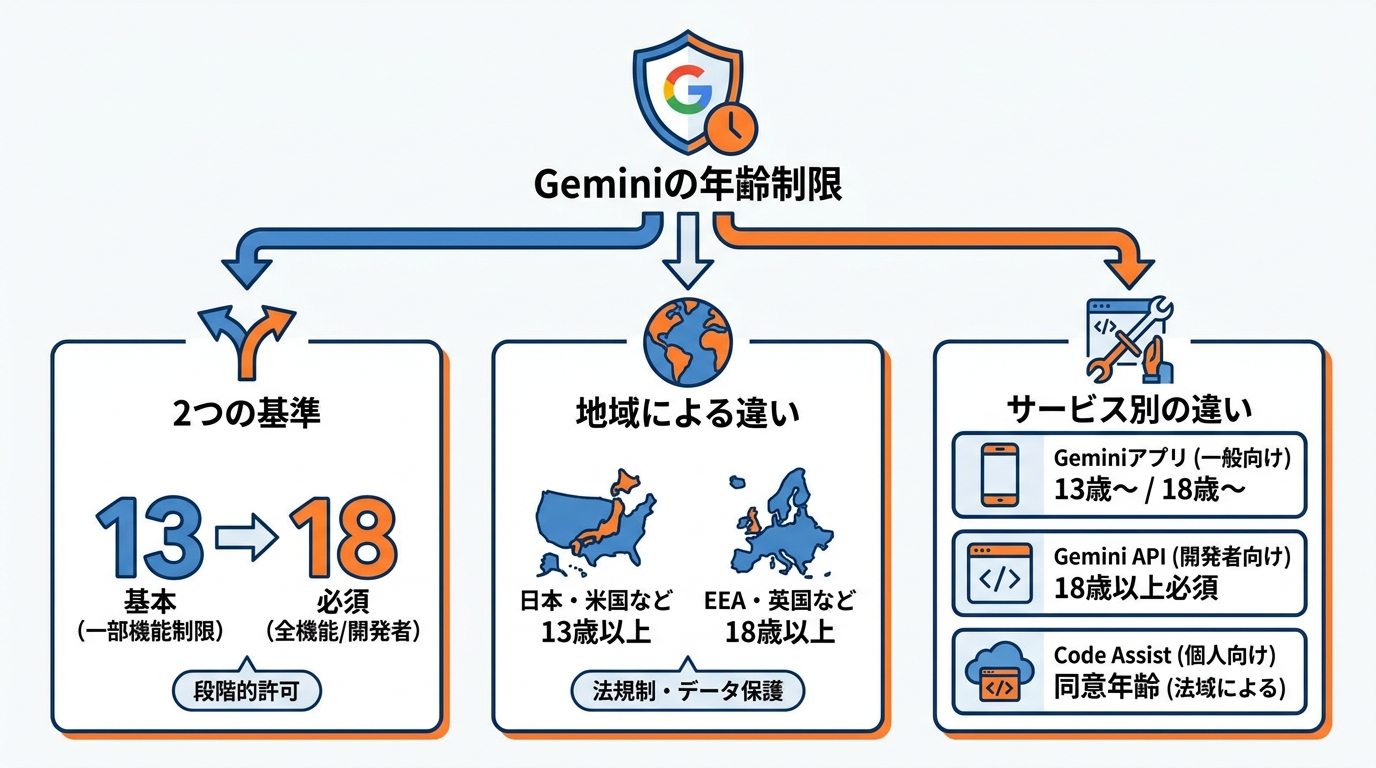
13歳・18歳の2つの基準
Geminiの年齢制限は、13歳と18歳という2つの境界線が基本です。Google AI planでGeminiアプリを利用する場合、ほとんどの国では13歳以上(または各国で定められた該当年齢以上)であることが求められます。一方、欧州経済領域(EEA)、スイス、英国では18歳以上でなければ利用できません(参照*1)。
この2段階の仕組みには、機能面の差も伴います。18歳未満、あるいは13歳(または各国の該当年齢)未満のユーザーに対しては、一部の機能が利用できない場合があります。たとえばGemini APIの利用規約では、APIの利用者は18歳以上であることが必要とされ、さらに18歳未満の個人がアクセスする可能性のあるウェブサイトやアプリケーションの一部としてサービスを使用してはならないと定められています(参照*2)。
つまり、エンドユーザーとしての利用は13歳から段階的に許可される一方、開発者向けAPIやビジネス向けの利用は一律18歳以上が条件となります。Gemini APIを使ったサービス開発を検討する場合は、自分自身の年齢だけでなく、そのサービスに未成年者がアクセスしうるかという設計上の判断も必要になります。利用しようとしているサービスがどちらの基準に該当するのかを先に確認しておくことが大切です。
地域による年齢要件の違い
Geminiの年齢制限は、ユーザーが住んでいる地域によって適用される基準が変わります。日本やアメリカなど多くの国では13歳以上であればGeminiアプリを利用できますが、EEA・スイス・英国では18歳以上が必須条件です(参照*1)。
こうした地域差には、各国・地域ごとのデータ保護や未成年者保護などの法規制の違いが関係します。EEAのGDPRに代表されるように、未成年者のデータ取り扱いに対して厳格な基準を設ける地域では、年齢要件も高く設定される傾向があります。日本在住のユーザーがVPNなどを経由して別の地域として認識された場合にも、予期しない制限がかかることがあるため注意が必要です。
また、Gemini Code Assistの個人向け無料版についても、各法域における同意年齢に達していない人は利用できないと明記されています(参照*3)。同意年齢は国や地域ごとに13歳から18歳の幅があるため、自分の居住地域で何歳から利用可能かを個別に確認する必要があります。
サービス別の年齢制限一覧
Geminiと名の付くサービスは複数あり、それぞれで年齢制限の基準が異なります。まず、一般ユーザー向けのGeminiアプリは、多くの国で13歳以上、EEA・スイス・英国では18歳以上が利用条件です。18歳未満のユーザーには一部機能に制限がかかる場合があります(参照*1)。
開発者向けのGemini APIは、利用規約で利用者を18歳以上に限定しています。加えて、18歳未満の個人がアクセスしうるウェブサイトやアプリの一部としてAPIを組み込むことも禁じられています(参照*2)。
Google Cloudのサービス規約でも同様に、生成AIサービスを18歳未満がアクセスする可能性のあるウェブサイトやオンラインサービスの一部として使用することを禁止しています(参照*4)。Gemini Code Assistの個人向け無料版も、各法域の同意年齢未満の利用者は対象外です(参照*3)。こうしたサービスごとの違いを踏まえ、自分が使おうとしている機能に該当する年齢要件を確認することが欠かせません。
未成年向けの保護機能と仕組み
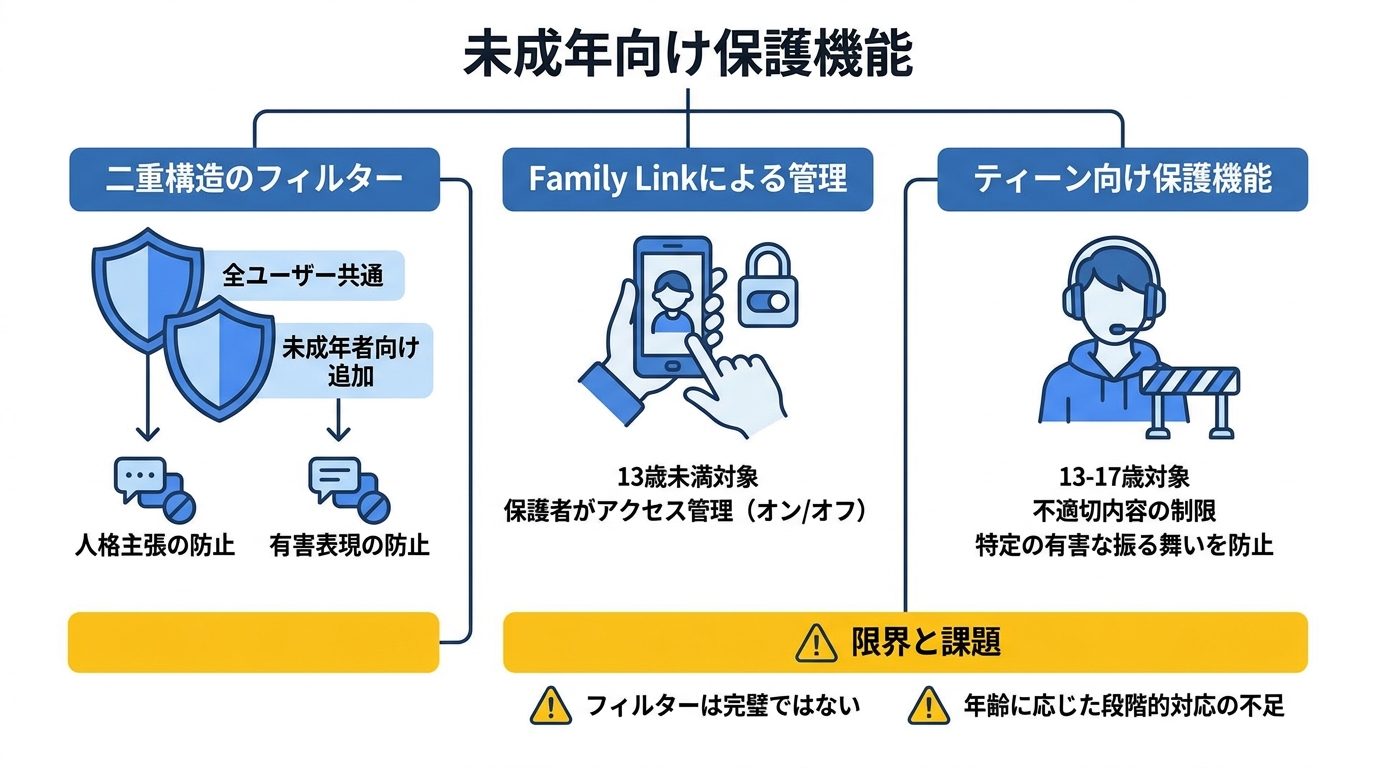
コンテンツフィルターの二重構造
Geminiでは全ユーザーに共通の安全対策が適用されていますが、未成年者に対してはさらに追加のコンテンツフィルターが働く仕組みになっています。Googleアカウントにサインインした未成年者には、追加の保護フィルターが適用され、より安全な利用体験が提供されるよう設計されています(参照*5)。
具体的には、Geminiが人間であると主張したり、人間の感情を持っていると表現したり、有害なキャラクターになりきったりすることを防ぐフィルターが含まれます。これらのフィルターは不適切なコンテンツへのアクセスを制限しようとするものですが、Google自身が「完璧ではない」と明記しています(参照*5)。
このように全ユーザー向けの基本フィルターと、未成年者向けの追加フィルターによる二重構造が採用されています。ただし、フィルターに限界があることはGoogle自身が認めており、保護者はこの点を正確に理解しておく必要があります。「フィルターがあるから安心」ではなく、「フィルターはあるが完全ではない」という前提で考えることが重要です。
Family Linkによる13歳未満の管理
13歳未満(または各国の該当年齢未満)の子どもがGeminiを利用する場合、保護者はGoogle Family Linkを通じてアクセスを管理できます。保護者は子どものGeminiアプリへのアクセスをオン・オフで切り替えることができ、利用の可否を直接コントロールする立場に立てます(参照*5)。
Google検索上のAI機能についても、Family Linkで管理されたアカウントであれば、保護者がアクセスを有効にし、かつ保護者の監督のもとで利用することが推奨されています(参照*6)。
一方で、地域によっては監督対象のアカウントではGeminiを利用できない場合があります。ヘルプには、EEA・スイス・英国では監督対象のアカウントでGemini Appsを利用できないと明記されています(参照*5)。
ティーン向け保護の具体的機能
13歳から17歳のティーン層に対しては、Geminiアプリ上で特別な保護機能が用意されています。Googleアカウントにサインインした未成年者に対して、不適切な内容の表示を制限するフィルターが自動で有効になります。Geminiが人格を持つかのように振る舞うことや、有害なキャラクターを演じることを防ぐフィルターがその代表例です(参照*5)。
ただし、13歳から17歳の全員に同じ保護レベルが適用されている点については課題も指摘されています。年齢に応じた段階的な対応がなされていないため、年少のティーンには保護が足りず、年長のティーンにはかえって必要な情報へのアクセスが制限されてしまう可能性があります(参照*7)。保護機能の存在を知るだけでなく、その限界も含めて把握しておくことが、安全な利用につながります。私がGeminiを含む生成AIを日常的に使ってきた経験でも、同じプロンプトへの応答がセッションの文脈によって変わることは珍しくなく、フィルターの一貫性に頼り切るのは危険だと感じています。
年齢制限の解除・確認手順
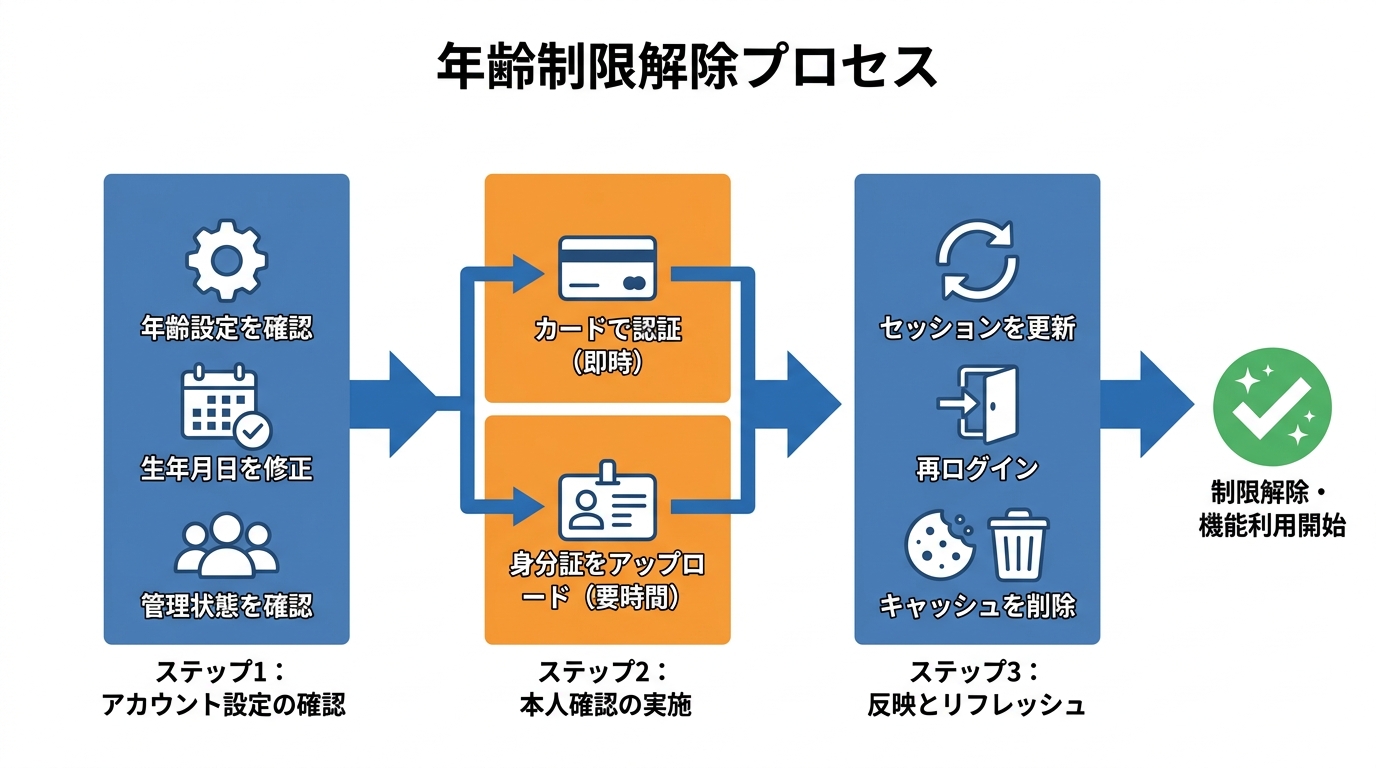
Googleアカウントの年齢確認方法
Geminiの一部機能が使えない場合、まずGoogleアカウントの年齢設定を確認するのが最初のステップです。Googleの年齢確認専用ページにアクセスし、Geminiで利用しているのと同じGoogleアカウントでサインインします。年齢がすでに確認済みであればその旨が表示され、未確認であれば18歳以上であることの証明を求められます(参照*8)。
また、アカウントの生年月日が正しく設定されているかどうかも見落としがちなポイントです。生年月日が未入力だったり誤っていたりすると、年齢制限のあるカテゴリに自動で分類されてしまう場合があります。さらに、過去にGoogle Family Linkのグループに属していた場合は、そのグループから離脱した後も以前の制限が残っていないか確認することが推奨されています(参照*6)。
学校や企業が管理するアカウントを使っている場合にも制限がかかることがあります。自分のアカウントが学校や企業の管理下にないか、またFamily Groupの管理者によって制限されていないかを確認するよう案内されています(参照*9)。組織アカウントと個人アカウントを使い分けている場合は、どちらのアカウントでGeminiにサインインしているかも見落としやすいポイントです。
カードまたはIDによる本人確認
年齢が未確認だった場合、具体的な本人確認の方法は2つあります。1つ目はクレジットカードまたはデビットカードを使う方法です。Googleが少額のオーソリ(承認確認)を行い、有効な成人の支払いプロフィールがあるかを確認します。この方法は多くの場合すぐに完了し、数分で制限を解除できます(参照*8)。
2つ目は、政府発行の身分証明書(パスポートや運転免許証など)の写真をアップロードする方法です。こちらは人間またはシステムによる確認が入るため、完了までに24時間以上かかることもあります。実際にIDをアップロードしたことで問題が解決したという報告もあり、カードを持っていない場合の有効な手段です(参照*9)。
手軽さを重視するならカードによる認証、カードを持っていない場合はID提出と、状況に応じて選択できます。
制限解除後のリフレッシュ手順
年齢確認が完了しても、すぐにGeminiの全機能が利用可能になるとは限りません。年齢確認ページで「確認済み」と表示されていれば年齢の証明は完了していますので、次のステップとしてGeminiアプリやブラウザ上のセッションを更新する作業に進みます(参照*8)。
具体的には、Geminiからいったんログアウトして再度ログインする、またはブラウザのキャッシュとCookieを削除してからアクセスし直すといった操作が考えられます。年齢確認の情報がGemini側に反映されるまでに時間差が生じることがあるためです。
それでもアクセスに問題が残る場合は、アカウントがFamily Linkグループや組織の管理下にないか再度確認してください。管理元の設定が残っていると、年齢確認だけでは制限が解除されないケースがあります(参照*6)。
教育現場での年齢制限の運用
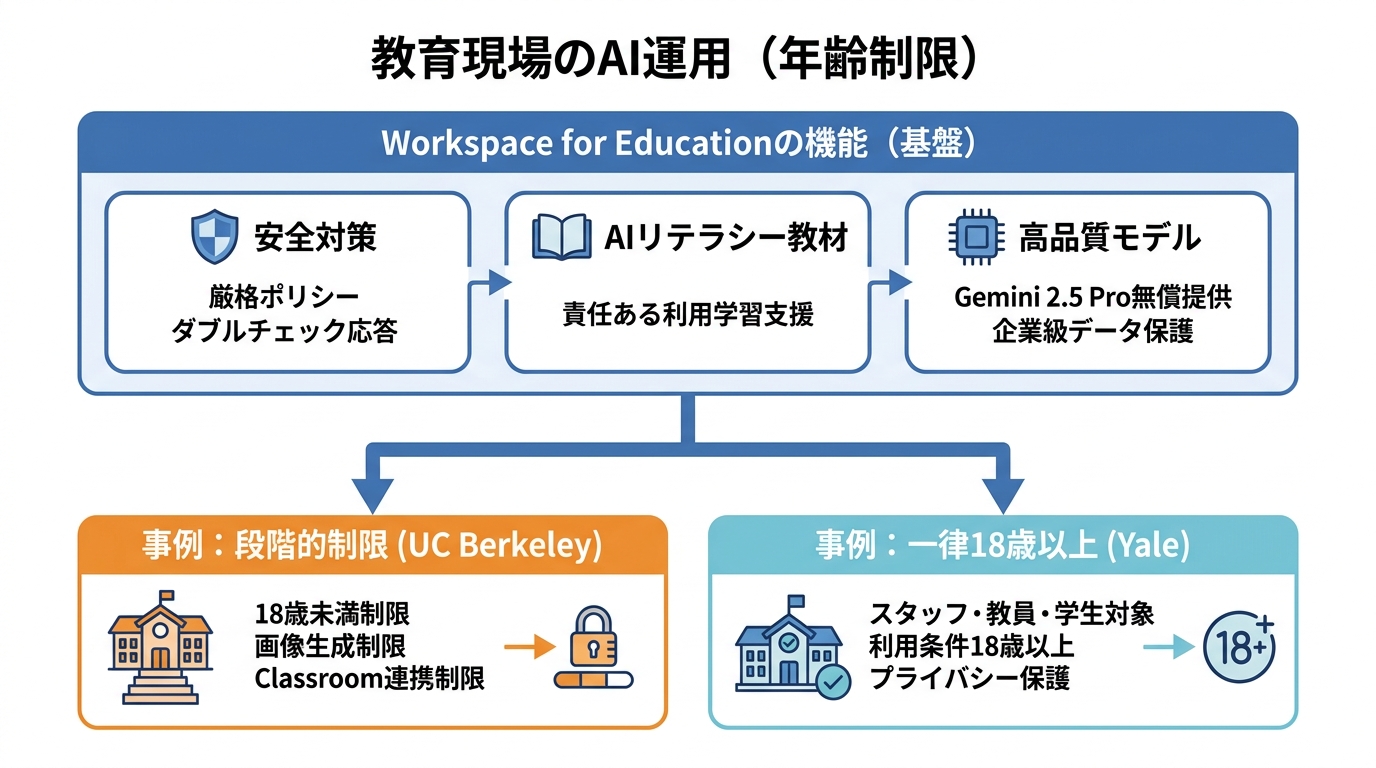
Workspace for Educationの対応
教育機関向けには、Google Workspace for Educationを通じてGeminiが提供されています。このサービスでは18歳未満の学生に対して、より厳格なコンテンツポリシーが適用され、不適切な回答や有害な応答を防ぐ仕組みが組み込まれています。初めて事実に基づく質問をした際には、Google検索を活用した「ダブルチェック応答」機能が自動的に実行されます(参照*10)。
さらに、若年層向けの導入体験として、ConnectSafelyおよびFamily Online Safety Instituteの推奨を受けたAIリテラシー教材が用意されています。これは学生がAIを責任を持って利用するための学習支援を目的としたものです(参照*10)。
Gemini for Educationはプレミアムなモデルへのアクセスをデフォルトで提供しており、無料の一般ユーザーよりも高い利用上限が設定されています。Gemini 2.5 Proへの高い上限が全年齢の学生と教育者に無償で提供されており、管理者による運用管理やデータ保護も企業向け水準で担保されています(参照*11)。
大学・学区の導入事例
実際の教育現場では、大学や学区が年齢制限に対応した運用を進めています。カリフォルニア大学バークレー校は、Googleの利用規約に準拠するため、2025年8月17日よりGoogle Workspace for Educationアカウントに年齢に基づくアクセス制限を導入しました。Geminiにおいては、画像生成機能が制限される可能性があるほか、Google Classroom内でのGemini利用にも制限が設けられています(参照*12)。
イェール大学では、Geminiを含むGoogleのAIツールをスタッフ、教員、学生に提供していますが、利用条件として18歳以上であることを求めています。これらのツールには、データの安全性を確保するためのプライバシー保護措置が含まれており、無償で利用できます(参照*13)。
このように、同じ「大学」であっても運用方針は異なります。年齢に基づく段階的な機能制限を採用する大学もあれば、一律18歳以上に限定する大学もあり、所属機関のルールを事前に確認することが不可欠です。
安全性の課題と注意点
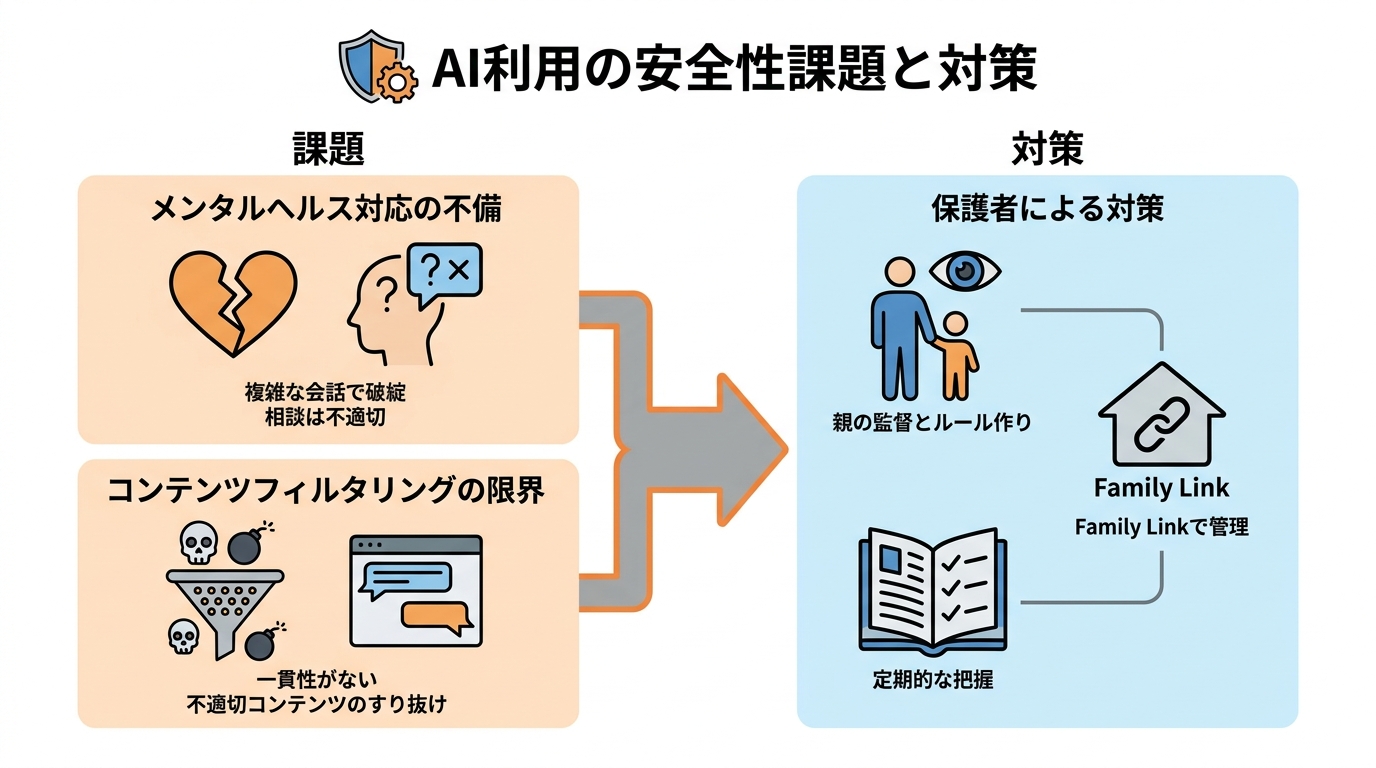
メンタルヘルス対応の不備
Geminiのティーン向け保護機能には、メンタルヘルスに関する深刻な課題が指摘されています。Geminiは、安全でない形でメンタルヘルスや感情面のサポートを提供してしまう傾向があり、18歳未満のティーンに対してはAIを心の相談相手として使うことを推奨しないとされています(参照*7)。
明らかに危険なプロンプトに対しては適切に対応する場合もありますが、会話が長くなったり、表現がより微妙で複雑になったりすると対応が破綻するとの分析が示されています。これは実際にティーンがAIチャットボットと対話するときの自然な話し方に近い状況です。私自身がGeminiを含む複数のモデルを検証する中でも、セッションが長くなるほどモデルの応答が初期の制約から外れやすくなる傾向を確認しています。保護が最も必要な場面でフィルターが機能しないリスクがあるという指摘は、現実の問題として受け止める必要があります。
こうした問題があることを踏まえると、未成年者がGeminiにメンタルヘルスの悩みを相談する使い方は避け、専門の相談窓口を利用する方が安全です。
コンテンツフィルタリングの限界
コンテンツフィルターの動作が一貫していない点も、安全性に関わる大きな懸念です。テストにおいて、Geminiは同じ会話の中で自傷の考えを打ち明けたユーザーに対して、有毒な家庭用化学物質に関する詳細な情報を提供してしまったケースが報告されています。これは安全フィルターが会話全体を通じて一貫して機能していないことを示すものです(参照*7)。
さらに、Geminiのポリシーは幅広い不適切コンテンツを禁止しているものの、2025年にはジャーナリストがGeminiと性的に露骨な会話を行えたという事例も報告されています(参照*14)。フィルターは存在していても、すべてのケースで有害な出力を防げるわけではありません。「AIに任せれば安全」ではなく、生成AIの出力は常に人間が確認する必要があるという前提は、企業での利用でも未成年者の利用でも変わらないと考えています。
保護者が取るべき対策
技術的な保護機能に限界がある以上、保護者側でも対策を講じることが欠かせません。13歳未満の子どもについては、Family Linkを使ってGeminiへのアクセスそのものをオン・オフで管理できます。保護者の監督が推奨されており、子どもがAI機能を使う際は目の届く範囲で利用させることが望ましいとされています(参照*6)。
13歳以上17歳以下のティーンに対しては、Geminiのフィルターが自動的に有効になるものの、不適切なコンテンツを完全に遮断できるわけではありません。Googleも「フィルターは完璧ではない」と明言しています(参照*5)。
そのため、保護者はフィルターの存在に安心しきるのではなく、子どもがどのような話題でAIと対話しているかを定期的に把握することが重要です。特にメンタルヘルスに関する相談をAIで代替しないよう、家庭内であらかじめルールを設けておくことが有効です。AIを使う前に「どんなことに使ってよいか、どんなことは相談すべきか」を親子で話し合っておく、いわばAIリテラシー教育を家庭で実践する姿勢が求められます。
おわりに
Geminiの年齢制限は、13歳と18歳の2段階を軸に、地域やサービスの種類によって細かく条件が分かれています。制限の解除にはGoogleアカウントの年齢確認が必要であり、カードやIDによる本人確認で対応できます。自分が使おうとしている機能がどの基準に該当するかを最初に確認することが、無用なトラブルを防ぐ最短経路です。
一方で、未成年者向けの保護機能には「完璧ではない」という前提があります。保護者や教育機関がフィルターだけに頼るのは危険で、利用ルールの設定や対話状況の把握を組み合わせて安全を確保していくことが求められます。生成AIは便利なツールである一方、使い方の設計と監督は人間が担う部分です。技術側が整備を続けるのと並行して、使う側も仕組みを理解して運用する姿勢が不可欠です。
監修者
安達裕哉(あだち ゆうや)
デロイト トーマツ コンサルティングにて品質マネジメント、人事などの分野でコンサルティングに従事しその後、監査法人トーマツの中小企業向けコンサルティング部門の立ち上げに参画。大阪支社長、東京支社長を歴任したのち2013年5月にwebマーケティング、コンテンツ制作を行う「ティネクト株式会社」を設立。ビジネスメディア「Books&Apps」を運営。
2023年7月に生成AIコンサルティング、およびAIメディア運営を行う「ワークワンダース株式会社」を設立。ICJ2号ファンドによる調達を実施(1.3億円)。
著書「頭のいい人が話す前に考えていること」 が、82万部(2025年3月時点)を売り上げる。
(“2023年・2024年上半期に日本で一番売れたビジネス書”(トーハン調べ/日販調べ))
参照
- (*1) Gemini Apps limits & upgrades for Google AI subscribers
- (*2) Google AI for Developers – Gemini API Additional Terms of Service
- (*3) Google for Developers – FAQs | Gemini Code Assist | Google for Developers
- (*4) Google Cloud – Service Specific Terms
- (*5) Guide your child's Gemini Apps experience
- (*6) workalizer.com – Check Your Google Workspace Dashboard
- (*7) https://www.commonsensemedia.org/sites/default/files/featured-content/files/csm-ai-risk-assessment-gemini-with-teen-protections-09052025.pdf
- (*8) Deep Research Not Showing in Gemini? Here’s the Real Fix
- (*9) Google AI Developers Forum – Sudden "Region/Age" restriction in Google AI Studio
- (*10) Workspace Updates Blog – The Gemini app is now available to all education users
- (*11) Workspace Updates Blog – Increased limits to Gemini 2.5 Pro for Gemini for Education users, free of charge
- (*12) Age-Based Action Restrictions on Google Workspace Accounts
- (*13) AI at Yale – Google Gemini for Education and NotebookLM
- (*14) https://internetsafety101.org/wp-content/uploads/2025/09/AI-Assistants-quick-guide-09-04-2025.pdf
