

この記事のまとめ
Geminiを使ったパワポ作成では、プロンプトの書き方が仕上がりの質を大きく左右します。私自身、スライド資料の作成にGeminiをはじめ複数のAIツールを実際に使い比べてきましたが、この記事のポイントは次のとおりです。
- Geminiはテキストのプロンプトからスライドを生成でき、Google Slidesへの書き出しを経由して.pptx形式でもダウンロードできます。
- プロンプトにはスライド枚数・対象読者・配色・構成などを具体的に含めることで、汎用的な出力を避けられます。
- 構成の生成、デザイン指示、レビュー依頼など目的別にプロンプトを使い分けると、手戻りを減らしながら完成度を高められます。
- Deep ResearchやGems、Canvasを組み合わせたワークフローを押さえておくと、調査から仕上げまでをGemini上でつなげられます。
Geminiによるパワポ作成の全体像
Geminiで資料が作れる仕組み
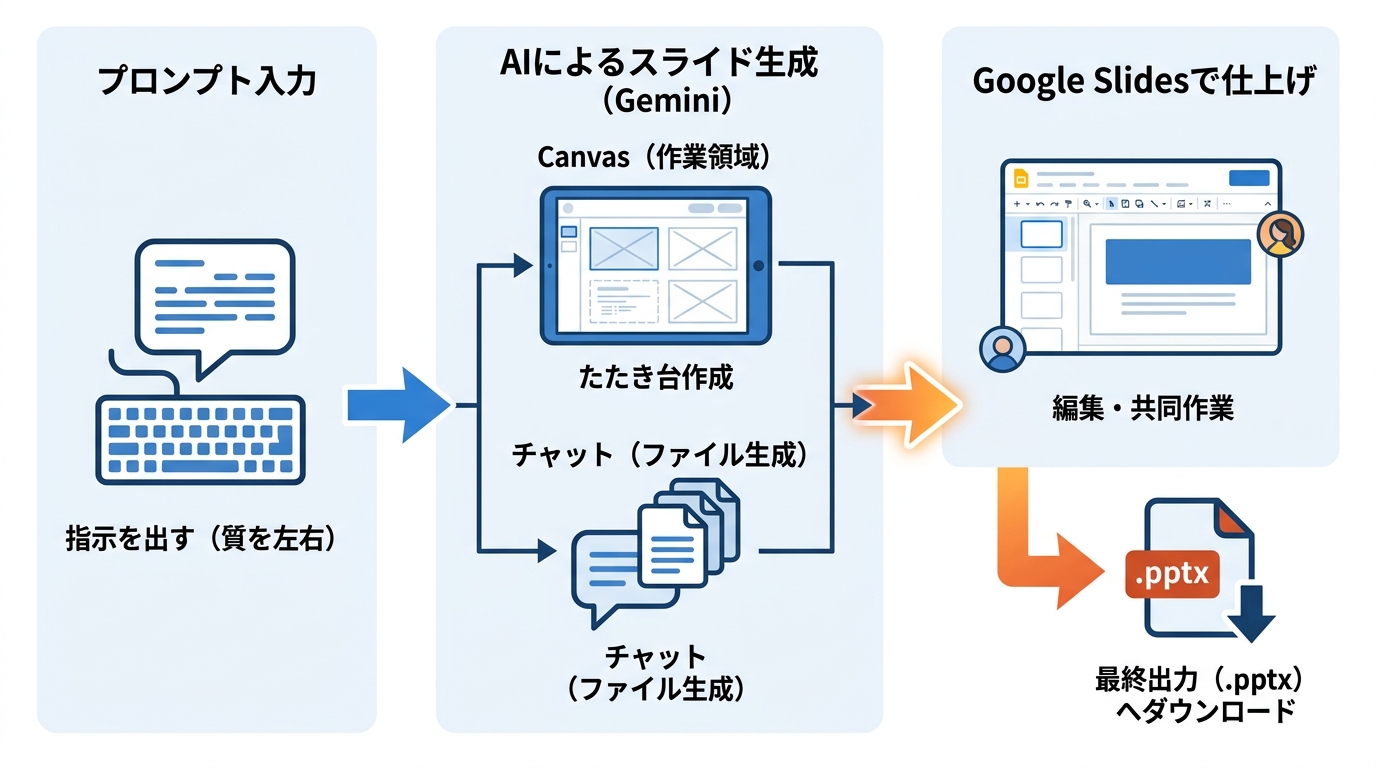
Geminiでプレゼン資料を作る基本的な流れは、チャット画面でプロンプトを入力し、AIがスライドのたたき台を自動生成するというものです。テキストで伝えた内容をもとに、テーマカラーや画像を含むスライド一式が作られるため、白紙の状態から構成を考える手間を省けます。Geminiアプリ上のCanvasという作業領域でスライドが生成され、そこからGoogle Slidesへ書き出して編集や共同作業を続けられる設計です(参照*1)。私がスライド作成にAIを使い始めて実感したのは、「たたき台の生成」という用途において、AIは想像以上に使えるということです。ゼロから構成を考える時間が大幅に減り、人間はその後の編集と事実確認に集中できます。
Geminiのチャットから直接Docs、Sheets、Slides、PDFなどのファイルを生成できる機能もあると紹介されています。無料で提供されているとされる一方、機能は段階的に展開される場合があるため、利用可否は環境によって異なることがあります(参照*2)。
つまり、Geminiによるパワポ作成は「プロンプトで指示を出す → AIがスライドを生成する → Google Slides経由で仕上げる」という3ステップに集約されます。このうち出力の質を最も左右するのがプロンプトです。逆に言えば、プロンプトさえ設計できれば、スライド作成の大半をAIに委ねられます。
Canvas・Slides・ファイル生成の違い
Geminiでスライドを作る方法は大きく分けて3つあり、それぞれ得意なことと書き出しの形式が異なります。1つ目のCanvasは、Geminiアプリ内にある対話型のAI作業領域で、プロンプトから文書やプレゼン資料を作れます。ただし、CanvasからPowerPoint(.pptx)を直接書き出すことはできず、書き出し先はGoogle SlidesとPDFに限られます(参照*3)。
2つ目はGoogle Slides上でGeminiの支援を受ける方法です。Canvasで生成したスライドをGoogle Slidesへ書き出したあと、Slides側でさらに編集や共同作業を行えます(参照*1)。3つ目はチャット上で直接ファイルを生成する方法で、Slidesを含む複数の形式に対応しています(参照*2)。
.pptx形式が必要な場合は、いったんGoogle Slidesへ書き出したうえでダウンロードするという手順になります。この1ステップの有無が、作成方法を選ぶ際の判断材料になります。
プロンプト設計の基本原則
明確な指示と具体性の重要性
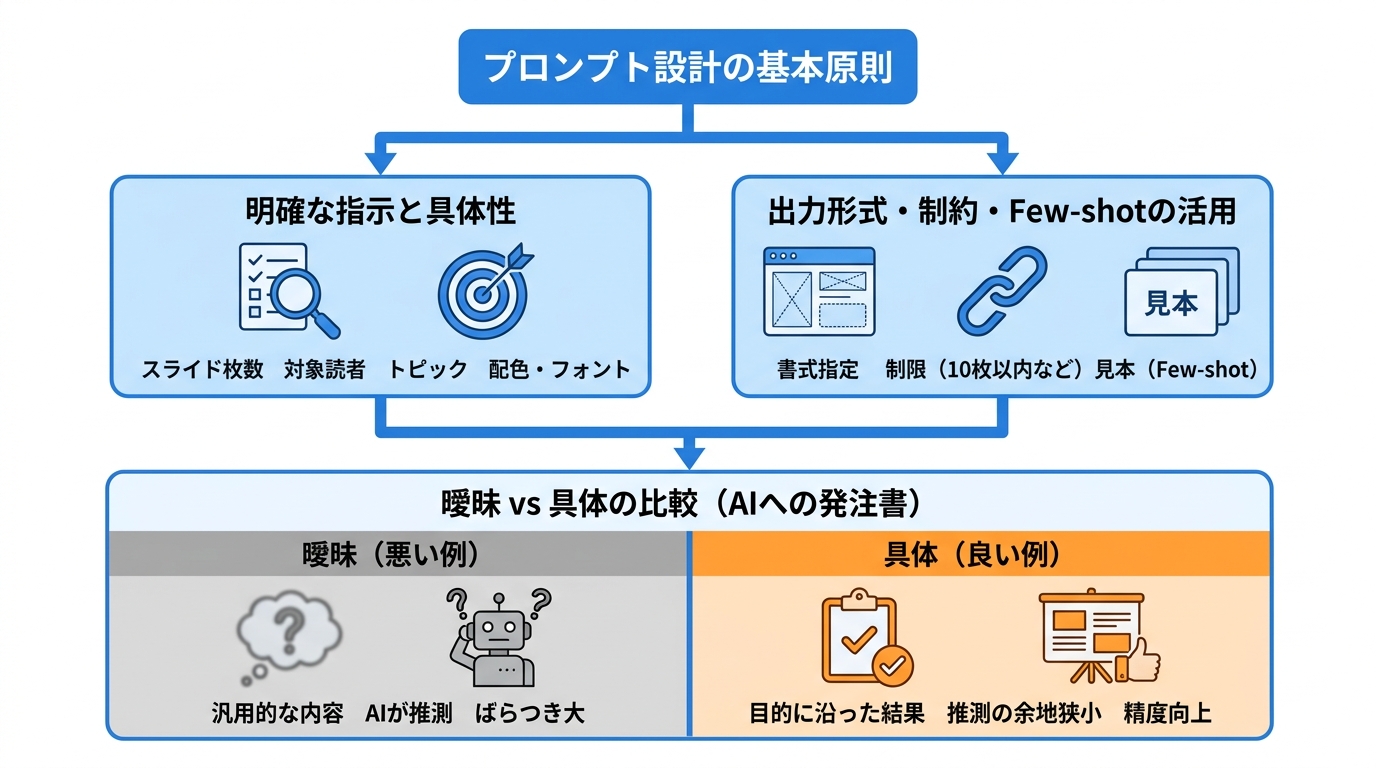
AIモデルの出力精度を高めるうえで最も効くのは「指示の明確さと具体性」です。Geminiの公式ドキュメントでは、プロンプトには質問形式、手順の列挙、あるいはユーザーの体験や思考をなぞるような複雑な指示も含められるとしており、明確かつ具体的な指示を与えることがモデルの挙動を効果的に調整する方法だと説明しています(参照*4)。私はプロンプトを「AIへの発注書」だと捉えています。発注書に書いていないことは、AIが勝手に埋めます。その結果が意図とずれるのは、AIの問題ではなく発注書の問題です。
パワポ作成のプロンプトにこの原則を当てはめると、「スライドの枚数」「対象読者」「各スライドに盛り込むトピック」「使ってほしい配色やフォントの傾向」といった条件を1つのプロンプトにまとめて書くことが有効です。あいまいさを排除し、求める出力の詳細度や例の種類、必要な出力形式を指定すると、Geminiはより目的に沿った結果を返しやすくなります(参照*5)。
条件が少ないプロンプトでは、Geminiがスライド枚数や構成を自己判断するため、意図とずれた出力になりがちです。プロンプトを書くときは、「誰に」「何枚で」「どんな見た目で」「どの話題を」の4点を必ず含めることを意識すると、やり直しの回数が減ります。
出力形式・制約・Few-shotの活用
プロンプトの精度をさらに上げるテクニックとして、出力形式の指定、制約条件の付与、そしてFew-shot(少数の例示)の活用があります。出力形式の指定とは、たとえば「各スライドにタイトルと3〜4つの箇条書きを含める」「Slide #: [タイトル] | [要点]の形式で出す」といった書式をプロンプト内で明示することです。こうした形式指定により、生成されるスライドの構造が安定します。
制約条件は「10枚以内にまとめる」「専門用語を使わない」などの縛りで、出力の方向性を狭める効果があります。Geminiの公式ドキュメントでは、求める詳細度や出力形式を具体的に指定することを推奨しています(参照*5)。
Few-shotは、期待する出力の見本をプロンプト内に含める手法です。Geminiの公式ガイドでは、プロンプトに例を含めることでモデルに正しいパターンを示せるとしており、いくつかの例で十分にパターンを認識できる一方、最適な例数は試行錯誤で見極める必要があるとしています(参照*4)。実際に試してみると、1枚分のスライド見本をプロンプトに添えるだけでも、出力の統一感が明らかに上がります。抽象的な説明よりも、良い例を1つ見せるほうが効果的です。
曖昧プロンプトと具体プロンプトの比較
曖昧なプロンプトと具体的なプロンプトでは、出力に大きな差が出ます。たとえば「マーケティングについてプレゼンを作って」という指示は典型的な曖昧プロンプトで、汎用的な内容のスライドしか得られません。一方、「B2B SaaS企業向けのデジタルマーケティング戦略について10枚のプレゼンを作成してください。コンテンツマーケティング、LinkedIn広告、SEOのセクションを含め、青と白を基調としたプロフェッショナルな配色とモダンなフォントを使ってください」というプロンプトでは、対象・枚数・トピック・デザインがすべて指定されています(参照*3)。
この差は、Geminiに判断を委ねる余地の大きさです。曖昧なプロンプトではAIが「枚数」「想定読者」「扱う範囲」をすべて推測するため、出力のばらつきが大きくなります。具体的なプロンプトは推測の余地を狭めるので、1回の生成で期待に近い結果を得やすくなります。ここで重要なのは、具体的に書くことは「AIへの親切」ではなく、自分の仕事を速く終わらせるための設計だという点です。プロンプトに時間をかけるほど、後の手直しが減ります。
目的別プロンプトテンプレート集
構成・アウトライン生成プロンプト
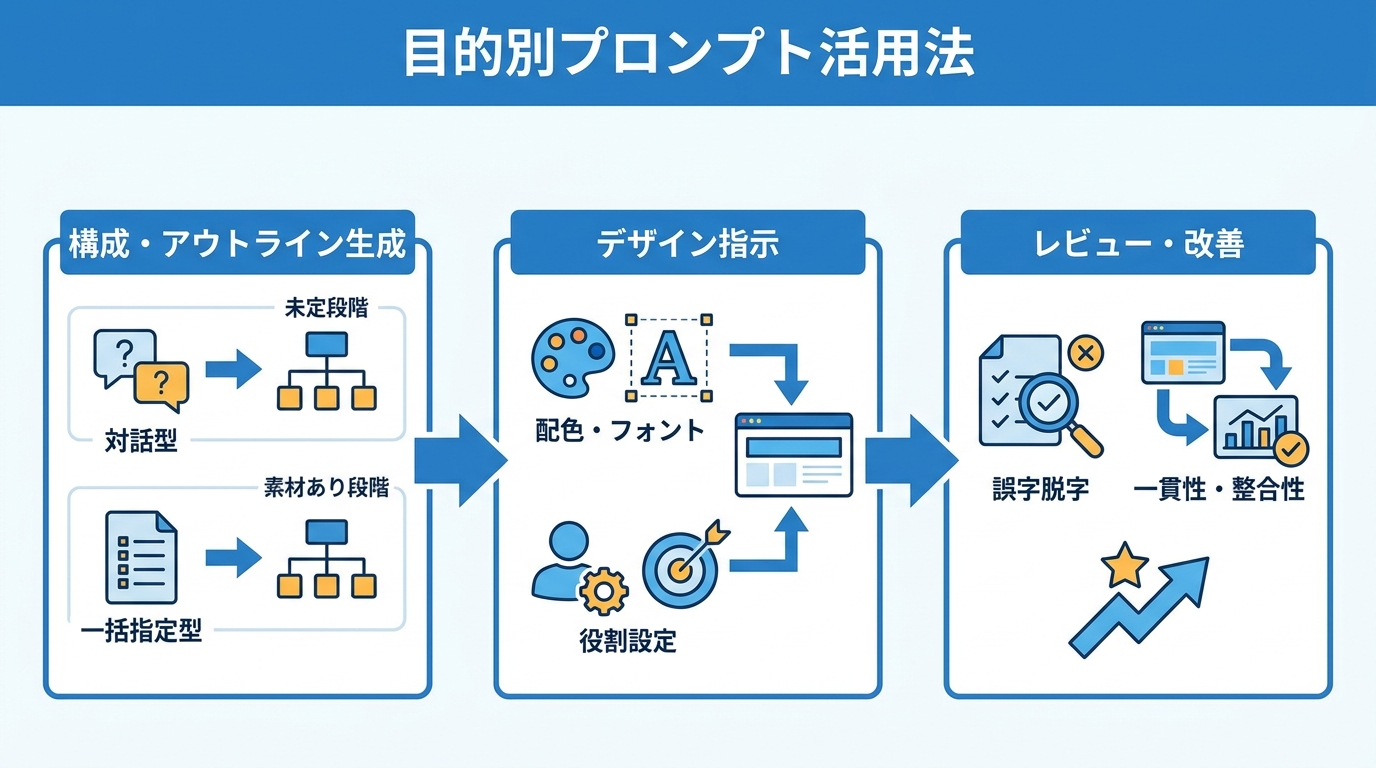
スライドの構成を固める段階では、AIに一問一答形式で情報を引き出してもらうプロンプトが効果的です。たとえば次のような指示が使えます。「リサーチ発表のプレゼンを作りたい。まず、研究テーマや発表の機会、聴衆、持ち時間、主張したいメッセージなど、構成に必要な基本情報を1つずつ質問してほしい。前の回答を踏まえて次の質問を組み立て、最初に研究テーマについて聞いてください」。このプロンプトは1問ずつ対話を進めることで、発表者自身が気づいていなかった論点を拾い上げる効果があります(参照*6)。
もう1つのパターンは、完成形のスライド構成を一度に指示するプロンプトです。「アップロードしたリサーチ資料を分析し、14枚のプレゼン台本を作成してください。構成はタイトル、アジェンダ、コンテンツスライド10枚、結論、Q&Aとし、各スライドに明確なタイトルと3〜4つの根拠ある箇条書きを付けてください」という形で、枚数・各スライドの役割・箇条書きの数まで指定します(参照*7)。
対話型は「まだテーマが固まっていない段階」、一括指定型は「素材がそろっている段階」と使い分けると、プロンプトの手戻りを減らせます。私がスライド作成を支援する場面でも、この使い分けを最初に確認するだけで、作業のスピードが変わります。
スライドデザイン指示プロンプト
デザインの方向性は、構成が固まった段階でプロンプトで伝えるのがポイントです。配色やフォントの指定はプロンプト内で行わないとCanvasが独自に選ぶため、意図しない見た目になりがちです。「青と白を基調としたプロフェッショナルな配色とモダンなフォントを使ってください」のように色名とトーンを明記するだけで、出力の統一感が上がります(参照*3)。
役割設定もデザイン品質に影響します。たとえば「20年以上の経験を持つシニアビジネスアナリストとして振る舞ってください。中国の低価格スキンケア企業のCMO向けに、インドネシア市場への展開を推薦するプレゼンを準備してください。他の2市場が適さない理由を説明するスライドを1枚設けてください」というプロンプトでは、役割・読者・目的・構成上の制約が一体で書かれています(参照*8)。
役割と視覚的なトーンをセットで伝えることで、Geminiは文体と見た目の両方を読者層に合わせやすくなります。
レビュー・改善用プロンプト
スライドを一度生成したあとは、レビュー用のプロンプトで品質を底上げできます。具体的には「添付したPowerPointプレゼンについて、誤字・スペルミス・文法の誤りをスライドごとに確認し、元のテキスト、修正案、必要に応じて簡単な説明を一覧にしてください。問題がないスライドには『問題なし』と記してください。最後に、プレゼン全体の質と訴求力を高めるための改善提案を5つ挙げてください」という形式です(参照*9)。
レビュー観点は誤字脱字だけではありません。ストーリーの一貫性やデータの整合性も確認すべきポイントです。AIが生成したスライドであっても、情報の抜け落ちや話の流れの断絶が起きることがあるため、「流れの一貫性」と「データの正確性」を軸にチェックする必要があります(参照*6)。特にDeep Researchで集めた素材をそのまま使う場合、見た目は調査レポートらしくても、根拠の弱い記述が混ざっていることがあります。AIの出力を鵜呑みにせず、出典と本文の対応を最後に必ず確認してください。
レビュー用のプロンプトは、生成直後だけでなく、手動で修正を加えたあとの最終確認にも再利用できます。
リサーチから完成までのワークフロー
Deep Researchで素材を集める
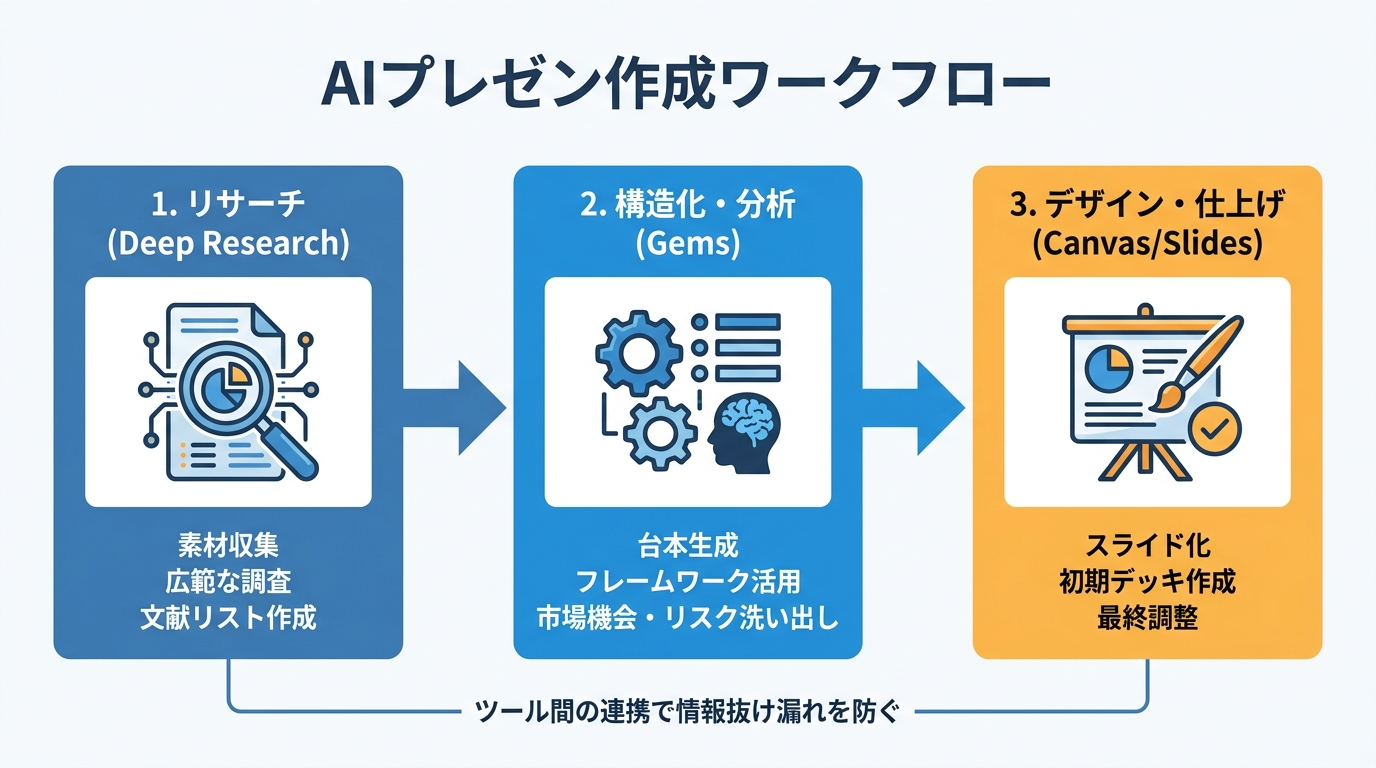
プレゼン資料の説得力は、土台となるリサーチの厚みに左右されます。GeminiのDeep Research機能を使うと、テーマに関する広範な文献調査やリサーチレポートの作成をAIに任せられます。ある大学の実践例では、まずGeminiにプロンプトの改善と前提の検証を手伝わせたうえでDeep Researchを実行し、対象分野の広範な参考文献リストとリサーチレポートを作成しています(参照*10)。
調査から発表までを一連の流れとして組み立てるワークフローも提唱されています。その流れでは、リサーチ段階でGeminiやChatGPTのDeep Researchを使って市場機会やリスクを洗い出し、構造化の段階でコンサルティングのフレームワークを使ったアウトラインに落とし込み、デザイン段階でスライド化するという3段階を踏みます(参照*8)。
Deep Researchで得た素材は、次のステップでプロンプトに添付またはコピーして使うため、ここでの出力品質がスライド全体の完成度に直結します。ただし、Deep Researchはあくまで調査時間を減らす道具であり、調査責任を消す道具ではありません。レポートが長く、それらしく見えるほど、誤情報に気づきにくくなる点には注意が必要です。
Gems・Canvasでスライド化する手順
リサーチが済んだら、Gemini GemsとCanvasを使ってスライドを形にします。Gemsは特定の用途に合わせてGeminiの動作を事前に設定できる機能で、たとえば「エグゼクティブ戦略コンサルタント」として振る舞うGemを作り、リサーチレポートを分析させてスライド台本を生成するという使い方ができます。その後、Canvasに台本を渡してスライドをデザインし、最終的にGoogle Slidesへ書き出して仕上げるという一連の手順が紹介されています(参照*7)。
具体的には、Deep Researchでリサーチ文書を作成し、Gemsでレポートを分析して14枚のスライド台本を作り、Canvasで初期デッキをデザインし、Google Slidesで最終調整を行うという4段階です(参照*7)。
この流れを押さえておくと、調査・構成・デザイン・仕上げの各工程をGeminiの機能群でつなげられるため、ツール間でのコピー&ペーストによる情報の抜け落ちを防ぎやすくなります。
失敗しないための注意点
デザイン品質が落ちる原因と対策
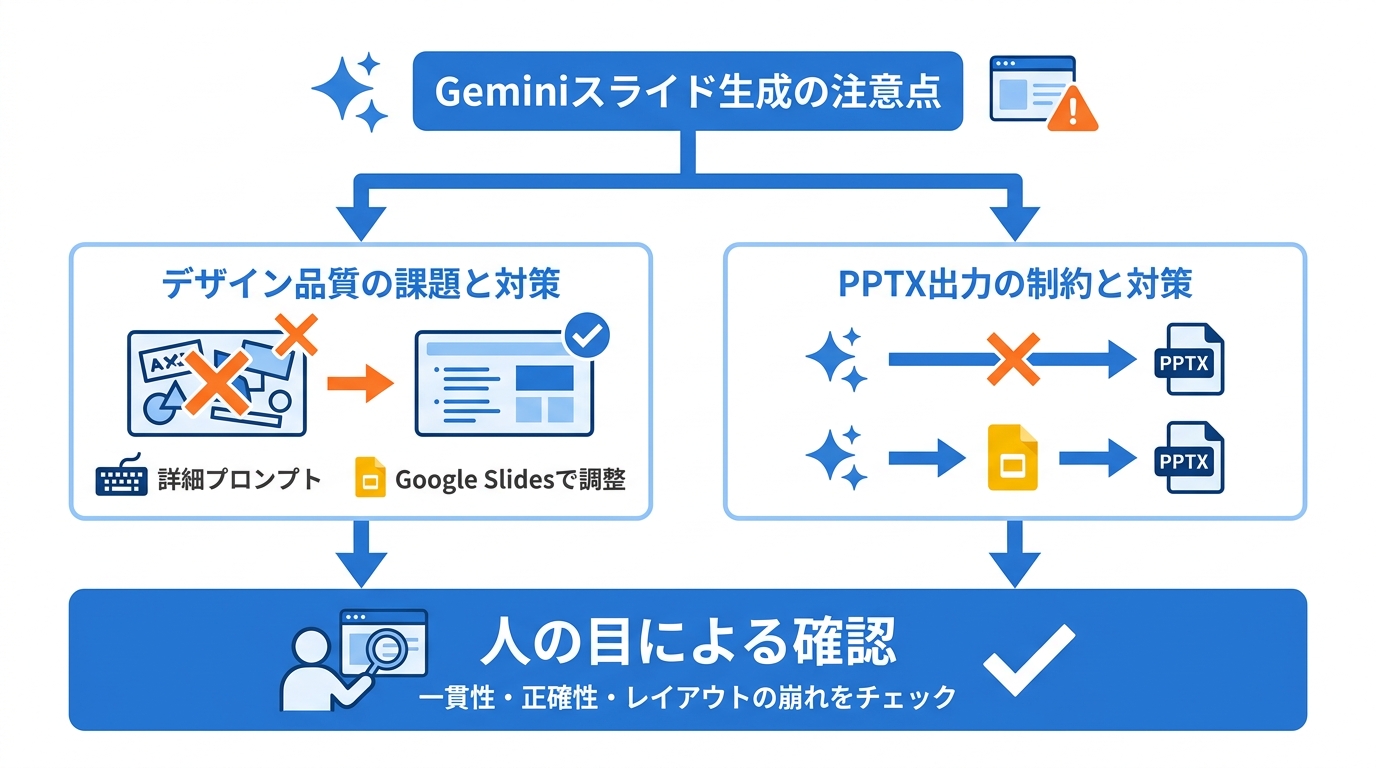
Geminiで生成したスライドのデザインが期待を下回るケースには、共通した原因があります。Canvasにはテンプレートの土台がなく、毎回ゼロからランダムなテンプレートで生成されるため、詳細なプロンプトでしか見た目を制御できません。操作のしやすさは10点中3点と評価されており、シンプルさをうたいながら実際の学習コストは高いと指摘されています(参照*3)。
この問題への対策は2つあります。1つは、配色・フォント・レイアウトの方向性をプロンプトに明記し、Geminiの判断余地をできるだけ狭めることです。もう1つは、Canvasでの生成はあくまで「たたき台」と割り切り、Google Slidesへ書き出したあとにテンプレートの適用やデザイン調整を行うアプローチです。私はどちらかといえば後者を推奨しています。AIが生成したスライドのデザインに過度な期待を持つより、構成と文章の質を担保する部分にAIを使い、見た目の仕上げは人間が行うほうが現実的です。流れの一貫性やデータの正確性も、人の目で確認する必要があります(参照*6)。
PowerPoint形式で出力する際の制約
社内の標準ツールがMicrosoft Officeの場合、.pptx形式での書き出しは避けて通れません。しかし、Geminiは.pptxの直接書き出しに対応していません。WordやExcelの直接生成には対応していますが、PowerPointは非対応です。そのため、いったんGoogle Slidesへ書き出し、Slides上から.pptxとしてダウンロードする必要があります。手順としては1ステップ増えるだけですが、チーム全体がMicrosoft Officeを使っている環境では、この制約を事前にチームに共有しておかないと、納品直前に混乱が起きます(参照*2)。
Google SlidesからPowerPointへの変換時には、フォントの置換やレイアウトの微妙なずれが起きることもあるため、変換後にスライドを通しで確認する工程を入れておくと安心です。とくにテキストボックスの位置や図形の重なりは、変換で崩れやすい箇所です。こうした制約を事前に把握しておけば、納品直前の手戻りを防げます。
他ツールとの比較と使い分け
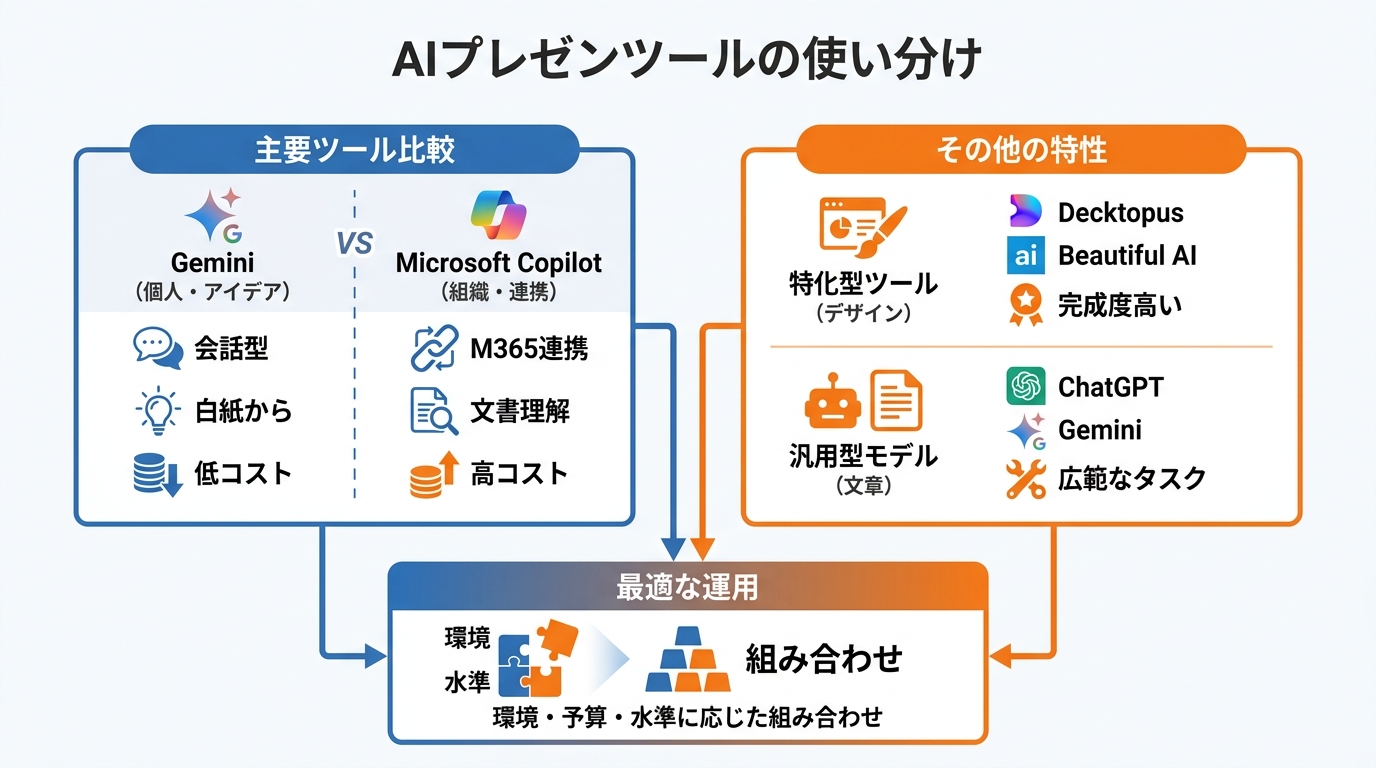
Gemini以外にも、AIでプレゼン資料を作れるツールは複数存在します。代表的な比較対象はMicrosoft CopilotとPowerPointの組み合わせです。Copilotは「組織向け」に設計されており、TeamsやSharePointの文書間の関係性を理解して要約や資料化を行う点が強みです。一方、Geminiは「個人向けアシスタント」の性格が強く、会話形式ですばやくアイデアをスライドに落とし込める点、とくに白紙の状態から始める場面で力を発揮します(参照*11)。
費用面でも違いがあります。Microsoft Copilotのビジネス版には無料枠がなく、Microsoft 365のBusiness/Enterpriseライセンスに加えて月額30ドル/ユーザーの追加費用が必要です。Geminiは上位機能こそGoogle Workspaceの有料アドオン(月額約20ドル/ユーザー〜)に限定されますが、標準のWorkspace契約や個人のGoogleアカウントでも基本的なAI機能を利用できます(参照*11)。
このほか、Decktopus、Beautiful AI、Slides AIなどプレゼンに特化したAIツールも選択肢に入ります。ChatGPTやGeminiのような汎用モデルは文章生成には強い一方、さまざまなタスクを広くこなす設計のため、デザインの完成度を求める場合はプレゼン特化ツールとの併用も選択肢になります(参照*12)。自社の利用環境・予算・求めるデザイン水準に応じて、ツールを組み合わせて使い分けるのが現実的な運用です。ツール選びは「どれが最高か」ではなく、「自社の環境と目的に合うか」で判断してください。
おわりに
Geminiを使ったパワポ作成は、プロンプトの具体性がそのまま仕上がりの質に反映されます。スライド枚数・対象読者・配色・構成といった条件をプロンプトに盛り込み、目的に応じて構成用・デザイン用・レビュー用のプロンプトを使い分けることで、手戻りの少ない資料作りが可能になります。ただし、AIが生成した内容の事実確認と最終判断は、必ず人間が引き受けてください。AIはたたき台を速く作る道具であり、責任を持って内容を保証する道具ではありません。
本記事で紹介したプロンプトテンプレートを1つ選び、実際の業務で試してみてください。うまくいかなかった場合は、プロンプトの条件が足りないか、出力形式の指定が曖昧なことが多いです。プロンプトを少し具体化するだけで、出力が大きく変わります。
監修者
安達裕哉(あだち ゆうや)
デロイト トーマツ コンサルティングにて品質マネジメント、人事などの分野でコンサルティングに従事しその後、監査法人トーマツの中小企業向けコンサルティング部門の立ち上げに参画。大阪支社長、東京支社長を歴任したのち2013年5月にwebマーケティング、コンテンツ制作を行う「ティネクト株式会社」を設立。ビジネスメディア「Books&Apps」を運営。
2023年7月に生成AIコンサルティング、およびAIメディア運営を行う「ワークワンダース株式会社」を設立。ICJ2号ファンドによる調達を実施(1.3億円)。
著書「頭のいい人が話す前に考えていること」 が、82万部(2025年3月時点)を売り上げる。
(“2023年・2024年上半期に日本で一番売れたビジネス書”(トーハン調べ/日販調べ))
参照
- (*1) Workspace Updates Blog – Generate presentations in the Gemini app
- (*2) Build Fast with AI – Gemini Now Generates Files in Chat: Formats, Prompts & Limits (2026)
- (*3) What Is Gemini Canvas? Full Review + Better AI Presentation Tools
- (*4) Google AI for Developers – Prompt design strategies
- (*5) Google Cloud Documentation – Create an agent | Gemini Enterprise | Google Cloud Documentation
- (*6) AI Prompts for Creating Your Presentation
- (*7) From Research to Presentation: Using Gemini, Google Docs, and Google Slides to Create Insight-Driven Decks
- (*8) Jeff Su – How to Create Presentations with AI the Right Way
- (*9) These 2 Simple AI Prompts Instantly Transformed My PowerPoint Presentations
- (*10) AI in action: Abra K. Bush, Jacobs School of Music dean
- (*11) Copilot for PowerPoint vs Gemini for Google Slides: AI Presentation Builder Comparison (2026)
- (*12) Coursera – 24 AI Tools for Work to Increase Productivity
