

この記事のまとめ
Claudeを使ったプレゼン資料作成では、プロンプトの書き方とツール選びが仕上がりを大きく左右します。押さえておきたいポイントは次の通りです。
- Claudeにはデザイン特化のClaude Design、アプリでの資料生成、PowerPointアドインの3つの手段があり、目的に応じて使い分けることで作業効率が上がる
- 初回のプロンプトにスライド構成・対象者・トーンまで盛り込むと、修正の往復を減らせる
- Skillsにブランドガイドラインを登録しておくと、配色やフォントが自動で統一され、手動調整の手間がなくなる
- エクスポート時にはフォント置換やレイアウトのズレが起きやすいため、品質チェックは必須工程として組み込む
Claudeで資料作成が変わる理由
従来のプレゼン作成の課題
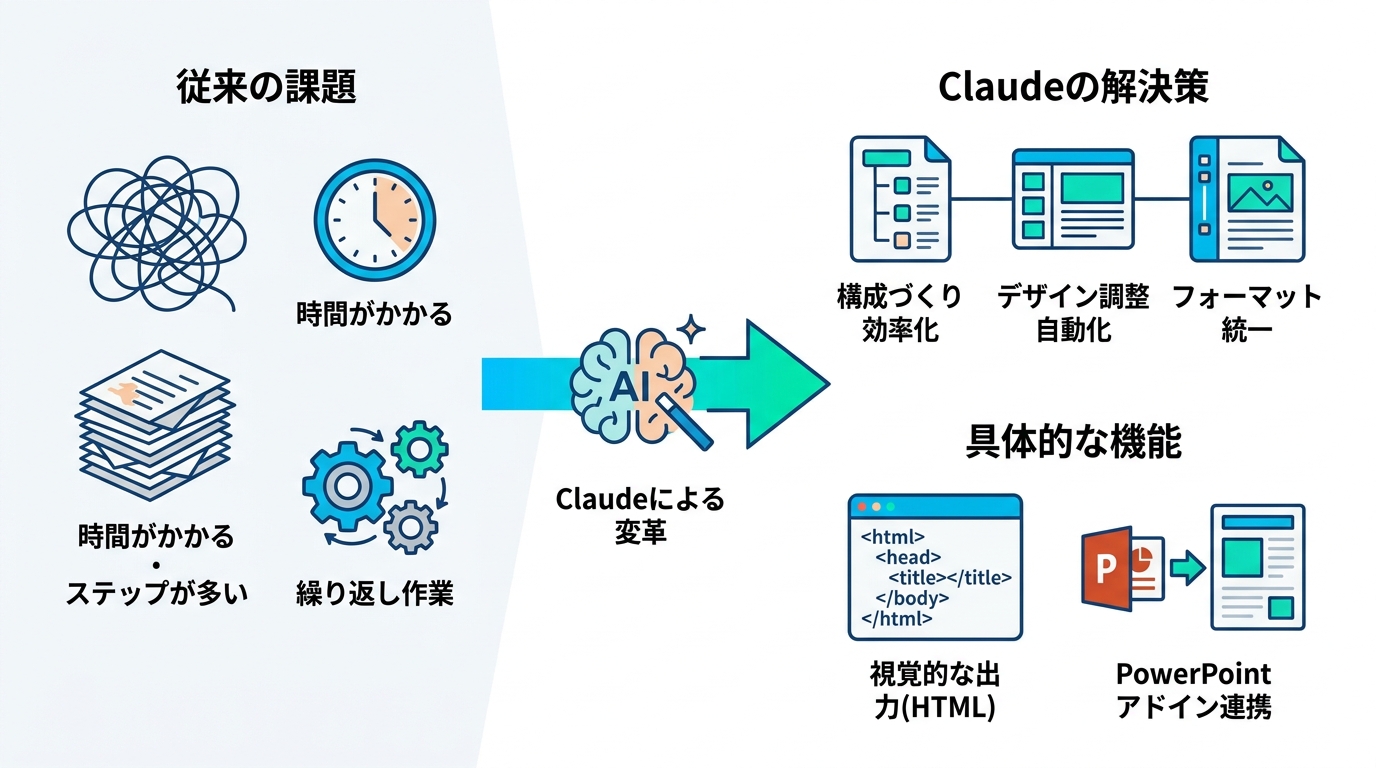
プレゼン資料の作成は、多くの人にとって時間がかかる作業です。情報を集め、PowerPointを開き、テンプレートを選び、内容を貼り付け、レイアウトを整える。レビューを受けたら、また同じサイクルを繰り返す。この流れは長年ほとんど変わっていません。私自身、コンサルティング会社時代からビジネス資料を作り続けてきましたが、「内容はできているのに、見た目を直す時間が足りない」という状況は何度も経験しました。テンプレートがデザインを制約し、貼り付けたコンテンツがレイアウトと合わず、常に締切のプレッシャーがのしかかる、というのが典型的な状況です(参照*1)。
この問題の根本は、資料作成のステップが多すぎることにあります。構成を考える、文章を書く、デザインを整える、レビュー後に修正する。それぞれ別のスキルが必要で、1つの資料に対して何度も手を動かす必要があります。コンサルティング会社時代、上司から「中学生にもわかるように書きなさい」と言われた経験が私の文章設計の原点ですが、スライドにはそれに加えて「見た目でも伝わる」設計が求められます。この二重の要求が、資料作成を重労働にしている本質だと思っています。
Claudeが解決する3つのボトルネック
Claudeは、プレゼン資料作成の中でも特に手間のかかる「構成づくり」「デザイン調整」「フォーマット統一」の3つを効率化できます。私がスライド作成にAIを使い始めたとき、最も実感したのはこの点です。文章を書くところからスライドの見た目を整えるところまでを一貫して任せられるようになったことで、自分が判断すべき工程に集中できるようになりました。Claudeは、プレゼン・インフォグラフィック・デザインレイアウトなどの視覚的な出力を、HTMLファイルとして生成・表示・共有・エクスポートできます(参照*2)。
さらに、Claude for PowerPointのアドインを使えば、既存のテンプレートファイルを直接読み込んで、そのテンプレートの構造に沿った形で新しいコンテンツを生成できます。汎用的なスタイルで出力してから手作業で整え直す、という手順が不要になります(参照*1)。ただし、AIに任せる部分と人間が手を動かす部分の線引きは、最初から意識しておく必要があります。「繰り返し作業の削減」と「品質判断の放棄」は別物です。
3つのツールと選び方
Claude Designの特徴と適性
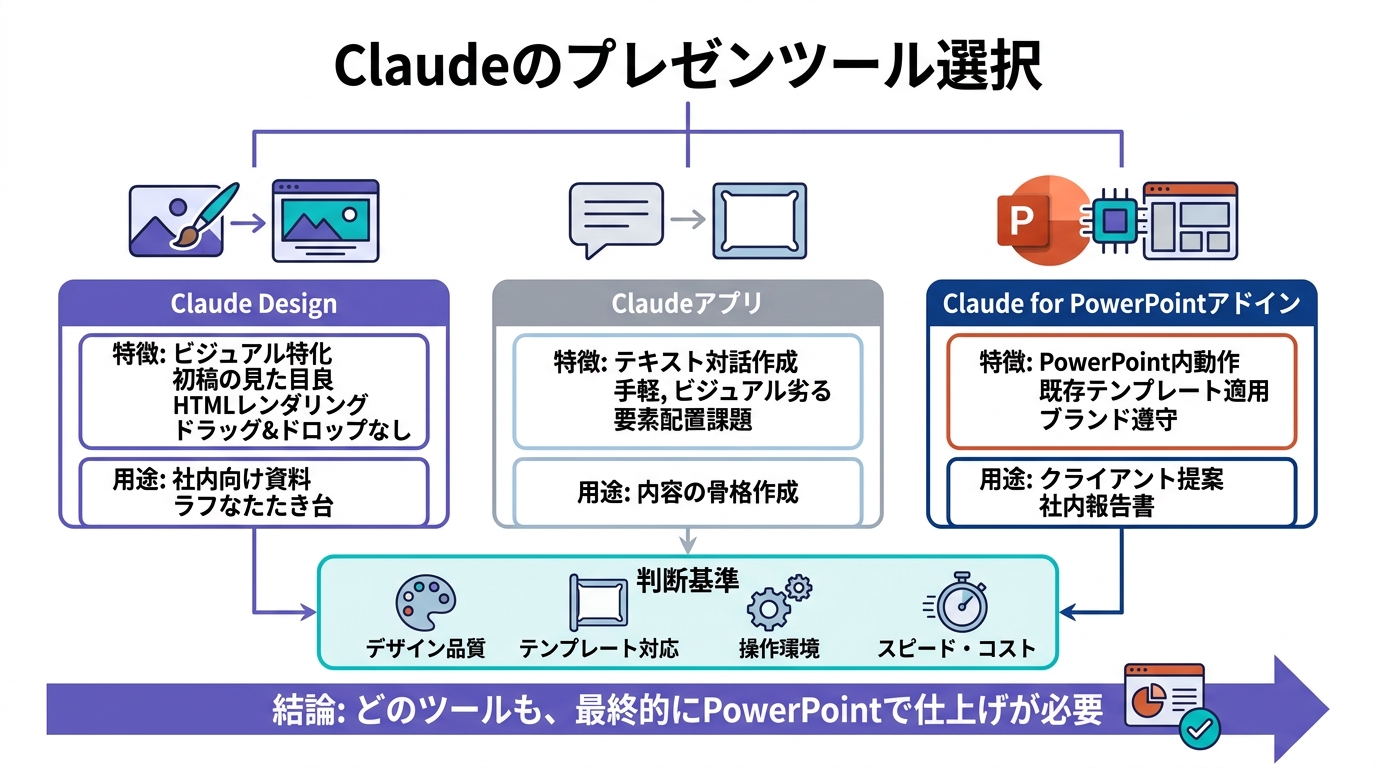
Claude Designは、Anthropicが提供するビジュアル作成に特化したツールです。claude.ai上のデザインキャンバスの中でスライドを生成し、PowerPoint(.pptx)、PDF、HTML、さらにCanvaへの書き出しにも対応しています。動作にはClaude Opus 4.7が使われています(参照*3)。
3つあるClaudeのプレゼンツールの中で、Claude Designは初稿の見た目が最も優れていると評価されています(参照*4)。一方で制約もあります。プレゼンはHTMLとしてレンダリングされるため、PowerPointやGoogle Slidesで編集する場合はエクスポート(.pptx)などの手順が必要です。ドラッグ&ドロップ式のスライドエディタもなく、変更はClaudeへの指示を通じて行います。また、自社のブランド付きPowerPointテンプレートをアップロードして適用させることはできません(参照*2)。デザイン品質を重視する社内向け資料や、ラフなたたき台をすばやく作りたい場面に向いています。
Claudeアプリでの資料生成
ClaudeのWebアプリやデスクトップアプリでも、プレゼン資料を生成できます。テキストベースの対話から直接スライドを作れる手軽さが特徴で、私が最初にClaudeで資料を試したのもこの方法でした。ただし、Claude Designと比べるとビジュアル面では差があります。
具体的には、テーマが基本的なものに限られること、要素の配置がうまくいかないことがある、余白のバランスが悪く目立つ、装飾要素が取ってつけたように見える、といった課題が指摘されています(参照*4)。見た目の完成度よりも、内容の骨格をすばやく固めたい場面に適しています。
Claude for PowerPointアドイン
Claude for PowerPointは、PowerPoint内で直接Claudeの機能を使えるアドインです。最大の強みは、既存のテンプレートファイルを読み込んでその構造に沿ったスライドを生成できる点にあります。汎用スタイルで出力してから手作業で整える手順を省けるため、ブランドガイドラインの遵守が求められる資料作成に適しています(参照*1)。
普段からPowerPointで作業している人にとっては、別のツールに切り替える必要がなく、慣れた操作環境の中でAIを活用できます。テンプレートの活用が前提の業務、たとえばクライアント向けの提案資料や社内報告書といった用途で力を発揮します。
ツール別の比較と判断基準
Claudeのプレゼンツールは3種類あり、それぞれスライドの品質が異なり、必要な時間とコストも変わります(参照*4)。私がスライド作成に使う道具を選ぶときの軸は「デザイン品質」「テンプレート対応」「操作環境」の3つです。目的が変われば最適なツールも変わります。
デザイン品質を最優先するならClaude Design、既存テンプレートの活用が必須ならClaude for PowerPointアドイン、内容の骨格をすばやく固めたいだけならClaudeアプリ、と整理できます。どのツールを選んでも、最終的にPowerPointで仕上げる工程は発生します。ゴールから逆算してツールを決め、AIに任せる工程と自分が判断する工程を最初に切り分けておくのが、実務では重要です。
プロンプト設計の実践テクニック
初回プロンプトに盛り込む要素
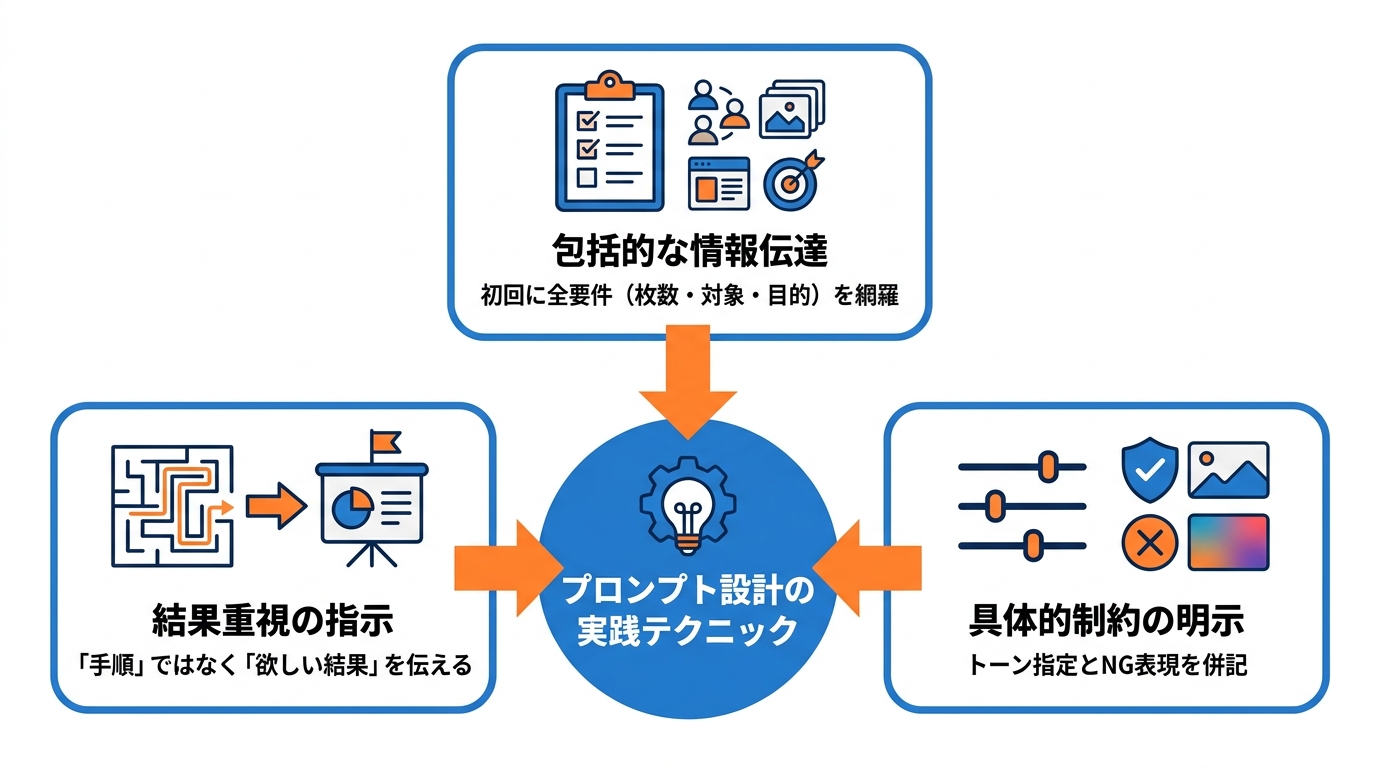
Claudeでプレゼン資料を作るとき、最初のプロンプトが仕上がりの質を決めます。修正のたびにクレジットを消費するため、初回に必要な情報をすべて盛り込むことが重要です。これは私がプロンプト設計全般で繰り返し言っていることと同じで、「AIへの指示は、業務の目的・成果物・制約を事前に言語化する作業」です。曖昧な依頼を出した分だけ、後で修正コストが跳ね返ってきます(参照*3)。
具体的には「スライド枚数」「対象者」「テーマ」「目的(提案・報告・情報共有など)」「トーン」「各スライドの構成」を明示します。たとえば「大学職員向けに生成AIツールを紹介する10枚のプレゼンを作成する。アジェンダスライド、主な活用事例、始め方のヒントを含める」のように、曖昧さを排除した指示が有効です(参照*5)。対象者や文脈を事前に伝えるほど、後からの修正の往復を減らせます。プレゼン作成に限らず、議事録や企画書でも同じで、AIに任せるほど事前の言語化が重要になります。
デザイン指示とトーン制御の書き方
プロンプトを書くときによくある失敗は、「手順」を説明してしまうことです。たとえば「フォルダを開いて.pptxファイルを探し、python-pptxで色を抽出して、それを使って新しいプレゼンを作って」と書くのではなく、「同じフォルダにあるabp-presentation-template-light.pptxのデザインに合わせたプレゼンを作って。出力も同じ場所に保存して」と書くほうが効果的です(参照*6)。「何をするか」ではなく「何がほしいか」を伝えるのがコツです。AIへの指示は、プログラムの手順書ではなく、成果物の仕様書だと考えると設計しやすくなります。
デザイン面では、トーンの指定や避けたい表現を具体的に書くと、意図に近い出力を得やすくなります。「自信のある、ミニマルな、データ重視のトーン。イタリック強調と装飾的なグラデーションは避ける」といった記述が実践例として紹介されています(参照*3)。やってほしいことだけでなく、やってほしくないことも併記すると、仕上がりのブレを抑えられます。これは文章の禁止事項をプロンプトに入れる発想と同じで、否定の制約があるほど出力が安定します。
テンプレートとSkillsの活用
既存テンプレートへの自動反映
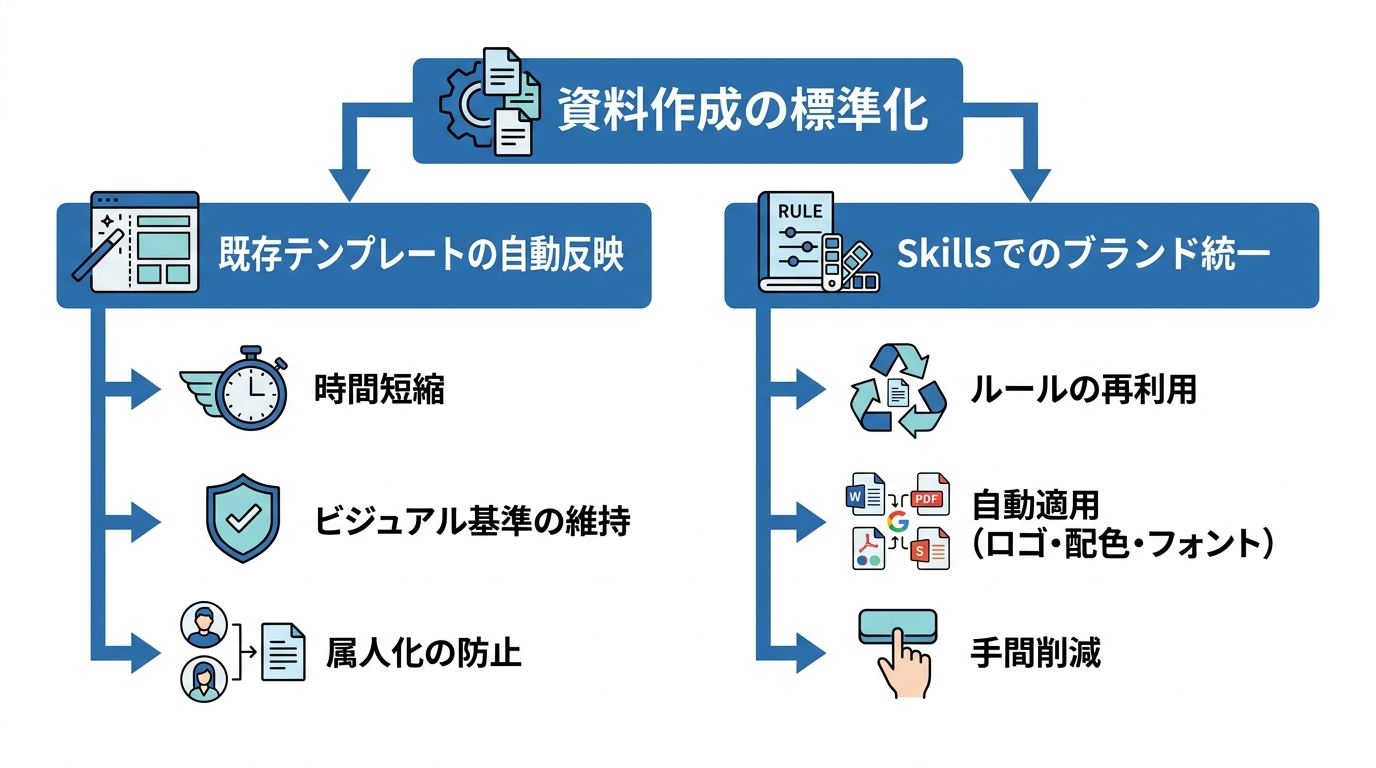
ブランドが決まっている企業では、毎回ゼロからデザインを作るより、既存のテンプレートに沿って資料を生成するほうが現実的です。Claude for PowerPointは、テンプレートファイルの構造を読み取り、その中に新しいコンテンツを組み込む形でスライドを生成できます。コンサルティングファームやマーケティングチームがクライアントからの依頼に素早く対応する場面では、通常の何分の1かの時間でデッキを仕上げつつ、ビジュアル基準も維持できます(参照*1)。
テンプレートを使うもう1つの利点は、デザインの属人化を防げることです。担当者が変わっても、テンプレートとClaudeの組み合わせで一定の品質を保てるため、チーム全体の資料作成の底上げにつながります。私がコンサルティングの現場で感じてきた「仕組みで再現できることは仕組みにする」という発想と一致します。
Skillsでブランド統一を仕組み化
Claude SkillsはClaudeに再利用可能なルールを登録できる機能で、資料作成におけるブランド統一に活用できます。ロゴ・配色・フォント・余白・レイアウトのルールを1か所に登録しておくと、Word文書やPDF、プレゼン資料を生成するたびに自動で適用されます。毎回手動でブランドルールを当て直す手間がなくなります(参照*7)。
Skillsを使わずにプレゼンを生成すると、非常に汎用的なスライドになります。一方、ブランドガイドラインをコピーしたSkillを有効にして同じ指示を出すと、配色やデザインが正確に反映された出力が得られたという報告があります(参照*8)。資料作成の頻度が高い組織ほど、Skillsの初期設定にかける時間は十分に回収できます。生成AIの導入で最初に詰まるのは「AIに何をさせるか」の定義ですが、Skillsはまさにその定義を先に投資する仕組みです。
失敗パターンと回避策
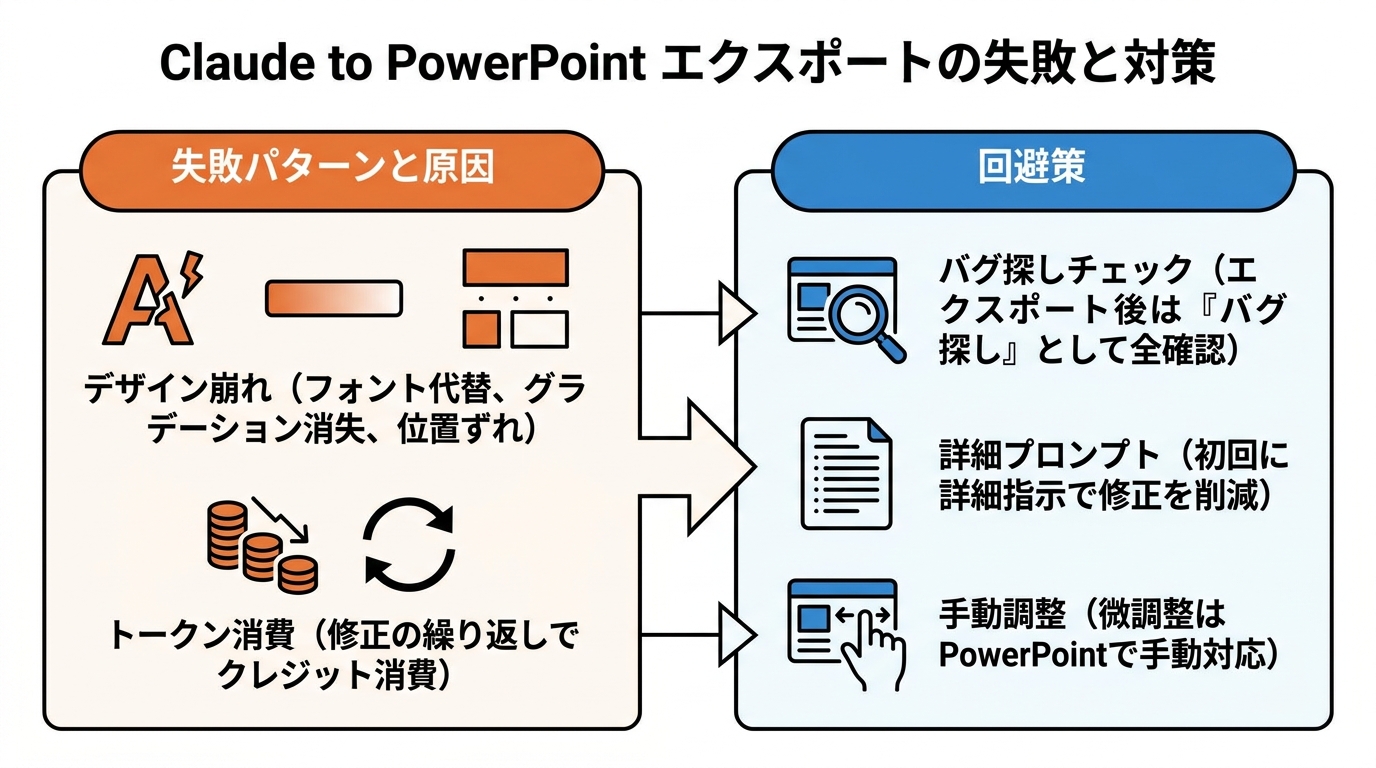
デザイン崩れ・エクスポート時の注意
Claudeで生成した資料をPowerPointに書き出すと、見た目が崩れるケースがあります。具体的には、Claude Designが使うWebフォントがPowerPoint側にインストールされていない場合、フォントが代替に置き換わり、文字の大きさや太さの階層が崩れます。また、装飾的なグラデーションがPowerPointではフラットに表示される現象が、テストではデッキ1つにつき少なくとも1スライドで発生しています。テキストボックスの位置が数ピクセル単位でずれることも確認されています(参照*4)。これらはAIの性能の問題というより、フォーマット変換の構造的な問題です。最初から「エクスポートしたら必ずズレる」と前提にしておくほうが現実的です。
こうした問題への対策は、エクスポート後の品質チェックを確認作業ではなく「バグ探し」として扱うことです。私がAI出力の品質管理について言い続けていることと同じで、「AIの出力をそのまま使えると思った時点でリスクが生まれる」のです。エクスポート後は必ずPowerPoint上で全スライドを開き、フォント・グラデーション・テキスト位置の3点を重点的に確認するのが実践的です(参照*9)。
トークン消費と編集の落とし穴
Claude Designでは、修正のたびに再プロンプトが必要になり、そのつどクレジットを消費します。ある事例では、初期のデザインシステム構築に週間クォータの11%、ブランドの微調整(配色の変更やフォント設定の追い込み)で累計32%、さらにデッキの作成と初期の編集で41%に達しました(参照*10)。つまり、作業全体のクレジットの大半が「細かな修正の繰り返し」で消えていくわけです。
たたき台の生成よりも、細かな修正の繰り返しのほうがクレジットを消費しやすいということです。対策としては、初回プロンプトにできる限り詳細な指示を入れて修正回数を減らすこと、そしてデザインの微調整はClaudeに頼らずPowerPoint上で手動対応するほうが効率的な場面もあると認識しておくことが大切です。AIに任せる部分と手作業で仕上げる部分の線引きを、最初から設計しておくことが、結果的にコストと時間の両方を節約します。
おわりに
Claudeを使ったプレゼン資料作成は、ツールの選び方とプロンプトの設計次第で仕上がりが大きく変わります。Claude Design・アプリ・PowerPointアドインそれぞれの得意分野を理解し、初回プロンプトに必要な要素を盛り込むことで、修正の往復を減らせます。私がスライド作成に生成AIを使い始めて実感したのは、「AIに何を任せるか」の設計が先にあって、初めてツール選びが意味を持つ、ということです。
一方で、エクスポート時のデザイン崩れやクレジット消費といった落とし穴も存在します。AIの出力をそのまま社外に出すことは、文章作成の問題である前にリスク管理の問題です。AIに任せる部分と手作業で仕上げる部分の線引きを意識しながら、自分のワークフローに組み込んでいくことが、長く役立つ活用法になります。
監修者
安達裕哉(あだち ゆうや)
デロイト トーマツ コンサルティングにて品質マネジメント、人事などの分野でコンサルティングに従事しその後、監査法人トーマツの中小企業向けコンサルティング部門の立ち上げに参画。大阪支社長、東京支社長を歴任したのち2013年5月にwebマーケティング、コンテンツ制作を行う「ティネクト株式会社」を設立。ビジネスメディア「Books&Apps」を運営。
2023年7月に生成AIコンサルティング、およびAIメディア運営を行う「ワークワンダース株式会社」を設立。ICJ2号ファンドによる調達を実施(1.3億円)。
著書「頭のいい人が話す前に考えていること」 が、82万部(2025年3月時点)を売り上げる。
(“2023年・2024年上半期に日本で一番売れたビジネス書”(トーハン調べ/日販調べ))
参照
- (*1) SlideModel – Claude for PowerPoint: How AI Is Reshaping Presentation Design
- (*2) SlideSpeak – How to Create Presentations with Claude Design (2026 Guide)
- (*3) How To Design Presentations Using Claude Design (Best Prompts, Limitations & Alternatives)
- (*4) How to Use Claude to Create Presentations: I Tested All 3 Ways
- (*5) Using Claude Design to Build a PowerPoint Presentation
- (*6) Claude Cowork: Practical Tips That Actually Make a Difference
- (*7) 39 Claude Skills Examples to Transform How You Work (From 23 Creators)
- (*8) Claude for Beginners: Complete Guide
- (*9) MCP Servers – PPTX | Agent Skills Library
- (*10) I tried building a presentation in Claude Design
