

この記事のまとめ
YouTube動画をAIで要約する方法は、大きく分けて「ブラウザ拡張機能」「Webツール」「ChatGPTやClaudeへの手動入力」「API」「ノーコードツール」の5つがあります。自分の目的やスキルに合ったものを選ぶことが、効率化の第一歩です。
- AIは動画そのものを「視聴」するのではなく、字幕やトランスクリプト(文字起こしデータ)をテキストとして処理して要約を生成する
- ブラウザ拡張機能やWebツールなら、ボタンひとつ・リンク貼り付けだけで手軽に要約でき、日常的に動画を多く見る人に向いている
- 要約の精度を上げるには、AIへの指示文(プロンプト)で「目的」「形式」「対象読者」を明確に伝えることがポイント
- 長尺動画ではAIの処理できるテキスト量の上限に注意が必要で、自動生成の字幕には誤認識のリスクもある
AI要約の仕組みと前提知識
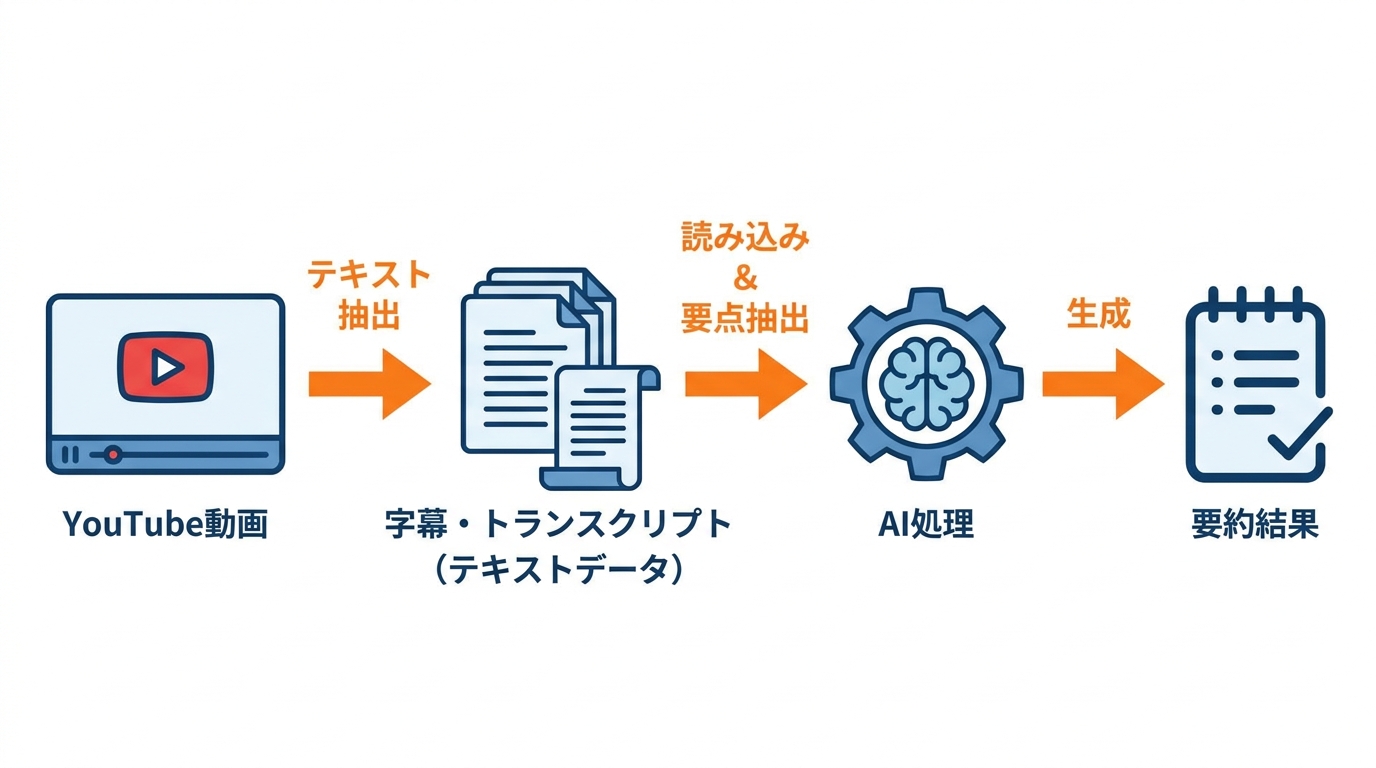
AIがYouTube動画を要約する原理
AIはYouTube動画を直接「見て」要約するのではなく、テキスト入力に依存して要約を生成します。動画のトランスクリプト(文字起こしデータ)が必要であり、動画を「視聴」する機能は持っていません(参照*1)。私自身、ChatGPTやClaudeを文章作成に毎日使う中で、この仕組みは早い段階で体感しました。AIに動画のURLを渡しても、字幕データが取れなければ何も起きない。それが現実です。
つまり、AIにとって動画の中身は「テキストデータ」です。字幕や文字起こしから得たテキストを読み込み、そこから要点を抽出して短くまとめるのがAI要約の基本原理です。映像で示されるグラフや画面操作といった視覚情報は、テキストだけでは拾いきれません。この仕組みを理解しておくと、「なぜ要約に映像の情報が含まれないのか」という疑問も自然と解消されます。
字幕・トランスクリプトの役割
AI要約の出発点となるのが、動画に付いている字幕やトランスクリプトです。YouTube動画には、投稿者が用意した公式字幕、YouTubeが自動生成した字幕、あるいは字幕がまったくないケースがあります。一部のツールでは、まずYouTubeからローカルで字幕を抽出し、それが失敗した場合にはサーバー側のAI音声認識に自動で切り替える「二段階方式」を採用しています。この仕組みにより、字幕のある動画もない動画も処理できるようになっています(参照*2)。
字幕を手動で取得する方法もシンプルです。YouTubeの動画ページでタイトル下の3点メニューをクリックし、「Show transcript(文字起こしを表示)」を選ぶだけで字幕テキストを表示できます(参照*3)。
このトランスクリプトがAI要約の「原材料」になるため、字幕の有無や品質が要約の精度を大きく左右します。公式字幕が用意されている動画のほうが正確な要約を得やすく、自動生成の字幕しかない場合は誤字や句読点の欠落に注意が必要です。私が試した範囲でも、英語の公式字幕がある動画と、日本語の自動字幕しかない動画では、要約の精度に明らかな差がありました。
要約方法の種類と全体像
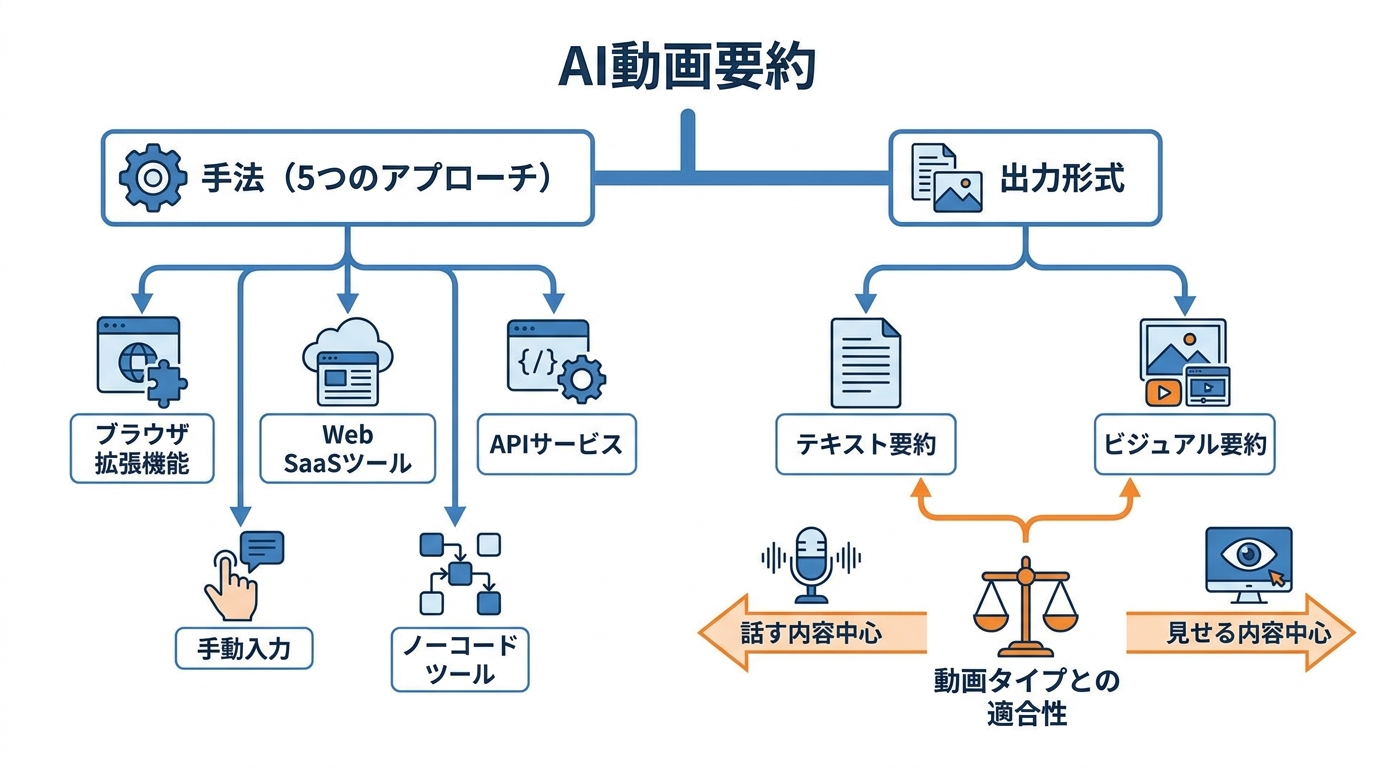
5つのアプローチの分類
YouTube動画をAIで要約する方法は、ひとつではありません。大きく分けると5つのアプローチに分類できます。ブラウザ拡張機能は、YouTubeの画面上にボタンが追加され、クリックするだけで動作する方式です。Web SaaSツールは、動画のリンクを貼り付けて結果を待つ方式です。APIサービスは開発者向けで、コードを書いて連携する必要があります(参照*2)。
さらに、ChatGPTやClaudeにトランスクリプトを手動で貼り付ける方法や、ノーコードツールで自動化するアプローチもあります。ブラウザ拡張機能やWebツールは「その場ですぐ要約がほしい」ときに便利で、APIやノーコードツールは「大量の動画を定期的に処理したい」場面に向いています。手動入力は、プロンプトを細かくカスタマイズしたい人に適した方法です。私自身は用途に応じてこれらを使い分けており、調査目的の場合はプロンプトを自分で設計できる手動入力、日常的な情報収集にはブラウザ拡張機能を使うことが多いです。
テキスト要約とビジュアル要約の違い
AI要約には、テキストだけで要点をまとめる「テキスト要約」と、動画のスクリーンショットなどを含む「ビジュアル要約」があります。ほとんどのAI要約ツールは、動画のトランスクリプトだけを処理しており、映像に映っているものは無視しています。コーディングのチュートリアルや料理のデモ、ソフトウェアの操作解説といったカテゴリでは、情報の多くが言葉ではなく映像で伝えられています(参照*4)。こうした動画をテキスト要約だけで理解しようとすると、重要な手順が丸ごと抜け落ちることがあります。
したがって、画面の操作手順やスライドの図解が重要な動画では、テキストだけの要約では内容が十分に伝わらないことがあります。自分が要約したい動画が「話している内容」中心なのか、「見せている内容」中心なのかを意識して、方法を選ぶことが精度の高い要約への近道になります。
方法別の手順と使い方
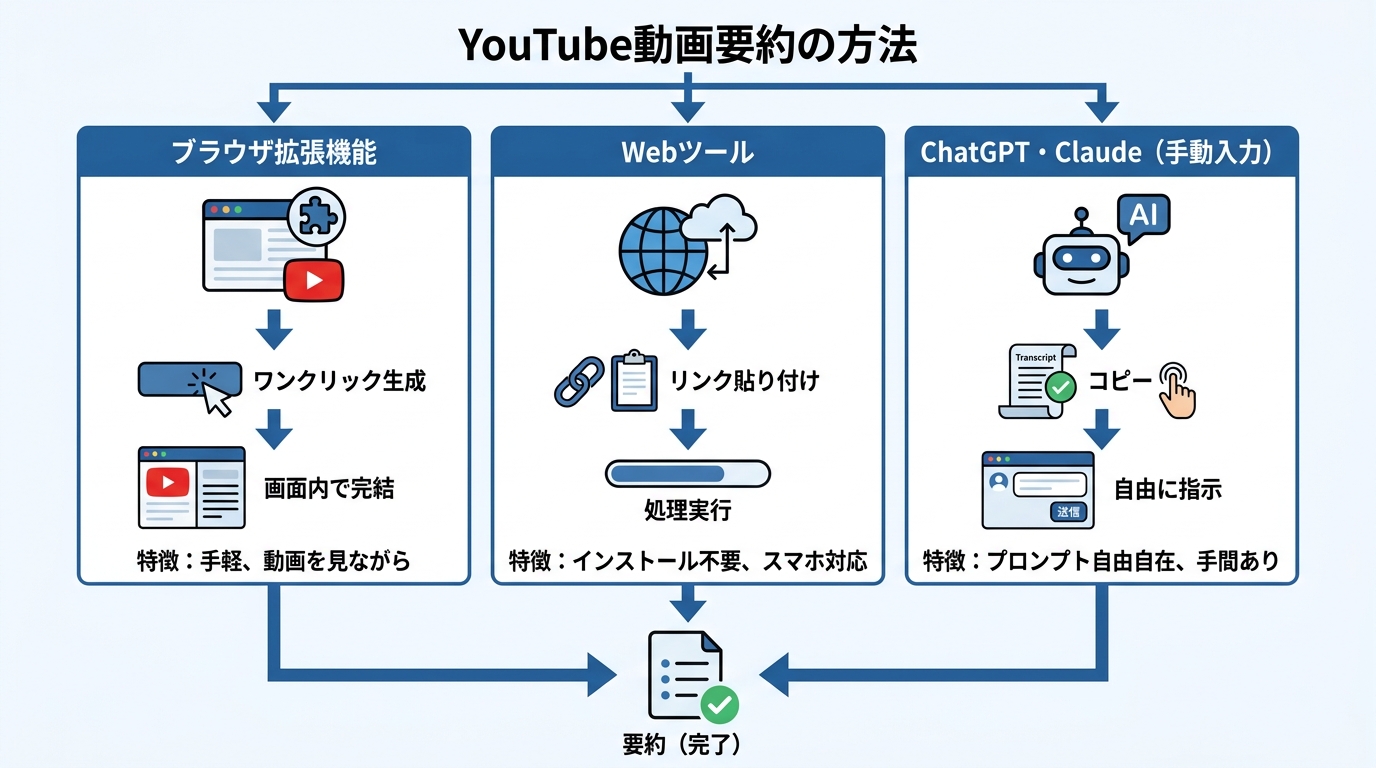
ブラウザ拡張機能による要約
ブラウザ拡張機能を使う方法は、日常的にYouTubeを見る人にとって手軽な選択肢です。たとえば、ある拡張機能ではYouTubeの動画ページを開くと、動画の下に拡張機能のアイコンが表示されます。それをクリックすると、トランスクリプトが自動で抽出されてモーダル画面に表示され、「コピー」「翻訳」「動画上に字幕表示」「AI要約」といった機能をそのまま使えます(参照*5)。
別の拡張機能では、インストール後にサイドパネルを開き、YouTubeで好きな動画にアクセスして、利用するAIを選択し、ボタンをクリックするだけで要約が生成されます。プロンプトのテンプレートを選んだり、自分で作成したりして出力をカスタマイズすることも可能です(参照*6)。
どちらもYouTubeの画面から離れずに操作が完結するので、動画を見ながらすぐ要約を確認したい場面に向いています。
Webツールによる要約
ブラウザに拡張機能をインストールしたくない場合や、スマートフォンから要約したい場合は、Webツールが便利です。ある拡張機能兼Webツールでは、Chrome Web Storeからインストールするだけでブラウザ上に常駐し、YouTubeを開けばすぐに動画要約が使えます。アカウント登録もモバイルアプリも不要で、YouTube上で直接動作します(参照*7)。
また、別のWebツールでは、アカウントにログインして「Transcription」メニューを選び、「New Transcript」をクリックしてYouTubeの動画リンクを貼り付けます。音声の言語を選択して送信すると処理が始まり、完了後に「AI Summary」をクリックすれば要約が表示されます(参照*1)。
Webツールはインストール不要のものも多く、初めてAI要約を試す人にとってハードルが低い方法です。ツールによっては要約の長さを指定したり、追加の指示を入力して結果をカスタマイズしたりもできます。
ChatGPT・Claudeへの手動入力
専用ツールを使わず、ChatGPTやClaudeといった汎用AIに直接トランスクリプトを貼り付けて要約する方法もあります。手順としては、まずYouTubeの動画ページで説明欄を開き、「Show Transcript(文字起こしを表示)」をクリックします。次に、トランスクリプト画面の右上にある3点メニューから「Toggle timestamps(タイムスタンプの切り替え)」を選んでタイムスタンプを非表示にし、きれいなテキストだけの状態にします。そのテキスト全体をコピーして、AIのチャット画面に貼り付けます(参照*4)。
この方法の強みは、プロンプトを自由に設計できることです。「箇条書きで5つにまとめて」「初心者向けに説明して」「批判的な視点で分析して」といった細かい指示を添えられるため、自分の目的にぴったり合った要約を引き出しやすくなります。私はこの手動入力を調査や記事執筆の下準備に使うことがあります。ツールが自動で生成した要約より、プロンプトで意図を明確に伝えたほうが、圧倒的に実用的なアウトプットが返ってきます。一方で、トランスクリプトのコピーに手間がかかる点と、長い動画ではテキスト量がAIの処理上限を超えるリスクがある点は知っておく必要があります。
APIとノーコードツールの活用
繰り返し大量の動画を要約したい場合には、APIやノーコードツールによる自動化が有効です。ノーコードツールでは、たとえばMakeというサービスを使い、YouTubeの特定チャンネルに新しい動画が投稿されたら、APIでトランスクリプトを自動取得し、Notionに新しいページとしてテキストを保存するといった流れを組むことができます(参照*3)。
また、AIエージェント向けのCLIツールとして、Claude CodeやOpenClawなどのAIエージェントからYouTubeのAI要約エンジンを直接呼び出せるものもあります。ローカルでの字幕抽出やサーバー側へのフォールバック、二言語字幕への対応なども備えています(参照*2)。
APIやノーコードツールの活用は、毎日多くの動画をチェックするリサーチ業務や、チーム内で情報共有する仕組みづくりに適しています。最初の設定には手間がかかりますが、一度組めばその後は人手をかけずに回せます。業務フローに組み込むことで、要約という作業を意識しなくて済む状態になるのが最大のメリットです。
要約精度を高めるプロンプト術
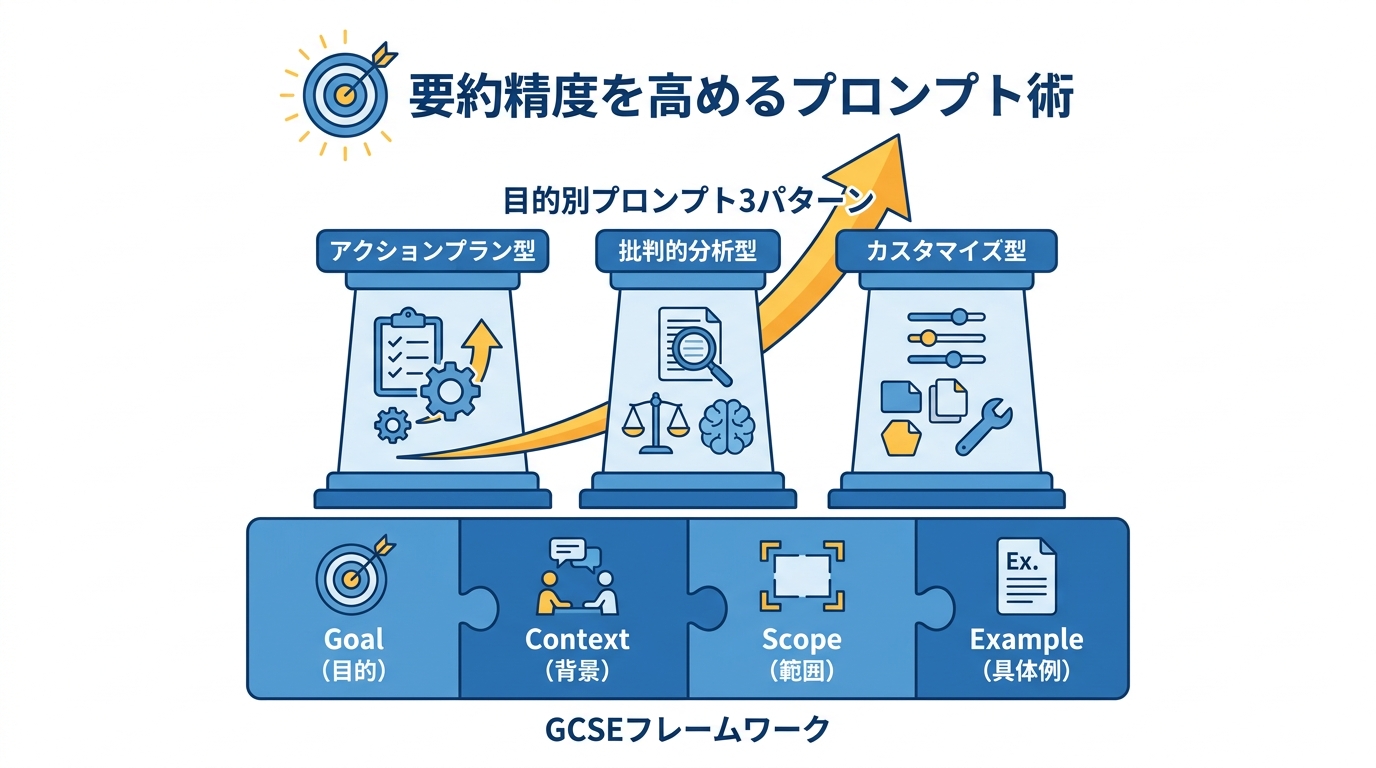
GCSEフレームワークの応用
AI要約の質は、プロンプト(AIへの指示文)の書き方で大きく変わります。ここで役立つのが、Goal(目的)・Context(背景)・Scope(範囲)・Example(具体例)を意識するフレームワークです。まず「Goal」では、具体的な動詞を使って目的をはっきり伝えます。「この動画について教えて」よりも、「この動画の内容を5つの箇条書きで要約して。特にコンプライアンスの期限に焦点を当てて」のほうが、はるかに的確な結果を得られます(参照*8)。私がプロンプト設計で常に意識しているのは、「何をもって良い出力とするか」を先に決めること。AIへの依頼も、業務の要件定義と同じ発想で臨むべきです。
次に「Context」として、AIに役割と対象読者を伝えます。たとえば「大学のアドバイザーとして、新入生向けに書いて」と指定すると、トーンや難易度がぐっと適切になります(参照*8)。
「何を」「誰のために」「どんな形式で」の3点をプロンプトに盛り込むだけで、漠然とした要約から実用的な要約へと結果が変わります。要約の長さや形式を指定するのも効果的です。抽象的に「要約して」と頼むより、出力フォーマットまで指定したほうが、修正の手間が減ります。
目的別プロンプト3パターン
プロンプトは「何に使うか」によって書き方を変えると、要約がぐんと使いやすくなります。1つ目は「アクションプラン型」です。ハウツー動画やソフトウェアのチュートリアルに向いており、「トランスクリプトをもとに、ステップごとの実行チェックリストを作成して。手順を論理的なフェーズ(準備・実行・振り返りなど)に分けて。話者が特定のツールやリソースに言及していたら、別枠でリストにして」と指示します。会話的な余計な部分が省かれ、すぐ行動に移せる形式になります(参照*4)。
2つ目は「批判的分析型」です。動画の主張を鵜呑みにせず検証したいときに使います。「この動画の要約に含まれる主張を分析して。批判的な討論者として、論理的な誤りの可能性・話者が触れていない反論・結論に影響しているバイアスを特定して」と指示すると、一面的な情報に対して別の視点を得られます(参照*4)。
3つ目はシンプルに「要約のカスタマイズ型」です。要約の長さを指定したり、フォーカスしたいポイントを追記したりして、自分に合った出力を引き出します。目的に応じてプロンプトを切り替えることで、同じ動画からでもまったく違う形のアウトプットが手に入ります。
方法別の比較と選び方
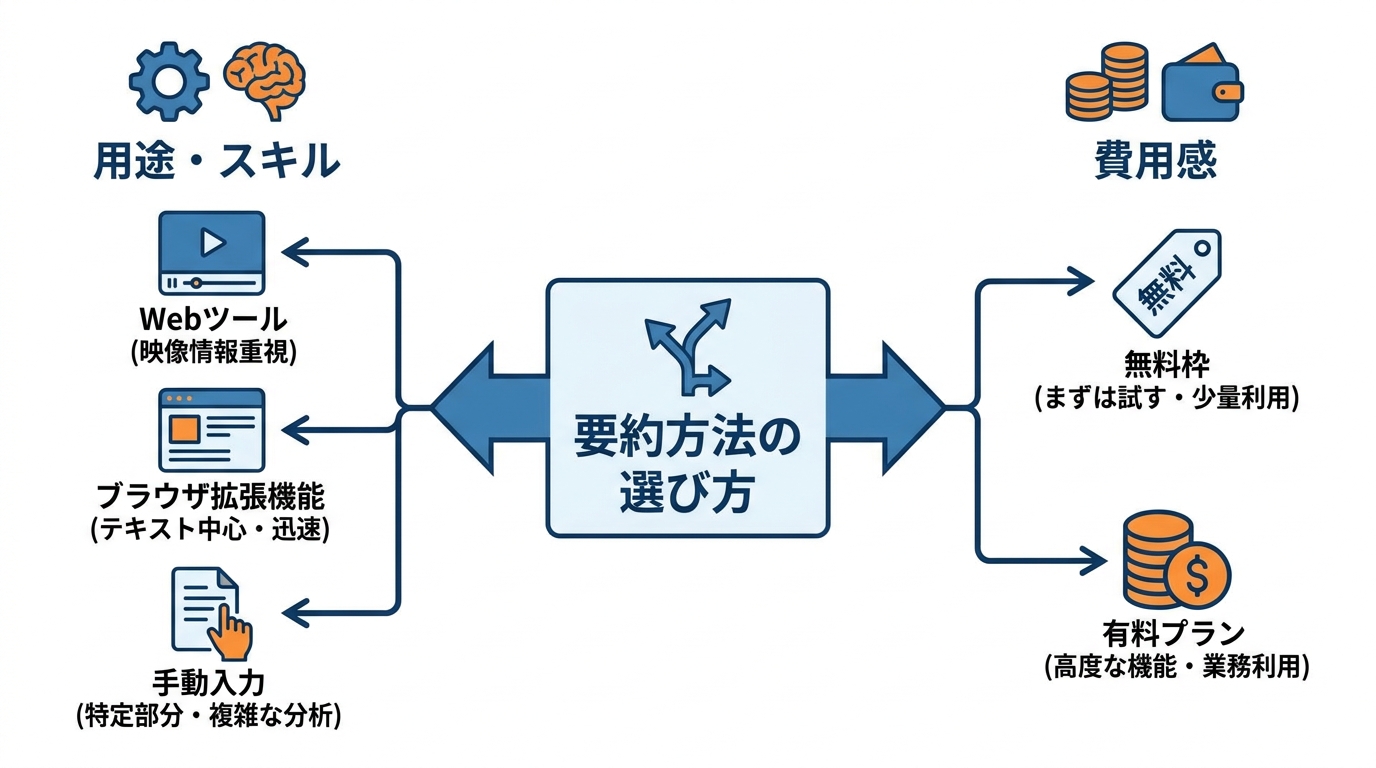
用途・スキル別の判断基準
どの方法を選ぶかは、「何を要約したいか」と「どれくらい手間をかけられるか」で決まります。Webツールは、チュートリアルやソフトウェアのデモ、ハウツー動画のように映像の情報が大切な動画に向いています。テキストだけのAI要約ではグラフやコードブロック、スライドといった視覚情報が抜け落ちてしまうためです。ブラウザ拡張機能は、意見系の動画やポッドキャストのようにテキスト中心の内容をすばやく要約したいときに適しており、YouTubeのタブから離れる必要がありません(参照*4)。
手動でトランスクリプトをAIに貼り付ける方法は、特定の部分だけを分析したい場合や、すでに複雑なプロンプトの流れを組んでいて、そこにテキストを組み込みたい場合に力を発揮します(参照*4)。
また、Webツールの中にはいくつかの出力形式を備えているものもあり、「キーポイント」は箇条書きで主要なアイデアを示す形式、「見出し」は動画の主旨を1行でまとめる形式、「TL;DR」は数文でメッセージを要約する形式、「ティーザー」は動画のテーマをほのめかす短い一文です(参照*7)。用途に合わせて出力形式を選ぶことで、要約をそのまま使える場面が増えます。
無料・有料プランの費用感
AI要約ツールの多くは無料枠を設けており、まずは費用をかけずに試すことができます。トランスクリプト取得のAPIサービスの例では、無料枠として月100クレジットが提供されており、有料プランは月額17ドルからで3,000クレジットを利用できます(参照*3)。
ChatGPTやClaudeへの手動入力であれば、それぞれのサービスの無料プランの範囲内で使えるため、追加費用はかかりません。ただし無料プランでは、処理できるテキスト量や1日の利用回数に制限がある場合があります。ブラウザ拡張機能やWebツールも、基本機能は無料で使えるものが多い一方、高度な機能やAI要約の回数を増やしたい場合は有料プランが必要になるケースがあります。少量の利用なら無料枠で十分対応でき、業務で日常的に使うなら有料プランを検討するというのが基本的な考え方です。
失敗例と注意点
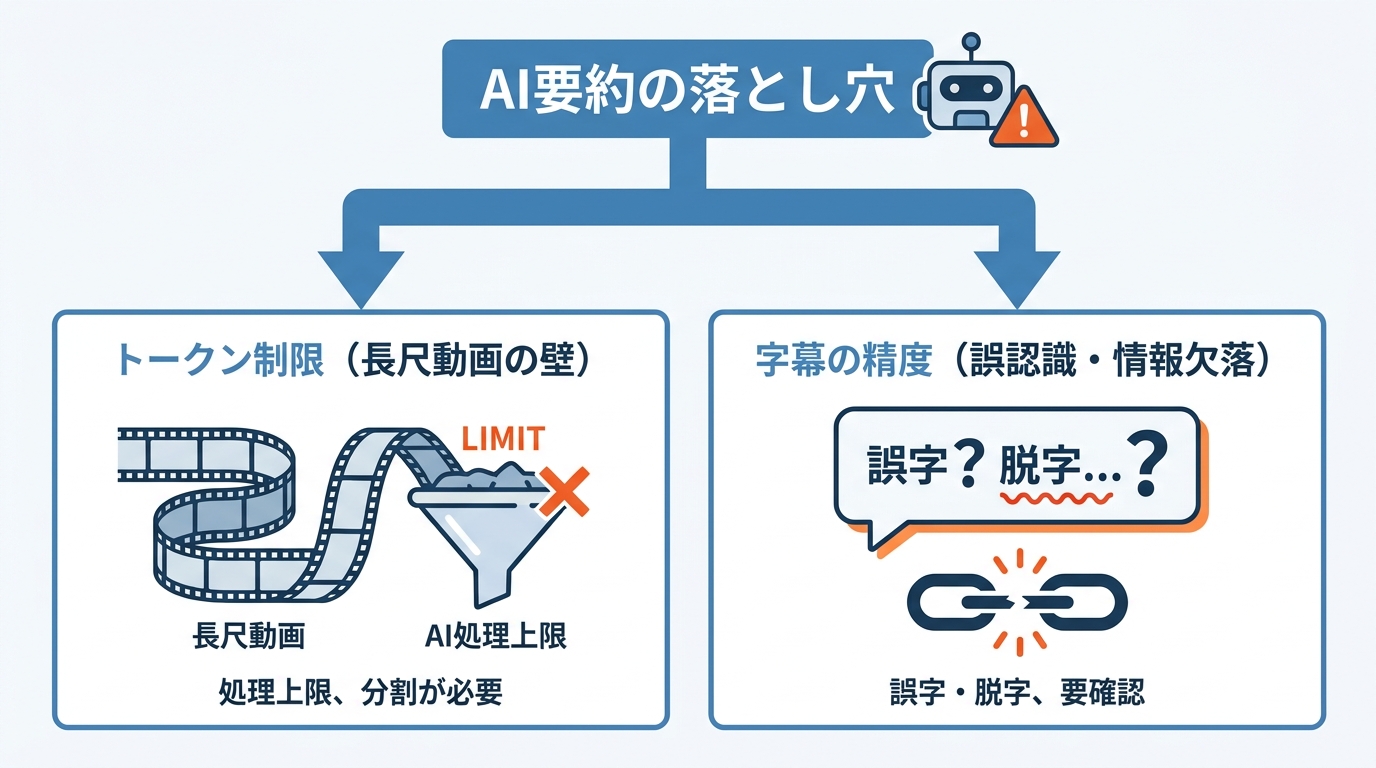
トークン制限と長尺動画の壁
AI要約で最もつまずきやすいのが、長い動画を扱うときの「トークン制限」です。すべてのAIモデルには「コンテキストウィンドウ」と呼ばれる、一度に処理できるテキスト量の上限があります。手動でトランスクリプトを貼り付ける方法は15〜20分程度の短い動画には機能しますが、2時間のポッドキャストや詳細な講義のトランスクリプトを貼り付けようとすると、無料版の文字数制限を超え、AIがテキストの処理を拒否してしまうことがあります(参照*4)。モデルの性能が上がるにつれてコンテキストウィンドウは拡大されていますが、無料プランでは依然として制限が残ります。
ChatGPTにも同様にトークン制限による入力サイズの上限が存在します(参照*1)。長尺動画を要約したい場合は、トランスクリプトを分割して複数回に分けて入力する、あるいは長文に対応した有料プランやツールを利用するといった対策が考えられます。
自動字幕の誤認識と情報欠落
自動生成された字幕の精度には注意が必要です。YouTubeの自動生成トランスクリプトには、誤字や聞き間違い、句読点の欠落、話者の区別がつかないといった問題が含まれることがあります(参照*1)。AIはこのトランスクリプトをそのまま読み込んで要約するため、元のテキストに誤りがあれば要約にもそのまま反映されてしまいます。
さらに、特定のAPIを使ったケースでは、公開から1か月未満のYouTube動画が正しく読み込めず、サムネイルは表示されるもののタイトルが不正確だったりタイムアウトしたりする事象が報告されています(参照*9)。また、医療分野のYouTubeコンテンツを対象とした研究では、トランスクリプトの平均的な読みやすさが患者教育に推奨されるレベルを超えていたという結果も出ており、動画コンテンツの質そのものがばらつくことも指摘されています(参照*10)。
こうしたリスクを踏まえると、AI要約の結果をそのまま信じるのではなく、重要な内容については元の動画で確認する習慣を持つことが大切です。私がAIを使う上で一貫して持っている姿勢は、「AIの出力は候補であり、最終判断は人間がする」というものです。要約ツールも例外ではありません。
おわりに
YouTube動画をAIで要約する方法は、ブラウザ拡張機能からAPI連携まで幅広く、自分の使い方に合ったものを選ぶことで、情報収集の効率が大きく変わります。プロンプトの工夫ひとつで要約の質も変わるため、まずは気になる方法を試しながら、自分にとってのベストな使い方を見つけていくのが現実的です。私自身、複数のツールを実際に使い比べながら、用途ごとに使い分けるスタイルに落ち着きました。
一方で、トークン制限や字幕の誤認識といった限界もあります。AI要約はあくまで「動画理解の入り口」として活用し、大事な情報は元の動画に立ち戻って確認するバランス感覚を持っておくことが重要です。AIに任せる部分と、人間が責任を持って確認する部分を切り分ける。これはYouTube要約に限らず、生成AI活用全般に共通する原則だと考えています。
監修者
安達裕哉(あだち ゆうや)
デロイト トーマツ コンサルティングにて品質マネジメント、人事などの分野でコンサルティングに従事しその後、監査法人トーマツの中小企業向けコンサルティング部門の立ち上げに参画。大阪支社長、東京支社長を歴任したのち2013年5月にwebマーケティング、コンテンツ制作を行う「ティネクト株式会社」を設立。ビジネスメディア「Books&Apps」を運営。
2023年7月に生成AIコンサルティング、およびAIメディア運営を行う「ワークワンダース株式会社」を設立。ICJ2号ファンドによる調達を実施(1.3億円)。
著書「頭のいい人が話す前に考えていること」 が、82万部(2025年3月時点)を売り上げる。
(“2023年・2024年上半期に日本で一番売れたビジネス書”(トーハン調べ/日販調べ))
参照
- (*1) Maestra AI – Can ChatGPT Summarize a YouTube Video? Here's What to Know
- (*2) YouTube Video Summary Skill: BibiGPT Agent for Any Video (2026)
- (*3) Supadata – How to Get YouTube Transcripts (API + No-Code Methods) | 2026 Guide
- (*4) How to Get a YouTube Summary with Claude AI
- (*5) YouTube Transcript & AI Summary
- (*6) Youtube Summary with AI
- (*7) Web Highlights Blog – How to Get a YouTube AI Summary & Transcript for Any Video Instantly
- (*8) Technology at MSU – AI Prompt Guide
- (*9) Google AI Developers Forum – Recent YouTube Videos Inaccessible via Gemini-3-Flash-Preview API
- (*10) PubMed Central (PMC) – Evaluating tonsillectomy-related YouTube videos via a human expert review and the ChatGPT-4: a multi-method quality analysis
