

はじめに(冒頭となる序章)
Geminiは、Googleが提供する会話型のAIで、文章作成や調べもの、画像づくりなどを手伝ってくれます。まずは基本の操作を押さえるだけで、レポート作成や情報収集などの手間を減らしやすくなります(参照*1)。
企業のDX推進で使う場合は、「個人情報や機密情報を入れない」「出力をそのまま採用しない」「誰が何に使ったかを説明できる」運用にすると、PoC止まりになりにくくなります。
この記事では、Geminiの始め方から、よく使う操作、調査や画像生成、音声での使い方、料金や注意点までを順番に解説します。初めて触る人でも迷いにくいように、画面の流れに沿って説明していきます。
Geminiの始め方と利用環境
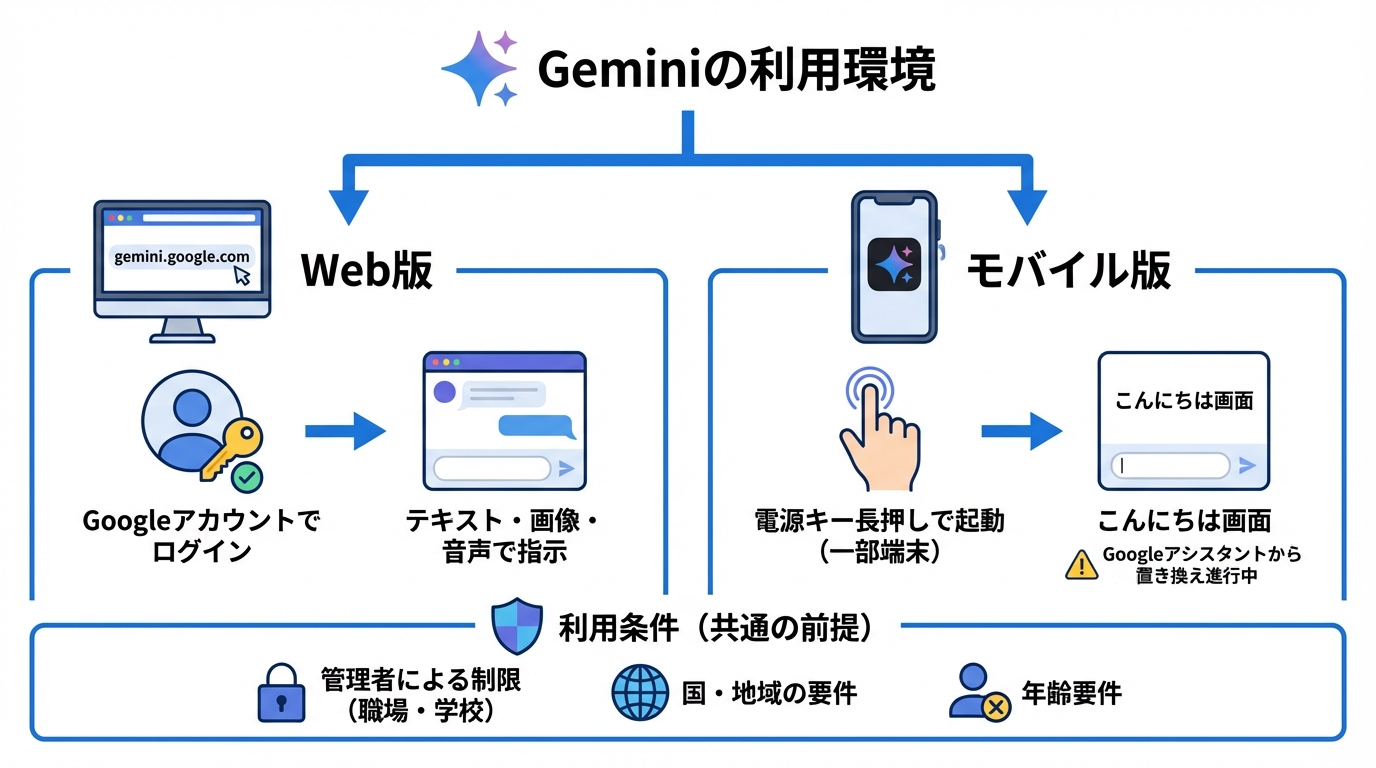
Web版とモバイル版の利用環境
GeminiはWebとスマホの両方で使えます。Web版はブラウザでgemini.google.comを開き、Googleアカウントでログインして使います(参照*2)。Pittsburgh大学の案内では、公式サイトへアクセスしてログインし、ログイン済みなら自動で認証されるケースも紹介されています(参照*1)。職場や学校のアカウントでは、管理者が利用を制限している場合がある点も押さえておくと安心です(参照*2)。
スマホはGeminiアプリで使う形が中心です。東洋経済オンラインによると、現行モデルの多くはGeminiアプリが最初から入っていて、電源キーの長押しでGeminiを起動できるとされています。もともと入っていたGoogleアシスタントをGeminiに置き換える動きが進み、2025年内に移行が完了する予定だと書かれています(参照*3)。
利用条件も確認しておくと、社内展開のときに詰まりにくくなります。Googleのヘルプでは、国や地域により利用できる年齢要件があり、Google AI ProおよびGoogle AI Ultraは150以上の国と地域で利用可能だと説明されています(参照*4)。
画面構成と起動導線
Web版は、ログイン後にモデルを選び、テキストや画像、音声で指示を入れて会話を進めます(参照*2)。最初は何を押せばいいか不安になりがちですが、基本は入力欄に書いて送るだけです。
アプリ側の画面は、起動時に「こんにちは画面」と呼ばれるチャット画面が出て、下部のテキスト欄に質問を入れて送ると回答が表示される流れです(参照*5)。同じ資料では、チャット画面、Live画面、チャットの一覧画面の3つが中心だと整理されています(参照*5)。
スマホでは電源キー長押しで呼び出せる端末もあるので、思い立ったときにすぐ聞ける導線になっています(参照*3)。業務で使うなら、まず「起動できる人を増やす」だけで問い合わせ対応や文章の下書きが回り始めます。
Geminiの基本操作
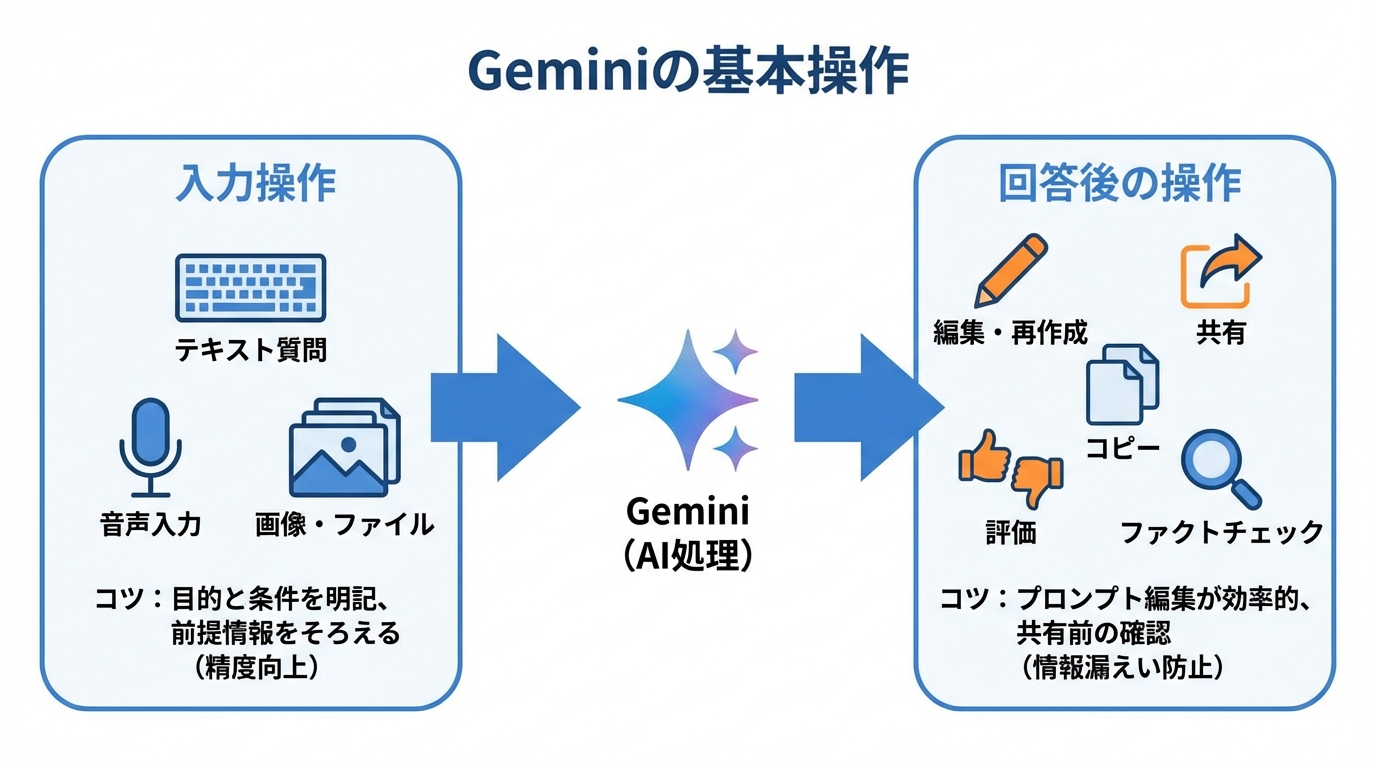
質問入力と音声入力の操作
基本は、テキストで質問を書いて送るだけです。Web版ではモデルを選び、テキストや画像、音声でプロンプトを入力して使います(参照*2)。最初は短い質問でも大丈夫ですが、目的と条件を一緒に書くと、やり直しが減ります。
業務で使うときは、先に前提情報をそろえると精度が上がります。たとえば「対象読者」「文字数」「使ってよい資料」「使ってはいけない情報(社外秘など)」を最初に書くと、途中の修正が少なくなります。
音声入力も使えます。支援技術の解説では、テキスト欄へ移動して1本指のダブルタップで編集状態にし、2本指のダブルタップで音声入力を開始、話し終えたら再度2本指のダブルタップで終了し、右スワイプで「質問を送信」へ進んで送信すると説明されています(参照*5)。会議の直後に要点を口頭で入れてメモを作る用途でも使えます。
回答後の編集・共有・評価の操作
回答が出た後も、できることは多いです。操作例として、プロンプトの編集、再作成、共有、コピー、ファクトチェック、リスニング、バージョン比較、いいねや悪いねの評価などが挙げられています(参照*2)。思った答えと違うときは、最初から聞き直すより、プロンプトを編集して条件を足す方が早いです。
評価と共有も押さえておくと安心です。別の解説では、回答の末尾まで右スワイプすると「良い回答」「悪い回答」が表示され、フィードバックを送れるとされています。さらに、回答のコピーや共有ができ、共有はチャットへのリンクを共有する形だと説明されています(参照*5)。
社内で使う場合は、共有リンクをそのまま外部に送らない運用が無難です。共有前に、回答内に個人情報や社内の固有情報が混ざっていないかを確認すると、情報漏えいの事故を減らせます。
基礎から伸ばすGeminiの使い方(文章・調査・画像・音声)
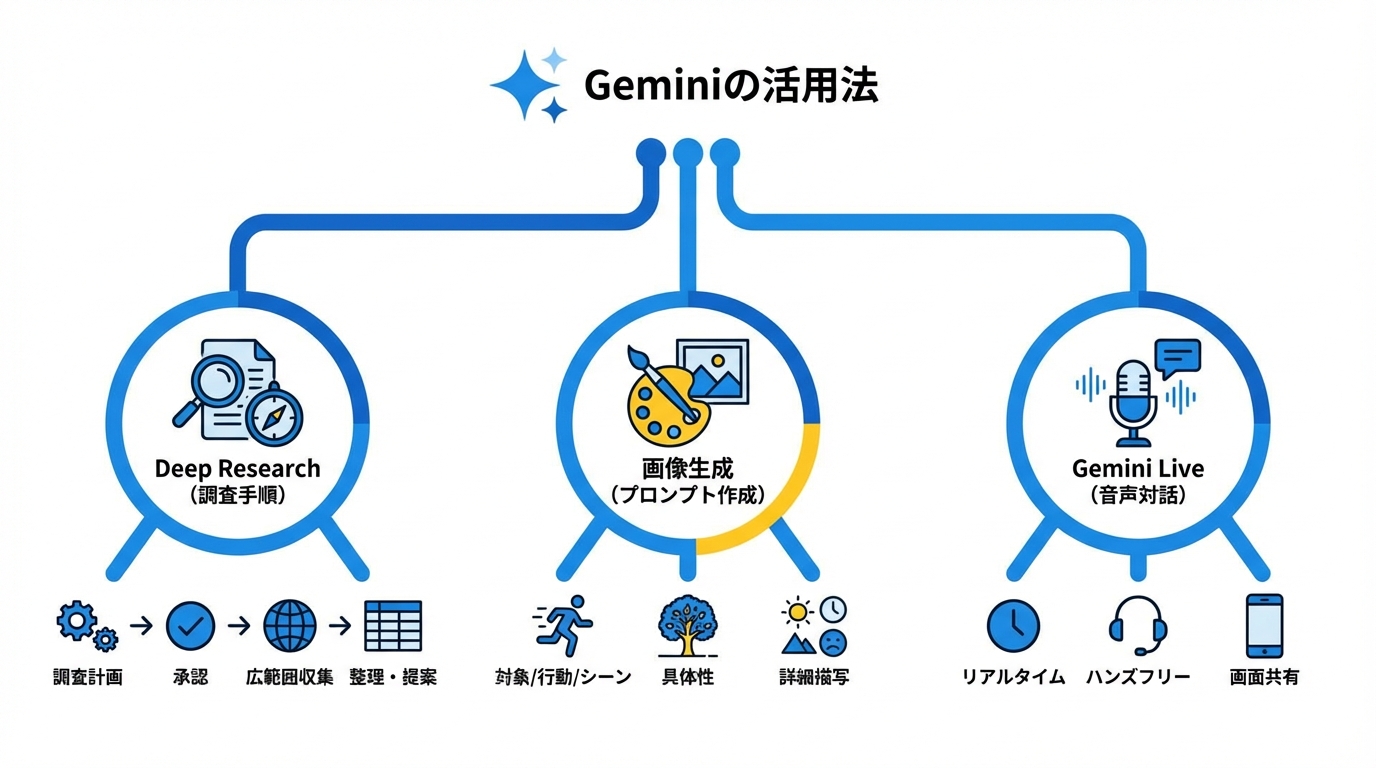
Deep Researchによる調査手順
Deep Researchは、調べものを一気に進めたいときに役立ちます。Business Insider Japanの比較記事では、GeminiのDeep Researchは検索の前にAIが調査計画を立て、ユーザーがそれを承認する流れがあるとされています(参照*6)。いきなり結論を出すのではなく、まず調べ方の設計図を見せてくれるイメージです。
使い方は、調べたいテーマを伝えたら、出てきた調査計画を読んで、足りない観点があれば追加して承認します。その後、広い情報収集と、表を使った見やすい整理が得意だと紹介されています(参照*6)。
旅行計画の例では、熊本の博物館や美術館を巡る1日プランで、段階的な整理、基本情報と見どころの表、午前や昼食、午後の時間配分、複数ルート案まで提案したとされています。営業時間の変更を反映する点も心強いと書かれています(参照*6)。
企業のDX推進では、競合比較、業界動向の要点整理、社内稟議の前提づくりなどに向きます。Deep Researchの回数に上限がある場合もあるため、最初に「知りたいことを5つに絞る」「期間(例:直近3年)を決める」と、使う回数を節約しやすくなります(参照*4)。
画像生成プロンプトの作り方
画像生成は、最初の一文の作り方で結果が変わります。公式の案内では、まず「対象 / 行動 / シーンの画像を作成 / 生成して」という形のコメントを考え、そこから組み立てると説明されています。例として「窓枠で日差しを浴びながら昼寝をしている猫の画像を作成して」が挙げられています(参照*7)。
次に大事なのは具体性です。公式の案内では、思いつく限りの詳細を描写するように勧めています。たとえば「赤いドレスを着た女性の画像を作成して」よりも、「赤いドレスを着た若い女性が公園を走っている画像を作成して」の方がよいとされています(参照*7)。背景、時間帯、表情、構図などを足すと、イメージのズレが減ります。
ビジネス用途なら、社内資料のイメージ案づくりや、アイキャッチのたたき台づくりに使えます。ただし、生成した画像をそのまま広告や配布物に使う前に、権利面や社内ルール(ブランドガイド、表現の可否)を確認してください。
Gemini Liveの音声対話と画面共有
Gemini Liveは、Geminiアプリ内で使えるリアルタイムの音声対話機能です。対応端末はAndroidのタブレットやスマートフォン、iPhone、iPadとされ、利用条件として18歳以上でGoogleアカウントを持ち、Geminiアプリにサインインしていることなどが挙げられています(参照*8)。キーボード入力が面倒なときや、会話しながら考えを整理したいときに向きます。
Gemini Liveはカメラ映像や画面共有にも対応しており、画面共有はLive内で「画面共有をオンにする」をタップして開始し、停止は「画面共有をオフにする」をタップすると説明されています(参照*8)。手順が分からない設定画面を見せながら、押す場所を確認するような場面で使えます。
一方で、画面共有には表示内容がそのまま含まれます。通知や個人情報が映る可能性があるため、社内で使うなら「共有前に通知を切る」「個人のメール画面を開かない」などのルールを先に決めると運用しやすくなります。
モデル・料金・制限の理解(無料と有料の違い)
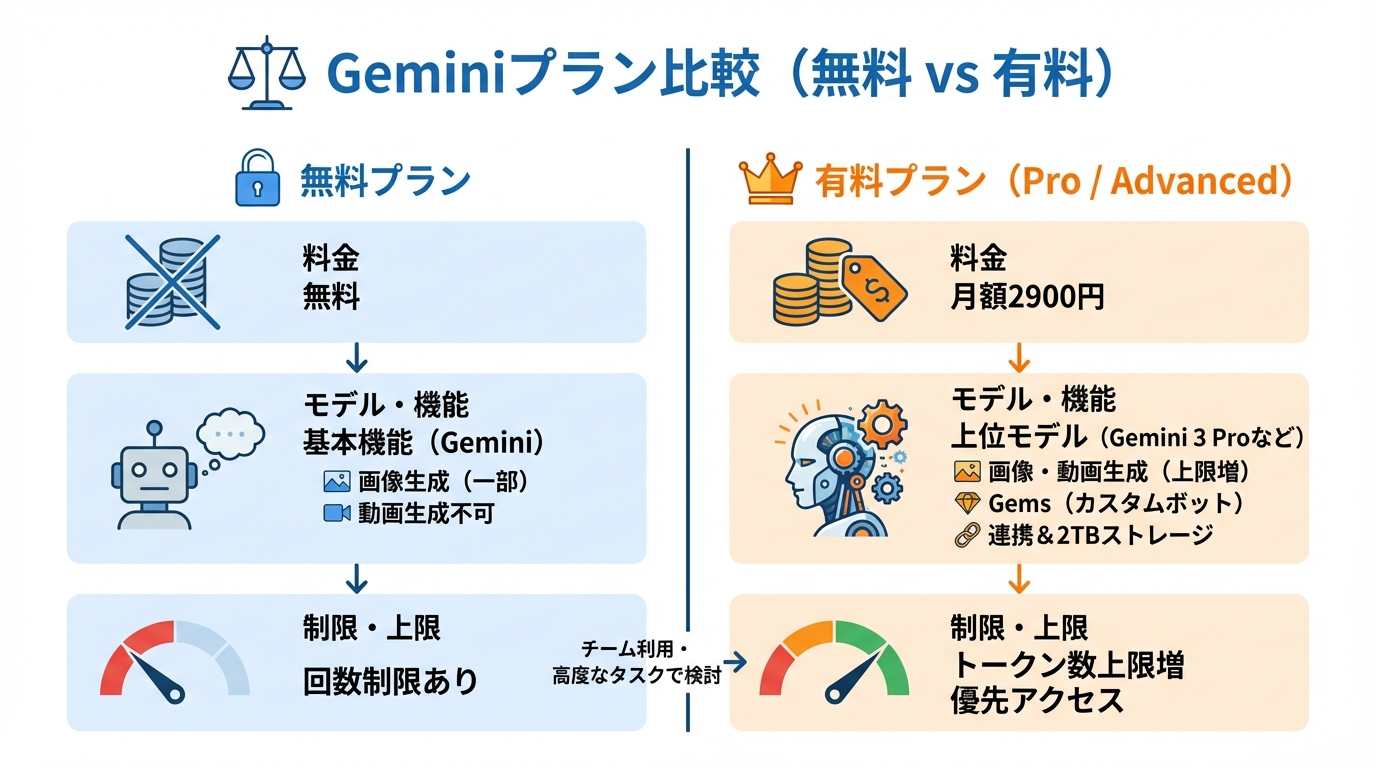
Google AIプランと利用条件
料金の話は、できることの範囲に直結します。比較記事では、Geminiの無料版でも基本機能は使える一方、上位モデルは回数制限があり、動画生成は不可とされています。対してGoogle AI Proは月額2900円でGemini 3 Proなどが利用でき、画像生成や動画生成の上限も有料プランで増えるとされています(参照*9)。
別の解説では、有料版としてGemini Advancedが月額2900円で、無料版より高機能で、トークン数の上限が増え、GmailやGoogleドキュメントとの連携、2TBのストレージ、1か月の無料トライアルがあると説明されています。また、Gemsは2024年8月以降に提供開始された機能で、カスタム指示を設定して独自のチャットボットを数分で作れるとされています(参照*10)。
個人で試す段階では無料からで十分です。チーム利用で「調査を毎日回す」「長い資料を扱う」「より難しい質問をする」が増えたら、有料プランの検討がしやすくなります。
モデル選択と利用上限の考え方
Gemini Appsには、一定時間内のプロンプト数や会話回数、機能の使用量を制限する場合があると明記されています。制限はプロンプトの長さや複雑さ、アップロードファイルのサイズや数、会話の長さなどで変わり、利用容量は定期的に回復すると説明されています(参照*4)。そのため、役員向け資料など締切がある作業は、直前ではなく余裕を見て進める方が安全です。
モデルは用途で選びます。Googleの案内では、Fastは高速重視で、要約やブレインストーミングなど日常的なタスクに適しており、Thinkingは速度と推論のバランス、Proは複雑な数学やコーディングのプロンプトに強い高度なモデルだと説明されています(参照*4)。
回数が限られる機能は、最初の質問設計が結果を左右します。たとえばDeep Researchなら、「知りたい結論」「評価軸」「情報源の種類(公的資料、ニュース、企業サイト)」を先に指定すると、手戻りが減ります。報道では、Deep Researchの利用回数としてChatGPTが月間25回、Geminiが1日20回とされています(参照*9)。
安全に使うための設定と注意点
プライバシーとデータ利用の前提
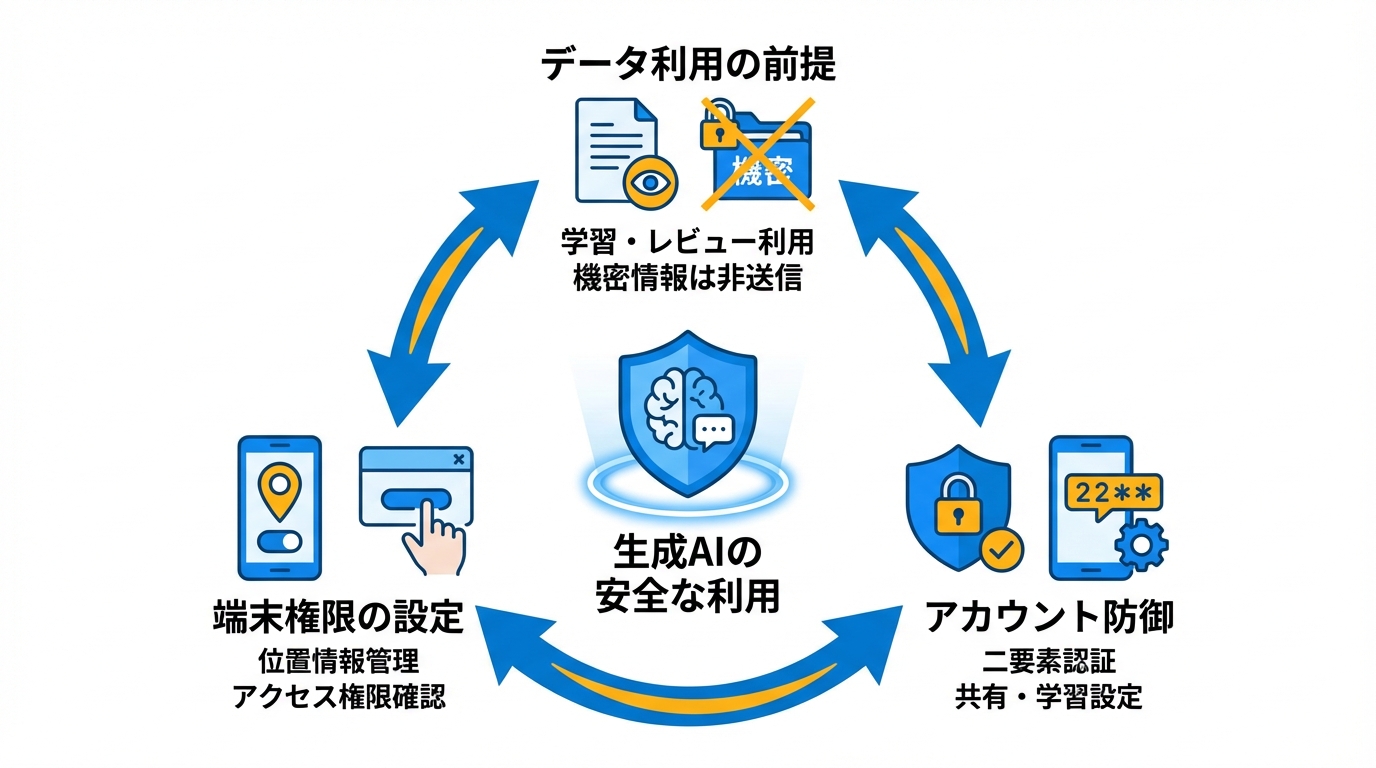
まず前提として、入力した内容がどう扱われるかを知っておく必要があります。Gemini EnterpriseのStarter Editionでは、サービス提供や改善、機械学習技術の開発のために「Your Content」を使うようGoogleに指示することになり、設定で将来の投稿を生成AIモデルの学習に使わないよう選べるとされています。また品質向上のため、人のレビュー担当者が内容を読んだり注釈を付けたり処理したりする場合があると書かれています(参照*11)。
同じ文書では、Starter Editionに機密情報や個人情報を送らないよう明確に注意されています(参照*11)。そのため、社内の実データを入れる前に、ダミー化や要約化(固有名詞を置き換えるなど)を先に行うと安全です。
Pittsburgh大学の案内でも、アプリ内でアクティビティ管理や過去チャットの確認、プライバシー設定の調整ができ、回答の正確性は検証することが勧められています(参照*1)。住所や本名、取引先名、未公開の数値などは入れない運用にしておくと安心です。
アカウント防御と端末権限の設定
アカウントを守る設定は、最初に済ませるほど効果が大きいです。リスクを下げる手順として、二要素認証の有効化、チャット共有方法の管理、Geminiがアクセスできる第三者アプリの確認、データを学習に使われないようにする設定、チャット削除などが挙げられています(参照*12)。二要素認証は、ログイン時に追加の確認を入れる仕組みで、パスワードが漏れても突破されにくくなります(参照*12)。
モバイルでの二要素認証の手順例として、右上のアイコンからGoogleアカウントへ進み、Manage your Google Accountをタップし、セキュリティとサインインから2段階認証をタップすると説明されています(参照*12)。
位置情報は、近くのカフェを教える検索や天気、交通情報、ナビ提案などで使われ、オフにする理由としてプライバシー保護や電池消費の抑制などが挙げられています。Androidでは設定アプリからGeminiの権限で位置情報を「許可しない」にする手順が紹介されています(参照*13)。外回りの部署は必要なときだけ許可する運用にすると、利便性と安全性のバランスを取りやすくなります。
応用:連携と自動化で作業を一段速くする
Workspace連携とAPI・CLI活用の入口
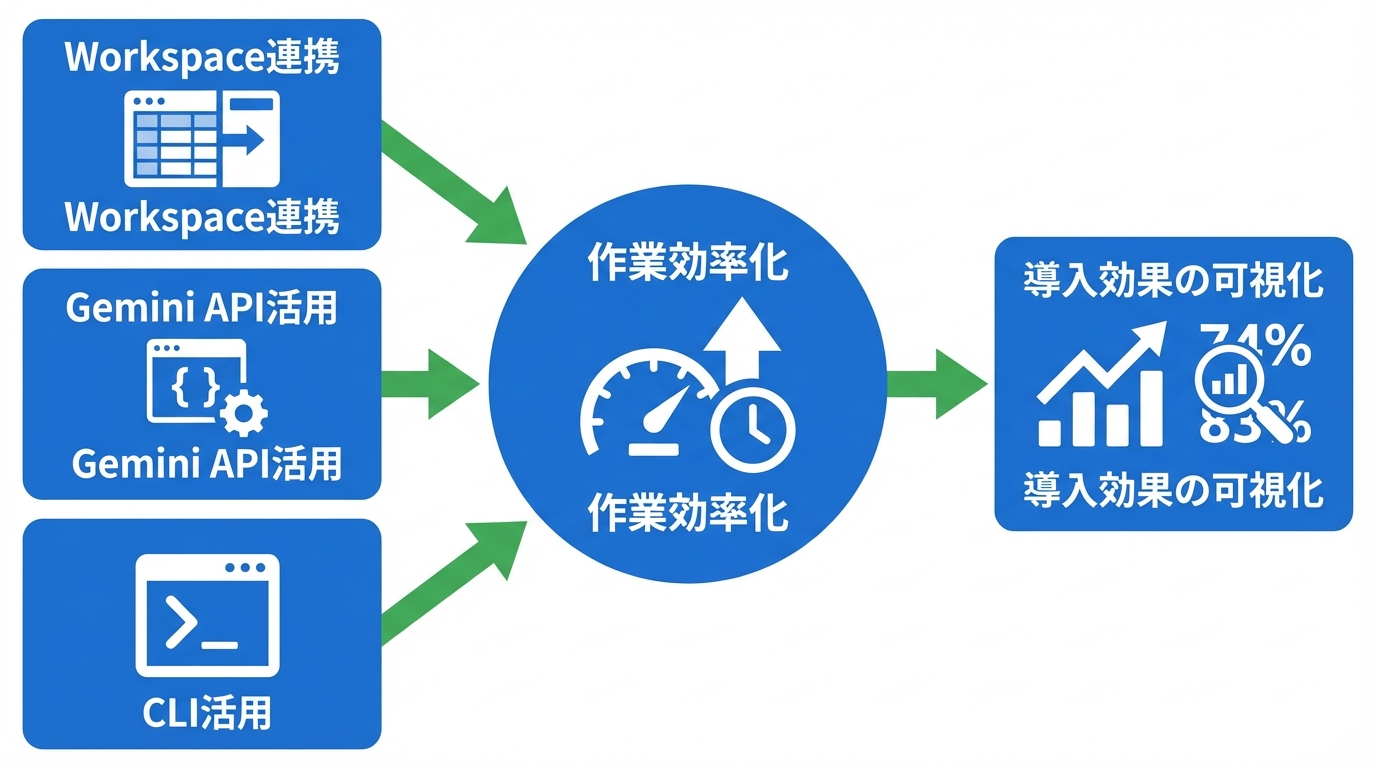
表計算などの作業では、Workspace連携が効きます。GoogleスプレッドシートではGeminiサイドパネルを使い、画面右側のパネルから指示を入れると、出力結果がシート上にすぐ反映されると紹介されています。なお、このサイドパネルの利用にはGoogle OneまたはGoogle Workspaceの有料プランが必要だとされています(参照*14)。問い合わせ件数の集計、週次レポートの下書き、グラフ案の作成などで、手作業を減らしやすくなります。
もう少し踏み込むなら、Gemini APIやCLIも入口になります。Gemini APIは、まずAPIキーを発行し、コードに直接書くこともできるが、環境変数に登録しておくと便利だと説明されています。次にPythonパッケージを入れる流れが紹介されています(参照*15)。技術チームがいる企業なら、社内FAQのたたき台づくりや、定型文の生成などから試しやすいです。
CLIまわりの資料では、任意のディレクトリからgeminiを実行し、/mcp listでData Commons ToolsがReadyになっていることを確認する手順が示されています(参照*16)。現場では「まず動く最小形」を作り、効果が出た作業だけを広げると、導入の説明がしやすくなります。
導入効果を説明するときは、社内の体感だけでなく数字があると強いです。コロラド州の情報技術局(OIT)の事例では、夏季に実施された90日間のパイロットに18の機関をまたいで150名が参加し、2,000件を超えるアンケート回答から、生産性向上を経験した人が74%、作業品質が向上したと感じた人が83%などの結果が示されています(参照*17)。自社でも、たとえば「レポート作成時間」や「問い合わせ一次回答の時間」を測るだけで、ROIの説明材料になります。
おわりに(まとめとなる結言)
Geminiの使い方は、ログインして質問するという基本から、回答の編集や共有、Deep Researchや画像生成、Gemini Liveまで段階的に広げられます。業務での第一歩は、社内の小さな困りごとを1つ選び、条件を短く整理して試すことです。
一方で、料金プランや利用上限、入力内容の扱い、アカウント防御など、先に知っておくと事故を避けやすい前提もあります。便利さと安全を両立させるために、設定と運用ルールを確認しながら、自社の目的に合う使い方へ寄せていくことがポイントです。
監修者
安達裕哉(あだち ゆうや)
デロイト トーマツ コンサルティングにて品質マネジメント、人事などの分野でコンサルティングに従事しその後、監査法人トーマツの中小企業向けコンサルティング部門の立ち上げに参画。大阪支社長、東京支社長を歴任したのち2013年5月にwebマーケティング、コンテンツ制作を行う「ティネクト株式会社」を設立。ビジネスメディア「Books&Apps」を運営。
2023年7月に生成AIコンサルティング、およびAIメディア運営を行う「ワークワンダース株式会社」を設立。ICJ2号ファンドによる調達を実施(1.3億円)。
著書「頭のいい人が話す前に考えていること」 が、82万部(2025年3月時点)を売り上げる。
(“2023年・2024年上半期に日本で一番売れたビジネス書”(トーハン調べ/日販調べ))
参照
- (*1) University of Pittsburgh – Knowledge Base – Utilizing Google Gemini
- (*2) How to use Gemini: A detailed beginner's guide
- (*3) 東洋経済オンライン – Androidの特権、Google Geminiの便利な連携ワザを紹介。スマホで最新の生成AIを使いこなそう
- (*4) Gemini Apps limits & upgrades for Google AI subscribers
- (*5) 7-7 Google Geminiを使ってみる – We must work together towards more digital inclusion.
- (*6) Business Insider Japan – 「ChatGPT」「Gemini」「Perplexity」で情報収集。Deep Researchの活用例と各社の違いまとめ
- (*7) Gemini – Nano Banana Pro
- (*8) AIsmiley – Gemini Liveとは?できることから使い方まで詳しく解説
- (*9) Yahoo!ニュース – 2026年からでも間に合う! ChatGPTやGeminiの有料プランをお勧めする理由(アスキー)
- (*10) Gemini(ジェミニ)の使い方を基礎から徹底解説!ChatGPTとの比較や便利な活用例も紹介
- (*11) Google Cloud – Gemini Business Terms of Service
- (*12) Privacy International – Gemini: Settings and good practices
- (*13) ゆけブログ | ゆけむのホームページです。 – 【Gemini】位置情報をオフにしたい。設定方法を解説
- (*14) Gemini×Googleスプレッドシート連携の活用例7選!使い方や注意点、利用料金を解説
- (*15) Gemini APIを使う
- (*16) Run MCP tools
- (*17) Case Study: Google Gemini Pilot
