
はじめに(Geminiアプリでできることとこの記事でわかること)
Geminiは、文章の作成や要約、画像の読み取りなどを手伝ってくれるGoogleのAIです。Geminiアプリを使うと、スマホやパソコンから会話するように指示でき、調べ物やレポート作りの下準備も進めやすくなります。
この記事では、Geminiアプリの全体像、ダウンロード方法、基本の使い方、便利機能、料金、プライバシー設定、つまずきやすい点までを順番に解説します。個人の学習用途だけでなく、社内の調査・資料作成・問い合わせ対応の下書きなど、業務に持ち込みやすい使い方も意識してまとめます。
Geminiアプリとは(初心者が押さえる全体像)
Geminiアプリの提供形態と位置づけ
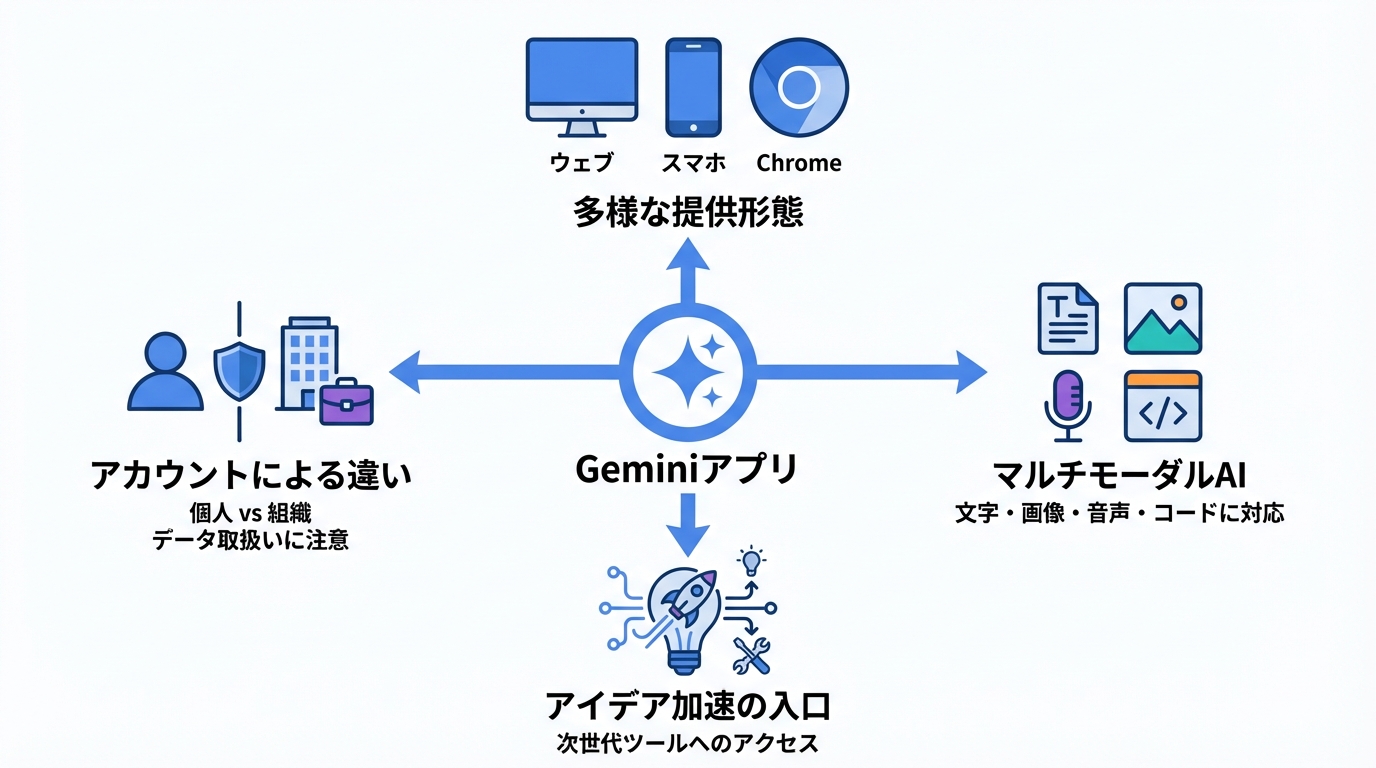
Geminiアプリは、1つの形だけではなく、ウェブ版とスマホ版、そしてChrome上の仕組みとして提供されています。具体的には、ウェブアプリはgemini.google.comで使え、モバイルアプリはAndroid版とiOS版が用意されています。さらにChromeの「Gemini Apps」としても利用できます(参照*1)。
Geminiは、文字だけでなく、画像・音声・コードも理解して作り出せるAIアシスタントとして説明されています。つまり、質問に答えるだけでなく、画像を見て説明したり、音声の内容をもとに文章を整えたり、コードの提案をしたりと、入力の種類が広いのが特徴です(参照*2)。
また、Geminiアプリはアイデアを加速させる手助けになり、Flow、Whisk、Project Marinerなどの次世代AIツールやAI機能も使える入口として位置づけられています(参照*1)。
画面の使いやすさも更新されています。生成のための画面を備え、デザインを刷新し、チャットを始める操作がより簡単になったとGoogleが説明しています。さらに「作成したもの」フォルダーで、作成した画像、動画、レポートを見つけやすくした点もポイントです(参照*3)。
ここで押さえたいのは、どの入口でも基本はチャットで指示する点と、使うアカウントによってデータの扱いが変わる場合がある点です。仕事や学校のGoogleアカウントで使うと、データの取り扱い条件が異なることがあるとされています(参照*1)。業務で使うなら、まず「個人アカウントで試す」のか「組織アカウントで使う」のかを決めると、プライバシー設定や入力してよい情報の線引きがしやすくなります。
Geminiアプリのダウンロード方法と利用開始手順
Android版とiOS版の入手手順
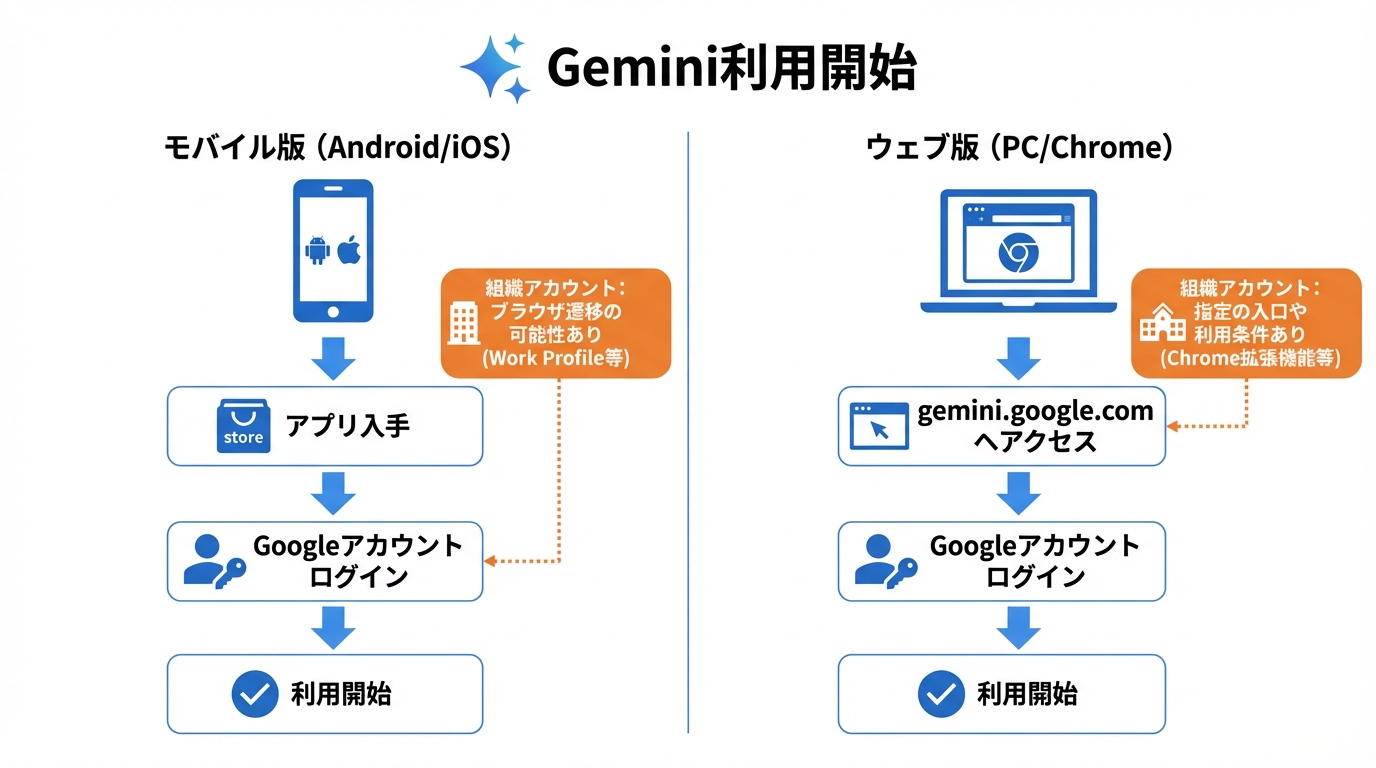
Geminiアプリのモバイル版には、Android版とiOS版があります(参照*1)。スマホで使い始めるときは、まず自分の端末がAndroidかiPhoneかを確認し、対応するアプリを入れてGoogleアカウントでログインする流れになります。
仕事用の端末などでAndroidのWork Profile(仕事用領域)から使う場合、モバイルアプリを開いてもブラウザでgemini.google.comへ移動することがあるとされています。アプリが開けないと感じたときは、端末の管理状態や、ブラウザに切り替わっていないかを確認すると切り分けしやすいです(参照*1)。
大学などの組織では、契約や提供範囲に沿って案内されることがあります。たとえばUniversity of California, Berkeleyでは、教員・職員が6月10日からgemini.google.comで利用開始できると案内されています。個人で自由に使う場合と違い、既存契約に含まれ、データ保護の対象になるという説明もあります(参照*4)。会社や学校のアカウントで「ストアから入れたのに使えない」と感じるときは、組織側の提供方法(ウェブ利用が前提など)が指定されていないかも確認すると近道です。
ウェブ版とChromeでの利用手順
パソコンで手早く始めたいなら、ウェブ版が分かりやすいです。Geminiアプリはウェブアプリとしてgemini.google.comから利用できます(参照*1)。ブラウザで開いてGoogleアカウントでログインすれば、基本的なチャットはすぐに試せます。
組織の案内に従う必要がある場合は、入口が指定されることもあります。University of Nevada, Las Vegasでは、UNLVMailまたはRebelmailにログインし、Apps LauncherからGeminiを選ぶ方法が案内されています。直接https://gemini.google.comから開く方法も示されています(参照*5)。
また、GeminiアプリはChromeの「Gemini Apps」としても提供されます(参照*1)。ただし組織向けの案内では、ChromeでのGeminiには利用条件があり、米国内、Chromeの既定言語が英語、Windows/MacOS/iOS、18歳以上などが求められるとされています(参照*1)。日本の職場PCで同じように使えるとは限らないため、表示される案内に従うのが確実です。
Geminiアプリの基本的な使い方(まずはここから)

チャット操作とプロンプト作成
Geminiアプリの基本はチャットです。やりたいことを文章で伝えると、返答が返ってきます。ここで押さえたいのは、Geminiの答えが常に正しい保証はないので、受け取った情報は事実確認が必要だという点です。調べ物の下書きとして使い、最後は自分で確かめる使い方が安全です(参照*6)。
指示文は短くても動きますが、目的と条件を足すと安定しやすいです。たとえば「誰に向けた文章か」「分量」「口調」「前提資料の有無」を一緒に書くと、修正の回数が減ります。業務では、いきなり最終成果物を求めるより、「論点の洗い出し」「たたき台」「確認リスト」など、検証しやすい形で出してもらうと使いやすくなります。
追加の見方として、Geminiアプリには、生成されたデータを読み取るためのコンテキストウィンドウがあるとされています。単に返答を読むだけでなく、周辺情報を見ながら理解を助ける作りがある、と捉えると操作の迷いが減ります(参照*7)。
画像・ファイル・音声の入力と読み取り
Geminiは、文字だけでなく画像や音声なども扱えると説明されています。テキスト・画像・音声・コードを理解・生成できるマルチモーダルなAIアシスタントだとされています(参照*2)。たとえば、写真を見せて内容を説明してもらう、音声の内容をもとに文章を整える、といった使い方につながります。
ファイルを使う場合は、アップロードするとアプリが内容を読み取り、有益な分析情報や回答を出すために活用するとされています。ファイルの中身を前提に返答が作られるため、「どの観点で要約するか」「表にしてほしいか」など、読み取り方も添えると意図が伝わりやすいです(参照*7)。
ただし、入力した内容はそのままデータになります。大学の案内では、機密情報や個人情報など、公開されていない情報は入力しないよう注意が示されています。たとえばStanford Universityでは、機密情報・PHI・PII・特許出願用コードなどは入力しないよう案内されています(参照*8)。画像やファイルほど情報量が多いので、送る前に中身を見直し、業務なら社内ルールに照らして判断する運用が合います。
初心者でも成果が出る主要機能(Deep Research/Canvas/Gemsなど)

Deep Researchと情報源の確認
Deep Researchは、研究や授業計画、助成金申請などの作業を、分析から報告書作成まで素早く進めるための機能だと説明されています(参照*5)。使い方は、1つのチャットでDeep Researchを開始し、詳しい問いを入力する流れが示されています(参照*5)。業務で使うなら、テーマを広げすぎず、「比較したい選択肢」「判断の軸」「社内向けの結論の形」まで先に書くと、あとで読み返しやすいレポートになりやすいです。
利用には回数の上限がある場合があります。UNLVの案内では、1アカウントあたり30日ごとに5件までという制限が示されています(参照*5)。回数が限られるなら、いきなり大きなテーマで投げるより、論点を絞って1回の価値を上げるほうが現実的です。
また、UW‑Madisonの案内では、追加機能として2.5 Flashを用いたDeep Researchがある一方で、2.5 Proは利用不可とされています(参照*6)。同じGeminiでも、個人アカウントか組織アカウントかで使える範囲が変わることがあるため、画面に出てくる選択肢と所属先の案内を基準に判断すると混乱しにくいです。
CanvasとGemsとPersonal Intelligence
Canvasは、コンテンツを共同作成・編集・改良するための機能だと説明されています。ドラフト作成やリアルタイムの提案を行うとされており、書きながら直す作業に向いた位置づけです(参照*5)。また、Canvasは自然な言葉の指示で資料やウェブページ、ウェブアプリ、スライド、PDFなどを作り、対話で微調整できる機能だと整理されています(参照*9)。
具体例として、GeminiアプリのCanvas機能でGoogleスライドを生成できるとされています。発表資料のたたき台を作り、そこから文章や構成を直していく流れに乗せやすいです(参照*9)。業務では、社内の決裁資料や提案書の骨子づくりに使い、最後に社内の事実(数値・契約条件・社名表記)を人が埋める、という分担がしやすいです。
Gemsは、Geminiアプリ内で作成できるカスタマイズ可能なAIチャットエージェントだと説明されています。特定のタスクを支援するために、用途に合わせてパーソナライズできるとされています(参照*5)。たとえば、議事録の整理用、FAQの回答案作成用、英作文の言い換え用のように役割を固定すると、毎回の指示が短くなり、社内での使い方もそろえやすくなります。
Personal Intelligenceは、米Googleが1月14日に追加を発表した新機能として報じられています。ユーザーが接続を選んだGoogleのアプリのデータをGeminiが横断的に推論し、具体的な助言や情報を提示するとされています。まずは米国でβ版として提供を開始し、対象はGoogle AI ProおよびAI Ultraの有料サブスクリプション加入者で、18歳以上の個人Googleアカウントだとされています(参照*10)。接続は初期設定でオフで、オンにするか、接続するアプリを選び、いつでもオフにできるとGoogleは説明しています(参照*11)。日本で同じ条件で使えるとは限らないため、表示される案内と利用条件を確認してから接続を判断するのが安全です。
料金プラン・上限・利用条件(無料でできる範囲の見極め)
Google AI ProとGoogle AI Ultraと利用上限
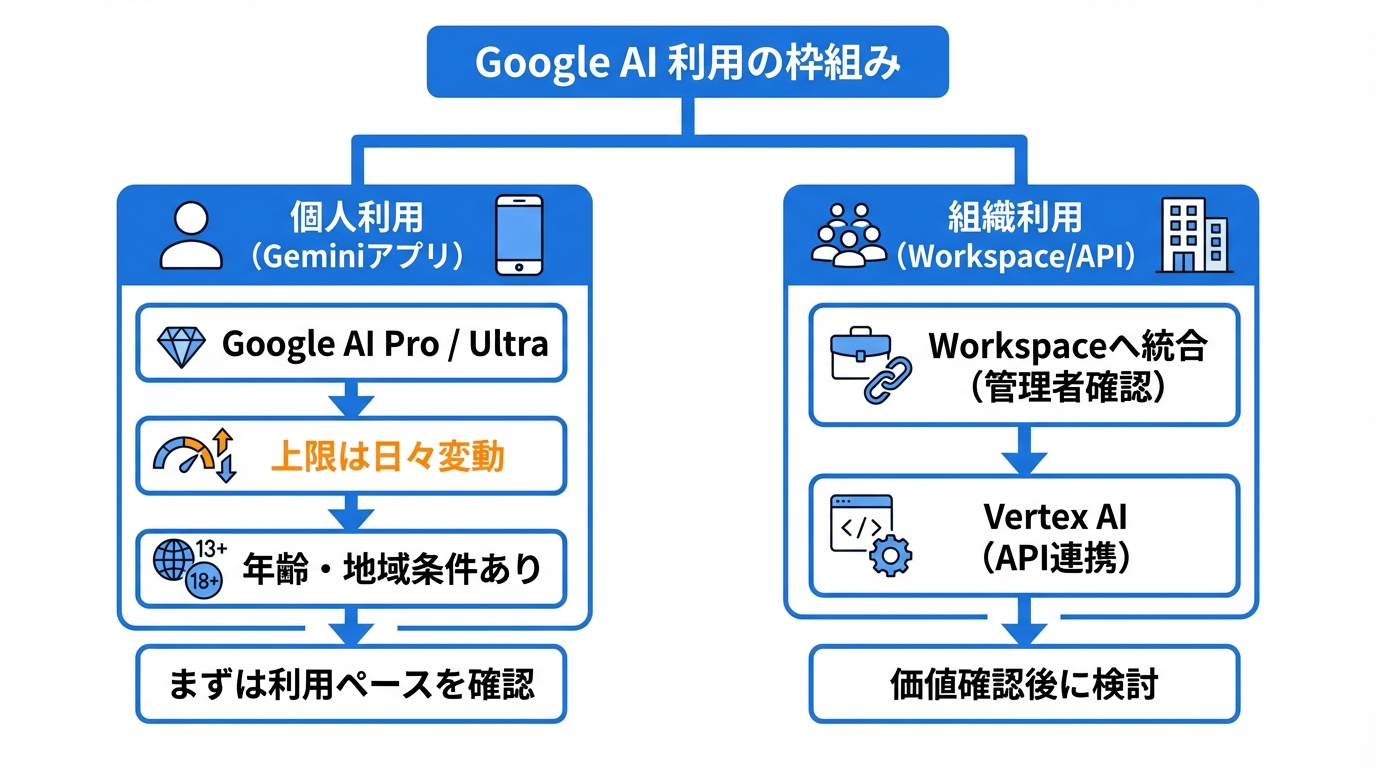
Geminiアプリは、Google AI ProとGoogle AI Ultraの形で提供され、150以上の国と地域で利用できるとされています。また、上限はプランによって異なり、日々変更されることがあると説明されています。上限の対象には、プロンプト回数、思考モードやProモード、画像・動画の生成、音声概要、Deep Research、時間指定アクション、スライド生成などが含まれるとされています(参照*7)。上限が変わりうる前提なら、使い始めは重要な作業を詰め込みすぎず、まず自分の利用ペースでどこまでできるかを確かめるほうが運用しやすいです。
利用条件として、ほとんどの国では13歳以上が必要で、欧州経済領域・スイス・英国は18歳以上が必要だと説明されています(参照*7)。社内利用で未成年が触れる可能性がある職場や教育機関では、年齢要件も含めて利用ルールを決めておくと判断がそろいます。
日本のプラン名については、これまで「Google One AI プレミアム」と呼ばれていたものが「Google AI Pro」に変更されたと報じられています。Geminiアプリでの「Gemini 2.5 Pro」やDeep Researchの利用、動画生成の「Veo2」、映像制作者向けAIツール「Flow」(アメリカ限定)、画像生成ツール「Whisk」の機能、NotebookLMの制限緩和、GmailやGoogleドキュメントなどで動作するGemini機能の有効化、そして2TBのオンラインストレージが含まれるとされています(参照*12)。国によって使える機能が違うものがあるので、アメリカ限定と書かれているものは、日本では同じように使えない可能性があると理解しておくと混乱が減ります。
組織向けの動きもあります。米Googleは1月15日、企業向けGoogle WorkspaceのStandardとEnterpriseプランで、これまで1ユーザー当たり月額2260円のアドオン式AI機能「Gemini Business」をWorkspaceに統合し、無料で利用できるようにしたと発表したと報じられています。その一方で、Workspaceのすべてのプランが値上げされるともされています(参照*13)。会社のアカウントで使う人は、個人課金とは別の形で利用条件が決まることがあるため、管理者の案内も確認しておくと安心です。
なお、業務で「アプリで使う」以外に「APIで自社システムに組み込む」選択肢もあります。たとえばVertex AIの料金ページでは、Geminiモデルの料金がトークン量などで区分され、Gemini 3の料金は2026年1月5日より適用開始と記載されています(参照*14)。まずはGeminiアプリで価値を確認し、効果が見えたらAPI連携を検討する、という進め方が取りやすいです。
プライバシーとデータ管理(安心して使うための設定)

データの使用目的と人間レビュアー
Googleは、Geminiアプリ利用時に取得したデータを、サービスの提供・維持と改良、新しいサービスの開発、サービスのパーソナライズ、ユーザーとのコミュニケーション、パフォーマンス測定、そして機械学習や生成AIの改善に用いると説明しています。また、人間のレビュアーがデータをレビューすることがあり、機密情報の取り扱いに注意が必要だとされています(参照*15)。
さらに、GeminiアプリはGoogleの他のサービスやインフラを利用して提供され、検索結果に基づく回答を含むことがあるほか、接続済みアプリや第三者サービスとの連携を行うとされています。音声機能では、意図しない起動や応答時のデータ処理が行われ、設定次第でデータがサービス改良に用いられることがあるとも説明されています(参照*15)。業務で音声入力を使う場合は、会議室や共有スペースでの誤作動も想定し、利用場所や設定を決めておくと運用しやすくなります。
Canvasを使う場合、作成者が共有・保存でき、共有リンクを知っているユーザーはデータを閲覧・編集できると説明されています(参照*15)。社内資料のたたき台を作るときは、リンク共有の範囲が意図どおりかも確認しておくと事故を防ぎやすいです。
履歴保存・削除設定と組織アカウントの注意点
組織のGoogleアカウントでGeminiウェブアプリやモバイルアプリを使う場合、会話履歴がデフォルトで18か月保存されるとされています。自動削除を3か月・18か月・36か月に変更するか、履歴をオフにできるとも説明されています(参照*1)。学校や会社のアカウントで使う人は、まず自分の履歴がどう扱われる前提なのかを知っておくと、入力内容の判断がしやすくなります。
個人向けの説明では、チャットは手動削除できる一方で、人間のレビュアーがレビューしたチャットは最大3年間保存される場合があるとも説明されています(参照*15)。個人アカウントで機密性の高い話題を扱うのは避け、どうしても必要な場合は、入力する情報を最小限に絞る運用が現実的です。
接続するGoogleアプリのデータについては、Googleは、GmailやGoogleフォトのような接続済みアプリのデータはGeminiの学習に直接使わないと説明しています。一方で、機能改善のために、特定のプロンプトとモデルの応答など、限定的な情報で学習することがあるとも述べています(参照*11)。設定で接続を外したり、履歴を削除したりできるとも説明されています(参照*11)。
大学の案内でも、プロンプトと回答が基盤モデルの訓練に使われないこと、チャットデータが暗号化されていることが示されています。また、公開情報や特定のデータ種類のみで承認されており、追加のデータ種類は情報セキュリティ局が審査中だとされています(参照*2)。個人アカウントでも組織アカウントでも、入力前に「社外に出せない情報が入っていないか」を確認する習慣が、結局いちばん強い対策になります。
よくある質問・つまずきポイント(入れない/使えない/消せない)
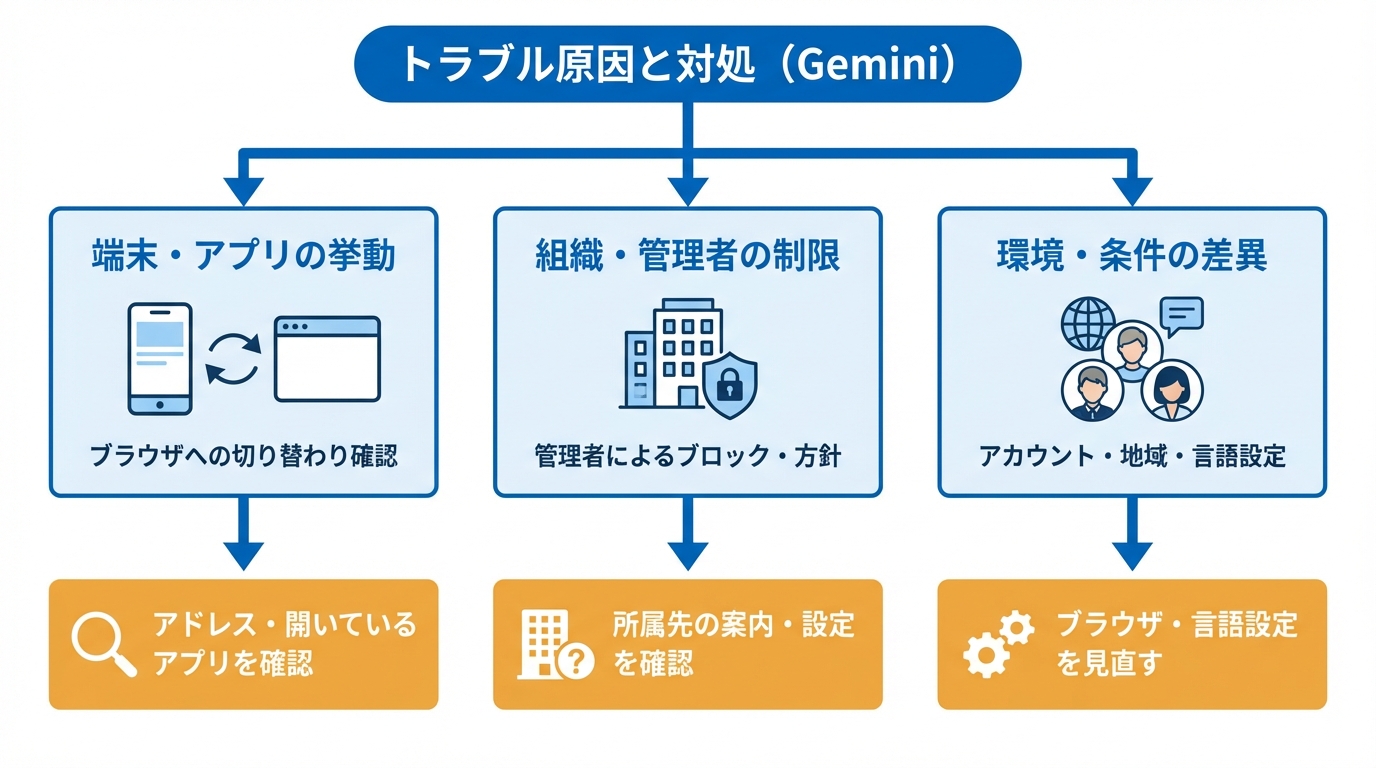
トラブル事例と対処法
入れない、使えないと感じる原因は、端末やアカウントの状態で変わります。たとえばAndroidのWork ProfileからGeminiモバイルアプリを使うと、ブラウザでgemini.google.comへ移動することがあるとされています。アプリが不調に見えるときは、実際にはブラウザ利用に切り替わっている可能性もあるため、画面上部のアドレスや開いているアプリを確認すると切り分けできます(参照*1)。
組織の管理下では、利用が制限されることもあります。Geminiモバイルアプリには管理者固有の個別コントロールはない一方で、デバイス管理設定を通じてアプリをブロックできるとされています。自分の設定で直らない場合は、学校や会社の管理方針が関係している可能性があります(参照*1)。
消せないに関しては、環境差がある点が厄介です。UW‑Madisonの案内では、現在Geminiチャットは削除できないとされています。一方で、UMDのFAQにはアプリ内で会話の削除が可能とあるものの、UW‑MadisonのGoogle Workspaceアカウントには適用されないとも説明されています(参照*6)。削除や履歴の扱いは、自分の画面に出る設定項目と、所属先の案内を優先して確認すると判断がぶれにくいです。
また、組織向けのChromeでのGeminiには利用条件があり、地域や言語、年齢などの条件を満たさないと表示されない場合があります(参照*1)。「自分のPCだけ出ない」ときは、ブラウザや言語設定が影響していないかも見てみてください。
おわりに(今日からのおすすめ導入ステップ)
Geminiアプリは、ウェブ版・スマホ版・Chrome経由と入口が複数あります。まずはgemini.google.comでチャットを試し、慣れてきたらスマホアプリでも同じ作業ができるか確認すると、迷いにくい順番になります(参照*1)。
業務に持ち込む場合は、最初から大きな自動化を狙うより、「社内向けの調査メモ」「提案書の骨子」「FAQの回答案」など、短時間で効果を確かめられるテーマから始めると説明しやすくなります。Deep ResearchやCanvas、Gemsのような機能は、必要な場面だけで使う形でも十分役に立ちます(参照*5)。
あわせて、履歴や接続の設定、入力してよい情報の範囲も早めに決めておくと安心です。会話履歴がデフォルトで18か月保存される場合があることなど、アカウント種別で前提が変わるため、所属先の案内と画面表示を基準に運用を固めるのが現実的です(参照*1)。
監修者
安達裕哉(あだち ゆうや)
デロイト トーマツ コンサルティングにて品質マネジメント、人事などの分野でコンサルティングに従事しその後、監査法人トーマツの中小企業向けコンサルティング部門の立ち上げに参画。大阪支社長、東京支社長を歴任したのち2013年5月にwebマーケティング、コンテンツ制作を行う「ティネクト株式会社」を設立。ビジネスメディア「Books&Apps」を運営。
2023年7月に生成AIコンサルティング、およびAIメディア運営を行う「ワークワンダース株式会社」を設立。ICJ2号ファンドによる調達を実施(1.3億円)。
著書「頭のいい人が話す前に考えていること」 が、82万部(2025年3月時点)を売り上げる。
(“2023年・2024年上半期に日本で一番売れたビジネス書”(トーハン調べ/日販調べ))
参照
- (*1) Turn the Gemini app on or off
- (*2) Artificial Intelligence – Announcing Campuswide Access to Google Gemini App
- (*3) Google – Gemini 3:Gemini アプリにさらに進化したスマートな新機能が登場
- (*4) Information Technology – Coming in June: Google Gemini & Zoom AI for Faculty & Staff
- (*5) University of Nevada Las Vegas – Knowledge Base – Gemini App in UNLVMail and Rebelmail
- (*6) UW-Madison Google Workspace – Getting Started with Gemini
- (*7) Google AI のサブスクリプション プランに応じた Gemini アプリの使用量上限とアップグレード
- (*8) Google Gemini
- (*9) G-gen Tech Blog – Geminiアプリでスライドを作ってみた
- (*10) Yahoo!ニュース – Google、Geminiに「Personal Intelligence」導入 Gmailやフォトを横断して自律推論して回答(ITmedia NEWS)
- (*11) Google – Gemini introduces Personal Intelligence
- (*12) Business Insider Japan – グーグルの最新Geminiをフルで使うなら月3万6400円。新プラン「Google AI Pro/Ultra」が登場
- (*13) ITmedia NEWS – Google Workspace、「Gemini Business」統合で3月17日に値上げへ
- (*14) Google Cloud – Vertex AI Pricing
- (*15) Gemini アプリのプライバシー ハブ
