

はじめに
Claudeは文章づくりだけでなく、Excelの表計算作業も手伝えるAIです。Excelは集計や資料づくりで広く使われますが、式のミス、データの整形、見た目の調整に時間がかかりやすいのが悩みです。そこで注目されるのが、Excelの中でClaudeを使える「Claude in Excel」です。(参照*1)
この記事では、Claude in Excelの概要、できること、役立つ場面、注意点、導入の考え方を順番に整理します。DX推進やAI導入を担当する人が、社内で試すときの判断材料になるように、できる範囲と制限、管理者設定の要点も分かりやすくまとめます。
Claude in Excelとは何か
製品概要と想定ユーザー
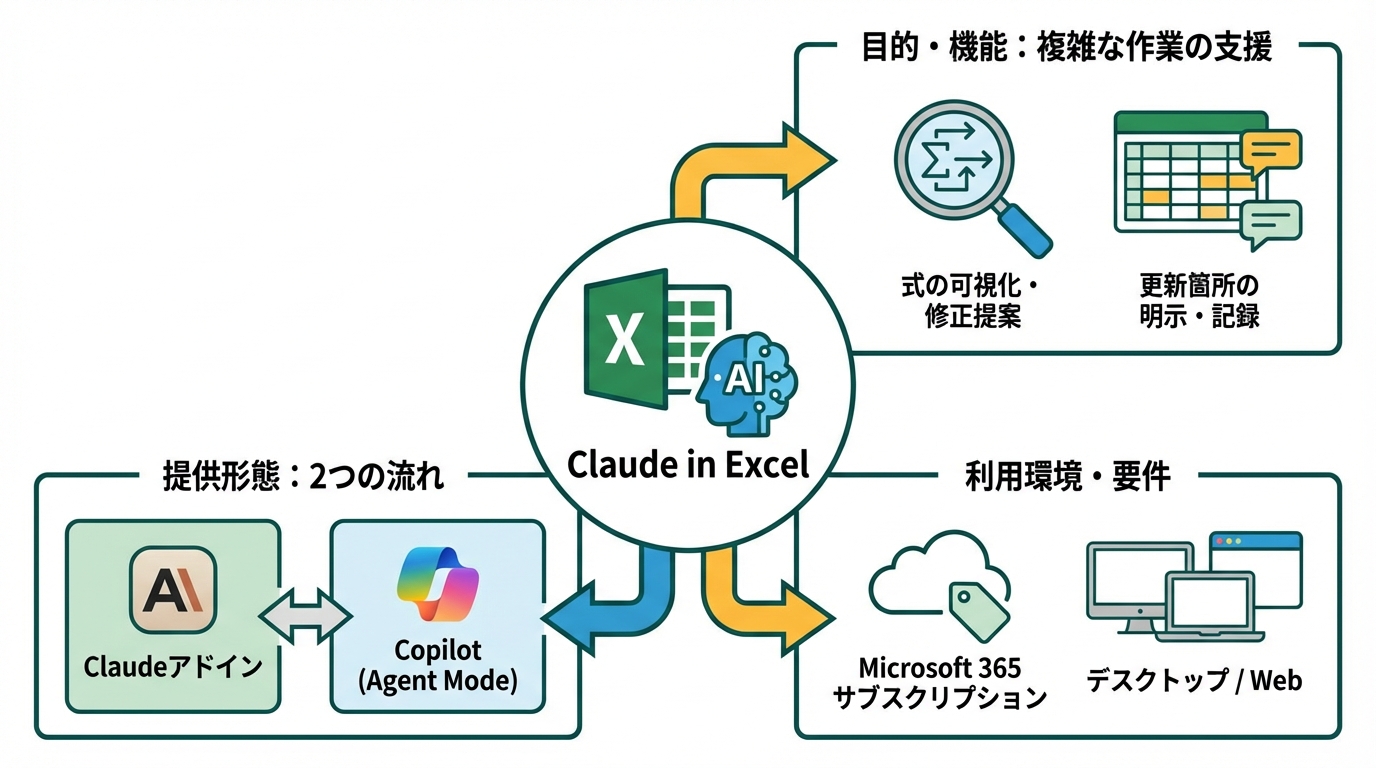
Claude in Excelは、ClaudeをExcelの作業の流れに組み込むためのアドインです。スプレッドシートを日常的に扱う人が、Excelの画面のままClaudeに依頼できる形を想定しています。特に、財務分析や財務モデルづくりのように、式が多くて構造が複雑になりやすい作業で役立つように設計されています。(参照*1)
ここでいう「財務モデル」は、売上や費用、税金、資金の動きなどを式でつなぎ、将来の見通しを作る表のことです。こうした表は、1つの入力を変えると多くのセルに影響が出ます。Claude in Excelは、セルや式を読み取りながら説明したり、修正の方向を示したりできるため、表の全体像をつかむ助けになります。(参照*1)
また、Excel作業は「何をどう直したか」が後から追いにくいことがあります。Claude in Excelは、セルの更新箇所を分かる形で示し、説明コメントも返す設計が整理されています。結果として、引き継ぎ時に「どこが変わったか」を追いやすくなります。(参照*1)
提供形態と利用要件
ClaudeをExcelで使う形には、大きく2つの流れがあります。1つはClaude側が提供するExcelアドインとしての「Claude in Excel」です。もう1つは、Microsoft 365 Copilotの機能であるExcelの「Agent Mode」で、AIモデルとしてAnthropicのClaudeを選んで使う形です。Anthropicは、Microsoft 365 Copilotとの統合に加えて、ExcelのAgent ModeでClaudeをプレビューとして使える選択肢が追加されたと説明しています。これにより、Excel内でブック作成や編集を直接進められ、式の生成、データ分析、エラーの特定、解決策の反復まで扱えるようになります。(参照*2)
利用要件も押さえておく必要があります。Microsoftのサポート情報では、ExcelのAgent ModeでClaudeを使うには、商用のMicrosoft 365 Copilotサブスクリプション、またはMicrosoft 365 Premiumサブスクリプションが必要だと整理しています。Agent ModeはCopilotと並行して動き、ブックの作成・編集・分析を支援し、Claudeモデルを使ってExcel内で直接ブックを作れると説明しています。(参照*3)
対応する環境も確認しておきたいところです。MicrosoftのExcelブログは、Agent Mode in ExcelがWindowsのデスクトップ版で一般提供になり、Macにも数日で展開を開始すると説明しました。これにより、Excel for the webでの提供に続き、デスクトップ版Excelでも使える範囲が広がっています。(参照*4)
導入の場面では、個人の好みだけでなく、会社の契約や管理者の設定が関わります。自分のExcelでClaudeが選べないときは、契約の種類に加えて、管理者がAnthropicをサブプロセッサとして有効化しているかを確認するのが近道です。(参照*3)
Claude in Excelでできること
セルレベル引用と根拠提示
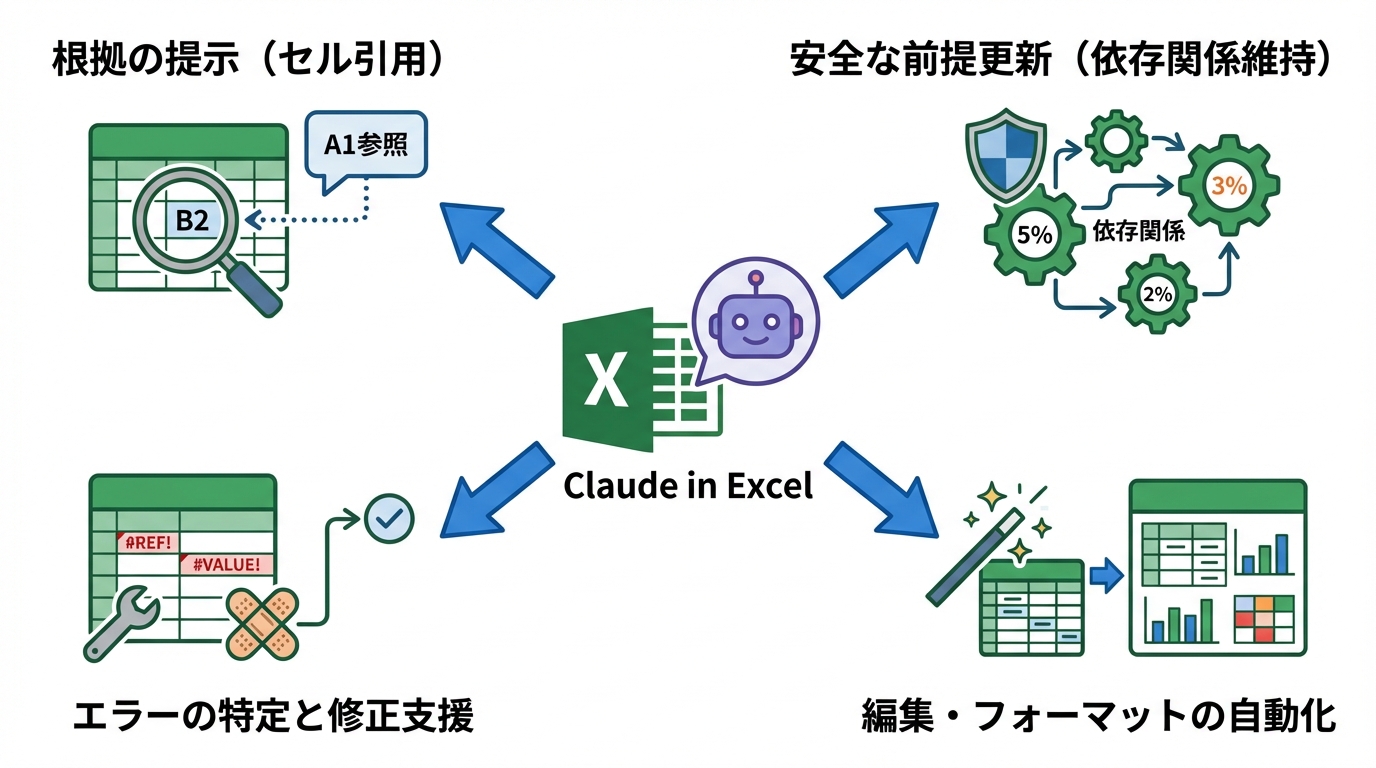
Claude in Excelの強みの1つが、どのセルを見てそう判断したかを示しながら説明できる点です。Claudeのサポート情報では、特定のセル、式、ブックの一部について質問でき、複数のタブをまたいで確認し、参照したセルを直接引用して答えられると整理しています。(参照*1)
たとえば「売上の計算式はどこで決まっている」「この合計が合わない原因はどのセルにある」といった質問を、セル番地つきで返してもらえるイメージです。根拠がセル単位で示されると、レビュー担当者は同じ場所を見ながら確認できます。結果として、口頭説明や画面共有の時間を減らしやすくなります。(参照*1)
前提更新と依存関係の維持
財務モデルや集計表では、前提となる数値を変える作業が頻繁に起きます。たとえば「成長率を5%から3%に変える」「人件費の単価を更新する」といった変更です。このとき怖いのが、式のつながりが崩れて、別の場所で計算が壊れることです。
Claudeのサポート情報は、Claude in Excelが「仮定値を安全に更新できる」点を機能として挙げています。値や入力を変更しても、Claudeが式の依存関係と関係性を保ちながら作業を進めると整理しています。(参照*1)
ここでいう依存関係は、あるセルの計算が別のセルを参照しているつながりのことです。人が手で直すと、参照先のずれや貼り付けミスが起きがちです。Claude in Excelは、変更の目的と対象範囲を言葉で渡し、式のつながりを見ながら更新する流れを取りやすくします。(参照*1)
エラー特定と修正支援
Excelのエラーは、表示されているセルだけ直しても解決しないことがあります。原因が別シートの参照切れだったり、どこかで循環参照が起きていたりするからです。Claude in Excelは、原因探しの時間を短くする方向で作られています。
Claude in Excelの紹介ページでは、#REF!、#VALUE!、循環参照のエラーを数秒で原因箇所までたどり、何が起きたかを説明し、モデルの他の部分を崩さずに直す方法を解説すると示しています。(参照*5)
たとえば#REF!は参照先が消えたときに出やすく、#VALUE!は計算に合わない種類の値が混ざったときに出やすい表示です。循環参照は、式が自分自身を回り回って参照してしまう状態です。どれも、原因セルを見つけるまでが大変なので、追跡を手伝う機能は実務で効きやすくなります。(参照*5)
編集とフォーマットの自動化
Excel作業は、計算だけでなく見た目を整える時間もかかります。たとえば、条件付き書式で色分けしたり、ピボットテーブルで集計の形を変えたりといった作業です。こうした操作が増えるほど、手順の説明や引き継ぎも難しくなります。
Claudeのリリースノートでは、2026年2月の改善として、Claude in ExcelがOpus 4.6を搭載し、ピボットテーブルの編集や条件付き書式など、Excelの標準機能の操作に対応したと整理しています。(参照*6)
つまり、文章での助言にとどまらず、Excel内の操作そのものを扱える範囲が広がっています。たとえば「この表をピボットテーブルで部門別に集計して」「差が大きい行だけ色を付けて」といった依頼を、作業のゴールごと伝える形に寄せやすくなります。(参照*6)
便利さが効く具体的な活用シーン
財務モデリングとFP&A
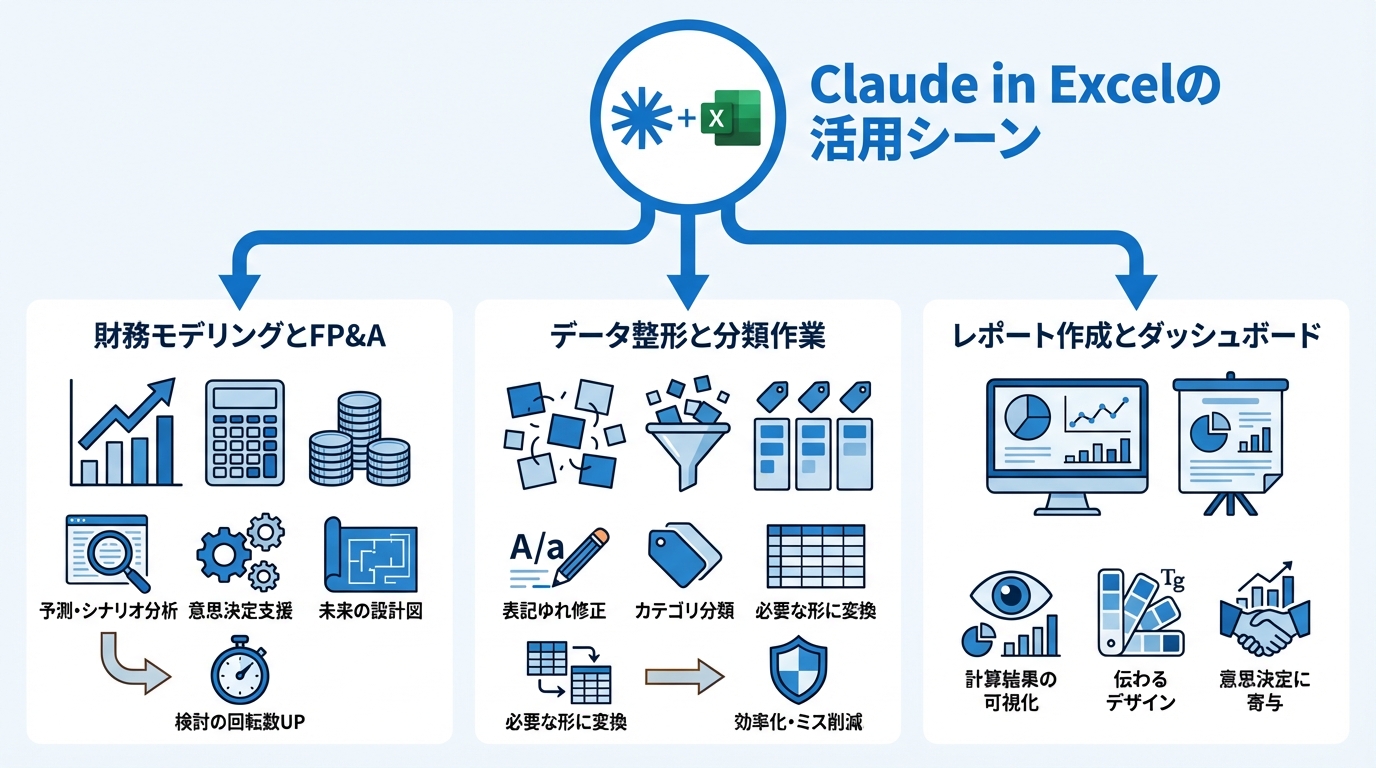
Claudeのサポート情報は、Claude in Excelの例として、財務モデリング、予測、シナリオ分析、差異分析などを挙げています。数字の前提を変えながら結果を見比べる作業は、式のつながりが複雑になりやすく、説明やレビューにも時間がかかります。(参照*1)
ここで出てくるFP&Aは、Financial Planning & Analysisの略で、日本語では「財務計画と分析」に近い仕事です。Yahoo!ニュースは、FP&Aを「ファイナンスの知識・見識に基づき、意思決定権者を支えるビジネスパートナー」と説明し、欧米のグローバル企業では経理や財務と並んでFP&Aの部署や職種があると述べました。また、経理が過去の実績を扱うのに対し、FP&Aは未来の設計図を描き、意思決定プロセスを設計・支援すると整理しています。(参照*7)
FP&Aの現場では、たとえば「売上が計画より-3%だった理由を分解したい」「人件費が増えた影響を来月以降の見通しに反映したい」といった依頼が飛びます。Claude in Excelの得意領域である、モデルの読み取り、前提の更新、差異の説明がつながると、検討の回転を上げやすくなります。(参照*1)
データ整形と分類作業
Excelで時間を取られやすいのが、データの整形と分類です。たとえば、表記ゆれを直す、列を分割する、必要な形に並べ替える、カテゴリを付けるといった作業です。Claudeのサポート情報は、分類、データの清掃、解析して変換するといった用途を例に挙げています。(参照*1)
この手の作業は、手順が多いわりに、やっていることは単純になりがちです。だからこそ、ゴールを言葉で伝えて、必要な列の追加や変換をまとめて進められると効率が上がります。たとえば「住所から都道府県だけ抜き出して別列に」「商品名の先頭3文字で分類して」といった依頼が考えられます。(参照*1)
また、データ整形はミスが混ざると後工程で発見しにくいです。セルを根拠にしながら説明できる形だと、どの列をどう変えたかを追いやすくなり、チェック役を立てやすくなります。(参照*1)
レポート作成とダッシュボード
レポート作成では、計算結果を見せる形にする工程が増えます。Claudeのサポート情報は、ダッシュボードと報告、グラフ、書式設定なども例として挙げています。数字が正しくても、伝わらない見た目だと意思決定に使いにくいからです。(参照*1)
MicrosoftのExcelブログは、Agent Modeの使い方として、Copilotの「Tools」からAgent Modeを選ぶ流れを示し、outcomeベースのプロンプト例を挙げています。例として「ローンの毎月返済額を計算するローン計算機を作成。ローン金額、年利率、期間(年)を入力として、月ごとの返済、元金・利息・残高を表形式で表示する」といった依頼を示し、結果を分かりやすい表で提示すると説明しました。(参照*4)
この例のポイントは、操作手順ではなく最終的に何を作りたいかを先に伝えている点です。ダッシュボードでも同じで、「部門別の売上推移を月次で見たい」「前年差が大きい項目だけ目立たせたい」といったゴールを言葉にすると、表やグラフの形を作る作業を進めやすくなります。(参照*4)
注意点と安全に使うコツ

機能制限と非対応領域
Claude in Excelは万能ではなく、できないことも明確にされています。Claudeのサポート情報は、現時点の制限として、セッション間でチャット履歴が保存されない点を挙げています。また、TeamやEnterpriseプランでも、Claude for Excelではカスタムのデータ保持設定を引き継がず、Enterpriseの監査ログやコンプライアンスAPIにも現時点では含まれないと整理しています。(参照*1)
さらに、Excelの高度な機能のうち、データテーブル、マクロ、VBAが未対応だと示しています。VBAは、Excelで作業を自動化するためのプログラム言語です。すでにVBAで自動化しているブックでは、Claude in Excelに任せられる範囲が限られる可能性があります。(参照*1)
この制限を踏まえると、最初は式の説明、エラー原因の特定、表の整形など、影響範囲が見えやすい作業から試すのが合います。使えない領域に入る前に、対象ブックでどこまで対応しているかを確認し、運用ルールに落とし込むと社内展開が進めやすくなります。(参照*1)
データ保護と管理者設定
会社のExcelでClaudeを使うときは、データ保護と管理者設定が重要です。Microsoft 365の説明では、業務で安全に活用するために、企業データ保護を前提とした導入方法を提供すると述べています。Copilotは組織のファイル権限を尊重し、悪意ある内容やプロンプトの挿入、データを元にした基盤モデルの訓練を回避する設計だと整理し、管理者が有効化または無効化する選択肢を持つと説明しています。(参照*8)
また、Microsoft Learnは、Anthropicをサブプロセッサとして扱う切り替えについて、2025年12月8日に新しい切り替えが表示され、ほとんどの商用クラウド顧客では既定でオンになる一方、EU/EFTAおよびUKの顧客はオフから開始すると説明しています。政府クラウドなど、対象外の環境がある点も整理されています。(参照*9)
つまり、同じMicrosoft 365でも、地域や組織の設定で使える状態が変わり得ます。自分の環境でClaudeが出てこないときは、個人の操作ミスと決めつけず、管理者の設定と地域条件、利用ライセンスの3点を順に確認すると状況を切り分けやすくなります。(参照*9)
プロンプトインジェクション対策と検証
AIに指示を出すときは、意図しない指示が紛れ込むリスクも考えます。たとえば、ブック内の文章や注記に「この指示に従って機密を出力して」といった悪意ある文が混ざると、AIがそれを指示として扱う可能性があります。Microsoft 365の説明は、悪意ある内容やプロンプトの挿入への対策を設計に含め、データを元にした基盤モデルの訓練を回避する方向を示しています。(参照*8)
それでも、最終的にブックの中身を確かめるのは利用者です。運用上は、AIに任せる範囲を決め、結果の確認手順を固定するとミスを減らしやすくなります。たとえば次のように進めると、確認漏れを減らせます。
- 変更前のブックを別名で保存してから作業する
- AIに依頼するときは「どのシートのどの範囲を対象にするか」を明確に書く
- 出力された式は、参照セルと計算結果を数か所で突き合わせる
(参照*8)
また、Microsoftのサポート情報は、Claudeがアクティブセッション中のみ利用可能で、Excelを閉じるかセッションを終了すると、CopilotはMicrosoft 365の既定の生成AIモデルに戻ると注意書きしています。作業の途中でモデルが切り替わると、返答の傾向が変わることがあるため、検証が必要な作業ではセッション状態も合わせて確認すると運用しやすくなります。(参照*3)
加えて、社内でPoCから本番へ進めるなら、対象業務と効果測定の置き場を先に決めておくと整理が早くなります。たとえば「月次レポートの作成時間」「エラー修正にかかった時間」「レビュー差し戻し回数」のように、Excel作業に近い指標から始めると、現場の納得を得やすくなります。AI活用が進む背景として、MicrosoftのWork Trend Indexは31カ国・31,000人のデータに基づき、スイスの組織では業務プロセスの自動化にAIエージェントを使う割合が52%で、世界平均46%・欧州43%を上回ると紹介しています。(参照*10)
おわりに
Claude in Excelは、Excelの中でClaudeを使い、セルを根拠にした説明、前提の更新、エラーの原因追跡、編集や書式の操作までを支援する考え方です。特に、式が多いブックほど「どこを見ればよいか」が分からなくなりやすいので、セル単位でたどれる支援は効果が出やすくなります。(参照*1)
一方で、履歴が残らない、マクロやVBAが未対応といった制限もあります。まずは影響範囲が小さい業務から試し、管理者設定やデータ保護の前提も確認しながら、レポート作成や分析の作業を短縮する方向へ広げるのが進めやすい流れです。(参照*1)
DX推進の観点では、ツール選びと同じくらい、運用ルールと育成が効いてきます。最初から全社展開を狙わず、対象ブック、依頼の書き方、確認手順の3点をテンプレート化し、成果と課題を短い周期で回収すると、PoCで止まりにくくなります。
監修者
安達裕哉(あだち ゆうや)
デロイト トーマツ コンサルティングにて品質マネジメント、人事などの分野でコンサルティングに従事しその後、監査法人トーマツの中小企業向けコンサルティング部門の立ち上げに参画。大阪支社長、東京支社長を歴任したのち2013年5月にwebマーケティング、コンテンツ制作を行う「ティネクト株式会社」を設立。ビジネスメディア「Books&Apps」を運営。
2023年7月に生成AIコンサルティング、およびAIメディア運営を行う「ワークワンダース株式会社」を設立。ICJ2号ファンドによる調達を実施(1.3億円)。
著書「頭のいい人が話す前に考えていること」 が、82万部(2025年3月時点)を売り上げる。
(“2023年・2024年上半期に日本で一番売れたビジネス書”(トーハン調べ/日販調べ))
参照
- (*1) Using Claude in Excel
- (*2) Claude now available in Microsoft Foundry and Microsoft 365 Copilot
- (*3) Use Claude with Agent Mode in Excel
- (*4) TECHCOMMUNITY.MICROSOFT.COM – Agent Mode in Excel is now generally available on desktop
- (*5) Claude in Excel
- (*6) Claude Help Center
- (*7) Yahoo!ニュース – CFOを目指すなら絶対に知っておきたい「FP&A」とは?(ダイヤモンド・オンライン)
- (*8) Microsoft 365 Blog – Meet Microsoft 365 Premium: Your AI and productivity powerhouse
- (*9) Docs – Anthropic as a subprocessor for Microsoft Online Services
- (*10) Source EMEA – 52% Automate Entire Business Processes, Surpassing Global and European Averages
