

はじめに
Copilotは、文章づくりや調べもの、画像づくりまで手伝ってくれるAIアシスタントです。まずは無料版から試したい人も多いはずですが、「Copilot」は種類がいくつかあり、同じ無料でもできることが違います。最初に整理しておくと、社内で試すときも迷いにくくなります。
この記事では、Copilot無料版でできること、始め方、制限や注意点、有料版との違いまでを、むずかしい言い回しを避けて順番に解説します。
Copilot無料版の基本
Copilot無料版の位置づけ
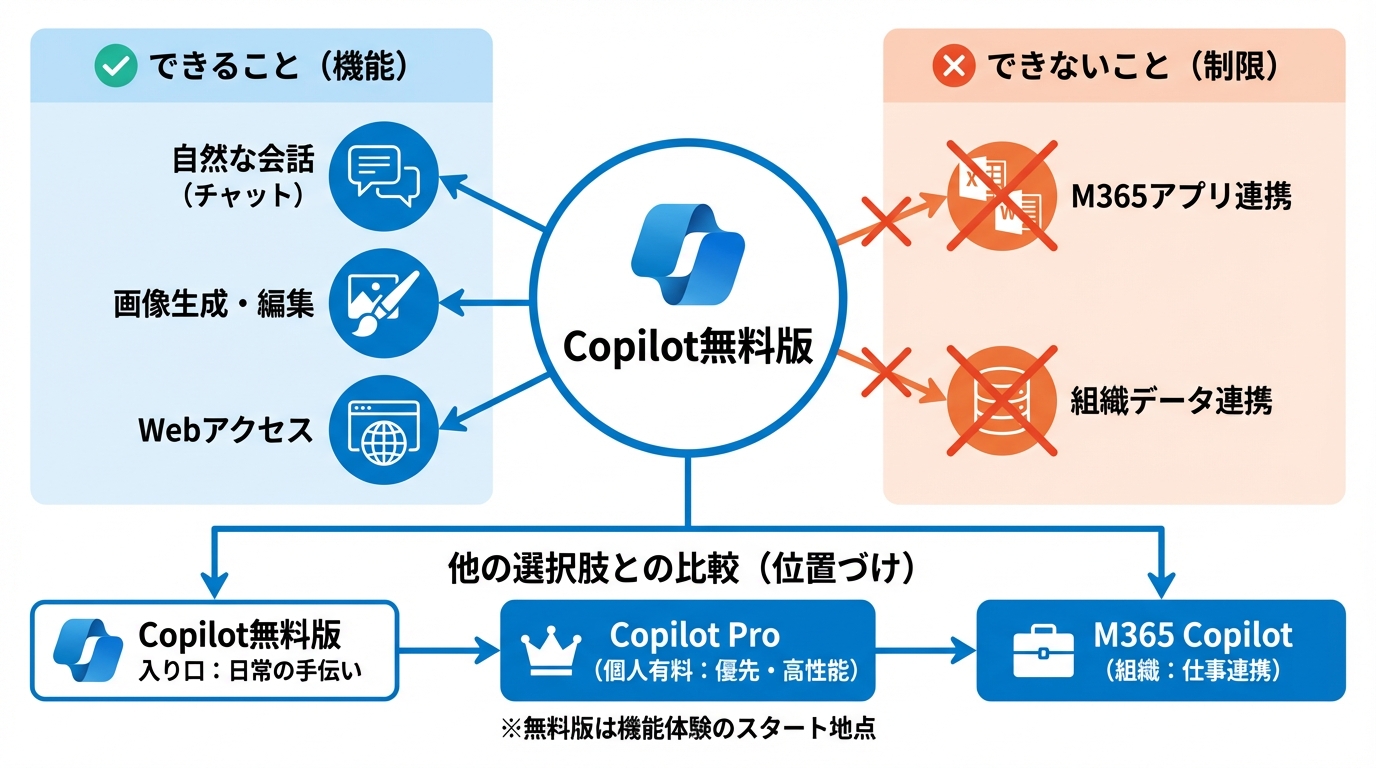
Copilot無料版は、AIの基本的な手伝いを広く体験するための入り口です。Microsoftは、Webブラウザでcopilot.microsoft.comにアクセスすれば無料で使え、自然な会話(チャット)やAI画像の生成・編集ができると整理しています(参照*1)。
無料版でも画像づくりを試しやすいように、1日15回の「画像生成ブースト」が用意されています(参照*1)。また、ピーク外の時間帯には、より新しいAIモデルへアクセスできる場合がある点も示されています(参照*1)。
一方で、無料版は「社内のデータやMicrosoft 365アプリとつないで、仕事の流れの中で使う」用途では線引きがあります。getsupport.co.ukは、Copilot(無料版)はEdge・Bing・Windows 11に組み込まれる無料版で、一般的なAIアシスタンスを提供する一方、Microsoft 365アプリや組織データとの連携はないと説明しています(参照*2)。この違いを先に知っておくと、無料版で十分か、有料版が必要かを判断しやすくなります。
Copilotの種類と名称の整理
Copilotは名前が似ているものが多く、ここで一度そろえておくと混乱しません。Minnesota State Bar Association(米国の弁護士会の1つ)は、Standard Copilot(Free Version)、Copilot Pro、Microsoft 365 Copilotの3つを要約しています(参照*3)。
この整理に沿って、初心者向けに言い換えると次のイメージです。Standard Copilot(無料版)は、まずチャットや画像づくりなど、日常の「ちょっと手伝ってほしい」を広くカバーする立ち位置です。Copilot Proは、同じCopilotでも有料で、混雑時の優先アクセスなどを得やすい枠です。Microsoft 365 Copilotは、会社などの組織で使うことを想定し、仕事のデータやMicrosoft 365アプリ側と結びつけて使う枠です(参照*3)。
さらに混乱しやすい点として、同じ「Copilot」でも、入っている場所が違うことがあります。getsupport.co.ukは、無料版がEdge・Bing・Windows 11に組み込まれる形だと説明しています(参照*2)。つまり、アプリ名が違うというより、入口が複数あると捉えると理解しやすいです。
なお「GitHub Copilot Free」は、プログラミング支援のCopilotで、Microsoft Copilot(チャット中心)とは別物です。Visual Studio向けの案内では、Visual Studio 2022のバージョン17.8以降で使え、月ごとの回数上限があると説明されています(参照*4)。社内で「Copilot無料版」を検討するときは、どちらのCopilotの話かを最初にそろえると会話が速くなります。
Copilot無料版の始め方
Webブラウザでの利用手順
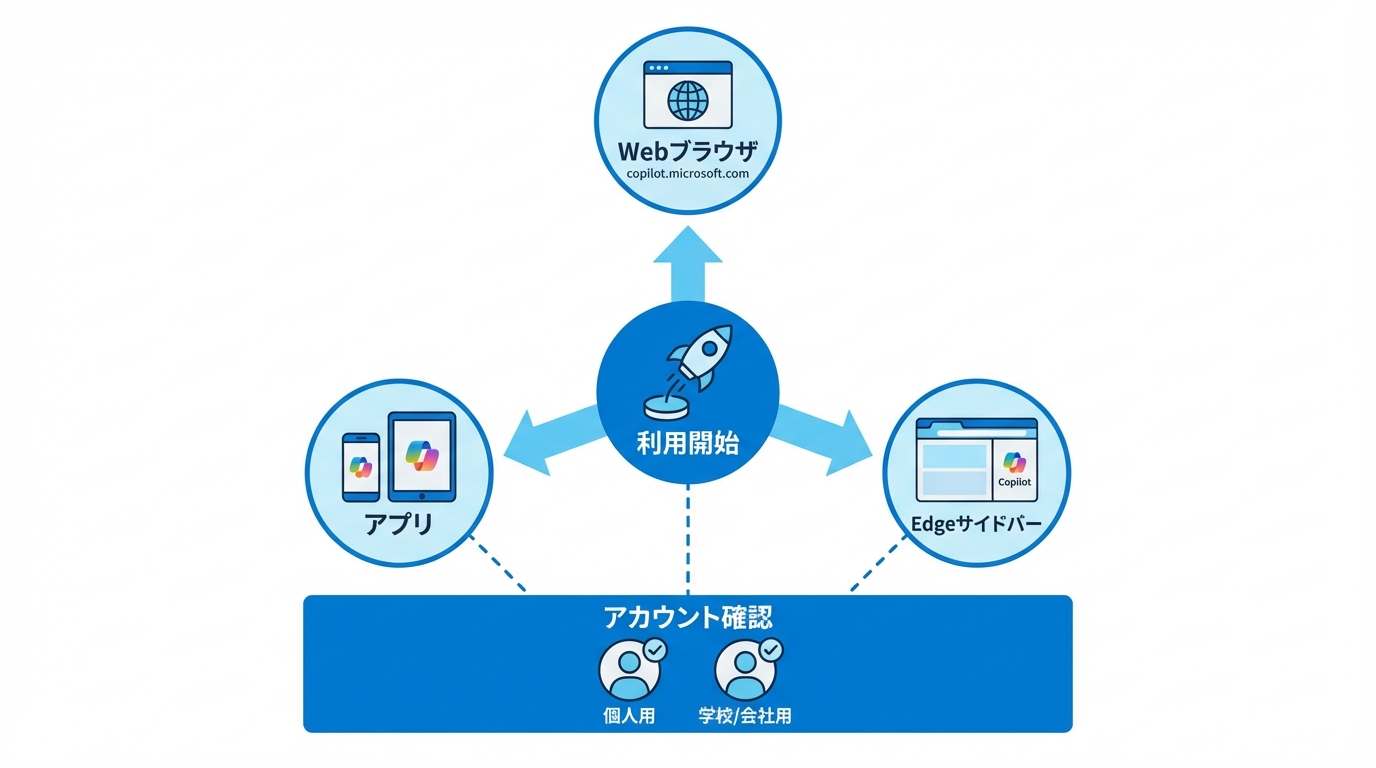
Webブラウザから始める方法はシンプルです。Microsoftは、copilot.microsoft.comにアクセスすれば無料で利用でき、AIアシスタントとの会話やAI画像の生成・編集ができると示しています(参照*1)。まずはここにアクセスするのが、いちばん迷いにくい入口です。
学校や会社のアカウントで使う場合は、サインインの確認が欠かせません。テキサス大学アーリントン校(UT Arlington)の案内は、copilot.microsoft.comにアクセスし、work or schoolアカウントでサインインすること、大学組織のMicrosoft 365 identityでサインインしていることを確認するよう説明しています(参照*5)。個人用と組織用でアカウントが分かれている人は、どちらで入っているかを最初に確認すると、後の設定で迷いにくくなります。
社内検証(PoC)の初日だけでも、「用途」「入力してよい情報」「出力の扱い(下書きか、そのまま使うか)」を短いルールにして共有すると、試用が止まりにくくなります。
Edgeサイドバーとアプリの利用手順
Edge(マイクロソフトのWebブラウザ)から使う場合は、画面右上のCopilotアイコンが目印です。Metro State(MinnState)の案内は、WindowsとmacOSのEdgeブラウザで無料で利用でき、右上のCopilotアイコンからアクセスすると説明しています(参照*6)。普段からEdgeを使っている人は、検索の流れのままCopilotに相談しやすいです。
同じ案内では、MinnStateのMicrosoftアカウントでログインすると、緑の盾マーク(エンタープライズデータ保護)が表示されると説明しています(参照*6)。エンタープライズデータ保護は、組織向けのデータ保護の考え方です。学校や会社のアカウントで使う人は、こうした表示が出るかどうかも確認ポイントになります。
アプリで使いたい人もいるはずです。Microsoftは、CopilotのモバイルアプリをApple App StoreとGoogle Playから入手でき、WindowsまたはmacOSデバイスでも利用できると示しています(参照*1)。外出先ではアプリ、自宅ではWebというように、使う場面で入口を選べます。
Copilot無料版でできること
チャットとウェブ検索の活用
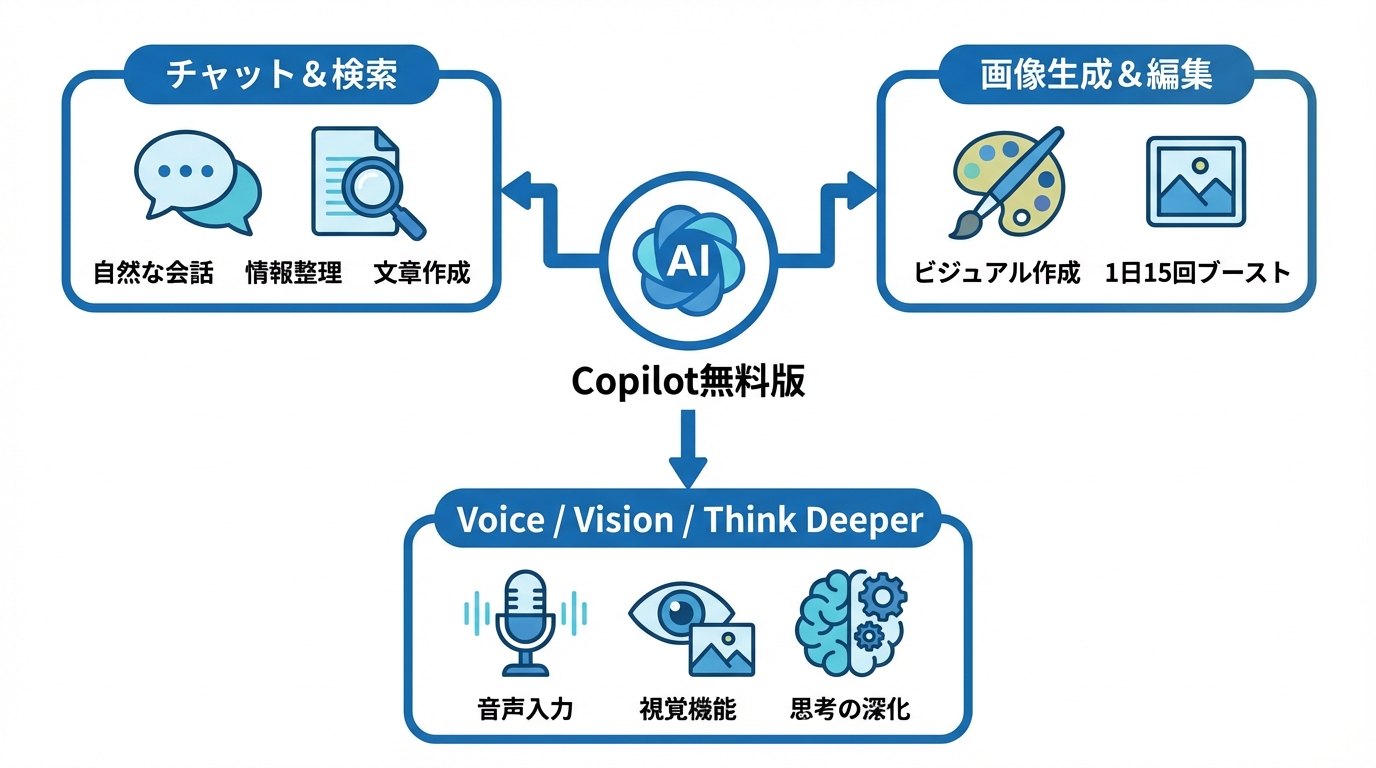
Copilot無料版の中心はチャットです。Microsoftは、copilot.microsoft.comでAIアシスタントと自然な会話ができると示しています(参照*1)。たとえば、文章の言い換え、手順の整理、比較の観点出しなど、言葉で頼める作業が得意です。
調べものは、検索の代わりというより、検索結果を読み解く補助として使うと安定します。Microsoftは「自然な会話」でやり取りできる点を前面に出しているため、知りたいことを条件として渡し、短く答えてもらう使い方が合います(参照*1)。
たとえば、業務向けなら「目的(何のため)」「相手(誰に)」「締め切り」「文字数」「必ず入れる言葉」を先に伝えると、修正回数を減らしやすくなります。社内で試すときは、まず公開情報や一般的な文章の下書きから始めると、リスクを抑えたまま効果を見やすくなります。
画像生成と編集の活用
Copilot無料版は、画像の生成と編集もできます。Microsoftは、無料でAI画像の生成・編集を利用できると示しています(参照*1)。文章だけでなく、見た目のたたき台まで作れるのが便利な点です。
回数の目安も押さえておくと計画が立てやすいです。Microsoftは、無料ユーザーは1日に15回の画像生成ブーストを利用できると示しています(参照*1)。同じテーマで何案も試すと、15回は早く使い切ることがあります。
画像づくりで失敗を減らすコツは、最初から条件を具体的にすることです。たとえば「用途はブログの見出し」「雰囲気は落ち着いた」「色は青と白」「人物は入れない」のように、使う場面と避けたい要素を一緒に伝えると、やり直し回数を減らしやすくなります。
VoiceとThink DeeperとVisionの活用
Copilotは文字入力だけでなく、音声や視覚の機能も広げています。Microsoftは2025年2月25日の発表で、VoiceとThink Deeperを無料で無制限に利用できるよう機能強化を進めていると述べました(参照*7)。無料版でも、入力の手間を減らしたり、考えを整理したりしやすくなっています。
Voiceは、声で頼めるのが強みです。Microsoftは例として、海外で使う簡単なフレーズの練習、応募先に向けた模擬面接、レシピの手順を見ながらハンズフリーで調理の助言を受ける使い方を挙げています(参照*7)。手が離せない場面や、声に出して練習したい場面で相性が良いです。
Think Deeperは、複雑なテーマを整理するときに役立ちます。Microsoftは、大きな買い物の検討、家の改修の将来価値、キャリアの計画といった課題に取り組むのに役立つと説明しています(参照*7)。たとえば「選択肢AとBで迷っている。判断軸を5つ出して、メリットと注意点を並べて」のように頼むと、考える順番を作りやすくなります。
Visionは、見たものを手がかりにやり取りしやすくする方向の機能です。Microsoft Newsのアジア向け記事は、Copilot Voice(音声)とCopilot Vision(視覚)の魅力を、AIとの「やり取りのしやすさ」と説明しています(参照*8)。同記事は、新しいウェイクワード「Hey Copilot」を使えば、やりたいことを頼むだけで実行できると述べています(参照*8)。ウェイクワードは、声で呼びかけて起動するための合図の言葉です。
また、同記事は「68%の消費者が意思決定をサポートするためにAIを活用している」と報告しています(参照*8)。無料版でも、文字だけに限らず、声や視覚の入口が増えることで、判断や段取りづくりに使える場面が広がります。
Copilot無料版の制限と注意点
混雑時の挙動と利用条件
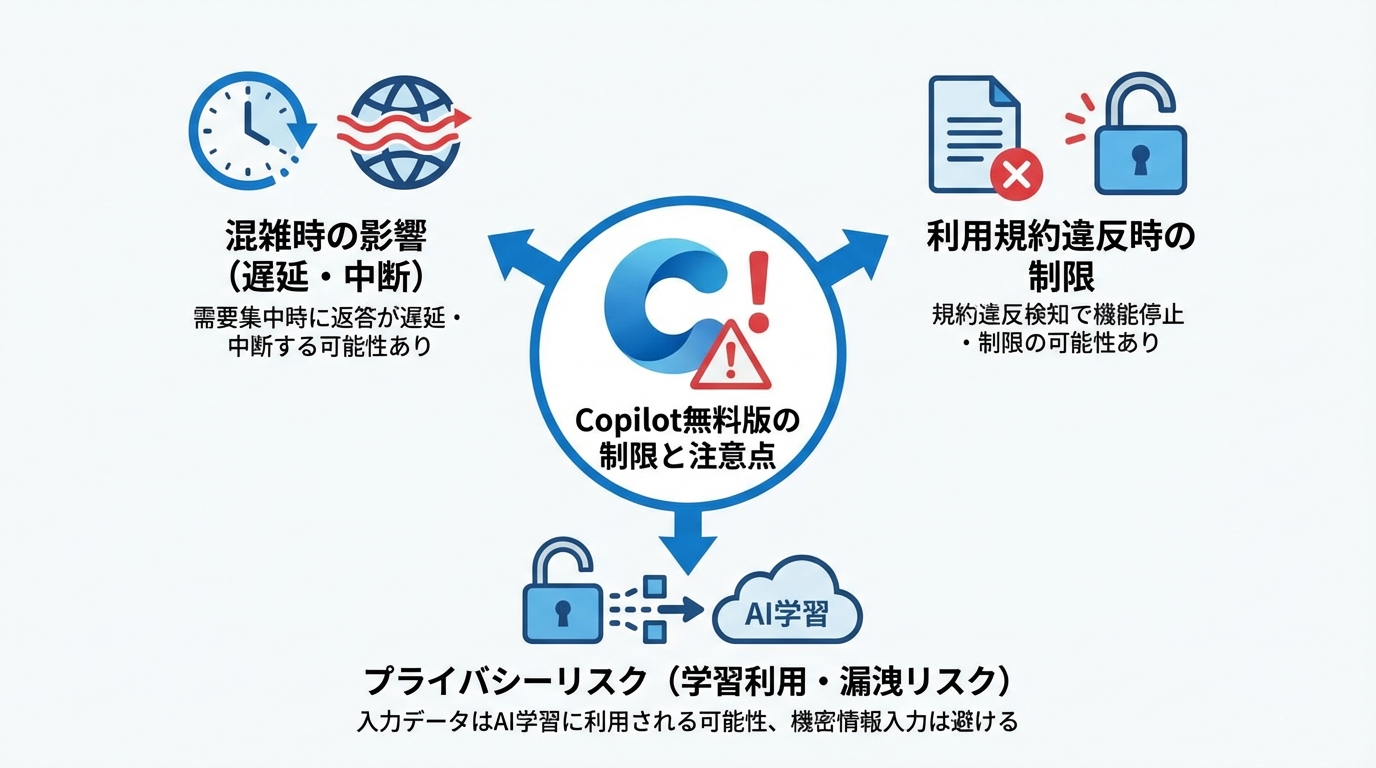
無料版は、いつでも同じ調子で使えるとは限りません。Microsoftは2025年2月25日の発表で、需要が高い時には遅延や中断が生じる場合があると述べました(参照*7)。夜や休日など利用が集中しやすい時間帯は、返答が遅くなる可能性を見込んでおくと安心です。
同じ発表でMicrosoftは、Copilotの利用規約違反を検知した際にも影響すると述べています(参照*7)。つまり、使い方によっては機能が止まったり、制限がかかったりする可能性があります。
一方でMicrosoftは、Copilot Proユーザーはピーク時に最新モデルへの優先アクセス、実験的機能の先行利用、Microsoft 365の一部アプリでの追加利用などを引き続き利用できると述べました(参照*7)。無料版で混雑の影響を受けやすいと感じたときは、こうした差が判断材料になります。
プライバシーと機密情報の取り扱い
無料版で特に気をつけたいのは、機密情報(外に出ると困る情報)を入れないことです。Microsoft LearnのQ&Aは、Copilot Freeは機密情報の共有を避け、機密性の低い作業に適した設計であり、独自情報や機密情報の入力を避けるべきだと示しています(参照*9)。たとえば、取引先の未公開情報、個人情報、社内だけの資料の中身などは入力しない運用が安全です。
Minnesota State Bar Associationは、Standard Copilot(無料版)は機密データのアップロードには適さず、入力データはMicrosoftがAIツールの学習に使用すると整理しています(参照*3)。同記事は、有料版ではデータやプロンプトが学習に使用されないとも述べています(参照*3)。プロンプトは、AIに出す指示文のことです。
同記事はリスクとして、機密情報のアップロードやデータ漏洩の可能性が高まる可能性があるとも示しました(参照*3)。社内で無料版を使うなら、入力は「公開しても困りにくい情報」に限り、出力は下書きとして扱い、最終チェックは人が行う運用が現実的です。
無料版と有料版の違いと乗り換え判断
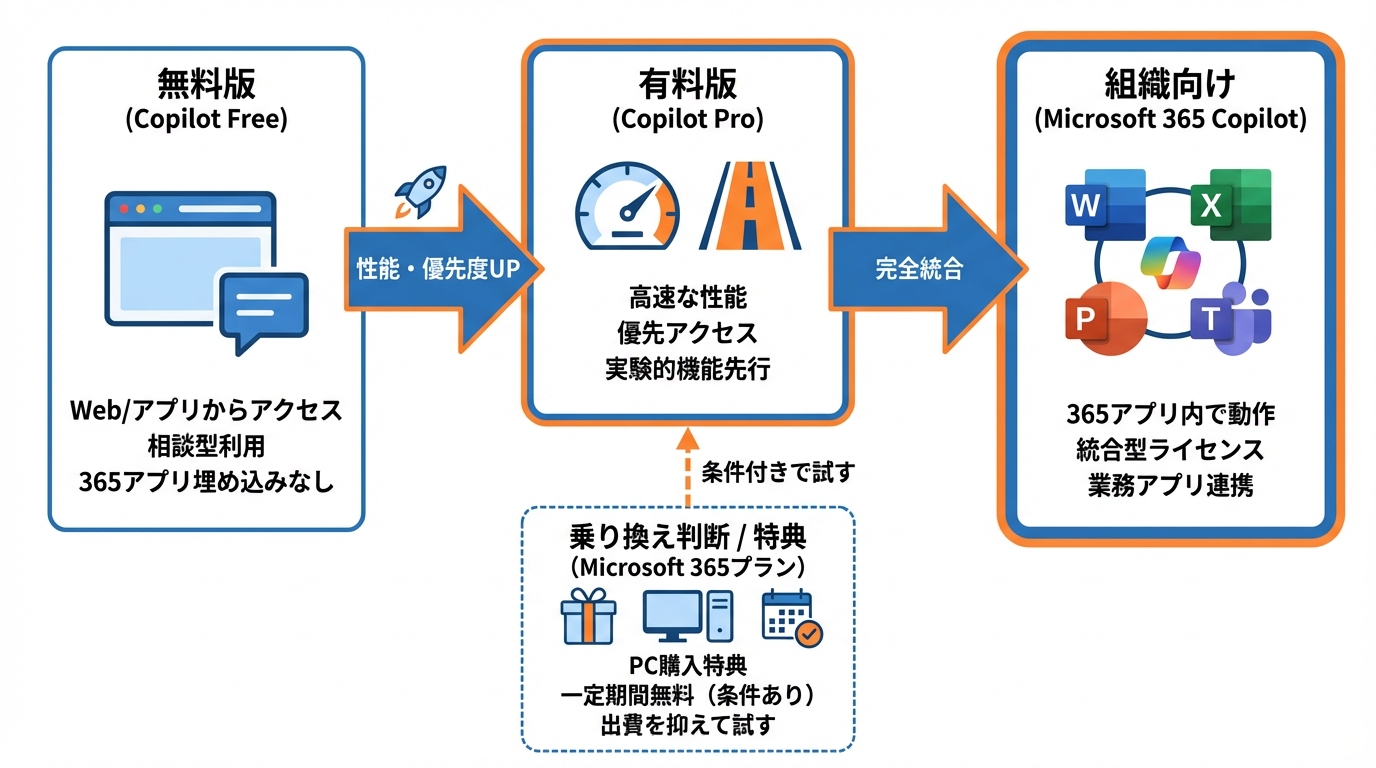
Copilot ProとMicrosoft 365プランの比較
無料版と有料版の違いは、使える場所と優先度に出やすいです。Microsoftは、Copilot Freeはcopilot.microsoft.comからアクセスでき、アプリとしても提供される一方で、Word・Excel・Outlook・TeamsなどのMicrosoft 365アプリへの埋め込みはないと要点を示しています(参照*1)。つまり、無料版は「Copilotの画面を開いて相談する」形が基本になります。
性能や優先度を上げたい場合に出てくるのがCopilot Proです。Minnesota State Bar Associationは、Copilot Proは月額$20の有料サブスクリプションで、Standard Copilotより高速な性能と高度な機能を提供すると整理しています(参照*3)。Microsoftも、Copilot Proユーザーはピーク時に最新モデルへの優先アクセスや実験的機能の先行利用などを利用できると述べています(参照*7)。
Microsoft 365のプラン側で考えると、PC購入特典のように「一定期間無料」が付くケースもあります。PC Watchは、日本マイクロソフトが2025年10月15日に、Copilot+ PCを含む対象PCの購入でMicrosoft 365 Personalを24カ月間無料で利用できるようになると発表したと報じました(参照*10)。同記事は、10月15日以降にCopilot+ PC準拠の対象PCを購入すると最初の3カ月は無料で、Windowsアクティベーション後6カ月以内に有効化する必要があること、その後は支払い方法を追加すると計24カ月の無料利用権が付与される流れを示しています(参照*10)。条件が当てはまる場合は、出費を抑えつつ有料プランを試せます。
Microsoft 365 Copilotと組織向け導入の判断基準
組織で本格的に使う枠として語られるのがMicrosoft 365 Copilotです。テキサス大学アーリントン校(UT Arlington)の案内は、有料版のMicrosoft 365 CopilotがWord、PowerPoint、Outlook、TeamsなどのMicrosoft 365アプリ内で動作する統合型のライセンスだと説明しています(参照*5)。普段の資料作成やメール、会議の流れの中で使えるかどうかが、無料版との大きな違いになります。
費用感も、組織導入の判断に直結します。UT Arlingtonの案内は、UTではServiceNow(社内申請などに使う業務システム)から申請する形式で提供され、費用は年度あたり$360だと示しています(今後変更の可能性あり)(参照*5)。またMinnesota State Bar Associationは、Microsoft 365 Copilotは企業向けの有料サブスクリプションで、月額$30/ユーザーだと整理しています(参照*3)。
組織での判断では、機能だけでなく情報の扱いも焦点になります。Minnesota State Bar Associationは、無料版では入力データがMicrosoftのAIツールの学習に使用される一方、有料版ではデータやプロンプトが学習に使用されないと述べています(参照*3)。社内の資料や顧客情報など、外に出せない情報を扱う場面が多いほど、無料版のまま運用する難しさが増します。
逆に、組織の情報を入れずに、公開情報の整理や文章のたたき台づくりに限るなら、無料版でも役割を持てます。導入判断では「どの業務に使うか」「入力してよいデータは何か」「誰が最終確認するか」をセットで決めると、PoCから運用に移しやすくなります。
おわりに
Copilot無料版は、WebやEdge、アプリから始められ、チャットや画像生成、VoiceやThink Deeperなども使える範囲が広がっています。一方で、混雑時の遅延や、機密情報を入れないといった注意点も押さえる必要があります。
まずは無料版で、文章の下書きや調べものの整理、画像のたたき台づくりなど、機密性の低い作業から試すと感覚をつかみやすいです。そのうえで、Microsoft 365アプリ内で使いたいか、ピーク時の優先度が必要か、社内データを扱う必要があるかを基準に、有料版を検討すると判断がぶれにくくなります。
監修者
安達裕哉(あだち ゆうや)
デロイト トーマツ コンサルティングにて品質マネジメント、人事などの分野でコンサルティングに従事しその後、監査法人トーマツの中小企業向けコンサルティング部門の立ち上げに参画。大阪支社長、東京支社長を歴任したのち2013年5月にwebマーケティング、コンテンツ制作を行う「ティネクト株式会社」を設立。ビジネスメディア「Books&Apps」を運営。
2023年7月に生成AIコンサルティング、およびAIメディア運営を行う「ワークワンダース株式会社」を設立。ICJ2号ファンドによる調達を実施(1.3億円)。
著書「頭のいい人が話す前に考えていること」 が、82万部(2025年3月時点)を売り上げる。
(“2023年・2024年上半期に日本で一番売れたビジネス書”(トーハン調べ/日販調べ))
参照
- (*1) Microsoft Copilot – Which Copilot plan is right for you?
- (*2) Get Support IT Services – Microsoft 365 Copilot: Free vs Licensed Versions Explained
- (*3) Decoding Microsoft's Copilot Lineup: What Lawyers Need to Know About Standard, Pro, and 365
- (*4) Docs – GitHub Copilot Free in Visual Studio – Visual Studio (Windows)
- (*5) Microsoft Copilot at UTA: Free vs. Paid, and How Faculty Can Use It for Teaching – Pedagogy NEXT: Faculty Voices about Teaching and Learning
- (*6) Using Microsoft Copilot within the M365 Environment
- (*7) Microsoft Copilot Blog – Announcing Free, Unlimited Access to Think Deeper and Voice
- (*8) Source Asia – すべての Windows 11 PC を AI PC に
- (*9) What is the difference between Copilot Free version vs. Paid version?
- (*10) PC Watch – Copilot+ PC含む対象PC、Microsoft 365 Personal 24カ月利用権または永続利用Office 2024を選択可能に
