

はじめに
GitHub Copilotは、コードを書く作業を手伝うAIです。初心者でも、書きたい処理をコメントで説明したり、途中まで入力したりするだけで、続きの候補を出してくれます。
この記事では、GitHub Copilotの使い方を、できることから導入、エディタでの操作、便利な広げ方、安全面まで順番に整理します。Copilotが何をしてくれる道具なのかを、具体的に押さえていきます。
GitHub Copilotでできること
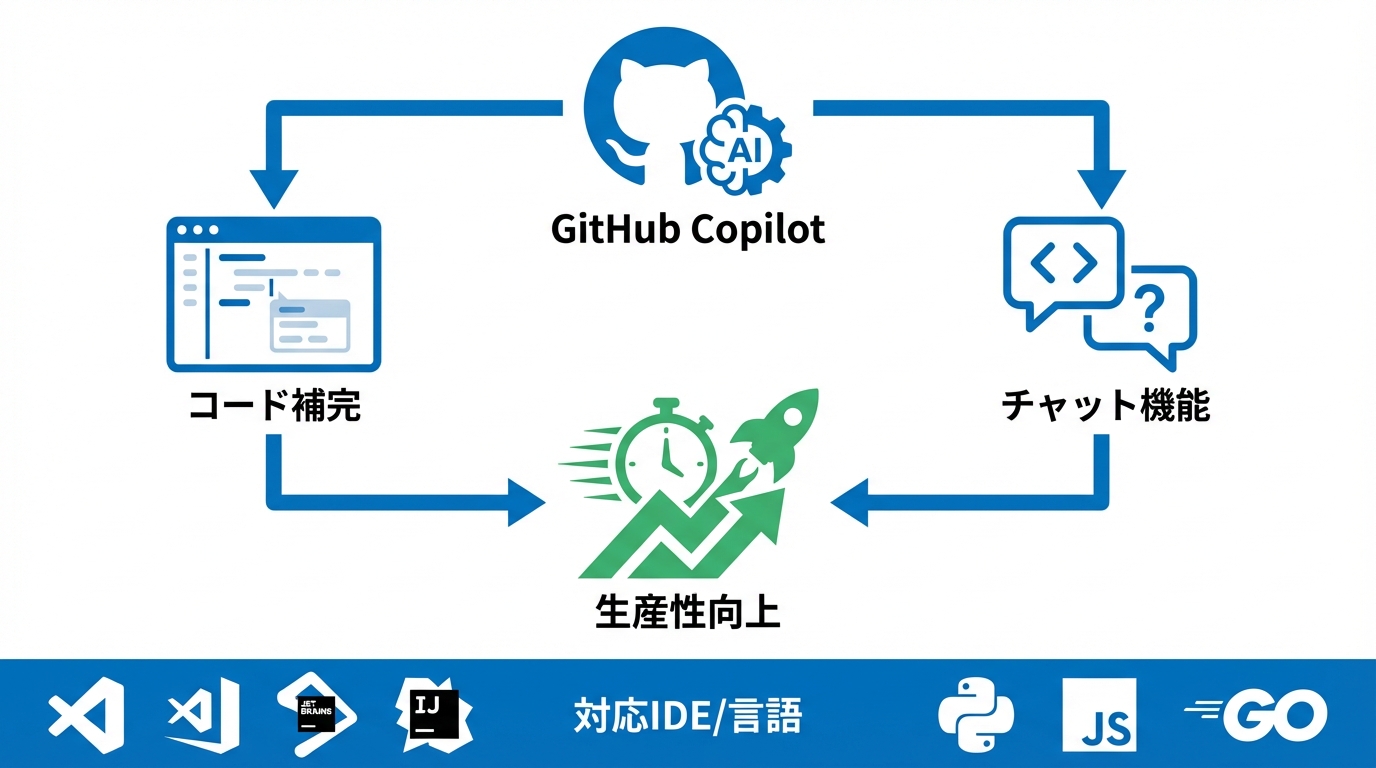
コード補完とチャット機能
GitHub Copilotの中心は、入力中の状況に合わせてコードの候補を出す「コード補完」と、会話しながら相談できる「チャット」です。Microsoftは、GitHub Copilotを「開発者がより速く、少ない労力でコードを書けるように支援するAIコーディングアシスタント」で、行の補完だけでなく新しいコードのまとまりを作る場合もある、と整理しました。(参照*1)
たとえば、関数名だけ先に書いて中身を後回しにしたいとき、Copilotは処理の流れを推測して、数行から数十行の候補をまとめて出します。逆に、1行だけの小さな補完も得意です。入力の手数が減るので、同じ作業でも「書く時間」より「確認する時間」に寄せやすくなります。
チャットは、コードの意味を説明してもらったり、エラーの原因を一緒に探したりする用途で使います。コードを貼り付けて質問するだけでなく、今開いているファイルの内容を前提に話を進められるため、調べ物と行き来する回数を減らせます。
導入事例として、HPの解説記事は、Accentureがタスク完了時間の短縮、コードレビューの効率化、開発者の満足度向上を報告したと紹介しました。またZoomInfoは、400名以上のエンジニアに導入し、提案数と生成量の大幅な増加と生産性向上を示したと説明しました。(参照*2)
Copilotは自動で正解を確定する道具ではなく、候補を出して人が選ぶ道具です。候補をそのまま採用するか、少し直して使うかを決めるのは自分なので、「まず動く形」を作ってから理解を深める進め方と相性がよいです。
対応IDEと言語
GitHub Copilotは、いくつかの開発用エディタで使えます。まず押さえたいのは、普段使っているエディタに拡張機能として入れ、サインインして有効化する流れが基本だということです。
Yale Universityの案内ページは、Copilotが「現在のコーディング文脈を理解して、入力中の行全体やブロックを提案する」と説明しました。(参照*3)この「文脈」は、エディタで開いているコードや、今カーソルがある場所の周辺などを指します。
対応する言語は幅広く、特定の言語だけに限定されません。ただし、言語やプロジェクトの書き方によって、候補の出やすさや当たりやすさは変わります。まずは自分が学んでいる言語で、短い関数や小さな処理から試すと、提案の癖をつかみやすいです。
また、IDEは「統合開発環境」のことで、コードを書く、実行する、間違いを見つけるなどをまとめて行えるソフトです。CopilotはこのIDEの中で動くため、別の画面に移動せずに補完やチャットを使える点が、学習のテンポを崩しにくいポイントになります。
GitHub Copilotの始め方
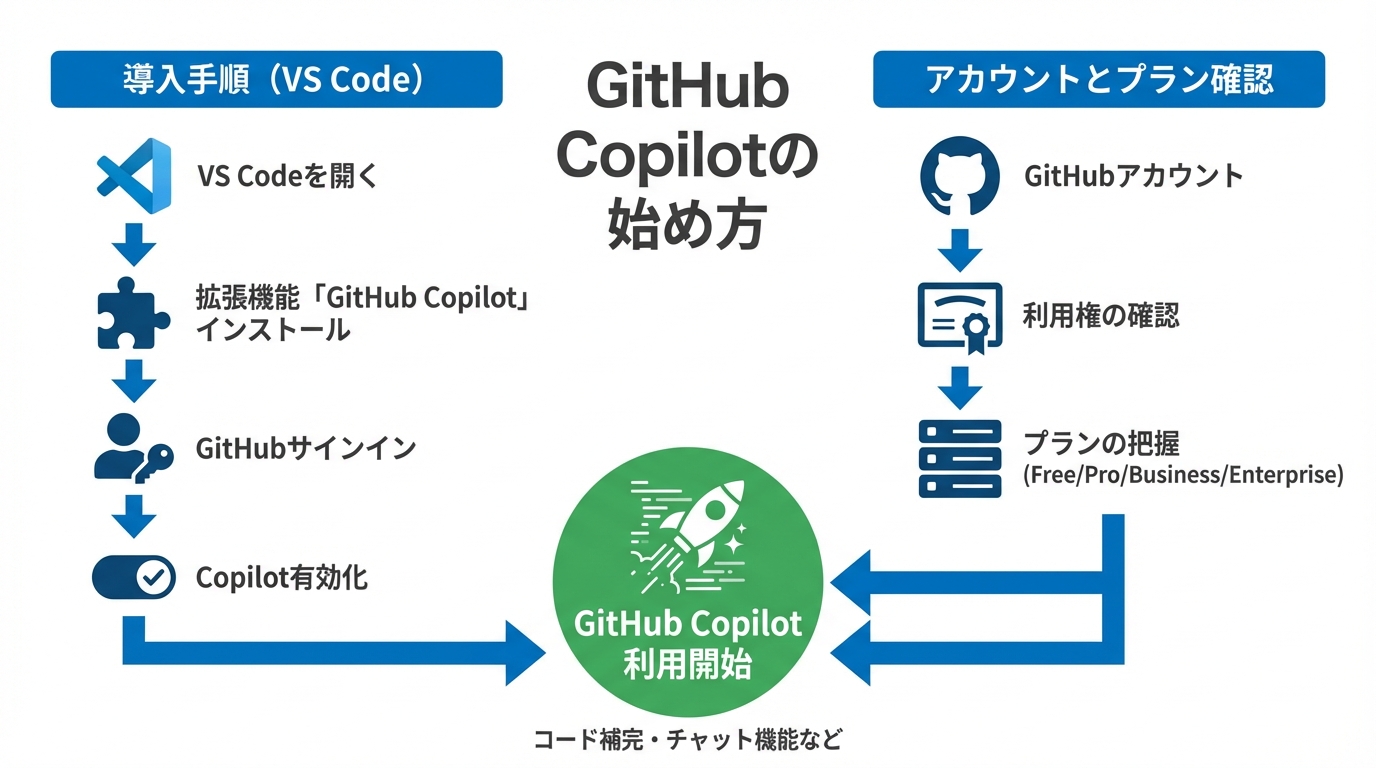
VS Codeでの導入手順
VS CodeでGitHub Copilotを使う流れは、拡張機能を入れて、GitHubアカウントでサインインし、Copilotを有効にする、という順番です。VS Codeは、ステータスバーのCopilotアイコンから「Use AI Features」を選び、サインイン方法を選ぶ手順を示しています。すでにCopilotのサブスクリプションがある場合、VS Codeはそのサブスクリプションを利用すると説明しています。(参照*4)
実際の操作としては、まずVS Code左側の拡張機能(Extensions)を開き、検索欄で「GitHub Copilot」を探します。GeeksforGeeksは、GitHub Copilot拡張を検索してInstallを押すと、VS Codeが拡張機能をダウンロードしてインストールすると手順を示しました。(参照*5)
インストール後は、画面の案内に従ってGitHubにサインインします。ブラウザが開いて認証する形が多いので、途中で止まったら、ブラウザ側の確認画面が出ていないかを見に行くと解決しやすいです。
サインインが終わると、エディタ上でコードを書き始めた瞬間から提案が出るようになります。最初は、短いコメントを書いてから関数の形を作らせる、変数名を入れて1行補完を試す、といった小さな達成を重ねると、使い方がつかみやすくなります。
アカウントとプラン確認
GitHub Copilotを使うには、GitHubアカウントにCopilotの利用権がある状態が必要です。個人で契約している場合もあれば、会社や学校の管理者が割り当てている場合もあります。
Eclipse Marketplaceの説明では、利用開始として「30日間の無料トライアルを利用する」か「企業管理者からCopilotアクセスを申請する」方法を挙げています。また無料プランがあり、月あたりのコード補完2000回とチャット50回が含まれる、と明記しています。さらに利用には有効なCopilotライセンスが必要だと説明しています。(参照*6)
ここで確認したいのは、自分のプランで何がどれだけ使えるかです。特に無料プランは回数の上限があるので、試行錯誤を増やすほど上限に近づきます。まずは、よく使う場面を決めて、そこに回数を寄せると無駄が減ります。
料金の目安も押さえておくと、社内説明がしやすくなります。HPの解説記事は、Copilot Free(コード補完は月2,000回、チャットは50回まで)、Copilot Pro(月額10ドル)、Copilot Business(19ドル/ユーザー)、Copilot Enterprise(39ドル/ユーザー)を紹介しています。(参照*2)
会社や学校で使う場合は、管理者が設定しているルールに従います。サインインできても機能が一部使えないときは、プランや権限の問題の可能性があるので、利用状況の確認から始めると遠回りになりません。
エディタでの基本的な使い方
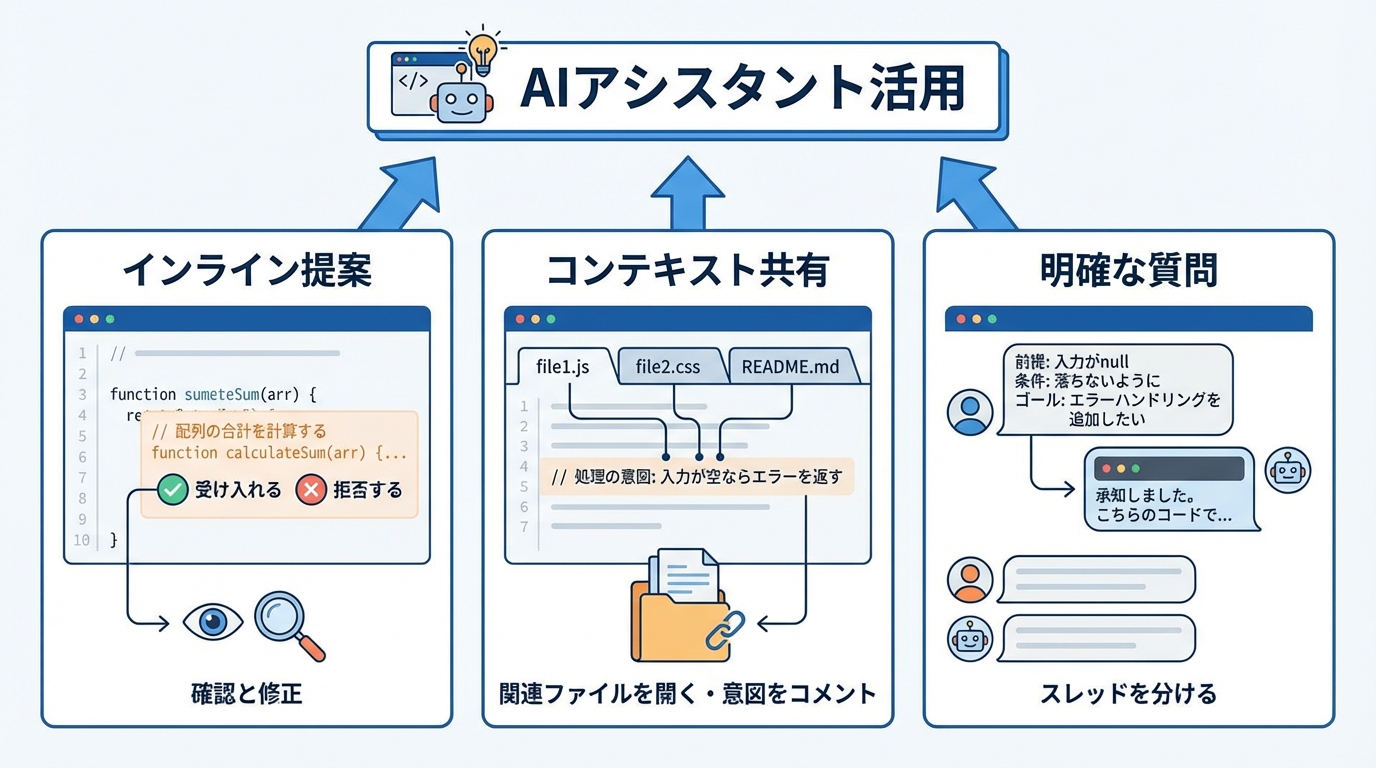
インライン提案の操作
インライン提案は、コードを書いているその場で、薄い文字などで続きの候補が表示される機能です。候補が出たら受け入れる、別の候補に切り替える、不要なら拒否する、という操作を覚えるだけで、普段の入力がかなり楽になります。
Eclipse Marketplaceの説明では、コード補完は「使いたいコードを入力し始める」か「コードの機能を自然な言葉のコメントで説明する」ことで自動補完を受けられると整理しています。またIDE内のCopilotチャットで、バグの解決や新機能の作成を会話しながら支援を受けられると説明しています。(参照*6)
初心者がやりやすいのは、先にコメントで目的を書く方法です。たとえば「配列の合計を計算する」「入力が空ならエラーを返す」など、やりたいことを短く書き、その下で関数名だけ書き始めます。すると、引数や戻り値の形、基本の処理が候補として出やすくなります。
提案を受け入れた後は、必ず読み直して、変数名や条件分岐が自分の意図と合っているかを確認します。Copilotは候補を出すのが役割なので、最終的に正しいかどうかは、テストや実行で確かめる流れにすると安心です。
コンテキスト共有と質問方法
Copilotの精度は、どれだけ状況を伝えられるかで変わります。エディタで関連するファイルを開いておく、処理の意図をコメントで書く、といった準備だけでも、提案が現実的になりやすいです。Microsoftの解説では、関連ファイルを開いておくとレコメンド精度が上がり、コンテキスト変数の「#file:」でファイルを添付できると説明しています。また、関数の前に処理内容をコメントで書くことが重要で、精度向上につながると整理しました。(参照*1)
質問の仕方も同じで、短い質問より、前提を少し足した方が答えが安定します。たとえば「このエラーを直して」だけでなく、「入力がnullのときに落ちる。落ちないようにしたい」のように、起きている条件とゴールをセットで書きます。
また、チャットで相談するときは、話題が変わったらスレッドを分けると混乱が減ります。前の会話の流れを引きずると、意図しない前提で回答が返ることがあるためです。
ファイル共有やコメントを増やすと、Copilotが参照できる材料が増えます。すると、単なるコード断片ではなく、プロジェクトの書き方に沿った候補が出やすくなるので、学習にも実務にも役立ちます。
もっと便利にする使い方
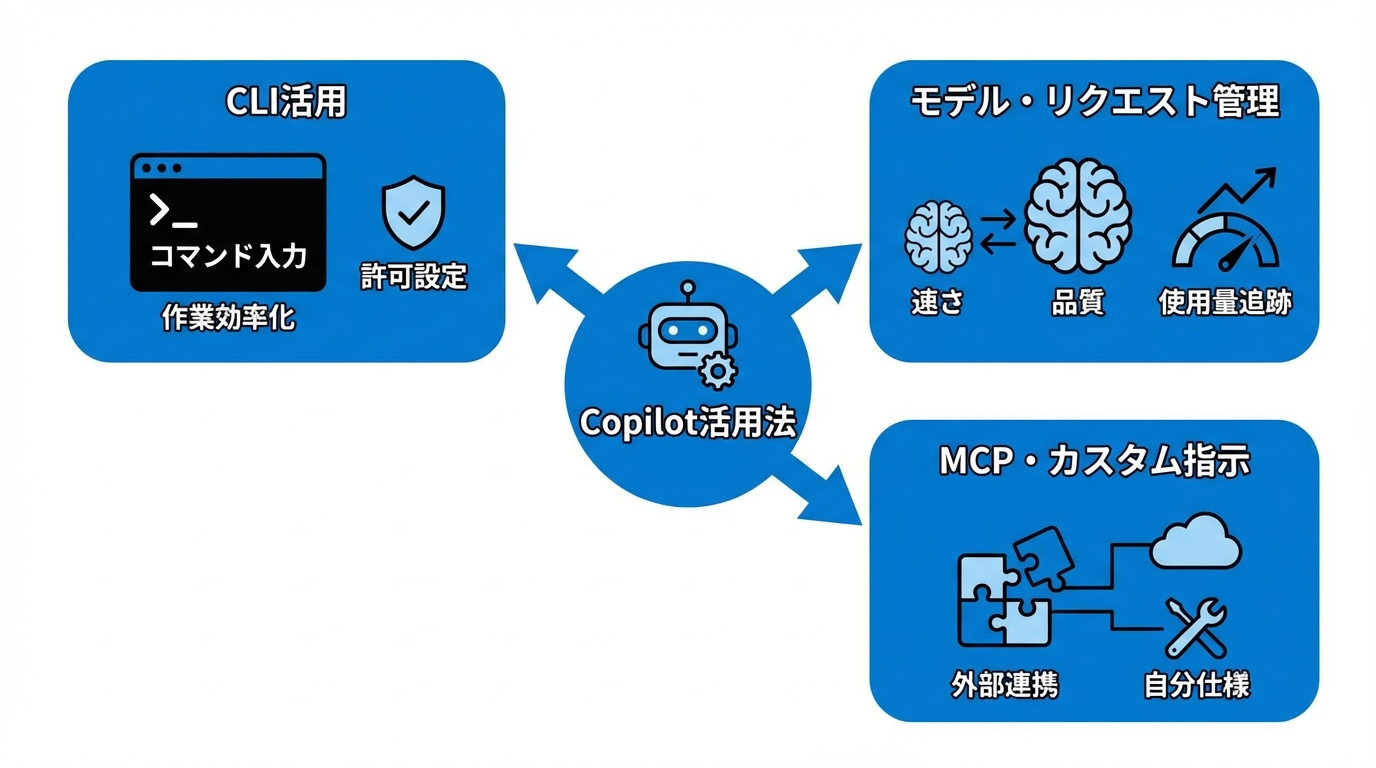
Copilot CLIの活用
Copilotはエディタだけでなく、端末(コマンドを打つ画面)でも使えます。Copilot CLIは、端末でプロンプトを入力して、質問や修正依頼を進める使い方です。
GitHub Docsは、CLIにプロンプトを入力すると、簡単な質問、バグ修正、機能追加、新規アプリ作成などのタスク依頼ができると説明しています。また、Copilotがファイルを変更・実行し得るツールを使う場合は許可を求め、許可は「はい(このセッションのみ)」「はい、以後このフォルダを信頼する」「いいえ、別の方法を提案して」から選べると示しました。(参照*7)
端末で便利なのは、作業の流れを止めずに相談できる点です。たとえば、ビルド(プログラムを動く形にまとめる作業)で失敗したとき、エラー文を貼って原因の切り分けを頼む、といった使い方ができます。
一方で、ファイル変更や実行に関わる許可が出る場面では、内容を読んでから判断します。特に「以後このフォルダを信頼する」は次回以降も同じ種類の許可を求めない設定なので、学習用のフォルダと仕事用のフォルダを分けるなど、運用でリスクを下げられます。
AIモデル選択とプレミアムリクエスト管理
Copilotでは、プランによって使えるAIモデル(文章やコードを作る頭脳の種類)が変わる場合があります。モデルを切り替えられると、速さ重視、品質重視など、作業に合わせた調整がしやすくなります。
GitHub Docsは、Copilot Free、Copilot Pro、Copilot Pro+を使っている場合、アクセス設定やポリシー管理をせずにCopilot内で直接AIモデルを利用できると説明しました。ただしプランによって一部モデルが利用できない場合がある、とも示しています。(参照*8)
また、使いすぎを防ぐには、プレミアムリクエストの管理が役立ちます。GitHub Docsは、Copilotのプレミアムリクエストの月間使用量を追跡でき、カウンターは毎月1日00:00:00 UTCにリセットされると説明しています。(参照*9)
ここで意識したいのは、同じ質問を長文のまま何度も投げないことです。まず短くして要点を通し、追加で条件を足す形にすると、無駄な消費を抑えやすくなります。モデル選択も同様で、軽い相談は速いモデル、難しい設計相談は強いモデル、のように使い分けると管理しやすくなります。
MCPとカスタム指示
Copilotを「自分の開発環境に合わせて動かしやすくする」考え方として、MCPとカスタム指示があります。MCPはModel Context Protocolの略で、外部ツールやサービスと、共通のやり方でやり取りするための標準です。
MicrosoftのVisual Studioリリースノートは、Visual StudioがCopilot体験を向上させるためにMCPプロンプト、リソース、サンプリングをサポートし、エンジニアリングスタックから文脈を取り込めるようになったと説明しました。さらに、MCPプロンプトとプロンプトテンプレートは、Model Context Protocolを通じてサーバーがクライアントにプロンプトテンプレートを提供する標準化された方法だと示しています。(参照*10)
もう少し身近な例として、ESLint(JavaScriptなどのコードの書き方をチェックする道具)の公式ドキュメントは、MCPが外部ツールやサービスと統一インタフェースでやり取りできるオープン標準で、ESLint CLIにはMCPサーバが含まれており、コードエディタと登録してLLMがESLintを直接利用できるようにすると説明しています。(参照*11)
カスタム指示は、Copilotに「このプロジェクトではこう書いてほしい」を固定で伝える方法です。Zennの記事は、プロジェクト単位の設定として、カスタムプロンプトを.github/prompts/フォルダに.mdで置くと/ファイル名で呼び出せること、カスタム指示を.github/instructions/[任意のファイル名].instructions.mdに書くとそのプロジェクトで常に指示が有効になることを紹介しました。(参照*12)
たとえば「変数名は英語で統一」「例外処理は必ず入れる」「テストコードも一緒に出す」などを指示として置くと、毎回同じ説明を繰り返さずに済みます。MCPで外部ツールの結果も取り込めるようになると、コードを作るだけでなく、チェック結果に沿って直す流れまでつなげやすくなります。
安全・コストを意識した使い方
著作権・テレメトリ・権限管理
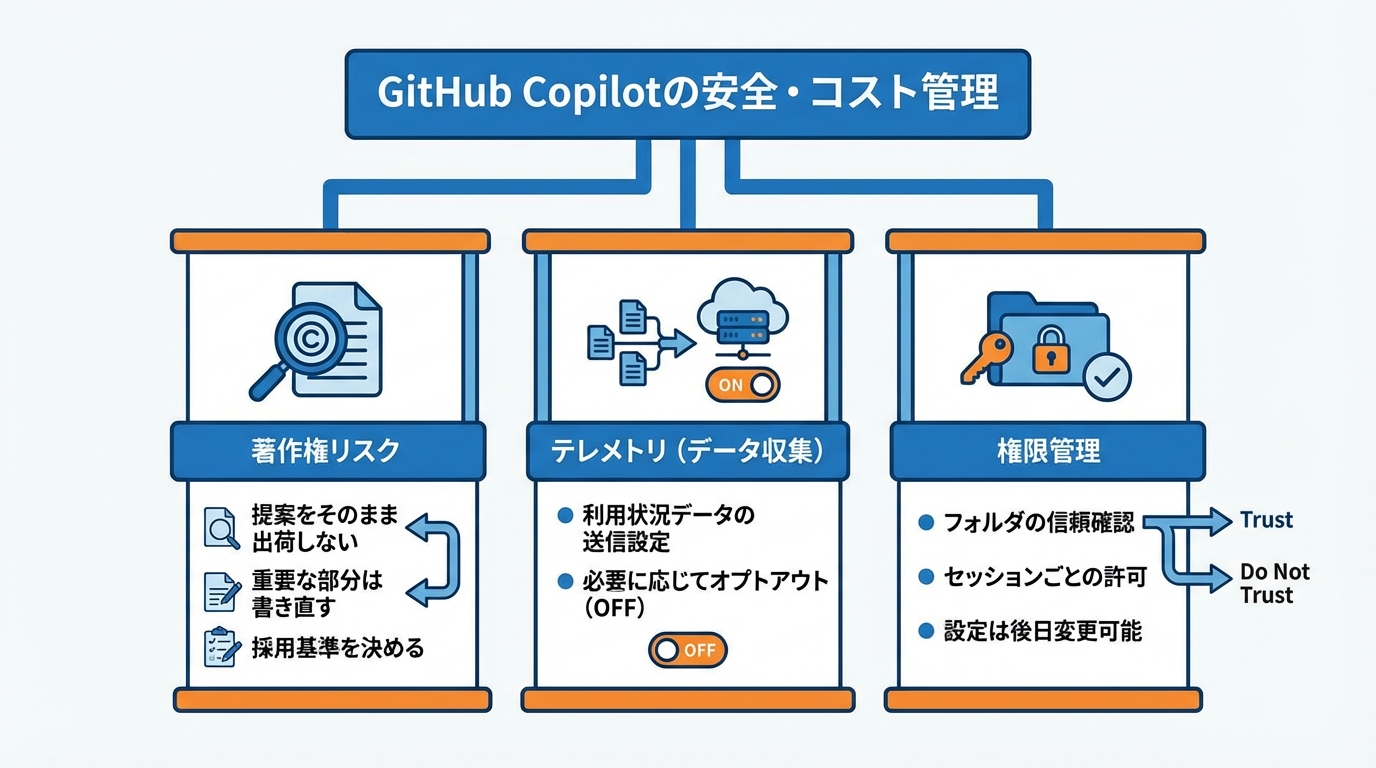
GitHub Copilotを使うときは、便利さと同時に、安全とコストの線引きを決めておく必要があります。特に、著作権、利用状況のデータ収集(テレメトリ)、ファイル操作の権限は、最初に理解しておくと安心です。
MicrosoftのVisual Studioの案内は、著作権リスクについて「まれに(1%未満)、GitHubからの提案が、GitHubのAIモデルのトレーニングに使用されるコードの例と一致する場合がある」と説明しました。またCopilotはコードを検索したりコピーして貼り付けたりはせず、代わりにユーザーのワークスペースのコンテキストを使って合成し、提案を生成すると述べています。(参照*13)
この説明から実務で取りやすい行動はシンプルです。提案をそのまま出荷せず、重要な部分は自分で理解して書き直す、ライセンスが厳しいプロジェクトでは提案の採用基準を決める、といった運用が向いています。
テレメトリは、使い方のデータが送られる設定です。VS Codeのセットアップページは、無料版ではTelemetryが有効で、デフォルトでは公開コードと一致する提案が許可されると説明しています。オプトアウトするには、VS CodeでtelemetryLevelをoffに設定すると示しています。(参照*4)
権限管理も重要です。GitHub Docsは、Copilot CLIでフォルダ内のファイルを信頼するか確認され、信頼する場合はそのセッションのみか今後のセッションでも使用するか選べると説明しました。信頼を選ぶとCopilotがその場所のファイルを操作することがあり、信頼設定は後日変更可能だと示しています。(参照*7)
さらに組織利用では、管理者が使えるモデルを制御できます。GitHub Docsは、企業または組織のオーナーが、Copilot EnterpriseまたはCopilot Businessの席を割り当てられた全員のAIモデルへのアクセスを有効または無効にでき、Copilotの自動モデル選択で利用可能なモデルは組織または企業のポリシーに従うと説明しています。(参照*8)
個人でもチームでも、まずは「どのフォルダを信頼するか」「どの情報を送る設定にするか」「提案を採用する基準は何か」を決めると、安心して練習に集中しやすくなります。
つまずきやすいポイントと上達のコツ
精度を上げるプロンプトと運用
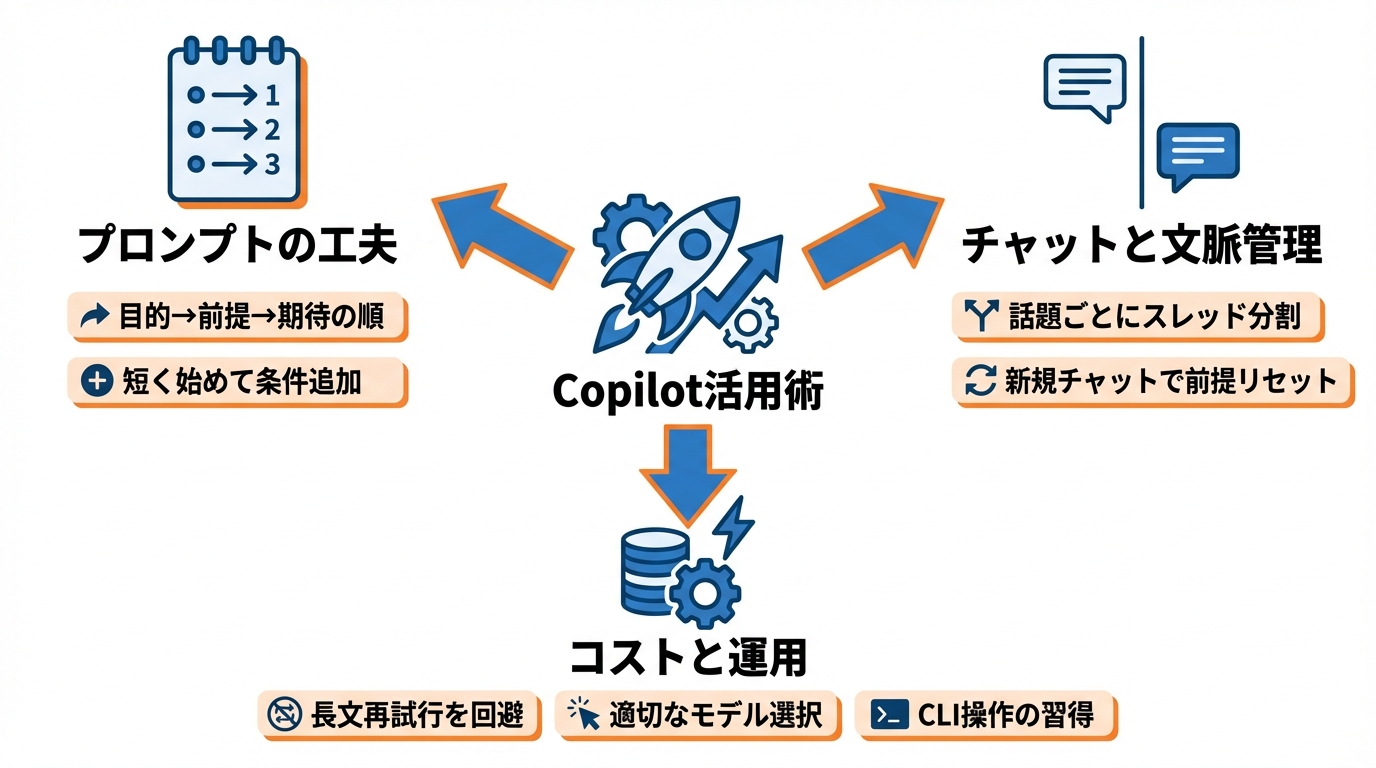
GitHub Copilotでつまずきやすいのは、思った通りの提案が出ない、会話がかみ合わない、回数やコストを無駄に消費する、の3つです。ここは「プロンプト(AIへの指示文)」と運用の工夫で改善できます。
Microsoftの解説は、Copilot Chatが同じスレッドの履歴を判断材料として使うため、文脈が異なる場合は新規チャットを開くことを推奨しています。また、インラインチャット、コード補完の受け入れ・拒否、提案の切替、複数提案の表示などのショートカットを紹介しました。(参照*1)話題が変わったらスレッドを分けるだけで、回答の前提がずれにくくなります。
コスト面では、同じ長文を何度も投げると消費が増えます。GitHub Docsは、大きなプロンプトの再試行を避け、必要に応じて言い換えや簡略化を試みると、プレミアムリクエストの消費を抑えられると説明しています。(参照*9)まず短い指示で方向性を合わせ、次に条件を足す順番が有効です。
Copilot CLIを使う場合は、止め方や進め方を知っておくと迷いません。GitHub Docsは、思考中に停止したい場合はEsc、Planモードでコード作成前に実装計画を立てられること、思考中でもフォローアップメッセージで指示を追加できること、ファイルをプロンプトに追加するには@path形式を使うことを示しています。(参照*7)
プロンプトの書き方は、長さより順序が効きます。次の並びにすると、書く内容を迷いにくくなります。
- 目的: 何を作りたいか
- 前提: 使う言語、入力、制約
- 期待: 出力形式、例外処理、テストの有無
モデル選択も運用の一部です。HPの解説記事は、迅速なモデル選択の例としてGemini 2.0 Flashやo3-miniを挙げ、環境やタスクに応じた最適化につながると紹介しました。(参照*2)速さが欲しい場面と、丁寧な説明が欲しい場面を分けると、やり直しが減りやすいです。
最後に、提案が外れたときの対処も決めておくと、試行錯誤が整理しやすくなります。コメントを増やす、関連ファイルを開く、質問を短く分割する、新しいチャットに切り替える、の順で試すと、原因を切り分けながら精度を上げられます。
おわりに
GitHub Copilotの使い方は、まずコード補完とチャットで「候補を出してもらい、選んで直す」流れを作ることから始まります。VS Codeなら拡張機能の導入とサインインで試せるので、短い関数や小さな修正から慣れるのが現実的です。
慣れてきたら、関連ファイルやコメントで文脈を渡し、必要に応じてCopilot CLIやモデル選択、カスタム指示まで広げると、チーム内の書き方や手順をそろえやすくなります。安全面では、著作権、テレメトリ、フォルダ信頼の扱いを理解し、安心して使える範囲を決めたうえで運用すると、学習も実務も進めやすくなります。
監修者
安達裕哉(あだち ゆうや)
デロイト トーマツ コンサルティングにて品質マネジメント、人事などの分野でコンサルティングに従事しその後、監査法人トーマツの中小企業向けコンサルティング部門の立ち上げに参画。大阪支社長、東京支社長を歴任したのち2013年5月にwebマーケティング、コンテンツ制作を行う「ティネクト株式会社」を設立。ビジネスメディア「Books&Apps」を運営。
2023年7月に生成AIコンサルティング、およびAIメディア運営を行う「ワークワンダース株式会社」を設立。ICJ2号ファンドによる調達を実施(1.3億円)。
著書「頭のいい人が話す前に考えていること」 が、82万部(2025年3月時点)を売り上げる。
(“2023年・2024年上半期に日本で一番売れたビジネス書”(トーハン調べ/日販調べ))
参照
- (*1) Zenn – GitHub Copilot を完全に使いこなす会
- (*2) HP Tech&Device TV – 【必見】GitHub Copilotで生産性向上!導入・活用事例徹底解説
- (*3) AI at Yale – GitHub Copilot
- (*4) Set up GitHub Copilot in VS Code
- (*5) GeeksforGeeks – How to Install GitHub Copilot on VSCode?
- (*6) Eclipse Plugins, Bundles and Products – Eclipse Marketplace | Eclipse Foundation – GitHub Copilot
- (*7) GitHub Docs – Using GitHub Copilot CLI
- (*8) GitHub Docs – Configuring access to AI models in GitHub Copilot
- (*9) GitHub Docs – Monitoring your GitHub Copilot usage and entitlements
- (*10) Docs – Visual Studio 2022 version 17.14 Release Notes
- (*11) MCP Server Setup
- (*12) Zenn – Claude Code卒業!GitHub Copilotに乗り換えます!
- (*13) Visual Studio – GitHub Copilot を含む Visual Studio – AI ペア プログラミング
