
はじめに
Grokは、文章のやり取りだけでなく、画像や動画づくりにも関わる生成AIとして整理できます。動画は説明、研修、広報、採用など幅広い場面で使えますが、撮影や編集に時間がかかりやすいのが悩みです。
この記事では、Grokの中でも動画に関わる機能を中心に、作り方の流れ、作った後の配信や学習での使い方、つまずきやすい点までを順に解説します。中学生でも追えるように、むずかしい言い回しは避けます。
なお、本文で紹介する「Grok Imagine」はbetaとして説明されており、仕様が変わる可能性があります(参照*1)。社内で使うときは、手順をメモしておき、同じ条件で再現できる形に寄せるのがコツです。
Grokと動画制作の全体像
GrokとGrok Imagineの位置づけ
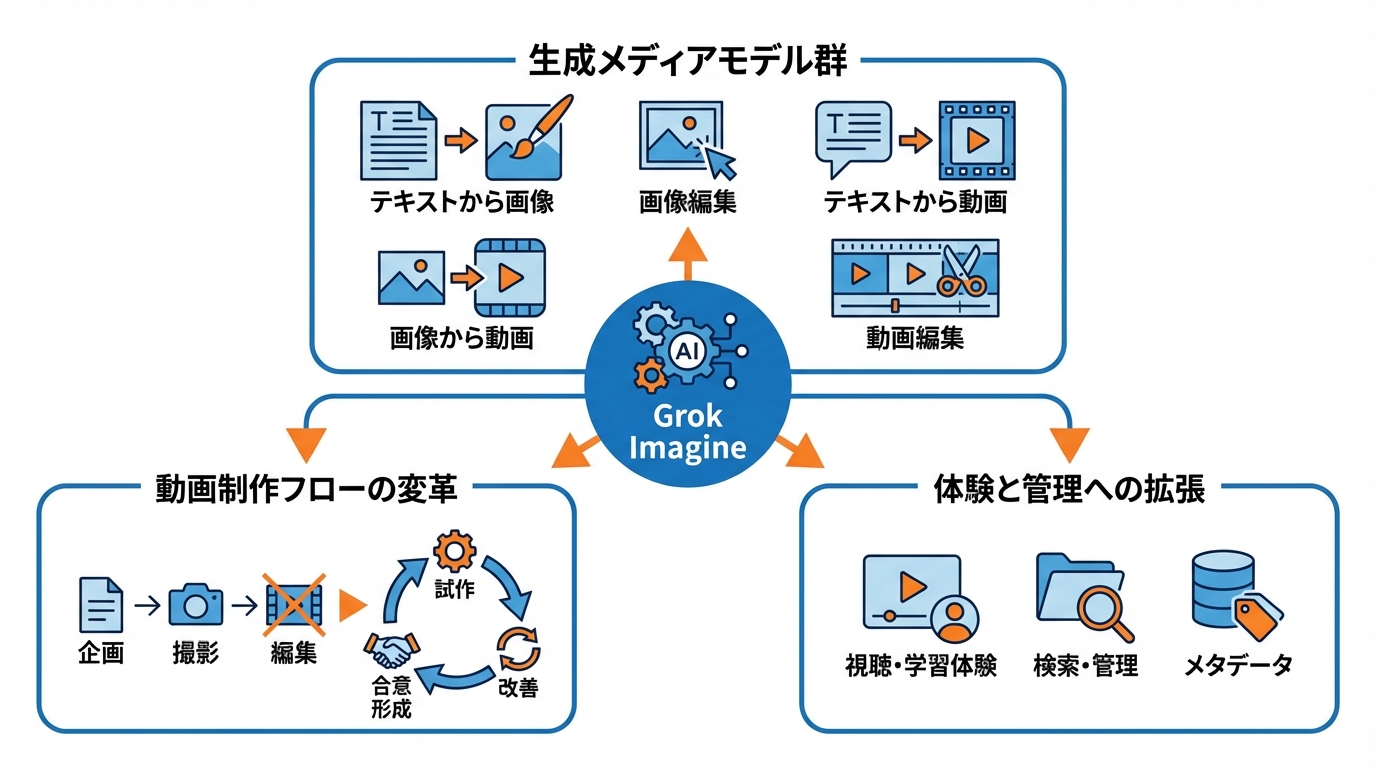
Grokの「動画」に関わる話を整理すると、中心にあるのがGrok Imagineです。Comfy.orgは、Grok ImagineをxAIの生成系メディアモデル群として説明し、betaとして提供されていること、そして対応範囲が「テキストから画像」「画像編集」「テキストから動画」「画像から動画」「動画編集」まで広いことを示しています(参照*1)。
つまりGrok Imagineは、動画だけの道具ではなく、動画の前後にある素材づくりまでまとめて扱える位置づけです。たとえば、文章でイメージ画像を作り、必要なら画像を直し、画像を動かして短い動画にし、最後に動画を整える、という流れを1つの考え方でつなげられます。
Comfy.orgは、画像生成が高速で、約4秒で高品質な画像を出力でき、反復や探索に向くと述べています(参照*1)。動画を作る前に「絵が合っているか」を何回も確かめたいとき、この速さは試作の回転に効きます。
betaは、機能が増えたり挙動が変わったりしやすい段階です(参照*1)。社内で使う場合は、同じ手順で同じ結果に近づける工夫として、使った文章、画像、設定、出力物をセットで残すと、説明や引き継ぎがしやすくなります。
動画制作ワークフローの変化
Grok Imagineのように「文章や画像から動画まで」つながると、動画制作の流れそのものが変わります。従来は、企画、絵コンテ、撮影、編集、字幕、配信と、工程ごとに道具や担当が分かれがちでした。生成の工程が入ると、最初の試作を早く作り、方向性が決まってから細部を詰める進め方が取りやすくなります。
企業のDX推進で大事なのは、作業時間の短縮だけではなく、関係者の合意を取りやすくすることです。短い試作がすぐ出ると、会議で「イメージのずれ」を早い段階で直せます。結果として、撮影や編集に入ってからの作り直しが減りやすくなります。
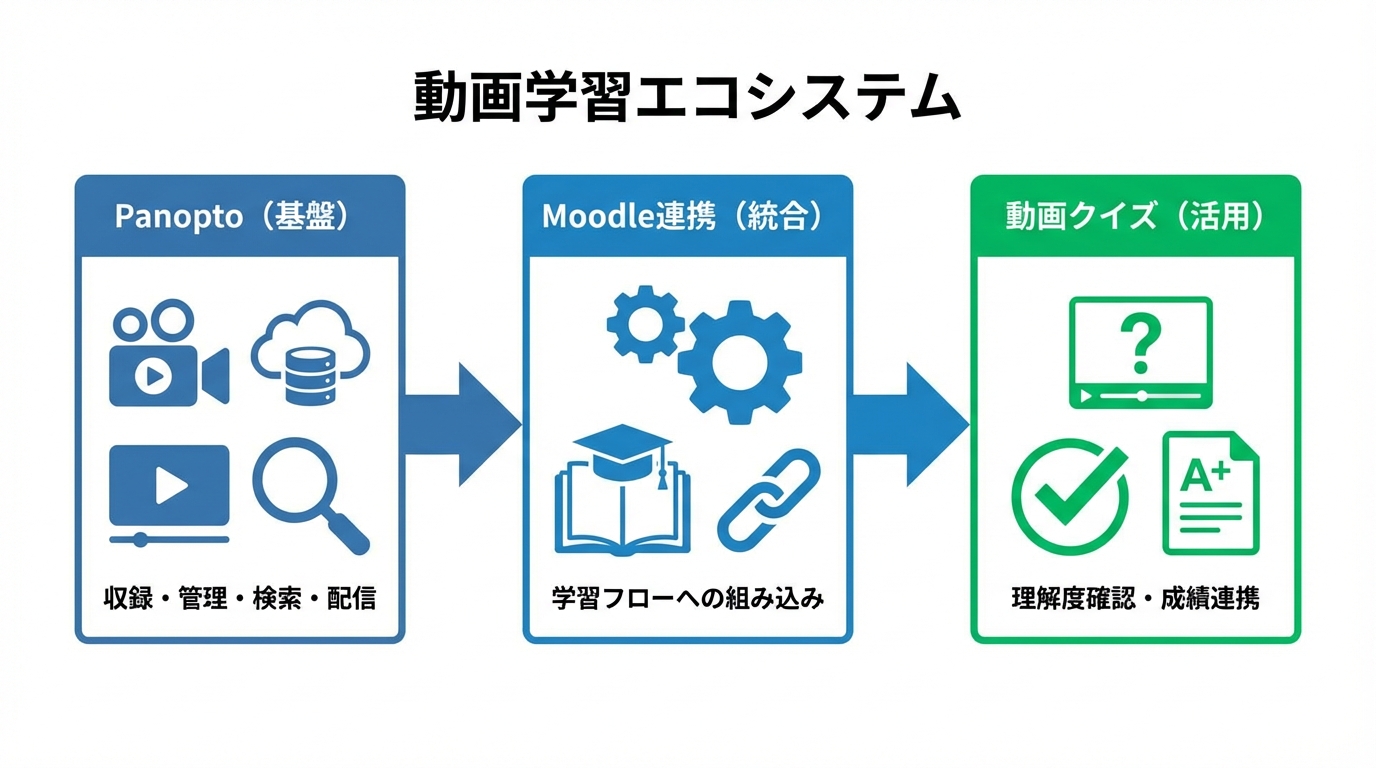
動画を作った後の運用まで含めて考えると、学習用途では「配信・管理・検索・視聴体験」も制作の一部になります。Louisiana State UniversityのGrokサイトは、Panoptoを録画とライブ配信のためのソフト、動画を保存・管理するための場所、動画の中身を探せる検索、そして対話型の動画プレーヤーを含む動画基盤として説明しています(参照*2)。
この整理に沿うと、ワークフローは「作る」だけで終わりません。授業や社内研修なら、録画して置くだけでなく、見たい場面を探せる形にする、視聴中に操作できる形にする、といった設計が入ってきます。動画制作のゴールが、完成した1本のファイルから、視聴と学習まで含む体験へ広がるイメージです。
また、社内で動画を増やすと「後から見つけられるか」が効いてきます。一般的には、タイトル、説明文、タグなどの情報がそろうほど探しやすくなります。こうした付け足し情報は「メタデータ」と呼ばれますが、ここでは「動画を探すための名札」と捉えると十分です。
Grok Imagineの動画生成機能
テキストから動画生成
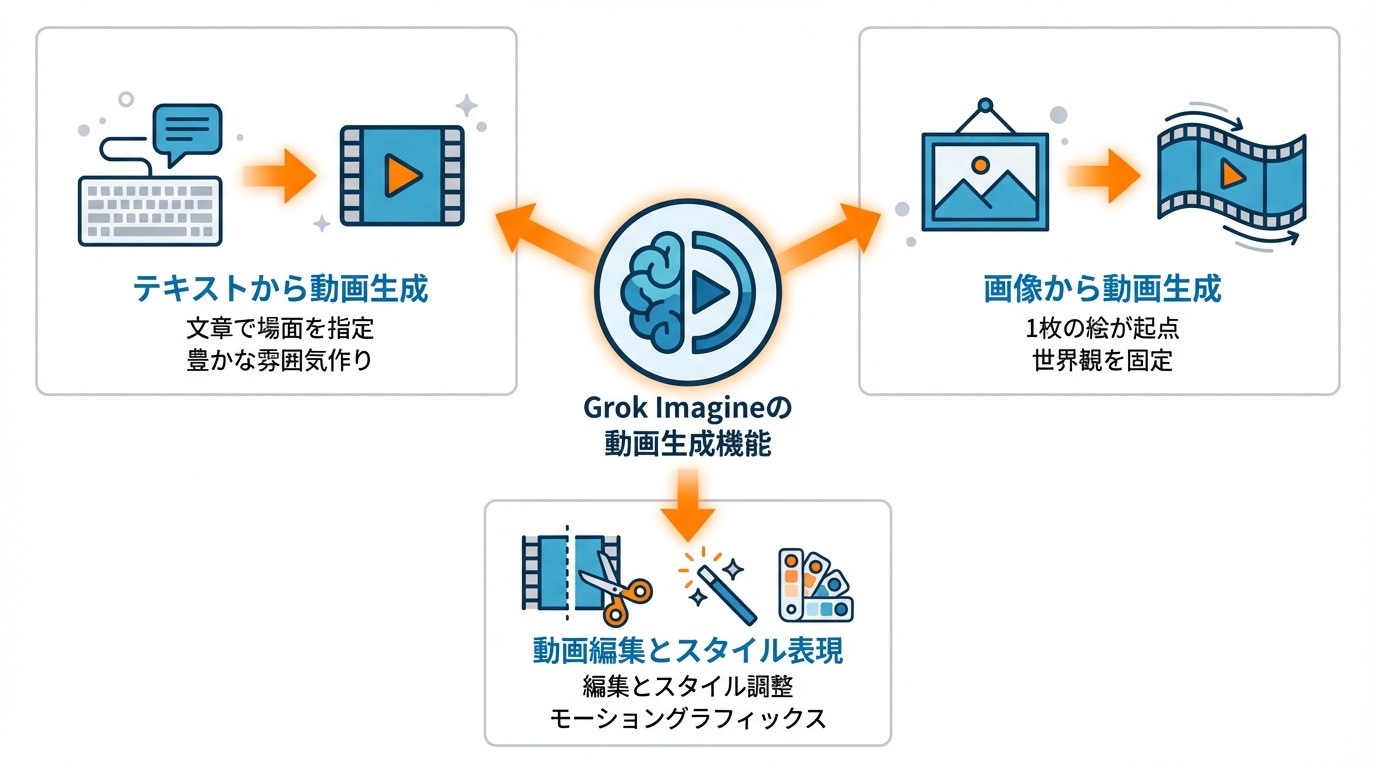
テキストから動画生成は、文章で場面や雰囲気を指定し、短い動画として出力する考え方です。Comfy.orgは、Grok Imagineが「テキストから動画」をサポートすると整理しています(参照*1)。
まずは、登場物、場所、時間帯、動き、カメラの寄り引きなど、見える情報を文章に入れます。たとえば「誰が」「どこで」「何をしているか」を先に書くと、意図が伝わりやすくなります。
Comfy.orgは、動画生成について、表現豊かなサイバーパンク風のビジュアルやムードを作れ、最小のプロンプト設計でも強い雰囲気を作れると述べています(参照*1)。一方で、社内向けの説明動画では、雰囲気より「読みやすさ」や「誤解が起きないこと」が優先になる場面もあります。狙いが研修なのか、SNS向けなのかを最初に決めると、文章の書き方も定まります。
文章だけで動画を作るときは、最初から完璧を狙うより、短い試作を何回か出して方向を決めるほうが進めやすいです。たとえば「教室で先生が黒板に書く」でも、黒板の文字が読める必要があるのか、雰囲気が伝わればよいのかで、求める映像が変わります。ここを先に決めると、後で直す量が減ります。
また、動画は音声や字幕と組み合わせて初めて伝わりやすくなることが多いです。Louisiana State UniversityのGrokサイトは、Panoptoの自動字幕が既定で有効になっていると説明しています(参照*2)。社内研修で使うなら、字幕で誤解が出ないように、固有名詞や数字は台本の段階で書き方をそろえると運用が楽になります。
画像から動画生成
画像から動画生成は、1枚の絵を起点にして動きを付ける方法です。Comfy.orgは、Grok Imagineが「画像から動画」をサポートすると示しています(参照*1)。この方法は、最初の1枚で世界観や登場物を固定しやすいのが強みです。
たとえば、学校の案内動画なら、校舎の外観イメージを1枚作ってから、カメラがゆっくり近づく動きにする、といった作り方ができます。商品説明なら、商品の正面画像を起点にして、回転や寄りの動きを付ける、といった方向が考えられます。文章だけよりも、見た目のブレを抑えやすい点が利点です。
Comfy.orgは、モーショングラフィックスや2Dイラストのアニメーション化、新しい視点からのシーン再構築にも効果的だと述べています(参照*1)。図解や手順説明のような「元の絵がある」コンテンツは、この発想と相性がよいです。
一方で、元画像の情報が少ないと、動かしたときに破綻しやすくなります。背景が単純すぎる、手や文字があいまい、光の向きが不自然など、静止画では気にならない点が動画で目立つことがあります。画像を作る段階で、輪郭や光の方向などを整えておくと、動画化したときの違和感を減らしやすいです。
動画編集とスタイル表現
Grok Imagineは、作った動画をそのまま出すだけでなく、動画編集にも対応するとComfy.orgが整理しています(参照*1)。ここでいう編集は、長さを切るといった単純作業だけでなく、見た目やテンポの方向性をそろえる作業まで含めて考えると理解しやすいです。
Comfy.orgは、Grok Imagineが自然と「ムーディー」なビジュアル言語、落ち着いた色調、強いコントラスト、感情的に響く構図へ寄りがちだと述べています(参照*1)。この傾向を知っておくと、社内向けに明るくフラットな見た目を求めるときに、色や光を意識して調整しやすくなります。
複数の短い動画をつなぐ場合は、最初に「このシリーズはこの見た目」と決めておくと、後から作る動画も同じ型に寄せやすくなります。たとえば、文字の大きさ、背景色、1本の長さの目安を決めるだけでも、視聴者は内容に集中しやすくなります。
学習用途では、見た目だけでなく視聴のしやすさも編集の一部です。Louisiana State UniversityのGrokサイトは、Panoptoが対話型の動画プレーヤーを含むと説明しています(参照*2)。視聴者が操作しやすい前提なら、1本を長くするより、短い単位に分けて管理する方針も選びやすくなります。
ComfyUIで動かすGrok Imagine
ComfyUI連携とノード運用
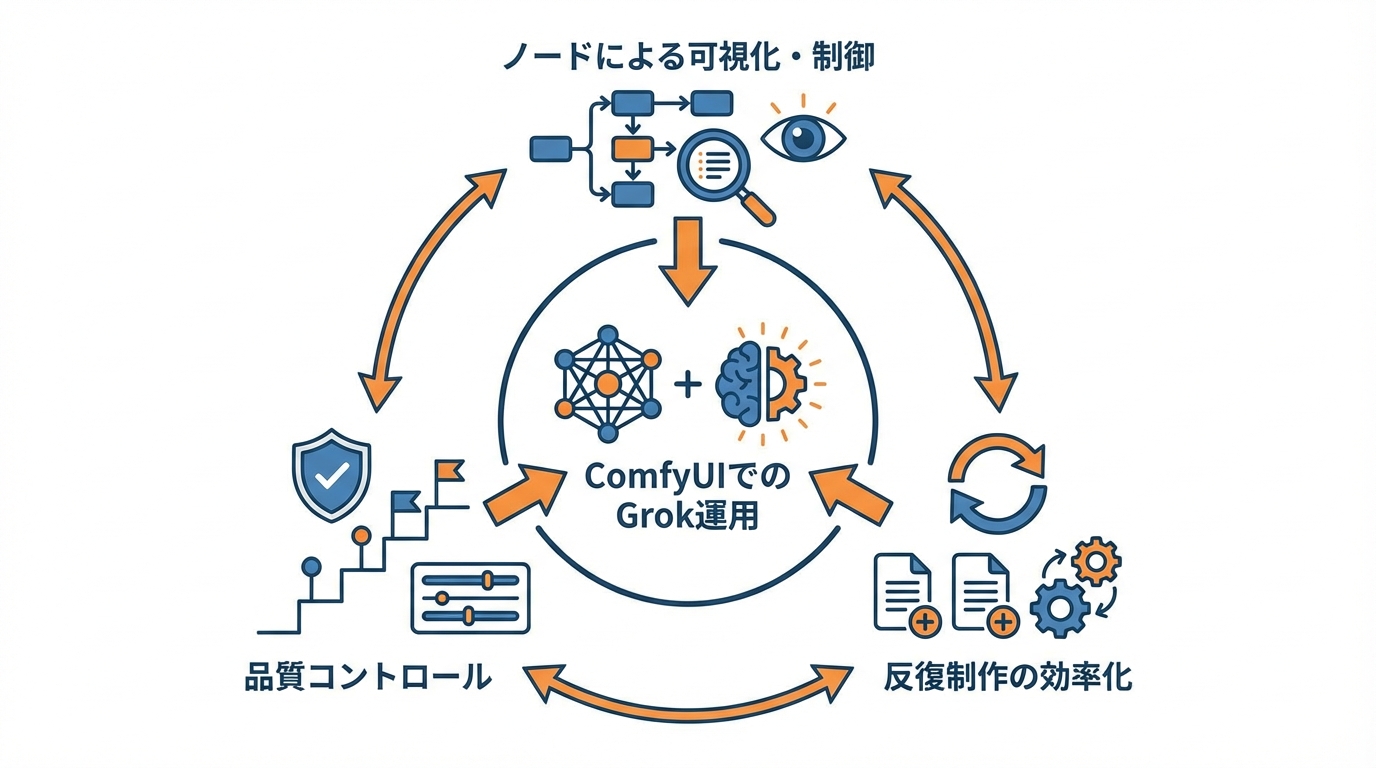
Grok Imagineを扱う環境として、ComfyUIを使う考え方があります。Comfy.orgは、ComfyUIがGrok Imagineに適した環境で、安定性の低い箇所を迂回したルーティングや、決まった手順で動く道具と組み合わせて、信頼性と創作のコントロールを得られると説明しています(参照*1)。
ComfyUIは、作業を小さな部品としてつなぐ発想です。部品は「ノード」と呼ばれ、文章を入れる、画像を読み込む、動画にする、出力する、といった役割を分けて組み立てます。料理でいうと、下ごしらえ、加熱、盛り付けを順番に並べるのに近いです。
この形の良さは、どこで結果が変わったかを追いやすい点です。たとえば、文章を少し変えたのか、元画像を変えたのか、動画化の設定を変えたのかを切り分けられます。動画制作は試行回数が増えやすいので、作業の道筋が見える形にしておくと、後から直すときの迷いが減ります。
Comfy.orgは、ComfyUIを最新版に更新するか、Comfy Cloudを使うよう案内しています(参照*1)。betaの機能を扱うときほど、環境の差で動きが変わりやすいので、更新状況をそろえる前提が必要です。
また、Comfy.orgは、ワークフローにTemplatesからTemplate libraryを開き「Grok」ワークフローを検索する方法や、キャンバスをダブルクリックして「Grok」ノードを検索する方法を説明しています(参照*1)。社内で手順を配るなら、検索語をそのまま書いておくと迷いにくくなります。
反復制作と品質コントロール
動画制作で大事なのは、同じ型で何度も作れることと、品質を一定に保つことです。Comfy.orgが述べるように、ComfyUIは安定しにくい部分を避けるルーティングや、決まった手順で動く道具と組み合わせることで、信頼性とコントロールを高められます(参照*1)。この考え方は、反復制作にそのまま効きます。
反復制作では、変える場所と変えない場所を分けます。たとえばシリーズ動画なら、背景の雰囲気、文字の出し方、長さの目安は固定し、毎回変えるのはテーマや登場物だけにします。こうすると、視聴者は見慣れた形で内容に集中でき、作る側も判断が速くなります。
品質コントロールは、完成品だけを見るのではなく、途中の段階で確認点を置くのがコツです。たとえば、静止画の段階で手や顔の崩れを直す、短い動画で動きの破綻がないかを見る、最後に字幕を付けた状態で読めるか確認する、という順に分けます。Louisiana State UniversityのGrokサイトは、Panoptoの自動字幕が既定で有効だと説明しています(参照*2)。字幕が付く前提なら、専門用語を減らし、短い文で話す台本に寄せると読みやすくなります。
さらに、学習用途では「見られること」だけでなく「管理できること」も品質の一部です。Louisiana State UniversityのGrokサイトは、Panoptoが保存・管理の場所や、動画の中身を探す検索を含むと説明しています(参照*2)。動画を細かく分けて名前をそろえる、同じ書式で概要を入れるといった整え方は、運用コストを下げる助けになります。
制作した動画の配信と学習活用
Panoptoによる収録と管理
作った動画を届ける段階では、配信と管理の仕組みが効いてきます。Louisiana State UniversityのGrokサイトは、Panoptoを録画とライブ配信のためのソフト、動画を保存・管理するための場所、動画内検索、対話型の動画プレーヤーを含む動画基盤として説明しています(参照*2)。動画を作る人にとっては、置き場所と見せ方が最初から用意されているイメージです。
Louisiana State UniversityのGrokサイトは、Panoptoが講義や補助的なチュートリアル動画の録画に役立つと述べています(参照*2)。社内でも、操作手順のデモ、よくある問い合わせの説明、営業向けの商品勉強会などに置き換えて考えられます。
学習や研修では、動画が増えるほど「どこに何があるか」が問題になります。動画内検索がある前提なら、タイトルや説明文を丁寧に付けるだけでなく、話題の切り替わりを意識して構成を作ると、後から探しやすくなります。ライブ配信を使う場合も、録画が残る前提で話すと、見返す人に伝わりやすくなります。
また、Louisiana State UniversityのGrokサイトは、PanoptoがMoodleの以前のメディアプラグインであるKalturaを完全に置き換え、過去の動画もPanopto内で利用できるはずだと説明しています(参照*2)。移行がある環境では、古い動画の所在を確認し、参照先が混ざらないように整理することが運用のポイントになります。
Moodle連携と動画クイズ
学習管理システムのMoodleと組み合わせると、動画を授業や研修の流れに組み込めます。Louisiana State UniversityのGrokサイトは、Panoptoの動画や動画クイズを、Moodleの各セクションにExternal Toolとして追加できると説明しています。あわせて、動画はセクションに埋め込み表示されない点に注意が必要だと示しています(参照*3)。見た目が想像と違うと戸惑いやすいので、受講者向けの案内文を添えると運用しやすくなります。
Louisiana State UniversityのGrokサイトは、動画の追加方法として、Panoptoライブラリから選ぶ、PCからアップロードする、ブラウザキャプチャやPanoptoアプリで新規録画する、という3通りを示しています(参照*3)。制作側の都合に合わせて入口を選べるため、既存動画の活用もしやすくなります。
動画クイズは、理解度チェックを動画の中に入れられる仕組みです。Louisiana State UniversityのGrokサイトは、動画クイズを追加する場合、Panoptoサイト側で事前にクイズを作る必要があり、Moodle上では作れないと説明しています。さらに成績の設定では「Grade」に対して「Allow Panopto Video to add grades in the gradebook」を有効にし、最大点はクイズの全問に等分されると示しています(参照*3)。たとえば5問なら、各問が同じ配点で合計点が決まる設計です。
この仕様を踏まえると、クイズ設計は「どの問いも同じ重さ」になります。重要度に差を付けたい場合は、重要な内容を複数の問いに分ける、または重要な問いを別の評価方法にする、といった組み立てが必要です。動画制作の段階で、どこで問いを入れるかを台本に書いておくと、後からクイズを足すときに迷いにくくなります。
導入時の注意点とトラブル対応
Moodle提出と表示不具合
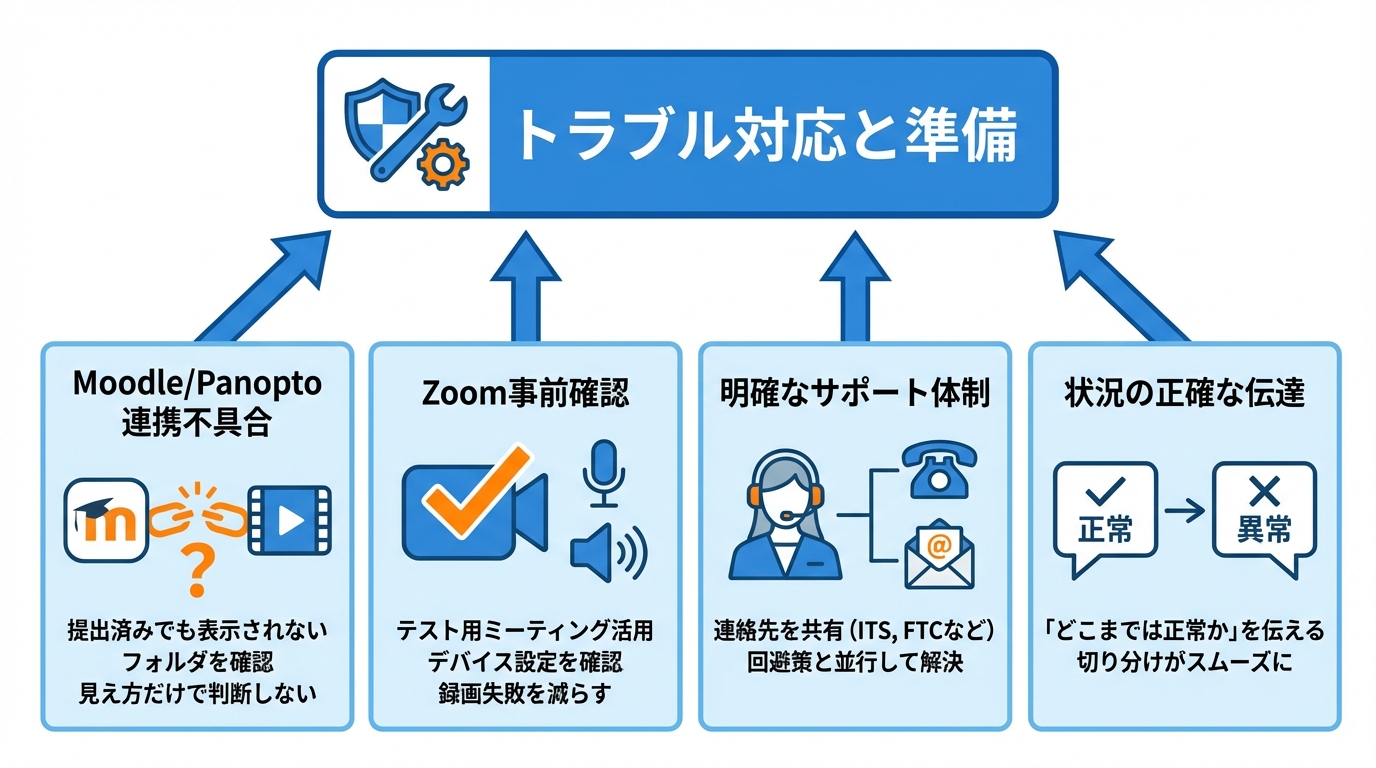
学習用途でよくあるのが、提出はできているのに画面上の表示がうまくいかない問題です。Louisiana State UniversityのGrokサイトは、学生がPanopto課題をMoodleに正しく埋め込み・提出できない場合があり、実際には動画が教員側のPanopto課題フォルダに入っているのに、Moodle上では正しく表示されないことがあると説明しています(参照*4)。
このタイプの不具合は、提出した本人が不安になりやすいです。運用では、まずPanopto側の課題フォルダに動画が入っているかを確認する手順を決めておくと、状況を切り分けられます。Moodle側の見え方だけで判断しない、というルールを最初に共有しておくと、問い合わせ対応の行き違いが減ります。
また、Louisiana State UniversityのGrokサイトは、問題解決までの回避策を案内しつつ、全体の問題を解決する作業を進めていると説明しています(参照*4)。一時的な回避策がある前提で、締切や評価の扱いをどうするかも、あらかじめ決めておくと運用が止まりにくくなります。
Zoom運用とサポート体制
動画制作や配信の現場では、Zoomでの打ち合わせやサポートが絡むこともあります。Louisiana State UniversityのGrokサイトは、Zoomのテスト用ミーティングとして https://zoom.us/test を案内し、参加してデバイス設定を事前確認できると説明しています(参照*5)。本番前に音声やマイクを確認するだけで、録画の失敗を減らせます。
連絡先が明確だと、トラブルが長引きにくいです。Louisiana State UniversityのGrokサイトは、解決しない場合の連絡先としてITS Service Deskのメールアドレス servicedesk@lsu.edu と電話番号 578-3375 を示しています(参照*5)。また、Louisiana State UniversityのGrokサイトは、Faculty Technology Centerが支援窓口で、電話 (225) 578-3375 option 2 とメール ftc@lsu.edu を案内しています(参照*2)。
サポート体制を使うときは、状況を短く正確に伝えると話が早く進みます。たとえば「Moodle上で見えないが、Panoptoの課題フォルダには入っている」「Zoomのテストでは音が出るが本番で出ない」など、どこまでは正常かを言葉にすると、切り分けがしやすくなります。
おわりに
Grokの動画活用は、Grok Imagineでの生成と、ComfyUIでの手順化、そしてPanoptoやMoodleでの配信・学習運用までを一続きで考えると理解しやすいです。動画を作る役割と、配る役割を分けずに見直すと、詰まりやすい場所が見えます。
Comfy.orgはGrok Imagineをbetaとして説明し、ComfyUIの更新やComfy Cloudの利用を案内しています(参照*1)。試作が増えるほど、環境差や手順の抜けが原因で困りやすくなるため、使った条件を残す運用が効きます。
動画を作って終わりではなく、探せる形で置き、字幕やクイズまで含めて学びやすくする視点を持つと、Grokの「動画」を業務に結び付けやすくなります。
監修者
安達裕哉(あだち ゆうや)
デロイト トーマツ コンサルティングにて品質マネジメント、人事などの分野でコンサルティングに従事しその後、監査法人トーマツの中小企業向けコンサルティング部門の立ち上げに参画。大阪支社長、東京支社長を歴任したのち2013年5月にwebマーケティング、コンテンツ制作を行う「ティネクト株式会社」を設立。ビジネスメディア「Books&Apps」を運営。
2023年7月に生成AIコンサルティング、およびAIメディア運営を行う「ワークワンダース株式会社」を設立。ICJ2号ファンドによる調達を実施(1.3億円)。
著書「頭のいい人が話す前に考えていること」 が、82万部(2025年3月時点)を売り上げる。
(“2023年・2024年上半期に日本で一番売れたビジネス書”(トーハン調べ/日販調べ))
