
はじめに
プレゼン資料は、AIを使えば作成工程の大部分を自動化できます。しかも、無料で利用できるツールが複数存在するため、コストをかけずに始められます。私自身、生成AIをスライド作成に使い始めてから、たたき台を作る時間が大幅に短くなったのを実感しています。
ただし、無料プランには制約があり、ツールの選び方やプロンプトの書き方を誤ると手直しに時間を取られます。また、AIが生成した内容をそのまま信用するのは危険で、出力の確認と修正は人間が引き受ける必要があります。この記事では、無料AIツールを使ったプレゼン資料作成の方法を、仕組みの理解からツール選定、実際の手順、品質チェックまで順を追って説明します。
AIプレゼン資料作成の基本
AIによるスライド生成の仕組み
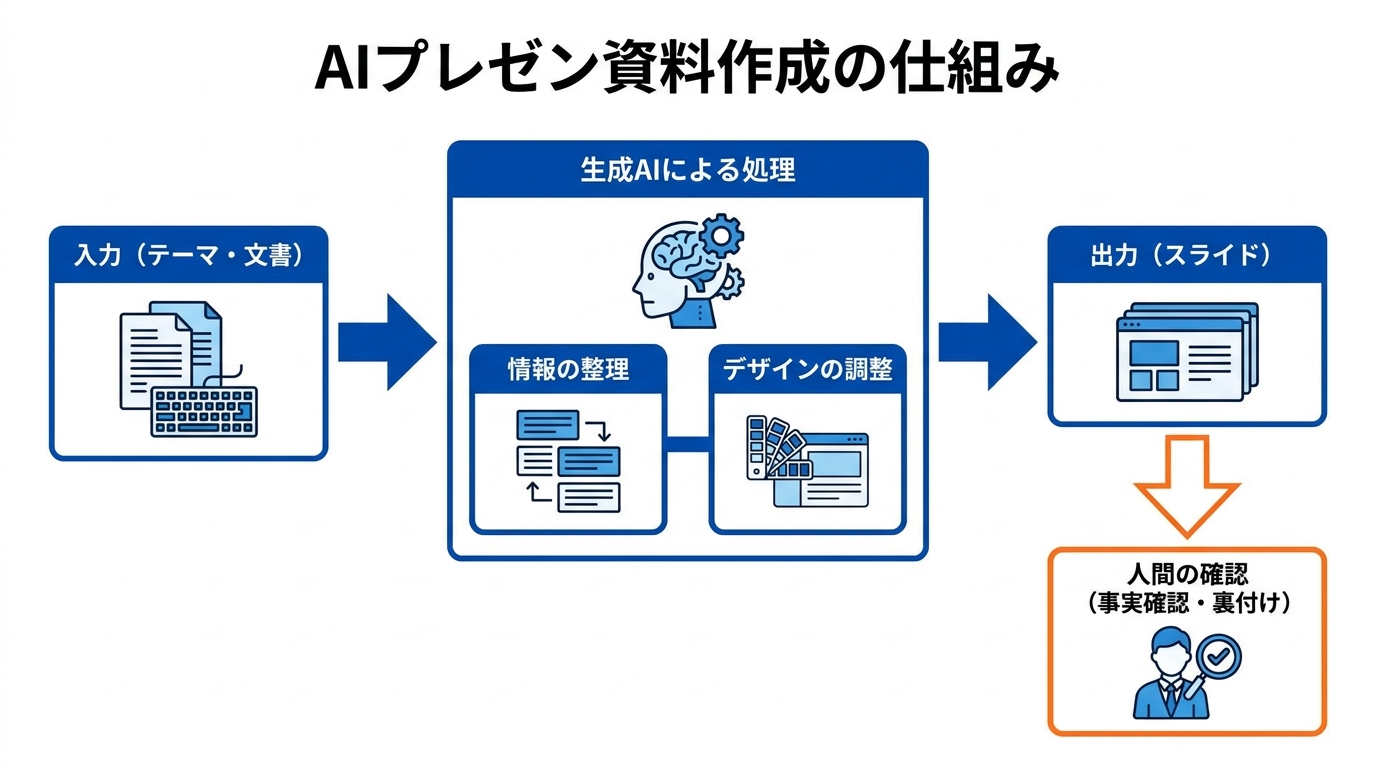
AIプレゼン資料作成で使われる技術は、生成AIと呼ばれる分野に属します。生成AIとは、自然言語の指示やプロンプトに応じて、テキスト・画像・コードなどの新しいコンテンツを生み出す人工知能です(参照*1)。プレゼン資料作成においては、この生成AIが入力されたテーマや文書を解析し、スライドの構成を自動で組み立てます。
Word文書などの内容をAIが解析し、見出しや小見出し、要点を識別してスライドへ振り分けます。さらに、レイアウトや配色、画像の提案まで行い、統一感のある見た目に仕上げます(参照*2)。つまり、人間が行っていた「情報の整理」と「デザインの調整」という2つの作業を、AIが同時に処理する仕組みです。ただし、AIはあくまでコンテンツの候補を生成する装置です。聴衆にとって何が重要かという判断や、論点の優先順位づけは、人間が担わなければなりません。
無料プランでできること・できないこと
無料プランでは、テーマを入力するだけでスライドの下書きが短時間で完成する点がメリットです。色やレイアウトのプリセットを選んでそのまま書き出せるツールもあり、短いプレゼンであれば無料の範囲で対応できる場合があります。
一方で、AIが生成した資料の内容には注意が必要です。見た目が整ったスライドであっても、事実と異なる統計データが自信満々に記載されているケースがあります(参照*3)。私が実際に検証した際も、もっともらしい数字が出力されたものの、出典を確認すると古いデータだったり、文脈が異なっていたりするケースに何度か遭遇しています。無料プランを使う場合でも、生成された文面や数値は必ず自分で裏付けを取ることが前提です。
無料AIプレゼンツールの種類と特徴
Google Slides拡張型ツール
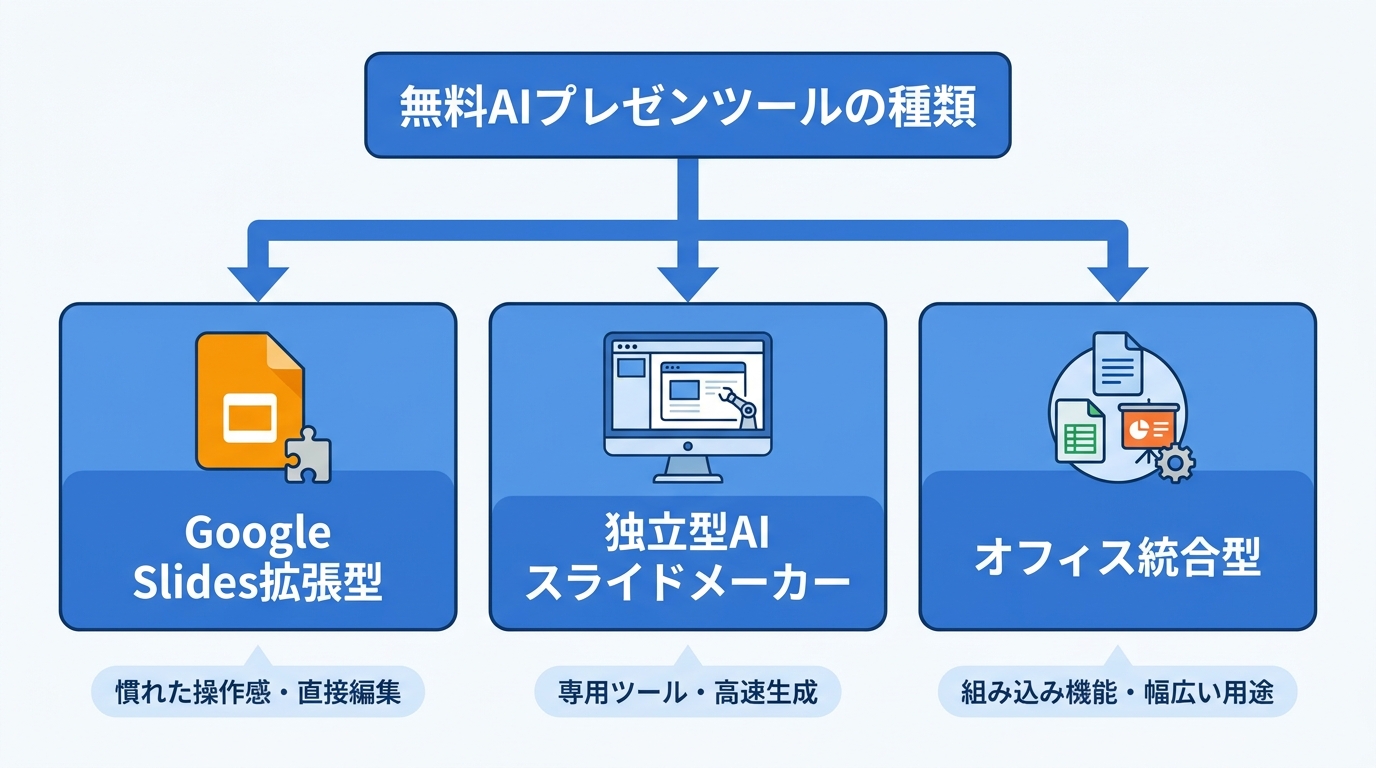
Google Slidesを普段から使っている場合、拡張機能としてAIを追加する方法は導入の手間が少ない選択肢です。Plus AIは、Google Slides上で直接プレゼン資料を作成・編集できるAIツールとして提供されています(参照*4)。
SlidesAI.ioも同様にGoogle Workspaceから導入できます。テキストを入力して資料の種類を選び、色のプリセットを選択または独自の色で調整した後、書き出すだけで利用できます(参照*5)。Google Slidesの操作に慣れていれば、新しい画面を覚える負担なくAI資料作成を始められます。
独立型AIスライドメーカー
Google SlidesやPowerPointとは独立した専用ツールも複数あります。Gammaは、まずアウトラインを生成し、それを並べ替えた後、画像のスタイルとテキスト量を選んでからスライドを構築します。生成にかかる時間は約1分半で、テストされたツールの中で最速だったと報告されています。ただし、従来のスライド形式ではなく、スクロール式のウェブ型プレゼンとして出力される点が特徴です(参照*3)。
Slidesgoは無料テンプレートをGoogle Slides経由で利用でき、AIプレゼンメーカー機能も備えています。トピックを選び、カジュアル・クリエイティブ・プロフェッショナルなどのトーンを指定して、調整後にダウンロードするだけで資料が完成します(参照*6)。
オフィス統合型ツール
既存のオフィスソフトにAI機能が組み込まれているタイプも選択肢に入ります。WPS Officeは、1文のプロンプトからプロがデザインしたようなプレゼン資料を即座に生成する機能を持ちます。レイアウトの自動調整により手動の書式設定を省き、内容に集中できる設計です(参照*7)。
Canvaもプレゼン資料作成に対応しており、プロ向けテンプレートを使ってデータの視覚化やスライドの構築ができます。企業の提案資料から学校の課題まで幅広い用途を想定した設計になっています(参照*8)。どちらも無料プランが用意されているため、まず試してから有料への移行を検討できます。
AIプレゼン資料作成の手順
プロンプト設計の基本フレームワーク
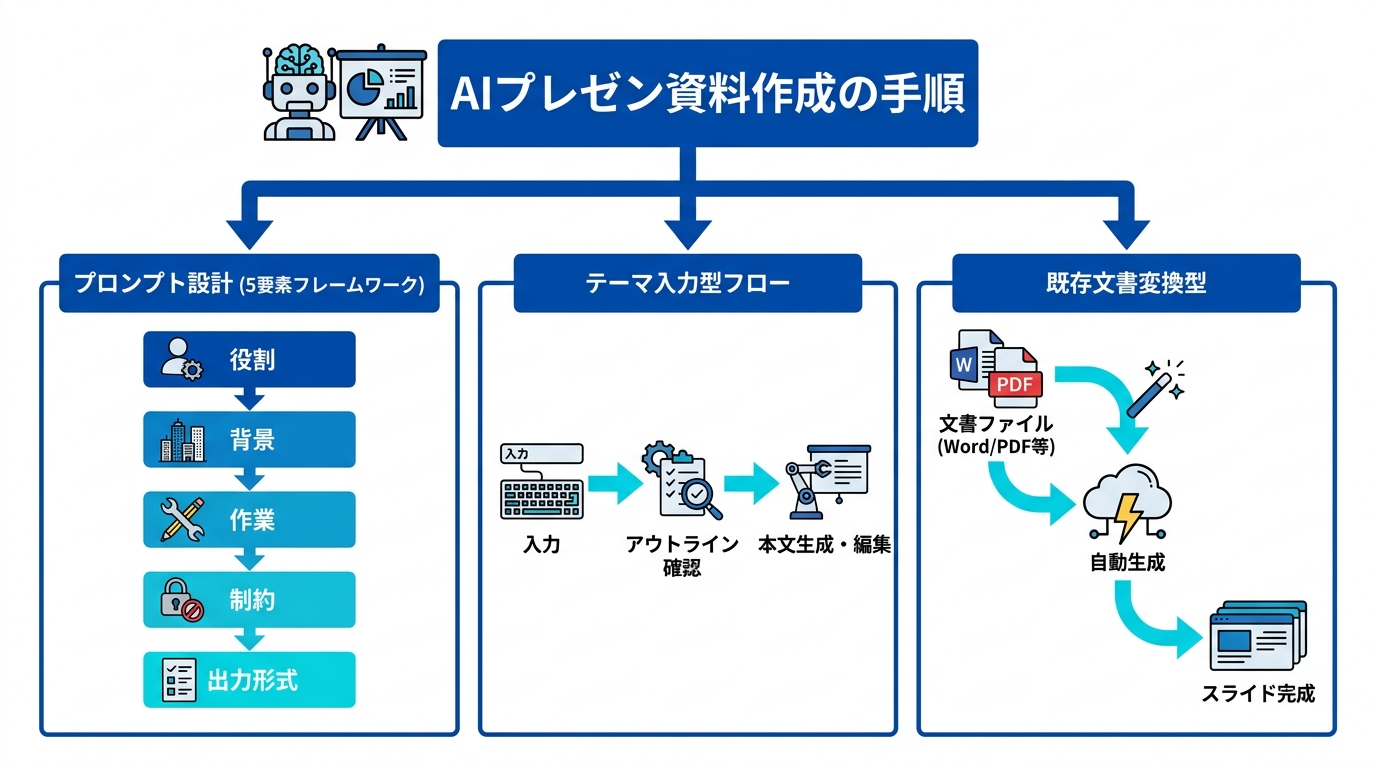
AIプレゼン資料作成の品質は、プロンプトの書き方で大きく左右されます。どのツールでも使える標準的なフレームワークは「役割+背景+作業+制約+出力形式」の5要素で構成されます。たとえば「あなたはマーケティングの上級戦略担当です(役割)。中規模企業の人事チーム向けB2B SaaS製品を発売予定です(背景)。コールドメールの件名を3案書いてください(作業)。各10語以内、感嘆符は不可(制約)。番号付きリストで返してください(出力形式)」という形です(参照*9)。AIに「良いプレゼンを作って」と丸投げするのは最悪の方法です。あいまいな指示ほど、あいまいな出力が返ってきます。
プレゼン資料作成では、役割に「発表者の立場」、背景に「聴衆や発表場面」、作業に「スライドの枚数や内容」、制約に「使用禁止の表現や文字数の上限」、出力形式に「スライド構成やデザインの方向性」を指定します。5要素を漏れなく伝えることで、AIの出力のブレが小さくなります。私の経験上、「聴衆は誰か」「この資料で何を意思決定させたいか」を明示するだけで、出力の質が大きく変わります。AIに任せるほど、事前に人間が構造を決める必要があるのです。
テーマ入力からスライド完成までの流れ
プロンプトをツールへ入力し、アウトライン確認→本文生成→編集の順で進めるとスムーズです。Plus AIの場合、まずアドオンを開き、作りたいプレゼンの短い説明文を入力します。ChatGPTやClaudeなどのチャットボットと同じ感覚で会話するように指示できます。するとAIがアウトラインを生成するので、内容を確認して順序や項目を調整します。その後AIが各スライドの本文を書き上げ、最終確認と編集を経て完成です(参照*4)。
手戻りを減らすには、アウトラインの段階で修正を入れることがポイントです。スライド本文の生成後に構成を変えると手戻りが大きくなるため、構成の確認は生成前に済ませるのが効率的な進め方です。
既存文書からプレゼンへの変換方法
既存文書をそのままプレゼン資料へ変換する方法もあります。無料のAI変換ツールのサイトにアクセスし、アップロードボタンから対象のWord文書を選択すると、AIが内容を解析してスライドを自動生成します。文書の長さにもよりますが、通常は数分で処理が完了します(参照*2)。
AiPPTのようなツールでは、PDF・TXT・Wordといったローカルファイルのほか、Google SlidesやウェブページのURLからもスライドを生成できます(参照*10)。既存の報告書や企画書をプレゼン資料に転用したい場面では、文書変換型の方法がテーマ入力型よりも手間を省けます。
ツール比較と選び方の判断基準
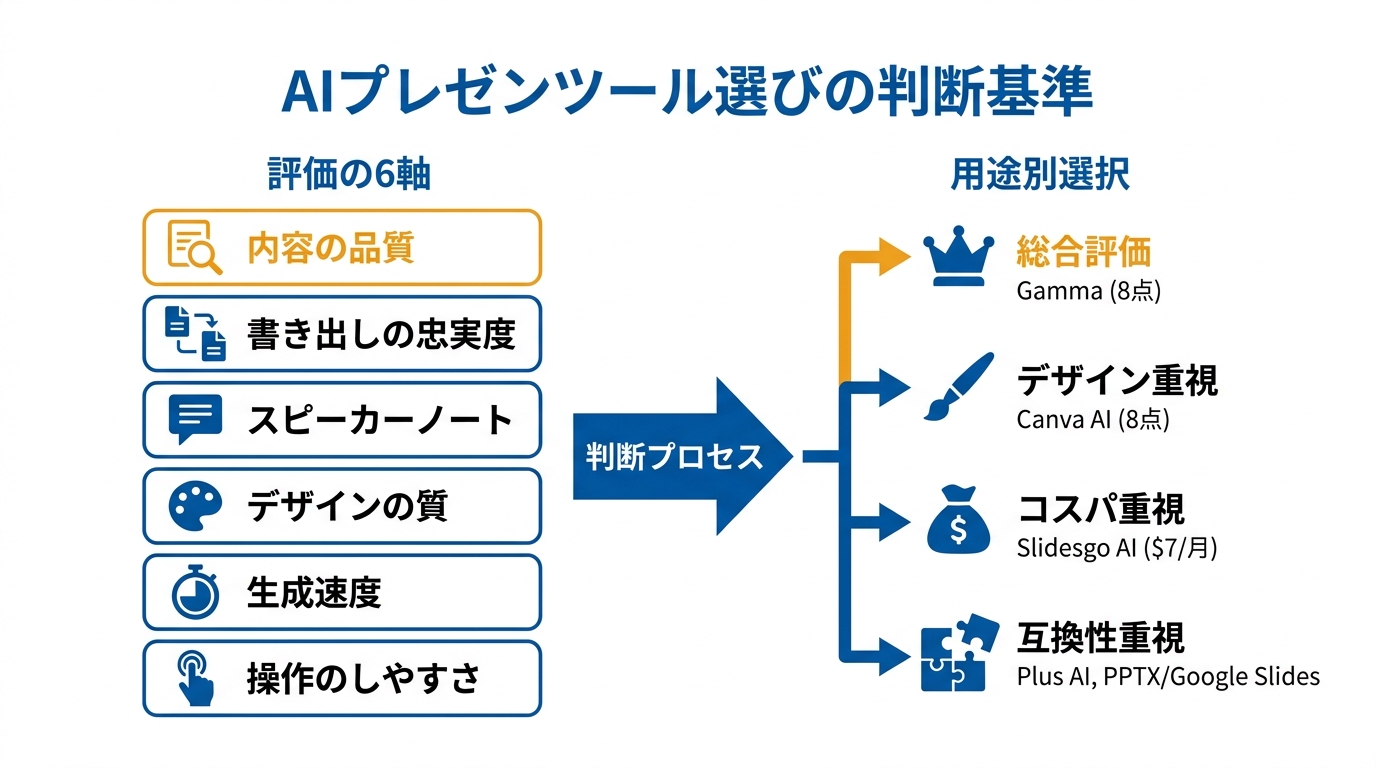
評価すべき6つの観点
無料AIプレゼンツールは、見た目の印象だけで決めず複数の観点から評価することが欠かせません。あるツール比較では、6つの軸でスコアリングが行われています。なかでも最も重視されたのは「内容の品質」で、事実と異なる情報が含まれていないかが評価の中心に据えられています。次に「書き出しの忠実度」が挙げられています。多くの人はツール上でそのまま発表するのではなく、PowerPointやGoogle Slidesにダウンロードして使うため、書き出し後に書式が崩れるようでは作業が増えるだけです。さらに「スピーカーノート」の出来も評価対象とされており、ほとんどのツールがこの点で不十分だと指摘されています(参照*3)。私自身が複数のツールを試した感覚でも、デザインの見栄えは各ツールかなり近づいてきた一方、内容の正確さとエクスポート品質には依然として大きな差があります。
6軸(内容の品質、書き出しの忠実度、スピーカーノート、デザインの質、生成速度、操作のしやすさ)で比較すると、自分の優先事項に合ったツールを絞り込みやすくなります。
用途別おすすめツールの整理
用途によって適したツールは異なります。上記の比較では、総合評価の最高点は10点満点中9点、デザイン面で高評価を得たCanva AIは8点、無料で使える選択肢としてはGammaが8点と評価されています。コストパフォーマンス重視の場合はSlidesgo AIが月額7ドルで挙げられています(参照*3)。
既存のスライドテンプレートやワークフローとの互換性を重視する場合は、ネイティブなPPTXファイルやGoogle Slidesの資料を直接生成できるツールも検討に値します。独自のOpen XMLレンダラー(Open XML renderer)を構築し、既存のテンプレートと完全に互換性を持つファイルを出力する仕組みを採用しているとされています(参照*11)。無料プランの有無、書き出し形式、自社の環境との相性を照らし合わせて選ぶのが実用的です。
失敗を防ぐ注意点と品質チェック
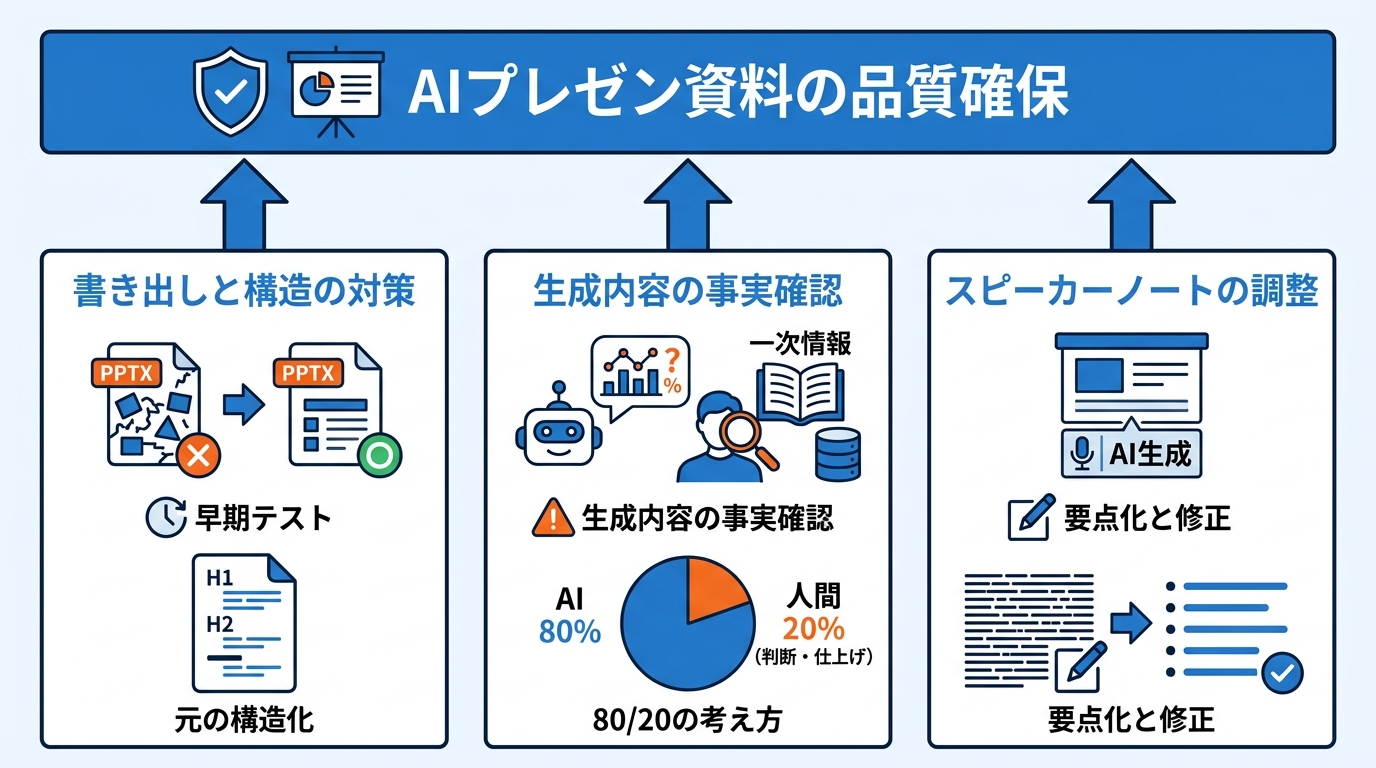
エクスポート時の崩れ対策
PowerPoint形式(PPTX)で書き出した途端にスライドが崩れるのは、AIプレゼンツールでよくある失敗の一つです。ツールごとにPPTXへの書き出し品質には大きな差があり、フォントの置換や要素の消失、書式の崩壊が発生するケースが報告されています。PowerPointやGoogle Slidesで編集する予定がある場合は、早い段階で書き出しテストを行い、本番直前に問題を発見しないようにすることが推奨されています(参照*3)。
AIの出力品質には、元のWord文書の構造も影響します。見出しスタイル(Heading 1、Heading 2など)を一貫して使い、文を短く簡潔にまとめておくと、AIが構造を正しく認識しやすくなります(参照*2)。
AI生成コンテンツの事実確認
AIが生成した資料の中身をそのまま信用するのは危険です。ある検証では、生成されたスライドに「スマートフォンユーザーの73%が音声アシスタントを週1回以上使っている」という具体的な数字が記載されていましたが、事実確認の結果、元データは2017年のPew Research Studyであることが判明しています(参照*3)。文章が自然であることと、事実として正しいことは別です。むしろ、AIが生成した文章は読みやすいほど、内容も正しいと錯覚させやすい。私が実務で強調しているのは、「見た目の完成度で判断しない」という点です。数値や固有名詞は必ず一次情報にあたる習慣を持つことが、信頼できるプレゼン資料の条件です。
AIに作業の80%を任せ、判断・文脈の付与・仕上げの20%は人間が担うという「80/20の考え方」が提唱されています(参照*9)。調査、構成、下書き、デザインのたたき台はAIに任せる。しかし、出典確認、事実確認、最終的なメッセージの判断は人間が引き受ける。この分担を意識するだけで、AIを使う効率と資料の信頼性を両立できます。
スピーカーノート活用のコツ
スライド本文だけでなく、発表者用のスピーカーノートもAIに生成させると準備時間を短縮できます。既存のプレゼン資料にAIでスピーカーノートを追加する方法は比較的簡単で、自動生成してPowerPointへ反映させる手段が複数紹介されています(参照*12)。
スピーカーノートは、多くのツールで品質が課題になりやすい領域です。生成されたノートをそのまま読み上げると、発表が不自然になりやすい。要点だけを残して自分の言葉に書き直すと、発表のテンポが格段によくなります。スライド本文と同様に、ノートの中身にも事実確認を行うことで、質疑応答の場面で根拠を問われて困る事態を避けられます。
おわりに
無料のAIツールを使えば、プレゼン資料作成の大部分を短時間で済ませられます。プロンプトの設計、ツールの選定、書き出し後の確認という3つのステップを押さえることで、無料プランの範囲でも実用的な資料を仕上げられます。ただし、AIはたたき台を生成する装置であって、資料の完成責任を負う装置ではありません。
AIが生成した内容の正確さは人間が保証する必要があります。80%をAIに任せ、20%の判断と仕上げを自分で行うという配分を意識してください。調査・構成・下書きはAIへ、事実確認・最終判断・聴衆への文脈づけは人間が担う。この役割分担を徹底することが、効率と品質を両立させる唯一の方法だと、私は考えています。
監修者
安達裕哉(あだち ゆうや)
デロイト トーマツ コンサルティングにて品質マネジメント、人事などの分野でコンサルティングに従事しその後、監査法人トーマツの中小企業向けコンサルティング部門の立ち上げに参画。大阪支社長、東京支社長を歴任したのち2013年5月にwebマーケティング、コンテンツ制作を行う「ティネクト株式会社」を設立。ビジネスメディア「Books&Apps」を運営。
2023年7月に生成AIコンサルティング、およびAIメディア運営を行う「ワークワンダース株式会社」を設立。ICJ2号ファンドによる調達を実施(1.3億円)。
著書「頭のいい人が話す前に考えていること」 が、82万部(2025年3月時点)を売り上げる。
(“2023年・2024年上半期に日本で一番売れたビジネス書”(トーハン調べ/日販調べ))
参照
- (*1) How organizations can leverage generative AI for efficiency and help employees thrive
- (*2) Smart Columbus Insights – AI Magic: Free Word To PowerPoint Conversion! Explained
- (*3) 12 Best Free AI Presentation Makers in 2026 (Tested & Ranked)
- (*4) Plus AI for Google Slides™ and Docs™
- (*5) SlidesAI.io – Create Slides With AI – Google Workspace Marketplace
- (*6) Edutopia – AI Tools for Teachers
- (*7) App Store – WPS Office-AI Doc, PDF, Sheet
- (*8) App Store – Canva: AI Video & Photo Editor
- (*9) iSchool | Syracuse University – How to Learn AI in 2026? The Complete Roadmap
- (*10) App Store – AiPPT- AI Presentation Maker
- (*11) Plus AI presentation maker
- (*12) SlideSpeak – Add Speaker Notes with AI to Presentations
