

はじめに
ChatGPTは、さまざまな業務や情報収集に活用される対話型AIサービスとして、多くのユーザーに利用されています。しかし、時折ログインできない問題が発生し、業務や作業が中断されるケースも少なくありません。ログインエラーには多様な原因があり、正しい対処法を知らなければ、同じトラブルを繰り返す可能性があります。本記事では、ChatGPTの利用に欠かせないログインに関する代表的な不具合とその解決策を、実際の事例や最新の情報を交えて解説します。
近年、大学や企業など多様な組織でChatGPTの導入が進み、アカウント管理や認証方式が複雑化しています。こうした背景を踏まえ、本記事を参考にログインに関する疑問や課題を整理し、スムーズなサービス活用につなげてください。
ChatGPTにログインできないときによくある症状とエラーメッセージ
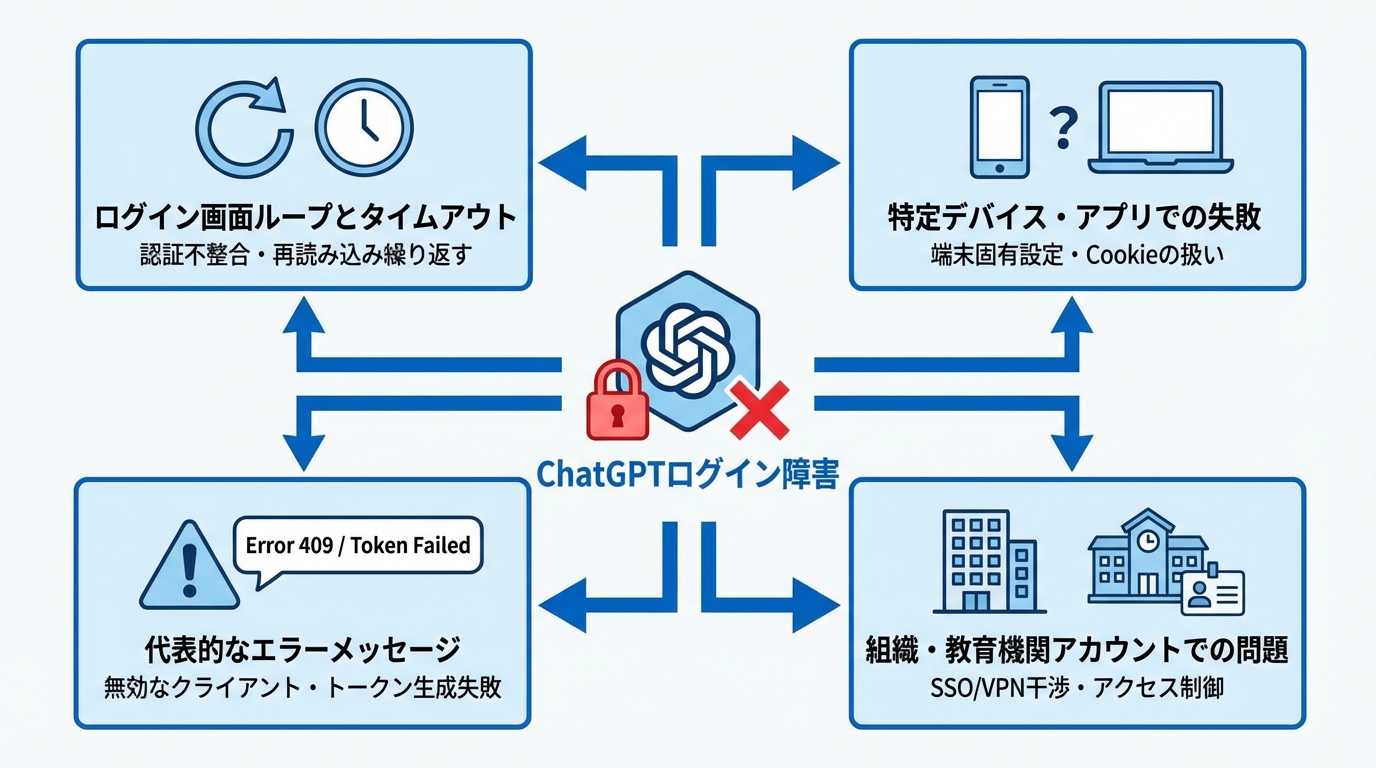
ログイン画面ループとタイムアウト現象
ChatGPTのログイン画面が何度も更新され、ダッシュボードに進めないトラブルは、利用者から頻繁に報告されています。これは、認証トークンやセッション管理の不整合によって、ページの再読み込みが繰り返されてしまう現象です。タイムアウトが発生すると、認証手順のやり直しやブラウザ設定の初期化が必要となり、作業効率が低下します。
実際に、MacBook Pro M1でデスクトップ版ChatGPTを利用した際、日付設定をリセットしてもログイン画面から抜け出せなかったという事例があります(参照*1)。このような場合、OSやブラウザのセキュリティ設定がトークンの更新を妨げていることや、認証サーバーの一時的な過負荷が原因であることもあります。さらに、連携アカウントやパスワードマネージャーの影響でトークンが正しく更新されず、ログイン画面に戻されるケースも確認されています。
特定デバイス・アプリでのサインイン失敗
端末やアプリごとに認証プロセスが異なるため、特定のデバイスでのみサインインできない事例も見られます。モバイルアプリとデスクトップアプリ、または異なるOS間で発生しやすく、セキュリティ設定やCookieの扱いの違いが原因となることがあります。ネットワーク環境が同じでも、デバイス固有の証明書や権限設定が障壁となり、ログインできない場合があります。
米国のユーザーが同じSafariブラウザとChatGPT Plusアカウントを使っても、MacBook Pro M3では問題なくサインインできる一方、MacBook Pro M1ではアプリを再起動してもエラーが続く事例が報告されています(参照*2)。このような場合は、ブラウザやデフォルト設定の変更、デバイス固有の暗号化システムやアプリ権限の一時的な解除など、多角的な検証が必要です。根本原因を特定しない限り、恒久的な解決には至らないこともあります。
エラーメッセージの代表例と意味
ChatGPTのログイントラブルでよく見かけるエラーメッセージには、状態コード409、トークン生成失敗、API呼び出しエラーなどがあります。これらは、セッション中に不正なトークンが混在していたり、クライアント側のリクエスト形式が想定外であることを示しています。エラーメッセージとともに「無効なリクエスト」や「クライアント不正」と表示される場合は、ログイン操作を最初からやり直すことが推奨されます。
たとえば、状態コード409が表示される場合は「Invalid client. Please start over.」というエラー内容となり、無効なクライアントとしてログインがブロックされることがあります(参照*3)。また、「Token generation failed」と表示される場合は、認証用トークンの生成に失敗したことを意味し、日時設定やネットワーク状態、ブラウザ拡張機能が影響することもあります。これらのエラーは一時的な障害の場合もあるため、原因を切り分けて対応することが重要です。
組織ドメインや教育機関アカウントでのログイン問題
企業のメールドメインや大学などの教育機関向けアカウントでは、組織独自のシングルサインオンや追加の二要素認証が導入されていることが多く、これがChatGPTの標準的な認証フローと干渉し、通常のログイン手順ではアクセスできない事例が確認されています。特に大学アカウントは学内システムとの連携が密で、VPNや学内認証ゲートウェイの影響を受けやすい傾向があります。
一般ユーザーアカウントと異なり、組織管理者がドメイン単位でアクセス権を制御している場合、誤ってアカウントが無効化されるとグループ全体がログインできなくなることもあります(参照*4)。このような場合は、担当部署への連絡や公式サポート窓口の情報収集が有効です。
ブラウザ・アプリ・ネットワーク環境が原因のログイン不具合と対策
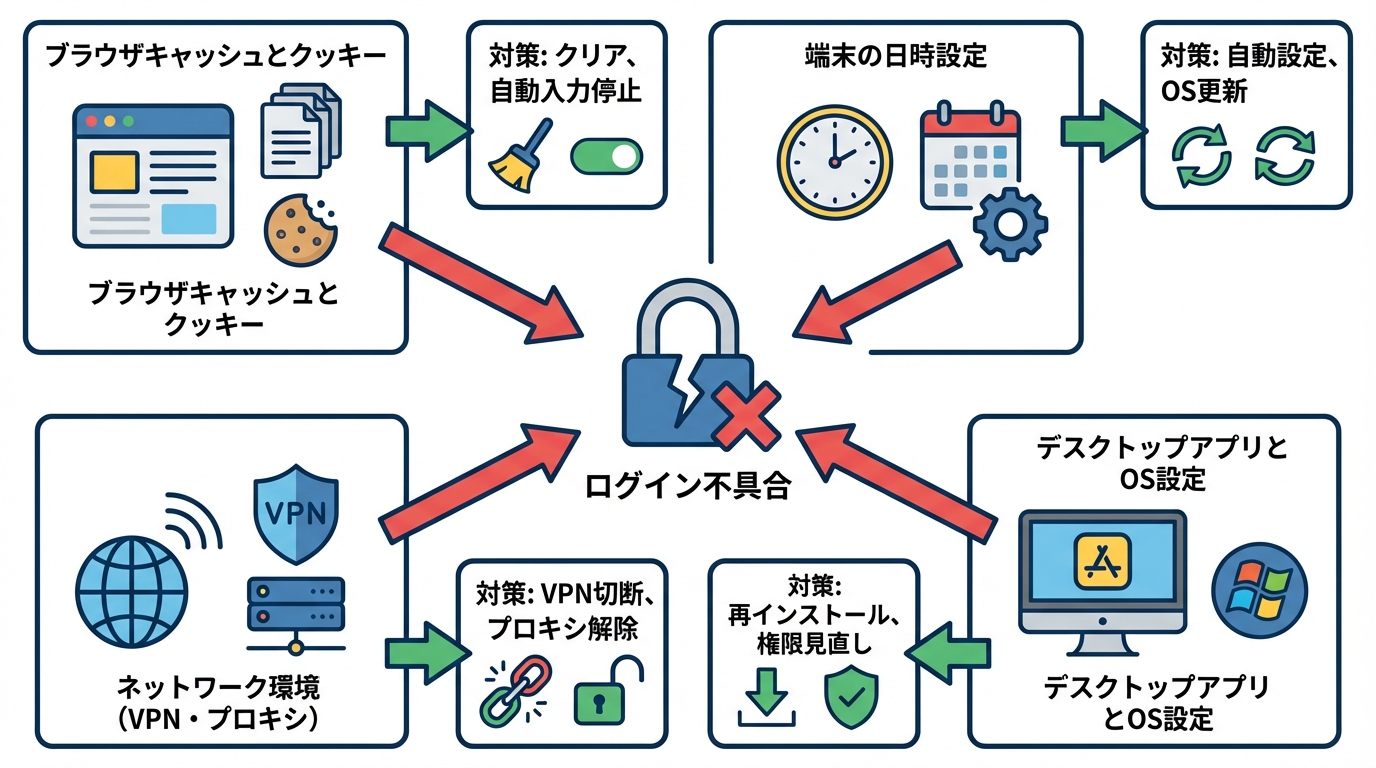
ブラウザキャッシュとクッキーの問題
ログイン時にブラウザのキャッシュやクッキーが誤作動を起こすと、セッションIDが正しく保持されずエラーが頻発します。特にサインインに失敗した後も古いクッキーが残っていると、フォーム送信時に不整合が発生し、再度エラー画面が表示されることがあります。キャッシュやクッキーを定期的にクリアすることは、ChatGPTの安定利用において基本的な対策です。
また、パスワードマネージャーが認証情報のオートフィルを行うことで、誤ったクッキー管理を引き起こす事例もあります(参照*3)。この場合は、自動入力機能を一時停止し、手動でログイン情報を入力することが有効です。リセット後はブラウザの再起動もあわせて実施してください。
端末の日時設定とセキュリティチェック
ChatGPTの認証システムでは、端末の現在時刻が正しく設定されていないと、SSL証明書やセキュリティトークンが無効と判断され、ログインに失敗するリスクがあります。端末とサーバーの時刻のずれが大きいほど、セキュリティ上の不一致が生じやすくなります。特に自動時刻設定をオフにしている場合は、タイムゾーンや夏時間の設定にも注意が必要です。
MacBook Pro M1のケースでは、日付と時刻を自動設定にしていてもログインエラーが継続する事例が報告されています(参照*1)。OSのバージョンやセキュリティ更新が未適用の場合、時刻同期が正常に動作しないこともあるため、端末設定やアップデート状況を常に最新に保つことが重要です。
VPN・プロキシ・CORS制限などネットワーク環境
VPNやプロキシサーバーを経由したアクセスは、ChatGPTへの認証要求が通常とは異なる経路から送信される原因となる場合があります。ネットワーク切り替え時にセッション情報が失効し、サインイン失敗が続くとアカウント保護のため一時的に遮断されることもあります。さらに、ブラウザベースの通信ではCORS(クロスオリジンリソースシェアリング)制限によって、特定のリクエストがブロックされログインできないことがあります。
米国のユーザーがSafari上でCORSエラーに遭遇し、「Fetch API cannot load」というメッセージが表示された事例もあります(参照*2)。VPNを切断したり、プロキシ設定を解除することで正常にログインできたという報告もあるため、通信経路を一度シンプルにして問題の切り分けを行うことが推奨されます。
デスクトップアプリとOS設定の相性問題
ChatGPTのデスクトップアプリはブラウザ版と異なる実行環境で動作するため、OSの設定やライブラリとの相性が原因でログインできない場合があります。OSのバージョンやセキュリティ機能の状態によっては、一部のAPI呼び出しに制限がかかり、トークン生成が完了しないこともあります。新しいアプリがOSの信頼リストに追加されていない場合、実行権限が正しく付与されないことも考えられます。
MacBook Pro M3とM1で同じデスクトップアプリを使った場合、片方だけ連続エラーが発生し、コード19AF30E4を伴うトークン生成失敗が報告されています(参照*1)。根本的な対策としては、アプリの再インストールやOS権限設定の見直し、デフォルトブラウザやファイアウォール設定の確認など、総合的な点検が効果的です。
アカウント情報・認証方式が原因のログイン不具合と対策
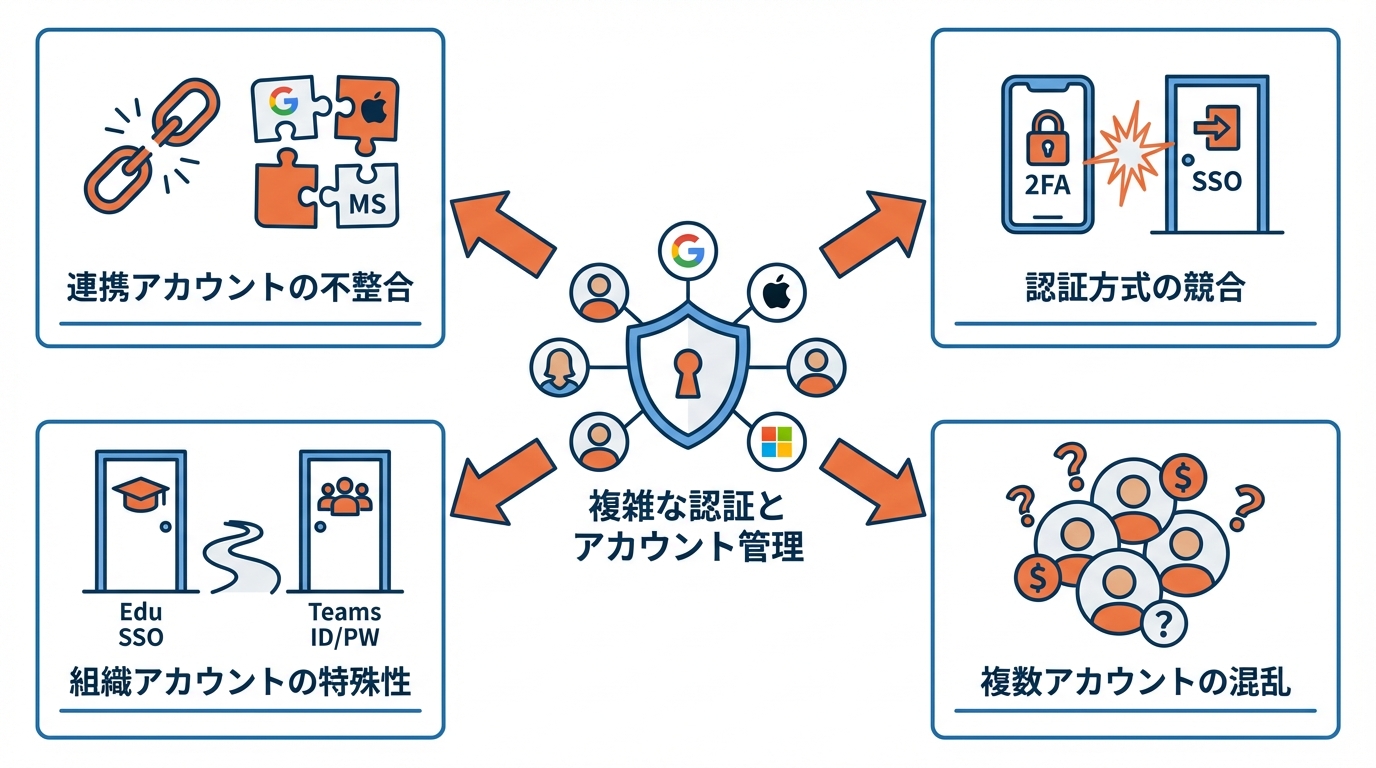
Google・Apple・Microsoft連携アカウントとメールアドレスアカウント
ChatGPTではGoogleやApple、Microsoftなどの連携アカウントを利用して簡単にサインインできますが、連携先のOAuth設定が不完全だったり、サービス間でメールアドレスが一致しない場合、ログイン時に誤ったアカウントとして扱われることがあります。また、連携が中途半端に解除された状態では、ブラウザが複数のIDトークンを混同し、識別に失敗するケースもあります。
Appleログインを利用していたが、OpenAI独自の認証を使うためにメールアドレスベースのアカウントへ変更しようとしたところ、移行自体がサポートされていないとの報告もあります(参照*5)。このような場合、連携先を変更したい場合は新規アカウントを作成し、再度有料プランを契約する必要があるため、最初から認証方法を慎重に選択することがポイントです。
二要素認証とシングルサインオンの注意点
二要素認証(2FA)を導入することでセキュリティを高めることができますが、シングルサインオンや他社OAuthを併用する場合、2FAの設定が無効化されたり、OpenAIのアカウント設定画面でオプションがグレーアウトして使えないことがあります。これは、認証プロバイダ側のセキュリティポリシーや独自トークン発行との競合が原因です。
Appleログインの場合はAppleの2FAを利用するため、OpenAI側の2FAは有効化できないという指摘があります(参照*5)。多要素認証とOAuthの組み合わせを検討する際は、それぞれのサービスが許容する範囲を事前に確認しておくとトラブルを回避しやすくなります。
複数アカウント併用時の混乱と整理方法
複数の認証手段でChatGPTアカウントを使い分けると、どのメールアドレスや連携先が有料プランに対応しているか分からなくなる場合があります。誤って別のアカウントでログインし続け、必要なサブスクリプション機能が利用できないまま作業してしまうこともあります。特にフリープランと有料プランを混在させると、同じ端末やアプリで希望する機能が使えない場面が生じることがあります。
Appleアカウント、Googleアカウント、メールアドレスアカウントの三つを持っていたために有料プランの付与先が不明瞭となり、不要なアカウントを削除するまで混乱が続いたという事例があります(参照*5)。こうした状況を防ぐには、各アカウントの利用目的を明確にし、同じ端末でログインを切り替える際は一度セッションをリセットするなど、整理された運用を心がけることがポイントです。
ChatGPT EduやTeamsアカウントの切り替えと制限
大学や企業が提供するChatGPT EduアカウントやChatGPT Teamsアカウントは、ログイン方法やデータ管理が個人アカウントと異なります。たとえば、Eduアカウントでは学内SSO(シングルサインオン)を使用し、Teamsアカウントでは独自のIDとパスワードを利用します。これによりアカウントごとのアクセス制限や保存データの分離が発生し、意図せずデータの引き継ぎができず混乱するケースもあります。
カーネギーメロン大学(CMU)では、購入後1営業日以内に招待メールが届き、CMUのWebログインとDUOを用いてChatGPT Eduにアクセスする仕様です(参照*6)。Teamsアカウントへ移行する際はパスワード入力が必要で、逆にEduアカウントへ戻る場合は学内SSOを利用します。切り替え手順を誤るとログインに失敗しやすくなるため、事前に運用ルールを確認しておくことが大切です。
アカウント停止・サブスクリプション・組織契約が原因のログイン不具合と対策
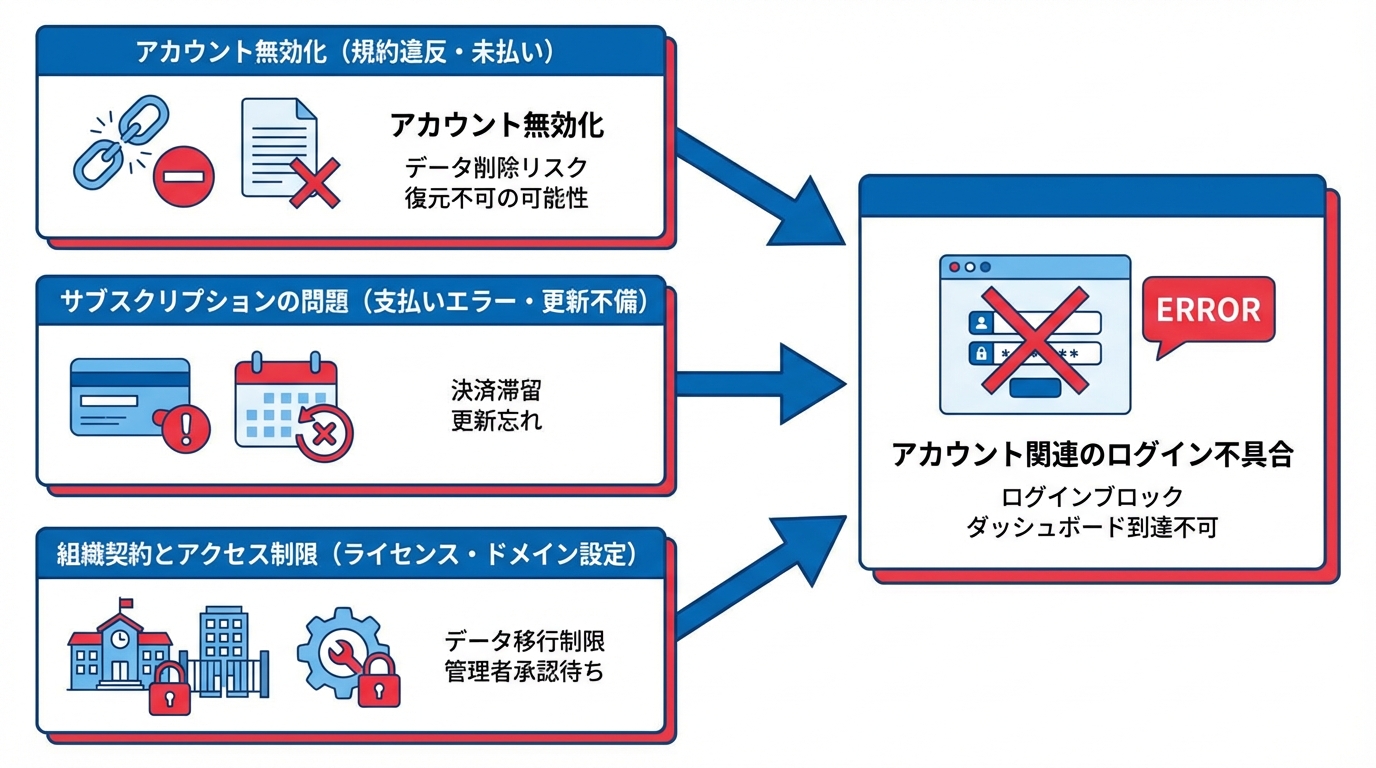
アカウント無効化メッセージとその背景
規約違反や支払い遅延などが原因でアカウントが無効化される場合、ログイン画面にエラーメッセージが表示されます。サーバー側でユーザーIDが利用不可と判断されると、ログイン処理の途中でブロックされ、ダッシュボードに到達できません。無効化が行われた際には、アカウント関連のデータや設定が削除されている可能性があり、メール通知の有無にかかわらずエラーメッセージが出続けることがあります。
削除していないのにアカウントが無効化され、Plusプランを含むすべてのデータが失われたという報告もあります(参照*4)。この場合、プラットフォーム側からも復元不可とされ、利用者は問い合わせても返信が得られないこともあります。サブスクリプション契約でも規約違反や不正請求の疑いがあればアカウント停止となるリスクがあるため、利用規約や支払い状況を定期的に確認することが重要です。
支払いエラーやサブスク更新不備による影響
ChatGPTの有料プランや組織契約では、クレジットカード決済や請求書処理などの支払い手続きが必要です。これらの処理が滞ったり、決済情報が更新されないままプラン更新時期を迎えると、アカウントが一時停止または無効化される場合があります。銀行側で支払いが否認された場合、利用者が気付かないうちにログインがブロックされることもあります。
iOSアプリ内でサブスクリプション契約を試みると、「同じサブスクリプションを契約できない」というエラーが出ることがあり、ブラウザ経由で再申請が必要になる場合があります(参照*5)。支払い方法が複数に分散していると更新不備に気付きにくいため、支払い方法を一元管理し、定期的に確認することが効果的です。
大学向けChatGPT Eduライセンスの権限と制約
大学が提供するChatGPT Eduライセンスは、学生や教職員が利用しやすいように特別な認証方法や権限設定が施されています。Eduライセンスに移行するとFreeまたはPlusアカウントのデータを統合できる場合もありますが、逆にデータ移行が制限されることもあり、手続き内容によってはログイン時に混乱を招くことがあります。ライセンス発行のタイミングや大学独自のルールも影響するため、注意が必要です。
CMUでは、購入後1営業日以内にソフトウェアカタログから招待メールを受け取り、その後ChatGPT Eduアカウントに切り替える仕組みとなっています(参照*6)。この際、既存データをエクスポートせずに切り替えると、旧アカウントの会話履歴やカスタム設定にアクセスできなくなる恐れがあります。Eduライセンスへの移行を予定している場合は、事前にデータの取り扱いを確認しておくことがポイントです。
組織ドメイン・テナント設定によるアクセス制限
企業や教育機関がChatGPTを包括契約する場合、組織やテナント単位でアクセス制限がかけられることがあります。特定ドメインからの通信のみ許可するホワイトリスト方式や、逆にブロックリスト方式を用いることでセキュリティ強化を図っているケースが多いです。しかし、誤設定やユーザー追加手順の不備により、本来利用できるはずのユーザーがログインできない状況も発生します。
カリフォルニア州立大学サンマルコス校(CSUSM)では、ChatGPT Eduライセンスを申請後にアクティベーションして認証する必要があるとされています(参照*7)。このような組織契約では、管理者がライセンス承認やメール招待を行うまでログインが不可能な場合もあります。所属ドメインでアクセス制限を感じた場合は、システム管理者やIT部門に問い合わせて権限設定を確認してもらうことが早期解決につながります。
自力で解決できないときの問い合わせと情報整理

OpenAIヘルプセンターと各種サポート窓口の活用
OpenAI公式のヘルプセンターには、よくある問い合わせへの基本的な回答がまとめられています。ただし、質問内容が複雑だったり複数の要因が絡む場合、ヘルプセンターの記事だけでは十分に解決できないこともあります。状況に応じてサポートチケットを発行し、具体的なエラーコードや発生日時などを伝えることで、問題の切り分けがスムーズに進む可能性があります。
一部のユーザーからは、ヘルプセンターに問い合わせても表面的なトラブルシューティング手順しか案内されず、根本的な解決に至らないという声もあります(参照*3)。それでも、サポートチケットを通じて詳細情報を積み重ねることが、問題の深掘り調査につながる場合があるため、諦めずに情報提供を続ける姿勢が重要です。
問い合わせ時に伝えるべきログイン状況の情報
サポートに問い合わせる際は、曖昧な説明だけでは問題の特定が難しくなります。エラーコード、使用しているブラウザやOSの種類・バージョン、認証手段の詳細、ネットワーク環境、支払い情報のステータスなど、できるだけ正確に伝えることが大切です。特にログイン画面で立ち往生しているのか、ループやタイムアウトが発生しているのか、エラーメッセージの一部でも共有できるとサポート側の理解が深まります。
アカウント無効化が原因の場合は、解除された覚えがないことや支払いの状況などを明示的に伝えるのが有効です。利用者が自分の責任ではないと主張しても、支払い履歴やログ情報を提供しなければサポート担当者が調査できないケースも報告されています(参照*4)。問い合わせ時には、客観的な証拠を揃えてから連絡することが解決への近道です。
英語サポートへの質問内容と回答の読み解き
英語で問い合わせる必要がある場合、サポートチームとのやり取りで認識のズレが生じることもあります。エラーメッセージやログの内容を正確に翻訳し、省略せずに伝えることが重要です。ChatGPTの国際的なサポート体制では、標準化された回答が返ってくることが多いため、やや抽象的な解決策が提示される場合もあります。提示された対処手順を一つずつ試し、その結果を再度フィードバックすることがポイントです。
Appleログインやサブスクリプションなど特有の要素が絡む場合は、具体的に英語で説明しないと誤解が生じやすいと指摘されています(参照*5)。サポートへの問い合わせでは、質問を段階的に整理して提出し、こまめに追加情報を共有することで、より的確な回答を得やすくなります。
データ保護とアカウント復旧の現実的な限界
ChatGPTアカウントが停止された際、データの復旧を希望しても、OpenAI側の規定やセキュリティ上の観点から対応が難しい場合があります。利用規約に基づいてアカウントが削除されると、サーバー上から会話履歴やカスタムモデルが物理的に消去される可能性があり、一度削除されたデータは基本的に戻せません。ユーザーに落ち度がない場合でも、サービス提供者の判断で同様の結果となる事例も報告されています。
MacBook Pro M1のユーザーが復旧について問い合わせたが、アカウント自体を再アクティブ化できず、以前のチャットや設定にアクセスできなかったケースもあります(参照*1)。こうしたリスクを避けるためにも、エクスポート機能やバックアップを活用し、突然の停止や誤作動に備えておくことが重要です。サービス側が復旧に応じる保証はない点を意識して、安全な利用を心がけましょう。
おわりに
ChatGPTにログインできない問題は、技術的なトラブルだけでなく、アカウント設定や契約形態、組織ごとの運用ポリシーなど、さまざまな要素が絡み合う複雑な課題です。対策を講じる際は、原因を一つずつ検証し、根本的な要因を突き止めることがポイントとなります。
本記事を参考に、ブラウザ設定や支払い状況の確認、組織アカウントの管理方針などを総合的に見直し、安定した利用環境の構築に役立ててください。
監修者
安達裕哉(あだち ゆうや)
デロイト トーマツ コンサルティングにて品質マネジメント、人事などの分野でコンサルティングに従事しその後、監査法人トーマツの中小企業向けコンサルティング部門の立ち上げに参画。大阪支社長、東京支社長を歴任したのち2013年5月にwebマーケティング、コンテンツ制作を行う「ティネクト株式会社」を設立。ビジネスメディア「Books&Apps」を運営。
2023年7月に生成AIコンサルティング、およびAIメディア運営を行う「ワークワンダース株式会社」を設立。ICJ2号ファンドによる調達を実施(1.3億円)。
著書「頭のいい人が話す前に考えていること」 が、82万部(2025年3月時点)を売り上げる。
(“2023年・2024年上半期に日本で一番売れたビジネス書”(トーハン調べ/日販調べ))
参照
- (*1) OpenAI Developer Community – Unable to log into ChatGPT Mac Desktop App
- (*2) ChatGPT Login Error on macOS Sequoia 15.2
- (*3) OpenAI Developer Community – What is this 'error 409' and why is it impossible to log in to any of openai's links to its chat product using password managers
- (*4) OpenAI Developer Community – Account deactivated, no help offered, no resolution
- (*5) note(ノート) – ChatGPTを 有料版 (plus)にしたら、とんでもない失敗をやらかした話。|松坂晃太郎(生涯柔道とAI)
- (*6) Support for Existing ChatGPT Account Holders
- (*7) Instructional and Information Technology Services (IITS)
