

はじめに:ChatGPT Atlasとは?
ChatGPT Atlasは、OpenAIが開発したAI機能を統合した次世代型のウェブブラウザです。画面のサイドバーからChatGPTを直接呼び出し、文章作成や情報検索を効率的に行える点が特徴です。2025年10月時点ではmacOS向けに提供されていますが、今後Windowsやスマートフォン(iOS/Android)向けにも展開が予定されています。Atlasは、タスク自動化を実現するAgent Modeなど多彩な機能を備えており、AIによる業務効率化や情報収集を強力にサポートします(参照*1)。
本記事では、ChatGPT Atlasの導入手順から実際の使い方、プラン選択や安全性のポイントまで、初心者にも理解しやすいように解説します。大学生や新社会人の方にも分かりやすいよう、専門用語の補足を加えながら進めていきます。
ChatGPT Atlasの導入手順と初期設定
インストール手順
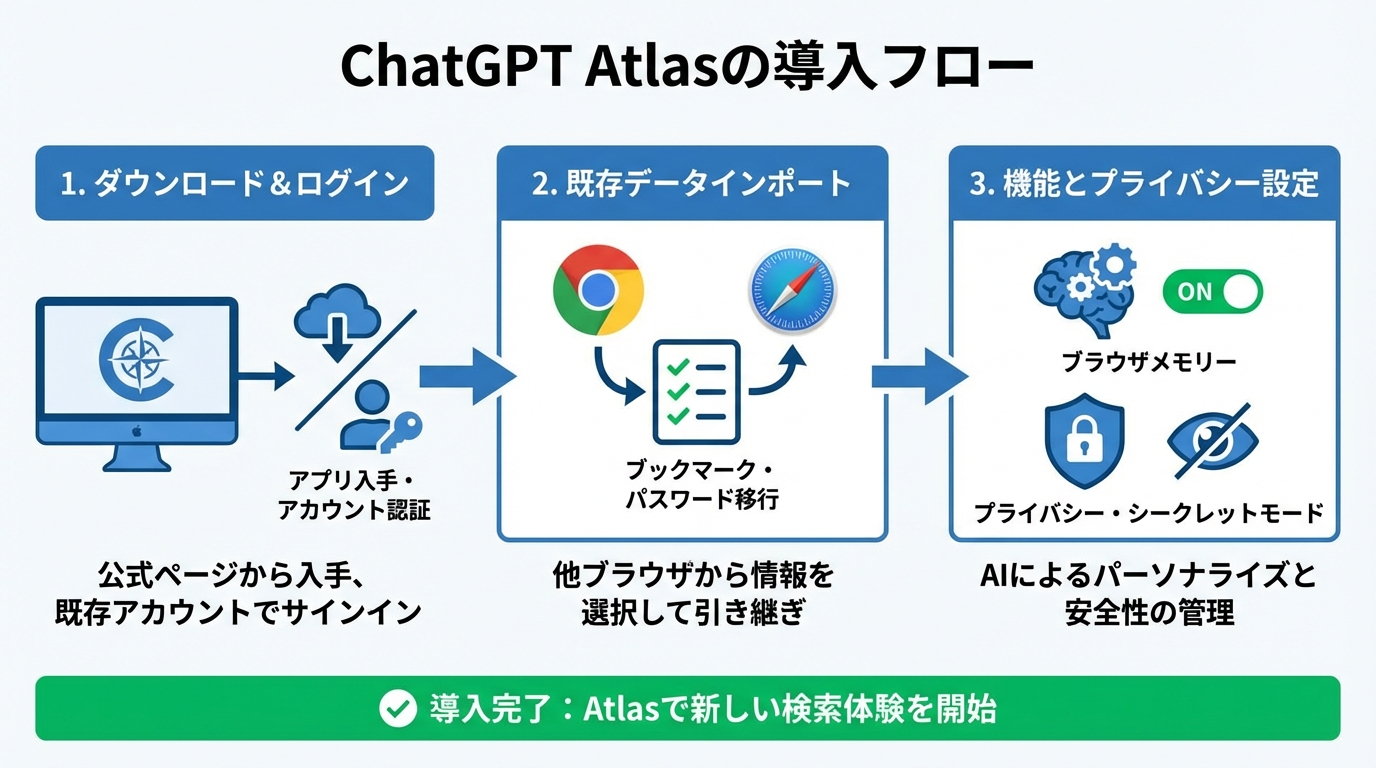
ChatGPT Atlasの導入は、公式ページからmacOS版アプリをダウンロードし、アプリケーションフォルダへドラッグ&ドロップする一般的な手順で進めます。ダウンロード後にアプリを起動すると、ChatGPTアカウントでのログイン画面が表示されます。既存のChatGPTアカウントを持っていればそのままサインインでき、アカウントがない場合もその場で新規作成が可能です(参照*2)。
現時点ではMac専用ですが、Windows版やiOS/Android版も今後リリース予定と発表されています(参照*3)。インストール後、ChatGPT Atlasをデフォルトブラウザに設定するかどうか選択できます。すぐに切り替えたい場合は「デフォルトに設定」を選択し、従来のブラウザを継続利用したい場合は「スキップ」を選んで様子を見ながら利用できます。
アカウント連携とデータインポート設定
ChatGPT Atlasを起動すると、初期設定の流れでChromeやSafariなど、これまで使っていた他のブラウザのブックマークやパスワード、閲覧履歴をインポートできます。アカウント連携を通じて、クラウド上のデータを簡単に移行できる仕組みです。インポート時には移行したいデータを選択できるため、不要な項目を除外することも可能です(参照*4)。
インポートの過程で、macOSのキーチェーンやパスワード管理ツールの許可を求められる場合があります。これはセキュリティ上の措置で、ログイン情報や履歴、ブックマークを安全に引き継ぐためのものです(参照*3)。インポートが完了すれば、従来のブラウザで使っていたブックマークやアカウント情報をそのままAtlasで利用できるため、乗り換え時の負担を抑えられます。
ブラウザメモリーとプライバシー設定
ChatGPT Atlasでは「ブラウザメモリー」機能をオンにすることで、AIが閲覧履歴や滞在情報をもとにパーソナライズした検索体験を提供します。たとえば過去に閲覧した記事の要点を呼び出したり、関連性の高いサイトを自動提案したりできます(参照*1)。この機能は任意で利用でき、オンにした場合は検索内容や閲覧活動のデータがブラウザ内に保存されます。必要に応じて管理画面から履歴の削除や機能のオフ設定も可能です。
プライバシー面への配慮も重要です。シークレットモードを使えば一時的に履歴を残さず利用でき、機密情報を扱うサイトではメモリー機能を一時停止したり、ログアウトモードで利用することも推奨されています。企業ユーザーの場合は、個人情報や機密データの取り扱い範囲や同意内容を事前に確認しておくことがポイントです(参照*5)。
ChatGPT Atlasの基本画面と操作方法
新しいタブの検索体験
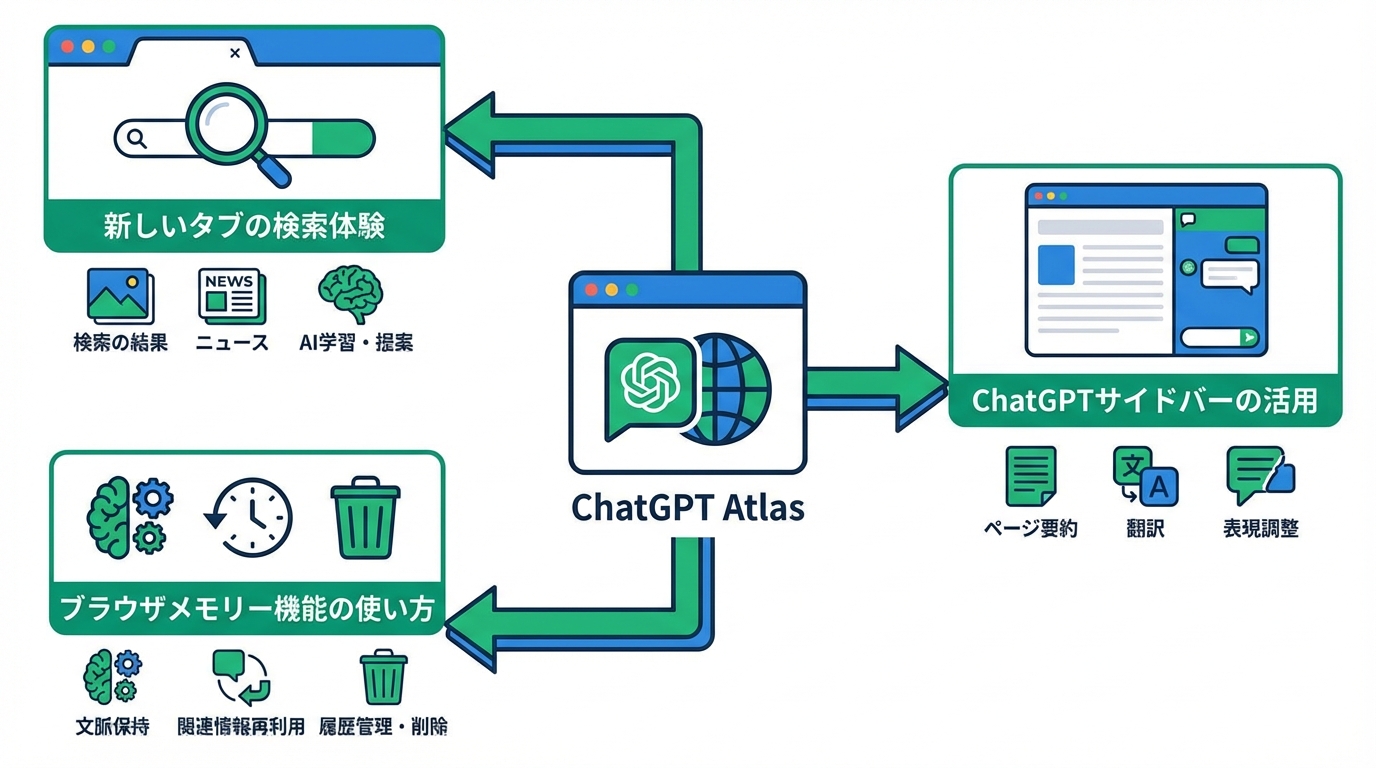
ChatGPT Atlasは、ChromeやSafariなどの従来型ブラウザと同様にタブ機能を備えていますが、新しいタブを開くと、検索ボックスとChatGPTへの問いかけ、URL入力が一体化したインターフェースが表示されます。ウェブ検索だけでなく、画像やニュースなどのカテゴリごとに結果を得ることができ、直感的な操作が可能です(参照*1)。
また、新しいタブを開くたびにChatGPTが過去の閲覧履歴や興味分野を学習し、調べたいキーワードの候補や関連情報を自動提案します。表示される提案が多すぎて混乱する場合もあるため、初期段階では設定をこまめに見直しながら使うとスムーズです。
ChatGPTサイドバーの活用
ChatGPT Atlasの大きな特長は、サイドバーに常駐するChatGPT機能です。ブラウザ画面の端に配置され、現在開いているページ内容を自動で読み取り、ユーザーの質問や依頼に応じて回答を提供します。たとえば表示中のWeb記事を要約したり、文章表現を調整したりすることが簡単にできます(参照*6)。
従来は新しいタブでChatGPTのサイトへ移動して質問する必要がありましたが、サイドバー機能によりタブを切り替えずにその場で要約や翻訳、関連情報の取得が可能です。業務でレポート作成や学習時など、効率向上につながる点が大きな魅力です。
ブラウザメモリー機能の使い方
Atlasには「Browser Memories」機能があり、ユーザーが過去に見たページや検索の文脈を保持します。リサーチ作業で複数サイトを行き来する場合、過去に何を調べてどのような結論に至ったかをChatGPTが覚えてくれるため、関連情報の再利用が容易です。設定画面からは、どのサイトの記憶を有効にするかを細かく指定でき、不要な履歴は削除できます(参照*7)。
ブラウザメモリー機能をオンにしておくと、記事のリファレンスや商品比較履歴をまとめて呼び出したり、メール文章の下書きを作成する際に過去の文体を活用したりできます。不要なデータが蓄積しすぎるとプライバシーリスクが高まるため、履歴を定期的に確認・削除することが推奨されます。
シーン別に見るChatGPT Atlasの実践的な使い方
情報収集とリサーチ支援
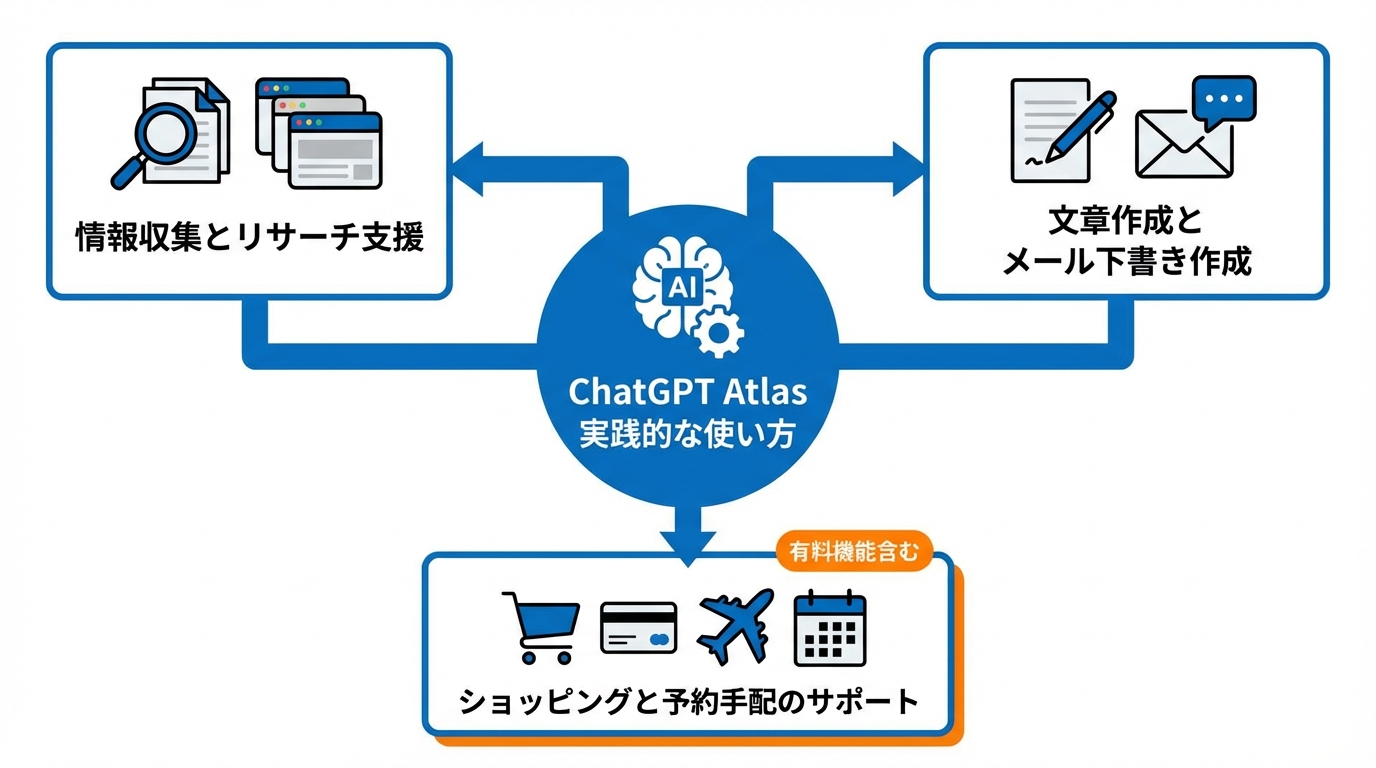
ChatGPT Atlasは、大学のレポート作成やビジネスの市場調査など、さまざまなリサーチ作業を効率化します。ブラウザメモリーをオンにしておくことで、過去に訪れたサイトの内容をもとに追加情報を取得したり、複数サイトの比較を円滑に行ったりできる点が強みです(参照*4)。
たとえば、歴史の調べ物をする際に文献サイトとデータベースサイトを行き来する場合、従来は複数タブを切り替えて履歴を確認しながら情報整理していました。Atlasではサイドバーで要点整理をしつつ、過去のタブで見ていた内容を記憶しているため、見落としを減らせます。ニュースサイトを横断的に回る際も、Atlasが関連トピックを提案してくれるため、効率的な情報収集が可能です。
文章作成とメール下書き作成
ChatGPT Atlasで文章を作成する際は、サイドバーのChatGPTを呼び出してリアルタイムに文体を調整したり、敬語表現を変換したりできます。たとえば取引先へのメール作成時に「文調を丁寧に修正して」と指示すれば、入力中の文章を分析して自然な敬語表現へ書き換えてくれます(参照*6)。
メールの下書きをAIに任せる場合も、参照した資料や過去のやり取り履歴があれば、自動で要点をまとめて文章化できます。新入社員でも、過去のテンプレートや参考文書を活用しながら文章作成の手間を大幅に減らせる点がメリットです。最終的な内容チェックは人間が行う必要がありますが、作成コストを下げる手段として有効です。
ショッピングと予約手配のサポート
Agent Modeを活用することで、商品購入や旅行の予約手配までChatGPT Atlas上で完結できます。ただし、Agent ModeはPlusやPro、Businessなどの有料プラン限定機能である点に注意が必要です(参照*1)。
使い方の一例として、旅行プラン作成をAIに指示すると、ブラウザが複数の旅行サイトを開き、フライトやホテルを比較して最適候補を表示します。ユーザーの承認を得てタブを開閉しながら予約手配を進める仕組みです。ショッピングでは、ECサイトの商品比較やクーポン提案、カートへの追加操作までAIが代行します。初期段階では割引取得やクーポン適用に失敗する場合もありますが、今後の機能向上が期待されています。
Agent Modeの使い方と安全に使うためのポイント
Agent Modeの概要と起動方法
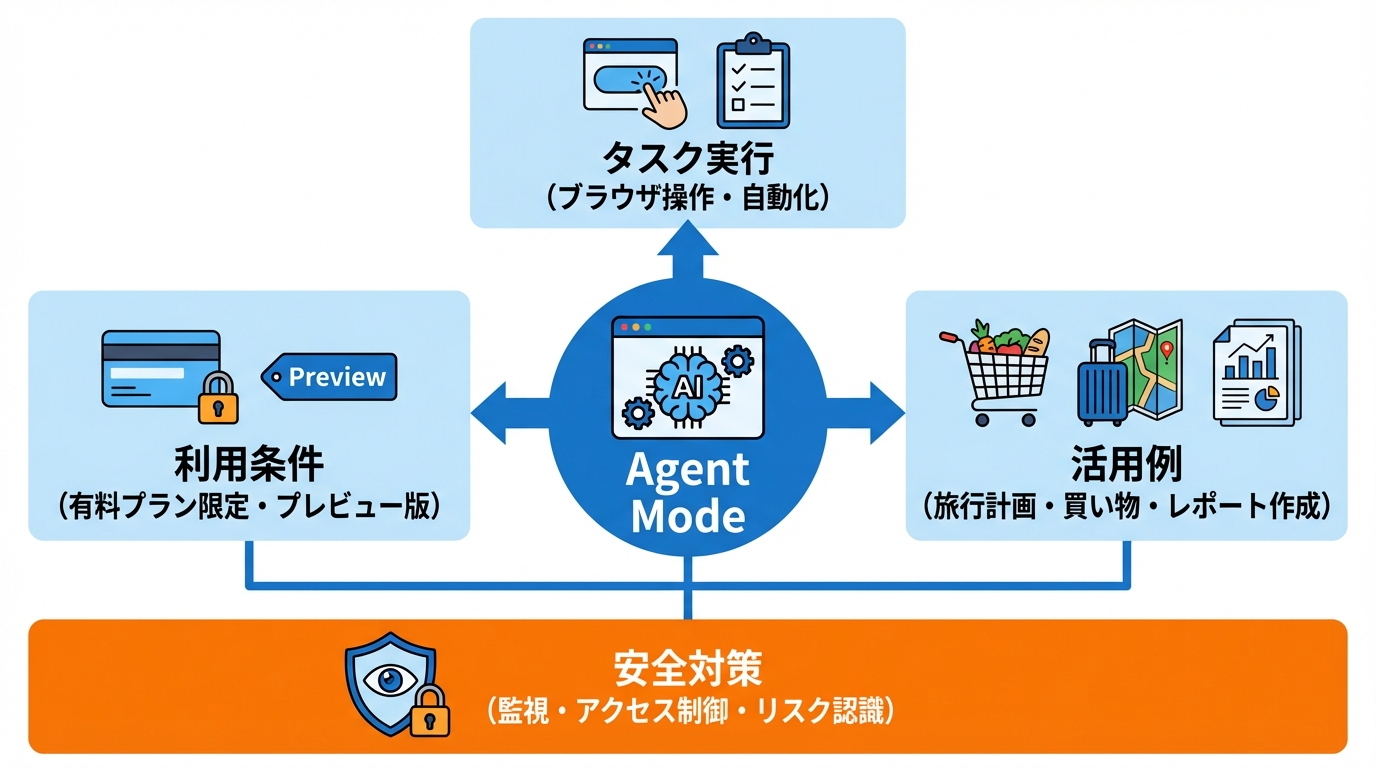
Agent Modeは、ChatGPTがユーザーの代わりにタスクを実行する機能です。通常の対話型AIと異なり、ブラウザ内で直接ウェブサイトを操作し、閲覧の許可を得ながらリンクを開いたり情報を取得したりします。起動は「agent modeを開始して」と音声やテキストで指示するか、特定のタブ操作が必要な状況でChatGPTが案内を出す形です(参照*3)。
このモードは、PlusやPro、Businessプランのユーザーにプレビュー版として提供されています。無料プランでも多くの機能は利用できますが、Agent Modeは有料プラン限定です。マルチステップ処理に強みがある一方、現時点では安定性に課題が残るため、OpenAIは改善を進めています。
タスク自動化活用の具体例
Agent Modeでは、旅行計画や買い物リストの作成などをChatGPTに任せることができます。たとえばレシピの材料リストをまとめてオンラインスーパーで注文する場合、従来はユーザー自身がレシピサイトで食材を確認し、スーパーサイトで商品を検索してカートに入れる必要がありました。Agent Modeでは「レシピを渡す→必要な食材を調べる→適切なストアを開く→在庫や価格を比較→カートに入れる」といった一連の流れを自動で実行します(参照*1)。
職場では、過去のドキュメントを一括で読み取り、競合企業の情報と照合して提案レポートを作成するなどのプロセスも自動化できます。ただし、複雑なタスクではエラーが発生する場合もあるため、すべてを自動化して放置するのではなく、小さなタスクごとに進捗を確認しながら使うのが現時点での安定した利用方法です。
セキュリティリスクと安全な利用方法
Agent Modeは便利な一方で、ログイン済みサービスをAIに操作させる特性上、セキュリティリスクへの配慮が不可欠です。OpenAIは、ブラウザコードの実行やファイルダウンロードを制限するなど多面的な安全対策を講じていますが、未知の脆弱性が残る可能性も指摘されています(参照*8)。
特に金融機関のページやメールアカウントへのアクセスを伴う操作では、機微情報の漏洩リスクがあります。ログインモードを切り替えてクレジットカード情報などが勝手に扱われないようにしたり、サイトごとにアクセス許可を細かく制御する方法が推奨されます。AIの操作をリアルタイムで監視し、問題がないか細かく確認することでリスクを最小限に抑えられます(参照*5)。
他ブラウザとの違いと料金・プランの考え方
無料版と有料版の機能差
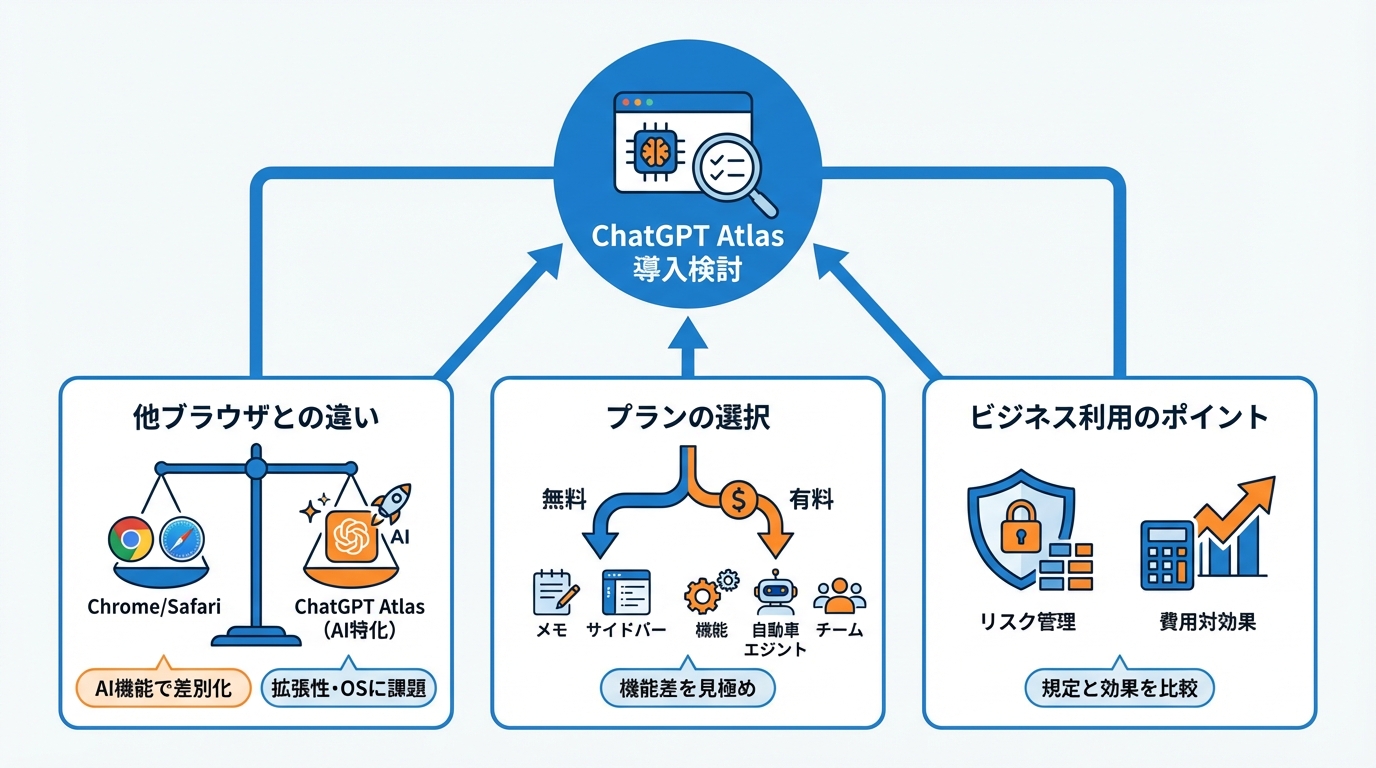
ChatGPT Atlasには無料プランと複数の有料プラン(Plus、Pro、Businessなど)があり、無料プランでもサイドバーのChatGPTやブラウザメモリー機能など多くの基本機能が利用できます。有料プランではAgent Modeのような高度な自動化機能が解放され、タスク管理をよりスムーズに行いたいユーザーにとってメリットがあります(参照*7)。
プランによっては、共同作業用のビジネス機能や拡張サポートも提供されます。企業で導入する場合は、複数ユーザーのアカウント管理や閲覧履歴の共有範囲、ペアレンタルコントロールなどの設定が必要です。有料プランの料金体系は月額・年額で契約できることが多いため、必要な機能を見極めて選択することがポイントです。
ChromeやSafariとの比較と使い分け
Chromeは世界シェア63.8%、Safariは22.3%と大きなシェアを持ちますが、ChatGPT AtlasはAIによるサポート機能が充実している点で差別化されています。サイドバーでの高速検索や記事要約、メール文面作成支援、Agent Modeによるタスク自動化などが特徴です(参照*4)。
ただし、ChromeやSafariに比べて拡張機能がまだ少なく、現時点ではMac専用という制限もあります。既存のウェブエコシステムが巨大であるChromeと競合するには、AtlasのAI機能がどれだけユーザーの業務負担を減らせるかが重要視されています。
ビジネス利用での導入検討ポイント
ビジネス利用では、情報資産や機密データを扱う際のリスク管理が重要です。ChatGPT Atlasのブラウザメモリーがオンになっていると、検索や閲覧データが蓄積され、エージェント機能と連携して思わぬ操作を行う可能性があります。そのため、社内規定でデータ使用範囲を明確にしたり、機密度の高いページではAgent Modeをオフにするなどの対応が効果的です(参照*8)。
料金面では、ビジネスプラン導入で追加サポートやユーザー管理機能が付帯しますが、費用対効果の算出が課題となります。必要最低限の自動化で十分な業務改善が見込める場合は有料プランの検討価値が高い一方、基本的なAI機能のみで十分な場合は無料プランやPlusプランの利用も選択肢となります。
おわりに:ChatGPT Atlasを使いこなすコツ
本記事では、ChatGPT Atlasの導入手順や基本設定、シーン別の活用事例、セキュリティの留意点を解説しました。AIがブラウザと統合されることで、従来は別ウィンドウやタブを行き来していた作業が効率化される点が大きな魅力です。
一方で、Agent Modeなど高度な機能を活用する際は現状の制限やプライバシーリスクにも注意が必要です。今後Windowsやモバイル版が公開されれば、さらに多くのユーザーにとって便利な選択肢となるでしょう。自分の業務や使い方に合わせて、ChatGPT Atlasの多様な機能を取り入れていくことがポイントです。
監修者
安達裕哉(あだち ゆうや)
デロイト トーマツ コンサルティングにて品質マネジメント、人事などの分野でコンサルティングに従事しその後、監査法人トーマツの中小企業向けコンサルティング部門の立ち上げに参画。大阪支社長、東京支社長を歴任したのち2013年5月にwebマーケティング、コンテンツ制作を行う「ティネクト株式会社」を設立。ビジネスメディア「Books&Apps」を運営。
2023年7月に生成AIコンサルティング、およびAIメディア運営を行う「ワークワンダース株式会社」を設立。ICJ2号ファンドによる調達を実施(1.3億円)。
著書「頭のいい人が話す前に考えていること」 が、82万部(2025年3月時点)を売り上げる。
(“2023年・2024年上半期に日本で一番売れたビジネス書”(トーハン調べ/日販調べ))
参照
- (*1) Technology Org – OpenAI Launches ChatGPT Atlas Browser to Challenge Google
- (*2) ASCII.jp – ASCII.jp:無料でここまでできる! AIブラウザー「ChatGPT Atlas」の使い方 (1
- (*3) AI News Hub – ChatGPT Atlas Browser: The Ultimate Guide to OpenAI's AI-Powered Web Experience
- (*4) Business Insider Japan – パーソナライズ機能を強化したOpenAIのブラウザ「ChatGPT Atlas」の使い方
- (*5) Cyber Security News – New Agent-Aware Cloaking Technique Exploits OpenAI ChatGPT Atlas Browser to Serve Fake Content
- (*6) design compass – ChatGPT Atlas, a web browser created by OpenAI
- (*7) Yahoo!ニュース – OpenAIが独自のウェブブラウザー「ChatGPT Atlas」を発表、アルファベット株が下落(Forbes JAPAN)
- (*8) Consumer Reports – Should You Use an AI Browser Like ChatGPT Atlas?
