

はじめに
Claudeは文章づくりだけでなく、PowerPointのスライド作成や修正にも使えるようになってきました。特に、社内テンプレートに合わせた体裁づくりや、既存スライドの直し作業は時間がかかりやすく、ここを短くしたい人は多いはずです。
この記事では「Claude in PowerPoint」とは何か、できること、入れ方、そして安全に使うための注意点を、むずかしい言い回しを避けて整理します。PowerPointでの作業をClaudeにどこまで任せられるのかを、順番に確認していきます。
なお、ClaudeはMicrosoft 365 Copilot側からも選べる場面が出てきています。入口が増えるほど、機能の違いだけでなく、管理方法やデータの扱いも変わりやすくなるため、導入前に整理しておくと社内説明が楽になります(参照*1)。
Claude in PowerPoint とは
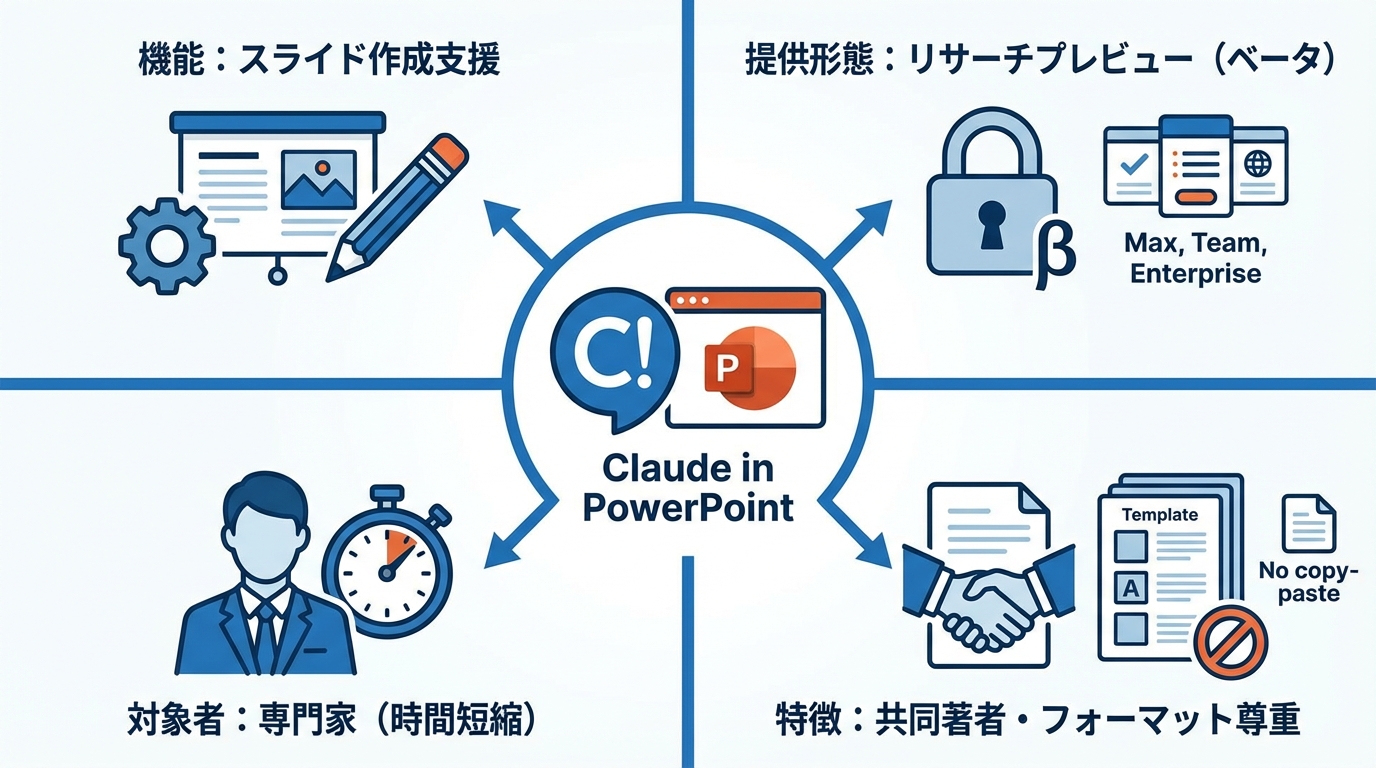
Claude in PowerPointは、PowerPointの中でClaudeを使えるようにする仕組み(アドイン)です。スライド作りは、内容を考えるだけでなく、見た目を整えたり、直したりする作業が多くなりがちです。ここにClaudeを組み込むことで、作成と手直しの流れをPowerPoint内で進めやすくします(参照*2)。
提供形態と利用条件
Claudeのサポート情報を出しているAnthropicは、Claude in PowerPointを「リサーチプレビュー」のベータ機能として提供しており、利用できるのはClaudeのMax、Team、Enterpriseプランです(参照*2)。つまり、誰でもすぐに使える一般公開の機能というより、試験提供に近い位置づけです。
同じ情報の中でAnthropicは、プレゼンテーション作成やブラッシュアップに時間がかかる専門家を主な対象として整理しています(参照*2)。たとえば、提案書の体裁を整える担当者や、短い時間でたたき台を作る必要がある人に向く、という理解がしやすいです。
また、プレビューは仕様が変わりやすい点も前提になります。たとえば、ヘルプセンターのFAQでは利用できるモデルとして「Sonnet 4.5とOpus 4.6の切替が可能」と記載があります(参照*2)。一方で別の統合経路ではモデル名が異なる表記になることもあるため、社内資料では「モデルはプレビュー中で変更の可能性がある」と添えると混乱を減らせます(参照*2)。
PowerPointアドインとしての位置づけ
Microsoftのマーケットプレイスの説明では、Claude in PowerPointはテンプレートを意識した支援でスライド作成を速くすると整理されています(参照*3)。ここでいう「アドイン」は、PowerPointに後から追加して機能を増やす部品のことです。
同ページでは、既存のデッキ(スライド一式)のレイアウト、フォント、色、スライドマスターを読み取り、フォーマットを尊重した編集を行うと説明しています(参照*3)。社内テンプレートが厳しい現場ほど、内容より先に体裁合わせで時間が溶けやすいので、この点が中核の価値になります。
さらに、ClaudeはPowerPointの中で共同著者のように動き、コピー&ペーストが不要だとも説明されています(参照*3)。たとえば、文章を別ツールで作って貼り付け、行間やフォントを直す、といった往復が減り、レビューの回数が多い資料ほど効果が出やすくなります。
Microsoft 365 Copilot内のClaude選択肢
Anthropicのブログでは、MicrosoftがClaudeモデルをMicrosoft 365 Copilotで利用可能になったと発表した、と説明しています(参照*1)。Microsoft 365 Copilotは、WordやExcelなどのMicrosoft 365のアプリでAIを使うための仕組みです。
同ブログによると、まずはResearcher agentとCopilot Studioから導入され、Claude Sonnet 4とClaude Opus 4.1が既存モデルと並んで選べるようになりました(参照*1)。
つまり、PowerPointのアドインとしての「Claude in PowerPoint」とは別の経路として、Microsoft 365 Copilot側でもClaudeを選べる流れが出てきています。どの入口で使うかで、管理者の設定やデータの扱いが変わり得るため、機能と注意点をセットで理解しておくと、導入判断がしやすくなります(参照*4)。
主な機能
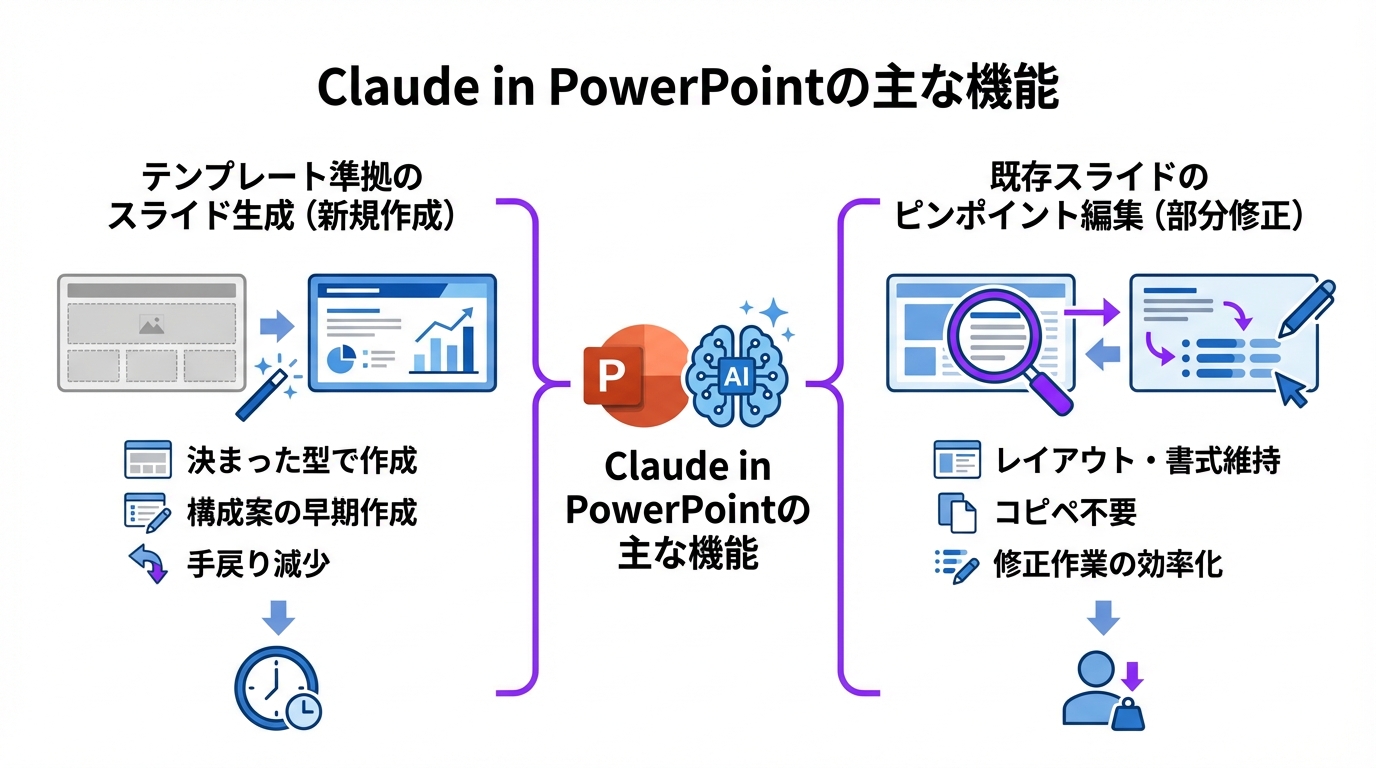
Claude in PowerPointが役立つ場面は、大きく分けると「新規作成」「部分修正」「図表づくり」です。PowerPoint作業で時間がかかりやすいところを、PowerPointの中でそのまま短縮する発想です。
業務面の見立てを立てるなら、まずは「直しが多い資料」から試すと効果が読みやすくなります。MicrosoftはCopilot利用者の調査で、平均で1日14分の時間削減が報告されたと紹介しています(調査対象はMicrosoft 365 Copilotユーザー1,300人、方法は自己申告の消費者認識調査で、11分の削減が価値を感じ始める目安だとしています)(参照*5)。スライド作成も同じく、細かな手直しの積み上げが時間を食うため、テンプレート準拠の自動化は相性がよいです。
テンプレート準拠のスライド生成
Anthropicは、既存のクライアントテンプレートまたは企業テンプレートを用いて新しいスライドを作成できると説明しています(参照*2)。テンプレートがある現場では、白紙から作るよりも「決まった型に沿って増やす」作業が多いので、この機能は噛み合います。
Microsoftのマーケットプレイスの説明では、既存デッキのレイアウト、フォント、カラー、スライドマスターを読み取り、フォーマットを尊重した編集を行うと整理されています(参照*3)。たとえば、見出しの大きさや余白、強調色の使い方などを、毎回手で合わせる負担を減らしやすくなります。
同ページでは、自然な言葉の説明からデッキ全体の構造を生成できるとも説明しています(参照*3)。構成のたたき台が先にできると、関係者レビューが早い段階で回り、後半の大きな作り直しを減らしやすくなります。
既存スライドのピンポイント編集
Anthropicは、特定のスライドをピンポイントで編集し、デッキ全体を再生成せずに調整できると説明しています(参照*2)。たとえば、1枚だけ言い回しを短くしたい、箇条書きの順番を入れ替えたい、といった「部分的な直し」に向きます。
Microsoftのマーケットプレイスの説明では、Claudeはデッキ内の共同著者として機能し、コピー&ペースト作業は不要だと述べています(参照*3)。PowerPointの外で文章を作って貼り付け、体裁を直し、また戻って直す、という往復が減ると、修正の回転が上がります。
同ページでは、ストーリーボードの再構成もできると説明しています(参照*3)。ストーリーボードは、話の流れをスライド順に並べた設計図のようなものです。順番の入れ替えや重複の整理を、スライド全体を見ながら進めたいときに効きます。
実務でのコツは「何を残して、何を変えるか」を先に書くことです。たとえば「数値はそのまま、文章だけ短く」「見出しは固定、本文だけ言い換え」のように条件を付けると、レビューでの差し戻しが減りやすくなります。
図表とチャートの自動作成
Microsoftのマーケットプレイスの説明では、箇条書きを図形に変換できると整理されています(参照*3)。文章で並べただけの要点を、関係が伝わる形に直す作業は地味に時間がかかるので、ここを自動化できるのは実務的です。
同ページでは、ネイティブのチャートを追加できるとも説明しています(参照*3)。ネイティブのチャートは、PowerPoint標準のグラフ機能で作るグラフのことです。画像として貼るのではなく、PowerPoint上で編集しやすい形で入る点が重要になります。
図表づくりは、正しさと見やすさの両方が必要です。自動作成を使う場合でも、数値の取り違えや、軸や単位の抜けがないかを人が確認する前提で運用すると、社内の安全基準に合わせやすくなります(参照*2)。
導入方法と使い方
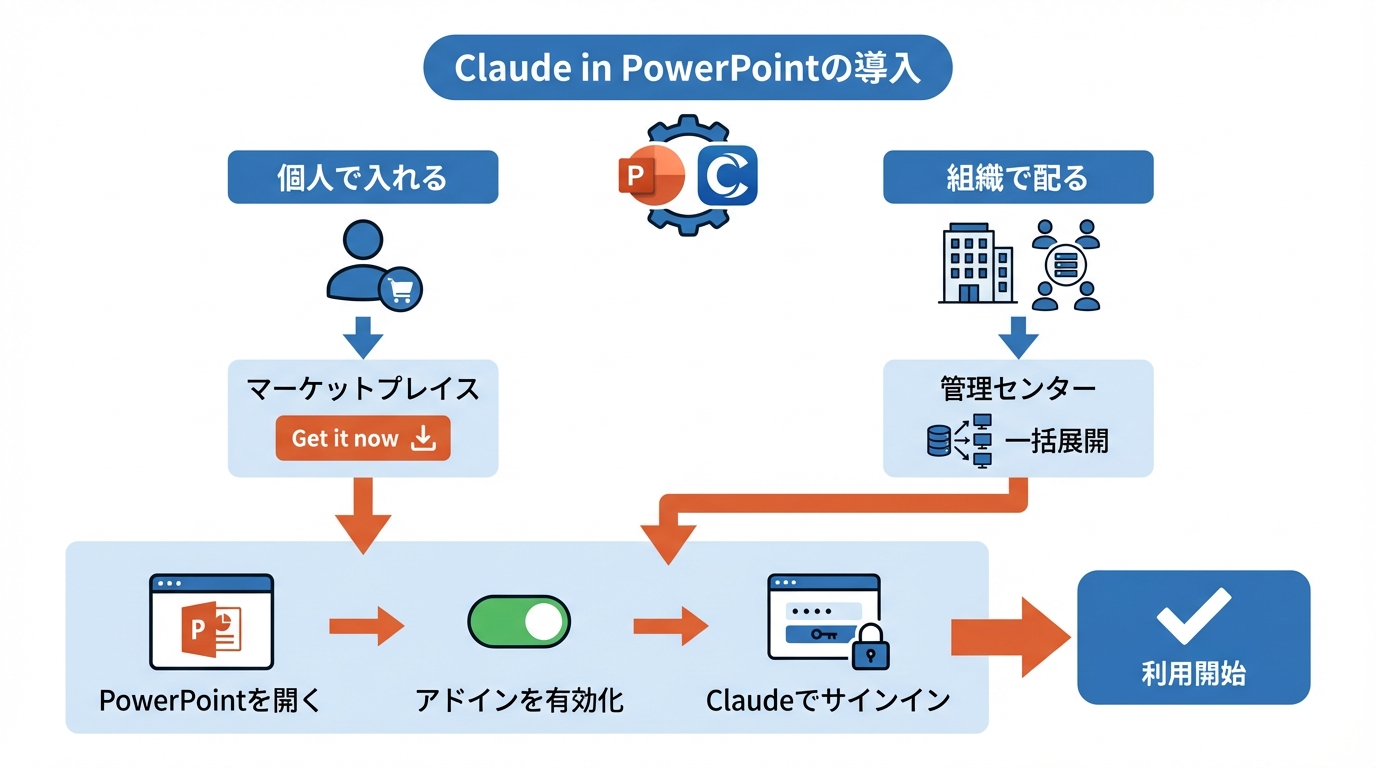
Claude in PowerPointはアドインなので、入れ方は大きく「個人で入れる」と「組織で配る」に分かれます。どちらでも、PowerPointを開いてアドインを有効にし、Claudeアカウントでサインインする流れが中心です(参照*2)。
導入担当者の観点では、インストール自体よりも「誰が使えるか」「いつ反映されるか」「見えないときの切り分け」がつまずきやすい点です。先に社内向けの案内文を用意しておくと、問い合わせ対応の工数を抑えられます(参照*6)。
個人利用のインストール手順
Anthropicは、Microsoftのマーケットプレイスで「Claude in PowerPoint」を開き、「Get it now」をクリックしてインストールすると説明しています(参照*2)。インストール後はPowerPointを開き、アドインを有効化してClaudeアカウントでサインインします(参照*2)。
ここでつまずきやすいのは、会社のパソコンだと勝手にアドインを入れられない場合がある点です。その場合は、次の節の「組織での展開」が前提になります。自分の環境がどちらなのかを先に確認しておくと、遠回りを減らせます。
また、利用条件としてAnthropicはMax、Team、Enterpriseプランで使えると整理しています(参照*2)。インストールできても、サインイン後にプラン条件で止まることがあるため、契約状況も合わせて確認が必要です。
組織利用の展開手順
Microsoftの管理者向けドキュメントでは、管理センターでOfficeアドインを展開する手順を「設定 > 統合されたアプリ > アドイン」と整理しています(参照*6)。組織で一括展開する場合、利用者が個別に入れるのではなく、管理者が配布対象や条件を決めて配る形になります。
同ドキュメントでは、展開を開始するには「新しいアドインの展開」ウィザードを使うと説明しています(参照*6)。ウィザードは、画面の案内に沿って設定を進める方式です。手順が固定されるので、設定の抜け漏れを減らしやすい利点があります。
さらにMicrosoftは、アドインがリボンに表示されるまで最大72時間かかることがあると明記しています(参照*6)。入れたはずなのに見えないと焦りやすいところなので、展開直後は時間差がある前提で社内案内を出すと混乱を抑えられます。
導入を急ぐ場合は、まず小さな対象に配布して結果を見てから広げる、という進め方がMicrosoftの推奨として示されています(参照*6)。DX推進の現場では、いきなり全社展開すると問い合わせやルール整備が追いつかないことが多いため、段階的な展開は現実的です。
起動とサインインと基本操作
Anthropicは、PowerPointを開いてアドインを有効化し、Claudeアカウントでサインインすると説明しています(参照*2)。ここまでできれば、PowerPointの作業画面の中で、スライド作成や修正の依頼を出せる状態になります。
Microsoftのトラブルシューティング情報では、展開されたアドインが見当たらない場合、InsertタブのMy Add-insからすべてのアドインを表示し、Office Add-insウィンドウ上部のAdmin Managedタブを選ぶ流れを示しています(参照*7)。そこにも出ない場合はRefreshを選ぶ、とMicrosoftは説明しています(参照*7)。
基本操作のコツは、依頼を短い日本語で区切って渡すことです。たとえば「このスライドの箇条書きを3つに整理」「このページだけ言い回しを短く」「このテンプレートの見出しに合わせて1枚追加」のように、対象とやってほしいことをセットで書くと、ピンポイント編集の強みを活かしやすくなります。
もう一つのコツは、最初にテンプレートを適用してから依頼することです。Anthropicも、生成を依頼する前にテンプレートを適用しておくことをベストプラクティスとして挙げています(参照*2)。
注意点と安全に使うコツ
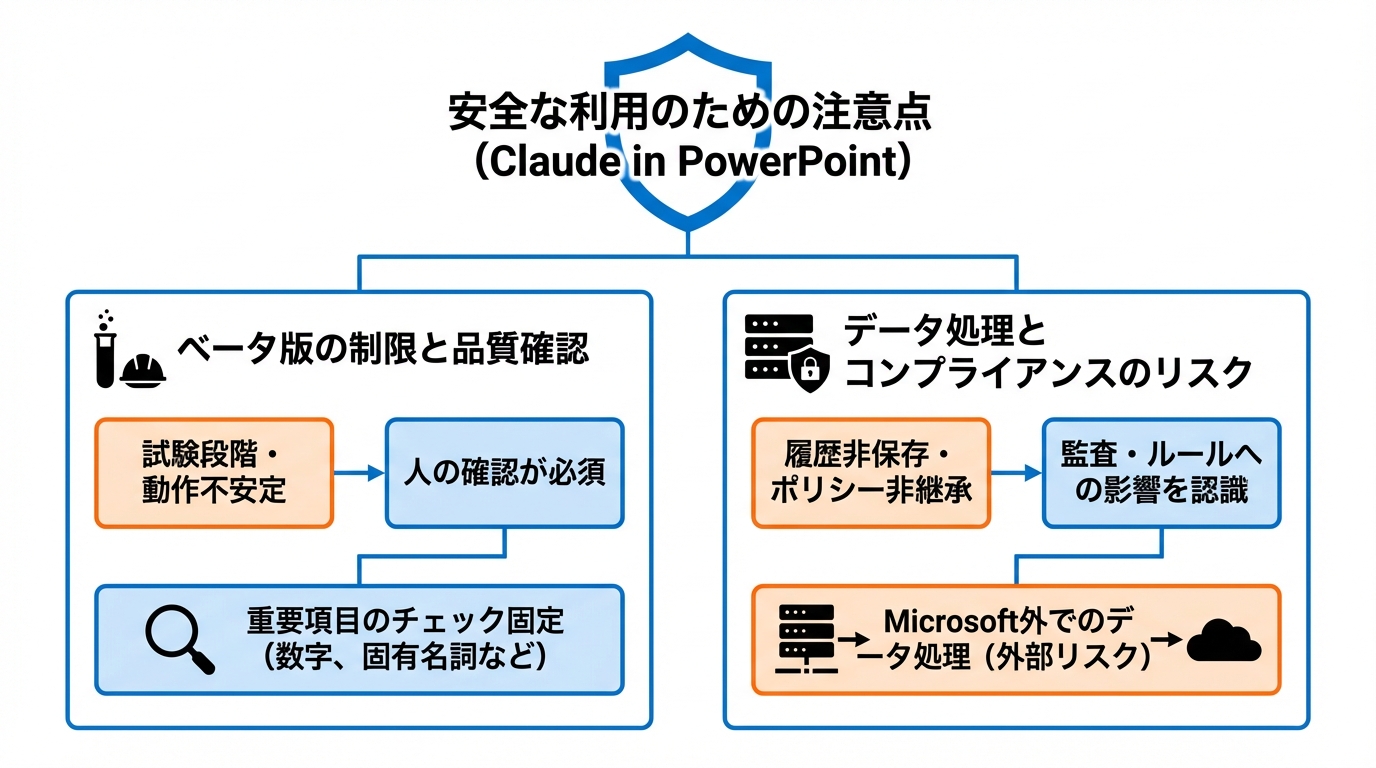
Claude in PowerPointは便利ですが、ベータ提供であること、データの扱い、外部ファイルのリスクなど、気をつける点もはっきりしています。ここを押さえると、仕事での使い方が現実的になります。
特にDX推進の担当者は「便利そう」だけで進めると、後から監査・ルール・現場運用で止まりがちです。先に論点を言葉にしておくと、PoC止まりになりにくくなります。
ベータ段階の制限と品質確認
Microsoftのマーケットプレイスの説明では、Claude in PowerPointは研究プレビューとしてベータ提供だと明記されています(参照*3)。ベータは、完成版ではなく試験段階の提供です。動きが変わったり、期待どおりにならない場面が出たりする前提で使う必要があります。
Anthropicも、Claude in PowerPointは最終納品物の自動作成には推奨されず、人の確認を必須にするよう注意しています(参照*2)。
品質確認を軽くするには、チェック対象を固定します。たとえば、数字、固有名詞、日付、比較表現(「最大」「最小」「前年同期比」など)は、見落としが起きると資料の信用に直結します。スライドのレビュー項目に最初から入れておくと、担当者が変わっても運用がぶれにくくなります。
また、全体を一気に作り直すより、1枚ずつ直すほうが、変更点が追いやすく、プレビュー段階の揺れにも対応しやすくなります(参照*2)。
データ処理とコンプライアンスの論点
Anthropicは、Claude in PowerPointではチャット履歴がセッション間で保存されないと説明しています(参照*2)。やり取りを後から見返して監査したい運用だと、この仕様は前提が変わります。
さらにAnthropicは、TeamまたはEnterpriseプランでも、組織が設定したデータ保持ポリシーをClaude in PowerPointが継承しないこと、そしてエンタープライズ監査ログやCompliance APIに現時点で含まれないことを明記しています(参照*2)。
Microsoftのドキュメントでは、AnthropicのClaudeモデルはMicrosoft外部でAnthropicがホストしており、Microsoftの監査・管理環境外でデータが処理されると説明しています(参照*4)。また、組織がAnthropicのモデル利用を選ぶとデータをAnthropicへ共有することになり、Microsoft側の監査・コンプライアンス要件や一部の誓約が適用されない、とも説明されています(参照*4)。
したがって、社外秘の資料や個人情報を含むスライドを扱う場合は、入力してよい情報の線引きを先に決めるのが現実的です。たとえば「公開情報のみ」「個人名は入れない」「数値は範囲に丸める」といったルールにしておくと、現場で迷いが減ります。
なお、Microsoft 365 Copilot側でAnthropicモデルを使う場合は、管理者がMicrosoft 365 admin centerでプロバイダの許可やブロックを設定できる手順が示されています(Copilot -> Settings -> Data accessでAnthropicをAllow/Blockできる)(参照*4)。入口ごとに管理の持ち方が違う点は、社内のガバナンス設計で見落とされやすいポイントです。
プロンプトインジェクション対策
Anthropicは、Claude in PowerPointは信頼できるファイルのみで使い、外部の信頼できないソースからのファイルは避けるよう説明しています(参照*2)。外部から受け取ったテンプレートやデータファイルに、マルウェア的な指示が含まれている可能性があり、AIがそれを正当な依頼として解釈してしまうリスクがある、とAnthropicは述べています(参照*2)。
この種の攻撃は、見た目は普通の文章や指示に見えるのに、AIにだけ効く命令が混ざるのが厄介です。対策としては、外部から来たファイルをそのまま土台にしない、社内で管理しているテンプレートを使う、内容を貼り替える前にファイルの出どころを確認する、といった手順が効きます。
安全に使うコツを短くまとめると、次の3つです。
- 外部から受け取ったテンプレートやデータファイルを、そのまま使わない
- AIに渡す情報を必要最小限にし、社外秘や個人情報は入れない
- 出力結果は、数字・固有名詞・日付を中心に人が確認する
加えて、重要な納品物ほど「最終確定前には必ず変更を確認する」という注意が公式ページでも示されています(参照*8)。
おわりに
Claude in PowerPointは、PowerPointの中でClaudeを使い、テンプレートに沿ったスライド作成や、特定スライドのピンポイント修正、図表づくりまで支援する仕組みです。特にテンプレートを尊重した編集や、コピー&ペーストを減らす考え方は、日々の修正作業と相性がよいです(参照*3)。
一方で、研究プレビューのベータ提供であること、チャット履歴やデータ保持・監査ログの扱いが想定とずれる可能性、外部ファイル由来のリスクなど、運用面の注意が欠かせません(参照*2)。
導入担当者の進め方としては、まず信頼できるテンプレートと公開情報だけで試し、チェック手順と入力ルールを決めたうえで、扱う資料の範囲を広げていく形が取りやすいです。Microsoftも、アドイン展開は小グループから始めて評価し、成功したら完全展開へ進む流れを推奨しています(参照*6)。
監修者
安達裕哉(あだち ゆうや)
デロイト トーマツ コンサルティングにて品質マネジメント、人事などの分野でコンサルティングに従事しその後、監査法人トーマツの中小企業向けコンサルティング部門の立ち上げに参画。大阪支社長、東京支社長を歴任したのち2013年5月にwebマーケティング、コンテンツ制作を行う「ティネクト株式会社」を設立。ビジネスメディア「Books&Apps」を運営。
2023年7月に生成AIコンサルティング、およびAIメディア運営を行う「ワークワンダース株式会社」を設立。ICJ2号ファンドによる調達を実施(1.3億円)。
著書「頭のいい人が話す前に考えていること」 が、82万部(2025年3月時点)を売り上げる。
(“2023年・2024年上半期に日本で一番売れたビジネス書”(トーハン調べ/日販調べ))
参照
- (*1) Claude is now available in Microsoft 365 Copilot
- (*2) Using Claude in PowerPoint
- (*3) Claude by Anthropic in PowerPoint – Claude by Anthropic in PowerPoint
- (*4) Docs – Connect to Anthropic's AI models
- (*5) AI Data Drop: The 11 by 11 Tipping Point
- (*6) Docs – 管理センターでアドインを展開する – Microsoft 365 admin
- (*7) Docs – Users Don't See Add-ins – Microsoft 365 Apps
- (*8) Claude in PowerPoint
