

はじめに
Copilotは、文章作成や調べものを助ける機能として知られています。一方で、実際に使うと「思ったほど役に立たない」「やりたいことができない」と感じる場面もあります。
この「使えない」は、Copilotそのものの能力だけで決まる話ではありません。端末の条件、機能の対応状況、アカウントやファイルの連携、Windows更新による仕様変更が重なると、期待した動きにならないことがあります。
この記事では、よくあるつまずき方を具体的に整理し、原因と対処法を順番に解説します。業務での導入や社内展開を検討している担当者でも、判断しやすい形にまとめます。
Copilotが「使えない」と感じる典型例
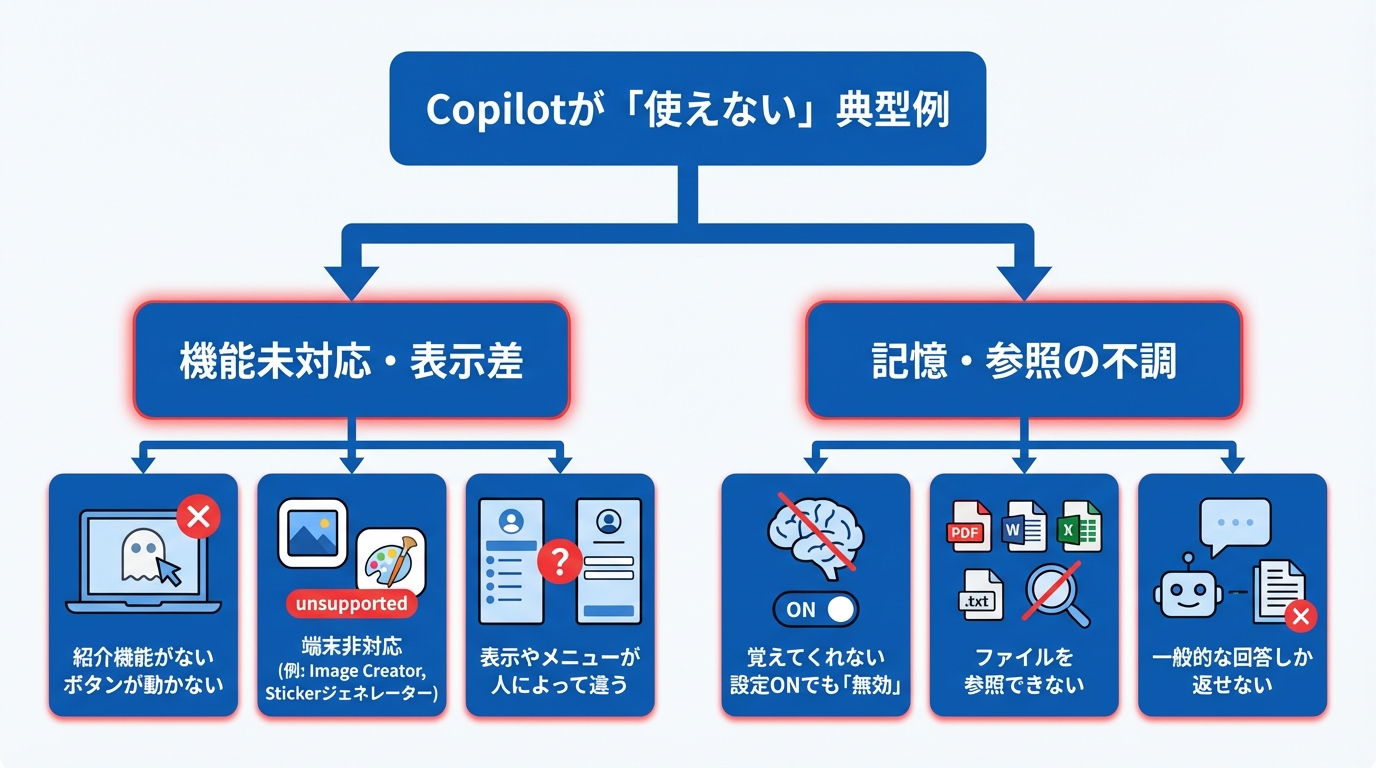
機能未対応と表示差
Copilotが「使えない」と感じる分かりやすい例は、紹介記事で見た機能が自分のPCでは出てこない、ボタンを押しても動かないケースです。たとえば、フォトのImage Creatorや、ペイントのStickerジェネレーターのように、端末側が対応していないと使えない機能があります。
実機検証の例として、PC Watchは「Omnibook 7 AI 14-fr0001TU」で確認したところ、Copilot+ PC向け機能の一部は利用できる一方で、フォトのImage CreatorやペイントのStickerジェネレーターは対応しておらず使えないと整理しました。またClick to Doも、Windowsキーを押しながら画面をクリックしてもスタートメニューが開くだけで、機能自体が実装されていない状態だったと述べています(参照*1)。
このタイプの不満は、操作が間違っているのではなく、機能がその端末やその時点の環境に届いていないことが原因になりがちです。表示やメニューが人によって違うのも、この問題とつながります。
記憶・参照の不調
次に多いのが、Copilotが「覚えてくれない」「前に話したことを前提にしてくれない」「保存したはずの情報が反映されない」といった記憶まわりの不調です。設定画面では記憶がONに見えるのに、会話では「記憶が有効ではない」と返ってくると、直し方が分からなくなります。
Microsoft LearnのQ&Aでは、前日まで動いていたのに突然「no memory is activated」と返され、仕事の内容を記憶に保存するよう頼んでも保存されなくなった事例が出ています。投稿者はPersonalization and Memoryの切り替えがONのままで触っていない状況でした。回答側は、利用者の操作ミスではなく、アカウント同期の問題やバックエンド側の不具合の可能性が高いとして、Microsoft Supportに連絡してアカウントを直接確認し、原因を修正するのが最善策だと示しました(参照*2)。
さらに、ファイルを参照させたいのに見えていない、という「参照の不調」もあります。Microsoft Tech Communityでは、Copilot File-Based Agentsが知識ソースに追加したファイルを参照できず、PDF、Word、Excel、.txt、URLなどをアップロードしても、プロンプト時に見えるものとして認識しない状態が続いていると報告されています。フォルダ経由のアップロードも試したが成功していない、と具体的に書かれています(参照*3)。
記憶が不安定で、ファイル参照も成立しない状態では、Copilotは一般的な答えしか返せません。業務で欲しい「社内ルールや資料に沿った答え」が出ないため、「結局、使えない」という評価につながります。
原因1:端末要件・NPU・Copilot+ PCの壁
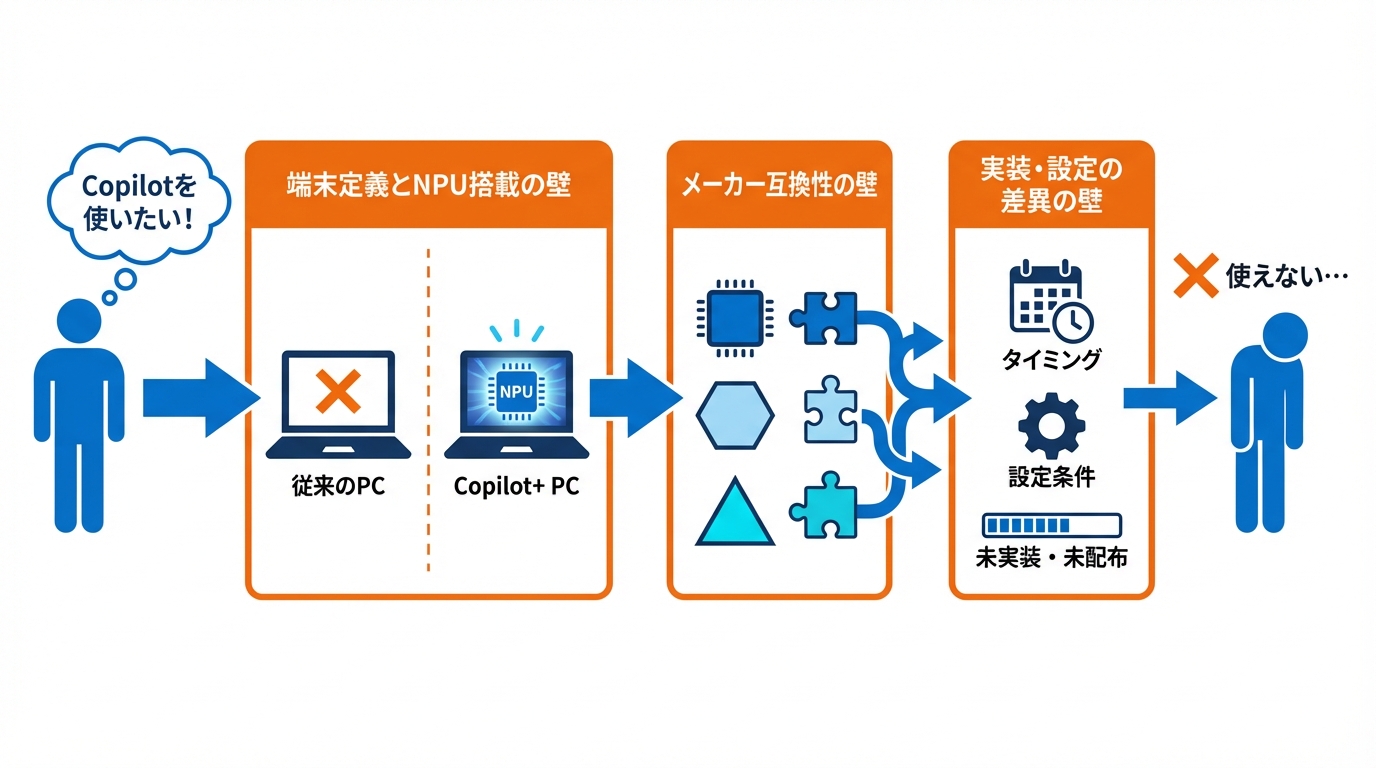
CopilotとCopilot+ PCの違い
Copilotはサービスやアプリとして使える範囲が広い一方で、Copilot+ PCは「PC側の条件を満たしたときに使える機能のまとまり」と考えると整理しやすくなります。同じCopilotという名前でも、端末が違うとできることが変わります。
p-man.orgは、Copilot+ PCを「AIを内蔵した新世代パソコン」と説明し、NPU(AI処理に特化した部品)を搭載している点が特徴だと述べています。CPUやGPUだけで処理する従来方式と違い、NPUが文章作成や画像編集などを高速かつ省電力で処理し、PC内部にAIを動かす専用エンジンを持つイメージだと整理しています(参照*4)。
この前提を知らないと、紹介動画で見た機能を自分のPCでも当然に使えると思い込みやすく、ギャップが「使えない」という感想になります。
NPU性能と対応プラットフォーム差
端末側の条件で誤解が起きやすいのが、「NPUが載っていれば何でも動く」という思い込みです。実際には、NPU対応とされるソフトでも、どのメーカーのNPU向けに作られているかで動作が分かれることがあります。
PC Watchは、NPUを搭載していればNPU対応ソフトがすべて動くわけではないと説明し、AMDやQualcommのNPU向けに開発されたソフトはIntel製NPUでは動作しないと述べています。現状ではメーカーごとに個別対応が必要になる状態だと整理しました(参照*1)。
同じWindowsでも、同僚のPCでは動いたのに自分のPCでは動かない、という差が出やすいポイントです。Copilotの話をしているつもりでも、実際にはNPUの種類や対応状況の差が原因になっていることがあります。
ドライバー・実装タイミング・設定条件
ややこしいのは、端末の性能だけでなく、実装のタイミングや設定条件でも体験が変わる点です。機能が順番に配布されると、同じCopilot+ PCでも「もう使える人」と「まだ来ていない人」が混在します。
PC Watchは、Copilot+ PCがメーカーの壁を超えてNPUを活用できる仕組みの1つになるとしつつ、新機能の実装時期には若干のズレがあると述べています。また、Intel、AMD、QualcommのどのプラットフォームでもCopilot+ PCであれば同様の機能が実装されている一方で、本稿執筆時点ではIntel製プロセッサでCopilot+ PCに対応するのはCore Ultra 200Vシリーズのみだと示しました(参照*1)。
また、NPUを使う機能でも、設定が必要な場合があります。PC Watchは、Windows スタジオ エフェクトを利用するには、NPU搭載PCのBIOSでNPUサポートが有効化されている必要がある、としています(参照*1)。
買った時期、更新の進み具合、機種の世代、設定の前提が違うと、設定を変えても直らない「未実装」や「未配布」が原因になり、使えない感覚が残ります。
原因2:データ連携ができず「答えが出ない」問題
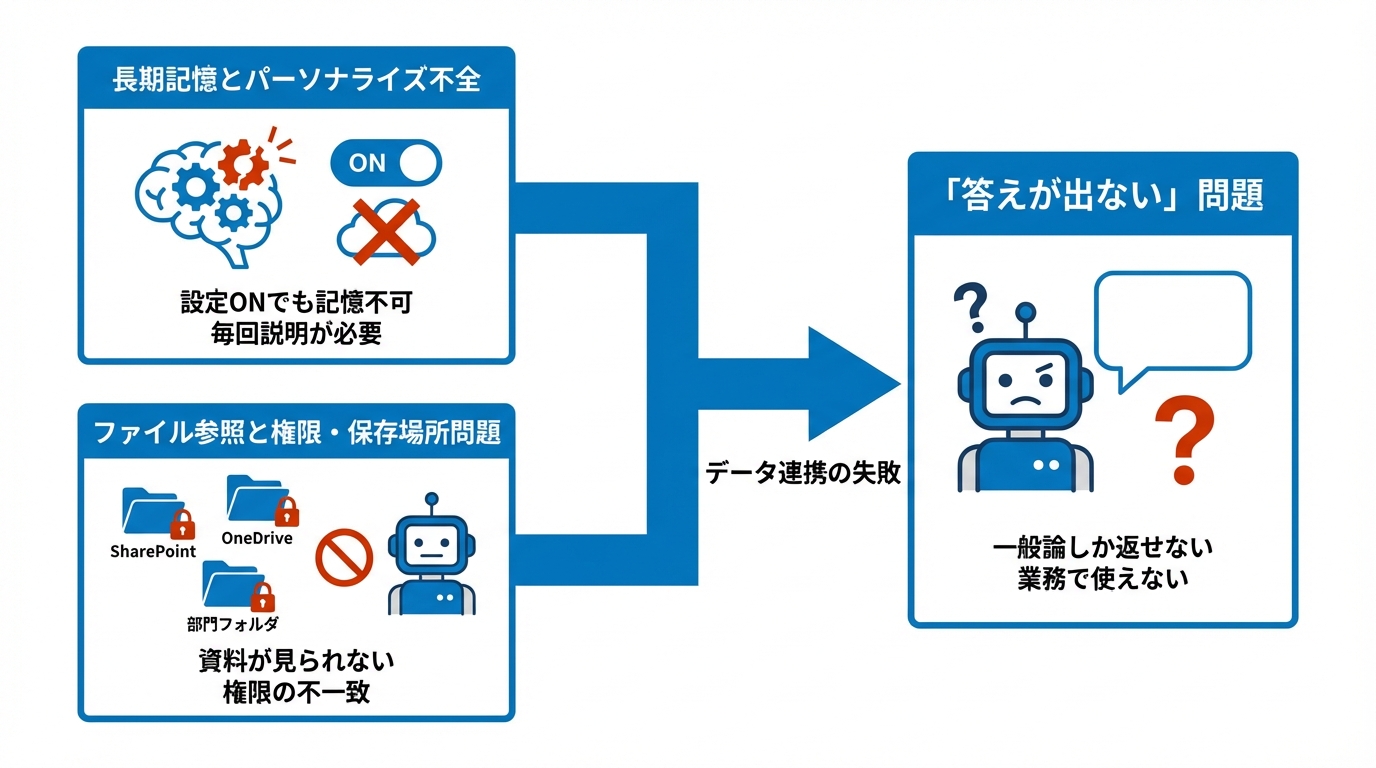
長期記憶とパーソナライズ不全
Copilotに期待しやすいのは、こちらの好みや仕事の前提を覚えて、次からは手間を減らしてくれることです。ところが、長期記憶や個人向けの調整がうまく働かないと、毎回説明が必要になり、便利さが落ちます。
Microsoft LearnのQ&Aでは、Personalization and MemoryがONのままでも新しい事実を保存できない状況が起き、電源の入れ直し、ログオフとログオン、PC再起動、すべてをシャットダウンして12時間待つといった対応をしても変わらなかったと書かれています。回答側は、利用者のせいではなく、アカウント同期の問題やバックエンド側の不具合の可能性が高いとして、Microsoft Supportに連絡してアカウントを直接確認し、原因を修正することを推奨しました(参照*2)。
この事例から分かるのは、設定画面のONと実際の保存が一致しないことがある点です。運用面では「設定を見せ合って確認したのに直らない」という状態になり、社内展開で不満が増えやすくなります。
ファイル参照と権限・保存場所問題
もう1つの「答えが出ない」原因は、Copilotが必要な資料を見られていないことです。ファイルの保存場所や権限の扱いが絡むと、利用者の感覚では「渡しているのに読んでいない」状態になります。
Microsoft Tech Communityでは、Copilot Studioで、エージェントの知識ソースに追加済みのファイルを参照・選択する方法が見当たらない、という困りごとが共有されています。エージェントを呼び出すときにデバイスかクラウドかの選択肢は表示されるものの、すでに追加したファイルを参照できない状態が続き、他のユーザーと共有して同じ権限でアクセスさせても同じファイルを参照できないと報告されています。協働やテストで大きなストレスになっているとも述べています(参照*3)。
社内でCopilotを使う場合、資料がSharePointやOneDrive、部門フォルダなどに分散しやすく、権限も人によって違います。参照の入口が用意されていない、または権限が噛み合っていないと、Copilotは一般論しか返せません。すると、業務の答えが出ないままになり、「使えない」という評価につながります。
原因3:Windows更新・仕様変更で不安定になる問題
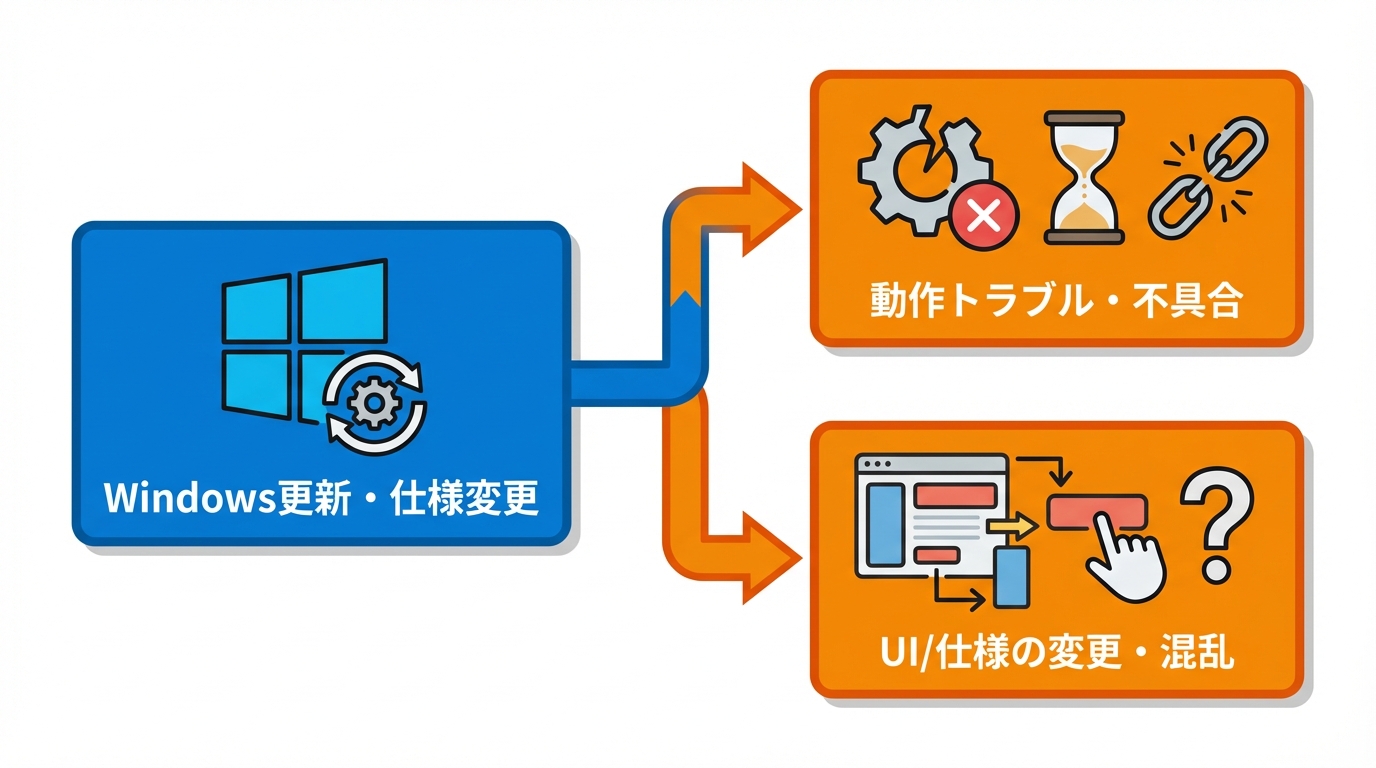
Windows更新と信頼性課題
Copilotの体験は、Windowsの更新の影響も強く受けます。更新で直ることもありますが、更新がきっかけで動作が不安定になったり、サービスが使えなくなったりすることもあります。
Yahoo!ニュースは、Microsoftが2026年1月の決算発表でWindows 11が10億ユーザーを超え、前年比で約45%伸びたと発表したと伝えました。同時に、大型アップデート時のトラブルや月次アップデートでの動作不能、サービス利用不可といった影響が指摘され、Microsoftがパフォーマンスと信頼性の回復を最優先に取り組む方針を示したと整理しています(参照*5)。
Copilotが急に遅くなった、起動しない、連携が切れたと感じたとき、直前の更新が関係している可能性があります。アプリの問題に見えて、OS側の揺れが原因ということも起きます。
Recall見直しとUI変更
もう1つは、機能そのものの見直しや、画面の作りの変更です。以前の手順が通らなくなると、使えないと感じやすくなります。
Yahoo!ニュースは、AI戦略の見直しの流れとして、リコール機能(Recall)をはじめとするいくつかの機能がオプトイン形式へ変更されるなど、仕様の見直しが進んでいると伝えています。さらにNotepadやPaintへのCopilotボタンの開発中止、インボックスアプリ向けCopilotボタンの再検討にも触れています(参照*5)。
PC Watchも、Copilot+ PCであれば同様の機能が実装されている一方で、新機能の実装時期には若干のズレがあると述べています(参照*1)。
UIや仕様が変わると、説明と画面が一致しない期間が出ます。操作ミスではなく環境差が原因でも、利用者は「急に使えなくなった」と受け止めやすくなります。
対処法:今日からできる切り分けと改善策
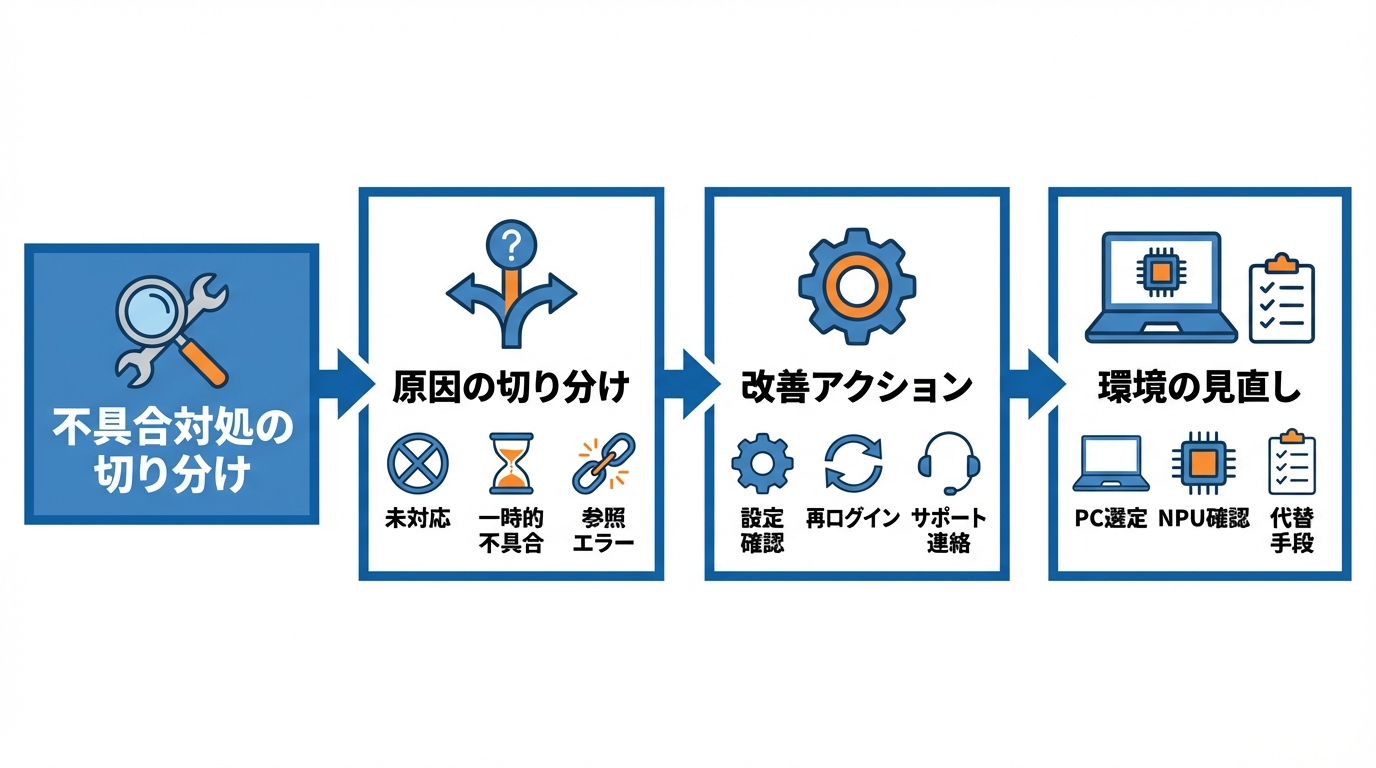
切り分け手順
Copilotが使えないときは、いきなり設定を変えるより、原因の切り分けを先に行うほうが早く収束します。判断の軸は「未対応」「一時的な不具合」「参照できていない」の3つです。
PC Watchは、手元のPCでタスクマネージャーにNPUの項目があるか確認し、あるなら「Windows スタジオ エフェクト」あたりから活用してみる提案をしています(参照*1)。この考え方は、Copilotの切り分けにも使えます。
- まず、やりたい機能がCopilot+ PC向けかどうかを確認します(端末条件や配布時期の影響を受けやすい機能かを見ます)
- 次に、同じ機能が他の端末や別アカウントで出るかを確認します(端末差なのかアカウント側なのかを分けます)
- 最後に、ファイル参照や記憶が必要な作業なら、参照元のファイルが「見えている状態」になっているかを確認します(権限、保存場所、参照の入口の有無を見ます)
この順で見ていくと、「そもそも未対応」なのか、「今だけの不具合」なのか、「データが渡っていない」なのかが見えやすくなります。社内で問い合わせを受ける立場でも、確認項目を定型化できます。
設定・再ログイン・サポート活用
記憶が保存されない、設定はONなのに動かない、といった症状は、利用者側の操作だけでは直らないことがあります。その場合は、時間をかけて試すより、サポートで原因の当たりを付けるほうが早く終わります。
Microsoft LearnのQ&Aでは、Personalization and MemoryがONでも記憶が保存できない事例で、電源の入れ直し、ログオフとログオン、PC再起動、すべてをシャットダウンして12時間待つなどを試しても改善しなかったと書かれています。回答側は、アカウント同期の問題やバックエンド側の不具合の可能性が高いとして、Microsoft Supportに連絡してアカウントを直接確認し、原因を修正することを推奨しました(参照*2)。
社内運用では、個人の工夫で直せる範囲と、サービス側の調査が必要な範囲を早めに分けると、問い合わせ対応の工数が減ります。
PC選定と代替アプローチ
これからPCを買う、または買い替えを検討しているなら、Copilotを「確実に動かしたい範囲」に合わせて選ぶほうが現実的です。Copilot+ PC向けの機能を狙う場合は、Copilot+ PC準拠かどうか、NPU性能、対応するプロセッサの世代まで確認が必要です。
具体例として、ASUS JAPANは「ASUS Vivobook」シリーズの新製品で、最大50TOPSのNPU「AMD Ryzen AI」を搭載し、Copilot+ PC準拠であらゆるAI機能が使用可能だと発表しています。AMD Ryzen AI 7 350またはRyzen AI 5 330を搭載し、16GBメモリを標準搭載、SSDは512GBだと示しています(参照*6)。またASUS JAPANは、Copilot+ PC対応のオールインワンPC「ASUS ExpertCenter P600 AiO(PM640KA)」で、AMD Ryzen AI 7 350と最大50 NPU TOPSを挙げています。オンライン会議支援の「ASUS AI ExpertMeet」はデスクトップ上で処理が完結し、データを外部へ送らない、と説明しています(参照*7)。
国内メーカーでも展開が進んでいます。富士通クライアントコンピューティング(FCCL)は2026年春モデルのFMVで、Copilot+ PC対応をFMV全体へ広げ、用途に応じてAMD、Qualcomm、Intelの3社のプロセッサを使い分ける構成を採用したと伝えられています(参照*8)。マウスコンピューターも、法人向け“MousePro”でCore Ultraシリーズ3を搭載した14型Copilot+ PC「MousePro G4」を発売し、1kgを切る軽量設計やWi-Fi 7対応、モデル価格を256,080円(税込)からと示しています(参照*9)。
一方で、Copilot+ PCでないPCでも、できることがゼロになるわけではありません。PC Watchは、AIを活用したいならCopilot+ PCを選ぶのが無難としつつ、より非力なNPUでも活用方法はあると述べています(参照*1)。業務では「全部をCopilotに任せる」ではなく、「定型文の下書き」「要点の整理」など、確実に動く作業から任せると失敗が減ります。
あわせて、周辺機器の相性にも注意が必要です。ARMチップ搭載のCopilot+ PCで、従来のWindows用プリンタードライバーが対応せず印刷に苦労した例が紹介されており、環境によっては業務フローに影響が出ます(参照*10)。導入前のテストでは、社内で必須の周辺機器と一緒に確認しておくと手戻りを減らせます。
おわりに
Copilotが使えないと感じる場面は、機能が未対応で出ていない、記憶や参照が不調、端末要件やNPUの違い、Windows更新や仕様変更の影響など、原因がいくつもあります。まず「その機能が自分の環境で使える前提か」を確認するだけでも、遠回りの調査を減らせます。
それでも直らないときは、アカウント同期やサービス側の不具合の可能性もあります。設定のONだけで判断せず、切り分けの順番で確認し、必要ならサポートに状況を渡すと、業務での運用判断がしやすくなります。
監修者
安達裕哉(あだち ゆうや)
デロイト トーマツ コンサルティングにて品質マネジメント、人事などの分野でコンサルティングに従事しその後、監査法人トーマツの中小企業向けコンサルティング部門の立ち上げに参画。大阪支社長、東京支社長を歴任したのち2013年5月にwebマーケティング、コンテンツ制作を行う「ティネクト株式会社」を設立。ビジネスメディア「Books&Apps」を運営。
2023年7月に生成AIコンサルティング、およびAIメディア運営を行う「ワークワンダース株式会社」を設立。ICJ2号ファンドによる調達を実施(1.3億円)。
著書「頭のいい人が話す前に考えていること」 が、82万部(2025年3月時点)を売り上げる。
(“2023年・2024年上半期に日本で一番売れたビジネス書”(トーハン調べ/日販調べ))
参照
- (*1) PC Watch – 【特集】Intel NPUってタダの飾り?使われてるの?AI機能/ソフトをいろいろ試してみた
- (*2) My copilot Memory de-activate alone and is not possible to back again
- (*3) TECHCOMMUNITY.MICROSOFT.COM – Copilot File-Based Agents Can’t Recall Knowledge Source Files – Anyone Else Seeing Improvements?
- (*4) ピーマンの戯れ言 – Copilot+ PCとは?AI搭載パソコンの特徴と普通のPCとの違い【初心者向け解説】
- (*5) Yahoo!ニュース – AIゴリ押し戦略が招いた代償 Windows 11変革期におけるMicrosoftの苦悩(ITmedia PC USER)
- (*6) プレスリリース・ニュースリリース配信シェアNo.1|PR TIMES – 「AMD Ryzen™ AI」プロセッサ搭載のCopilot+ PC「ASUS Vivobook S 16 / S 14」および「ASUS Vivobook 16 / 14」4製品8モデル発表
- (*7) プレスリリース・ニュースリリース配信シェアNo.1|PR TIMES – VESA対応で壁掛けも可能な、ASUS初のCopilot+ PCオールインワン「ASUS ExpertCenter P600 AiO (PM640KA)」1製品2モデルを発表
- (*8) Yahoo!ニュース – 富士通、FMVの2026年春モデルを発表 Copilot+ PC本格対応でAI前提のラインアップへ(NANA)
- (*9) Yahoo!ニュース – マウスコンピューター、重量約933gの14型Copilot+ノートPC「MousePro G4」発売。ビジネスやAI利用に対応できる(Game Spark)
- (*10) マルゲンライフ株式会社 – 画期的なARM PCとCanon MG6130の印刷トラブル解決法
