

はじめに
ExcelでCopilotが表示されないと、設定を探し回って時間が溶けやすいです。しかも原因は1つではなく、アカウント、更新状況、組織の制限、画面の設定などに分かれます。
この記事では、ExcelでCopilotが表示されないときに、どこから確認すればよいかを順番に整理します。Windows版のExcelデスクトップを中心に、Mac版やWeb版の確認ポイントも扱います。
DX推進の現場では「一部の人だけ表示されない」「Web版では見えるのにデスクトップだけ出ない」といった差分が、そのままPoCの停滞や問い合わせ増につながりがちです。原因を早く特定できる形にして、社内の説明やIT部門への依頼もスムーズに進められるようにします。
ExcelでCopilotが表示されないときの結論と切り分け
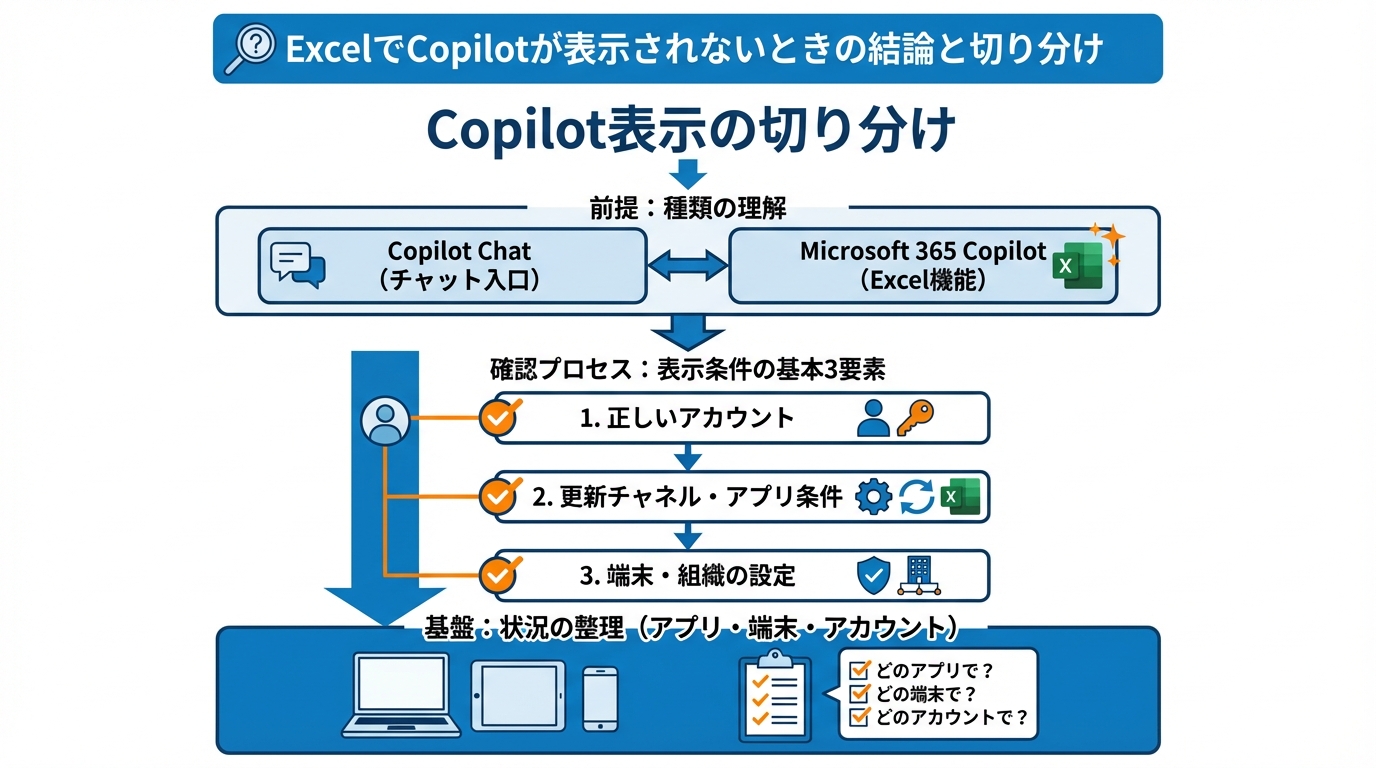
結論から言うと、Copilotが表示されない問題は、まず種類の違いを押さえたうえで、表示条件を3つに分けて確認すると迷いません。ここを外すと、正しいライセンスがあるのに探し方が違う、逆にアイコンが見えているのに使える状態ではない、といったすれ違いが起きます。
切り分けのコツは「どのアプリで、どの端末で、どのアカウントで」起きているかをそろえることです。たとえば、同じ職場アカウントでWordやOutlookは見えるのに、Excelデスクトップだけ見えないなら、更新チャネルやアプリ側の条件が疑わしくなります。反対に、どのアプリでも見えないなら、ライセンス割り当てや組織の制限が近いです。
Copilotの種類と表示の意味
Copilotには、アプリの中でチャットとして使えるものと、Microsoft 365アプリの機能として動くものがあり、見え方も意味も変わります。筑波大学は、Copilot Chat(旧Bing Chat Enterprise)は大学の構成員がMicrosoft製品で利用でき、Microsoft 365 Copilot(Copilot Pro)はTeams、Outlook、Word、Excel、PowerPointなどのMicrosoft 365アプリ内で機能すると整理しています。(参照*1)
ここで大事なのは、Excelの画面に何かが見えていることと、ExcelでMicrosoft 365 Copilotが使えることが同じではない点です。アイコンが出ていても、それがCopilot Chatへの入口で、ExcelのCopilot機能そのものではない場合があります。Iowa大学も、Microsoftアプリ内にCopilot Chatのアイコンが表示されることがあり、表示されていてもMicrosoft 365 Copilotのライセンスを持っているとは限らない、と説明しています。(参照*2)
逆に、WordやOutlookでは見えるのにExcelデスクトップだけ見えない、といったパターンも起きます。見えている場所と、見えない場所をメモしておくと、次の切り分けが速くなります。
表示条件の基本三要素
ExcelでCopilotが表示されるかどうかは、基本的に3つの要素で決まります。1つ目は、正しいアカウントでサインインしているか。2つ目は、Excelの更新チャネルやビルドが対応しているか。3つ目は、端末や組織の設定でブロックされていないかです。MicrosoftのQ&Aでは、Word/OutlookとExcel for the webでは表示される一方で、Excelデスクトップには表示されない状況を前提に、まずCopilotライセンスのあるアカウントでサインインしているか確認するよう案内しています。(参照*3)
この3要素は、上から順に確認すると効率的です。たとえば、ライセンスがある別アカウントでサインインしていたら、更新や端末条件をいくら整えても表示されません。反対に、アカウントが正しくても、更新チャネルが未対応ならボタン自体が出ません。さらに、組織の制限があると、条件を満たしていても非表示にされることがあります。
現場の支援で役立つのは、確認結果をそのまま管理者に渡せる形にすることです。「利用者のサインインID」「Excelの更新チャネル名」「Web版では表示されるか」「同じテナントの別ユーザーではどうか」をセットでそろえると、やり取りが短くなります。
Excelデスクトップで表示されない主な原因
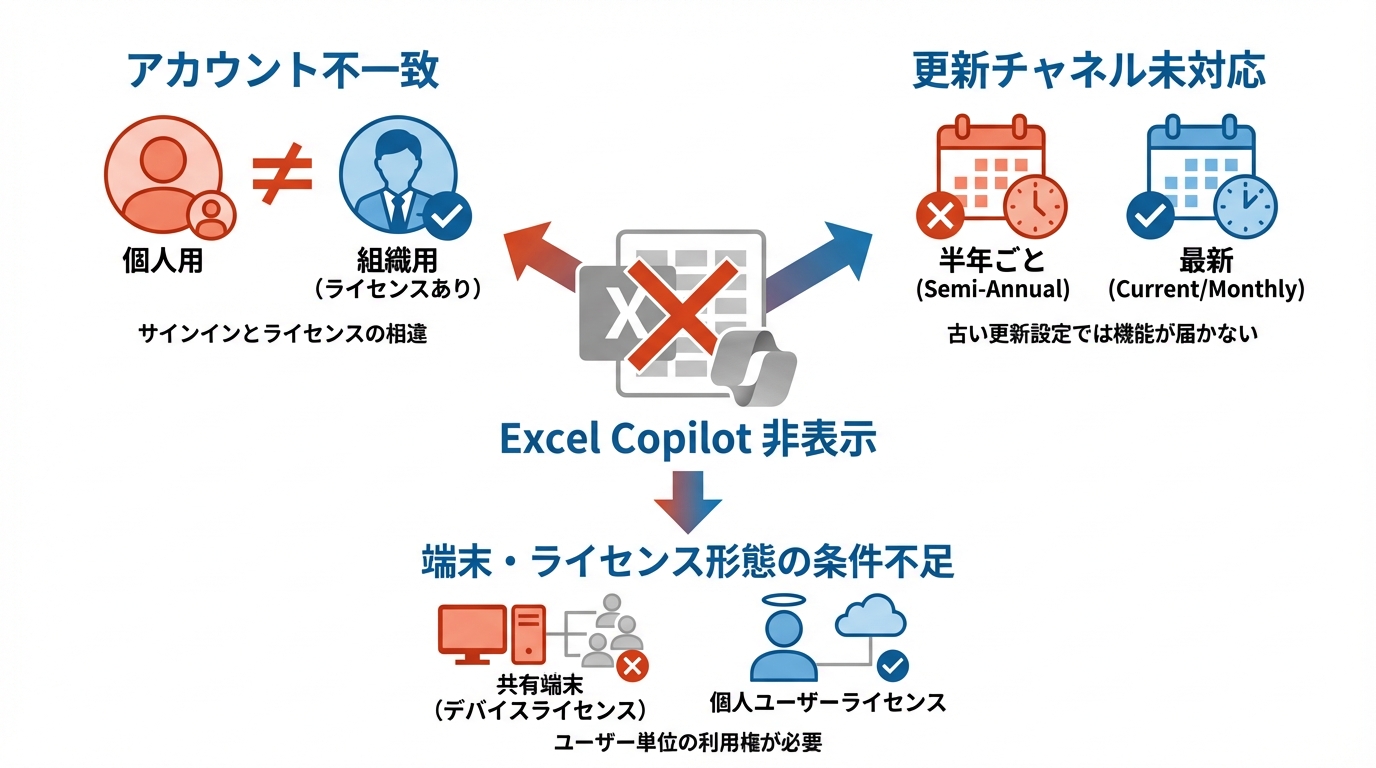
ExcelデスクトップでCopilotが表示されない原因は、体感として「アカウント」「更新」「端末やライセンス形態」のどれかに寄ることが多いです。ここでは、よくある落とし穴を3つに分けて説明します。
なお、Excelでの作業がマクロやVBA中心でも、Copilotの表示条件そのものは「サインイン」「更新」「組織設定」に左右されます。まずは土台を整え、表示できたあとに用途(集計、分析、式の提案、要約など)へ進む流れが安全です。
サインインアカウントとライセンス不一致
最初に疑うべきは、Excelにサインインしているアカウントと、Copilotのライセンスが付いているアカウントが一致しているかです。たとえば、会社のCopilotを使いたいのに、Excelだけ個人用アカウントで開いていると、表示されない原因になります。SHIFT AIは、個人用アカウントで企業向けCopilot機能を使おうとするとエラーになることがあるため、企業向けライセンスが必要だと説明しています。(参照*4)
確認のコツは、Excelの右上のアカウント表示と、ファイル画面のアカウント情報を見比べることです。会社のメールアドレスで入っているつもりでも、別のアカウントが残っていて自動で切り替わっていることがあります。複数アカウントを使っている人ほど起きやすいので、いったんサインアウトして、Copilotライセンスが付いているアカウントだけでサインインし直すと切り分けが進みます。
組織側の視点では「誰にライセンスを割り当てたか」と「本人が今どのIDでExcelを開いているか」がずれるのが典型です。問い合わせを受ける側も、まずはここをそろえるだけで、次の確認が一気に楽になります。
更新チャネルとビルド未対応
次に多いのが、Excelの更新の流れがCopilotに対応していないケースです。MicrosoftのQ&Aでは、デスクトップアプリのCopilotにはCurrent ChannelまたはMonthly Enterprise Channelが必要で、Semi-Annual Enterpriseの場合はCopilotボタンが表示されないと示しています。(参照*3)
ここは数字で言うと、同じMicrosoft 365のExcelでも、更新が「半年ごと」の設定だと、機能が届くタイミングが遅くなり、ボタンが出ない状態が続きます。会社のパソコンでは安定性を優先して半年ごとの更新にしていることがあり、本人がExcelの更新を押しても、そもそも配信される内容が違います。
Excelのアカウント画面で更新チャネルを確認し、もしSemi-Annual Enterpriseなら、管理者にCurrent ChannelまたはMonthly Enterprise Channelへの切り替えが可能か相談するのが現実的です。切り替えは端末全体に影響することがあるため、業務影響の少ないタイミングで計画してもらう形が合います。
端末側の前提条件不足
端末側の前提条件として見落としやすいのが、ライセンスの割り当て方です。University of Wisconsin-Green Bayのサービスデスクは、前提条件として、デバイスベースのライセンスではなく、個人ユーザーごとのMicrosoft 365またはOffice 365ライセンスが必要だと説明しています。(参照*5)
つまり、同じパソコンを複数人で使う前提の「端末にひもづく形」の契約だと、Copilotのようにユーザー単位で動く機能が出にくいことがあります。会社や学校の共用端末、貸与端末で起きやすいので、個人のアカウントにMicrosoft 365の利用権が割り当てられているかを確認してください。
ここが原因だと、利用者側で設定をいじっても改善しないため、管理者側の対応が必要になります。DX推進担当としては、個別対応の前に「対象者はユーザーライセンスか」「共用端末は対象に含めるか」を整理しておくと、展開で詰まりにくくなります。
実は「非表示」なだけのケースと復活手順
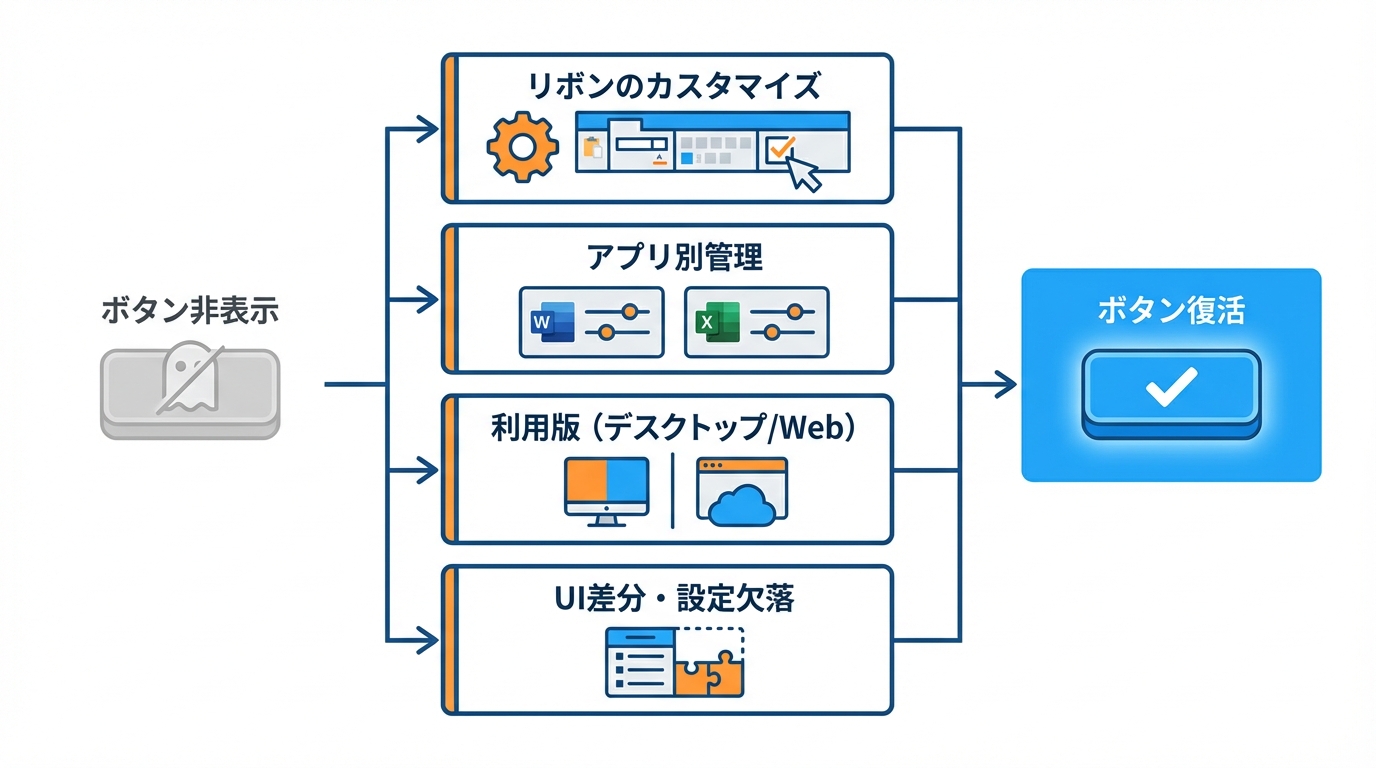
条件は満たしているのに見えないときは、単純にボタンが非表示になっているだけのことがあります。特に、リボンを自分好みに変えている人や、組織のテンプレートで表示が変わっている環境では起きやすいです。
また、見え方はアプリごとに別管理です。Wordで行った変更がExcelへ引き継がれない例があるため、「他のOfficeアプリでは出ているからExcelも同じはず」と決めつけないほうが早く進みます。(参照*6)
リボンのカスタマイズ設定
リボンのカスタマイズでCopilotが外れていると、機能があってもボタンが見えません。Cornell UniversityのIT部門は、Copilotボタンをリボンに表示する例として、リボンのオプションを開き、追加したいツールを探して追加する手順を示しています。(参照*6)
操作としては、Excelの設定画面で「リボンのユーザー設定」を開き、Copilotに関係する項目が外れていないかを確認します。もし外れていたら、右側の表示リストに追加して反映します。逆に、以前にCopilotを消したくて外した場合は、その設定が残っている可能性があります。ボタンが突然消えたと感じるときほど、まずここを見直すと早いです。
なお、Cornellの説明では、このリボンのカスタマイズ情報はデスクトップ版に適用され、オンライン版では現時点でリボンをカスタマイズするオプションが提供されていない、とされています。(参照*6)Web版を前提にして探すと見つからないので、利用している版の確認が先になります。
オプション項目欠落とUI差分
もう1つの落とし穴は、説明で見かけた「Copilotの設定項目」が自分のExcelに存在しないことです。MicrosoftのQ&Aでは、File > OptionsにCopilotタブがなく、GeneralやDisplayなどの項目しか表示されない例が挙がっています。(参照*7)
この差は、Excelの版や配布状況、組織の設定で画面が変わることで起きます。つまり、手順どおりに探しても見つからないのは、操作ミスとは限りません。見つからない場合は、同じ版のExcel向けの手順か、Windows版かMac版か、デスクトップかWebかをいったん確認し、次章の「組織の制限」側に原因がないかも並行して疑うと、遠回りを減らせます。
組織の制限とプライバシー設定でブロックされるケース
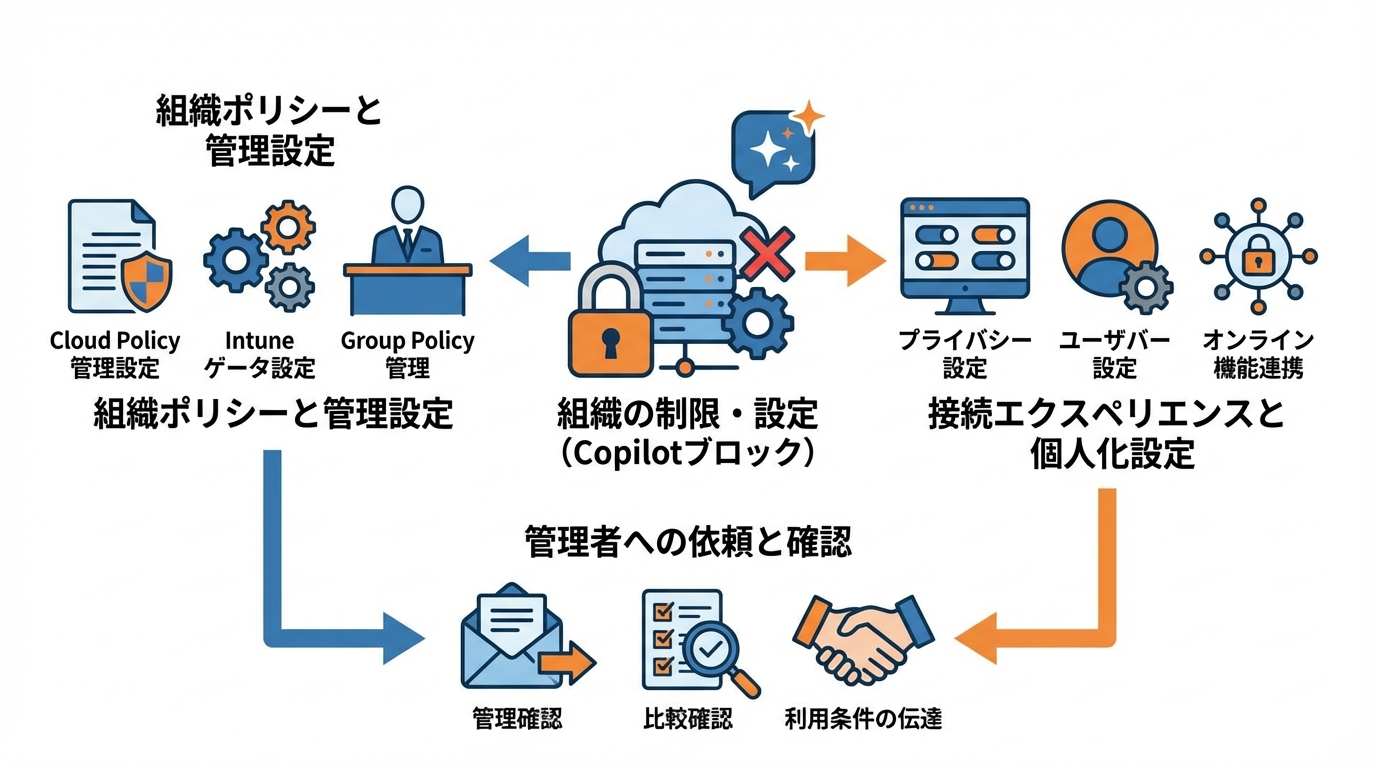
会社や学校のパソコンでは、Copilotが使える条件を満たしていても、組織の設定で表示自体が止められることがあります。個人でできる範囲と、管理者に頼むべき範囲を分けて考えるのがポイントです。
導入側の観点では、ここが一番時間を取りやすいです。利用者は「自分のExcelだけ出ない」と感じますが、実際はテナント全体や特定グループ向けに、同じルールが適用されていることがあります。
組織ポリシーと管理設定
組織の制限で多いのは、ポリシーでCopilotを非表示にする設定が入っているケースです。MicrosoftのQ&Aでは、すべて試しても欠落している場合、テナントやデバイスでCopilotを非表示にするポリシーが適用されている可能性として、Cloud Policy、Intune、Group Policy、プライバシー設定、デバイスベースのライセンス設定などを挙げています。(参照*3)
ここでいうテナントは、会社や学校がMicrosoft 365をまとめて管理する単位のことです。利用者がExcelの設定を直しても、組織側の決まりで非表示にされていると、ボタンは戻りません。確認するときは、同じ組織の別の人のExcelではCopilotが見えるか、同じアカウントでWeb版Excelでは見えるか、といった比較が役立ちます。比較で差が出るなら、管理者が配布しているポリシーやライセンス形態が原因の可能性が高くなります。
管理者へ依頼するときは、「Current Channel/Monthly Enterprise Channelでも出ない」「ライセンスのある職場アカウントでサインイン済み」など、利用者側で確認済みの条件も一緒に伝えると、調査範囲が絞れます。
接続エクスペリエンスと個人化設定
個人側で確認できる範囲として、プライバシーや接続の設定が関係することがあります。SHIFT AIは、プライバシー設定の確認として「コンテンツを分析するエクスペリエンス」と「すべての接続エクスペリエンス」をオンにし、組織で管理されている場合はIT管理者に相談すると説明しています。(参照*4)
接続エクスペリエンスは、Excelがオンラインの機能と連携するための設定です。ここがオフだと、Copilotの入口が出にくくなることがあります。ただし、会社や学校の端末では、利用者が勝手に変更できない場合もあります。そのときは、設定画面で切り替えができるかどうかまで確認し、できなければ管理者に「接続エクスペリエンスがオフで固定されているかもしれない」と伝えると話が早く進みます。
社内展開の設計では、セキュリティやデータ保護の方針とセットで扱うと整理しやすいです。たとえばCornellは、Microsoft 365 Copilotが標準ライセンスに含まれず年間費用が$360と見込まれること、低・中リスクデータでの利用など運用上の注意点を示しています。(参照*8)表示可否の前に、どのデータで使うかのルールも合わせて決めると、現場の混乱が減ります。
再表示までの具体手順チェックリスト
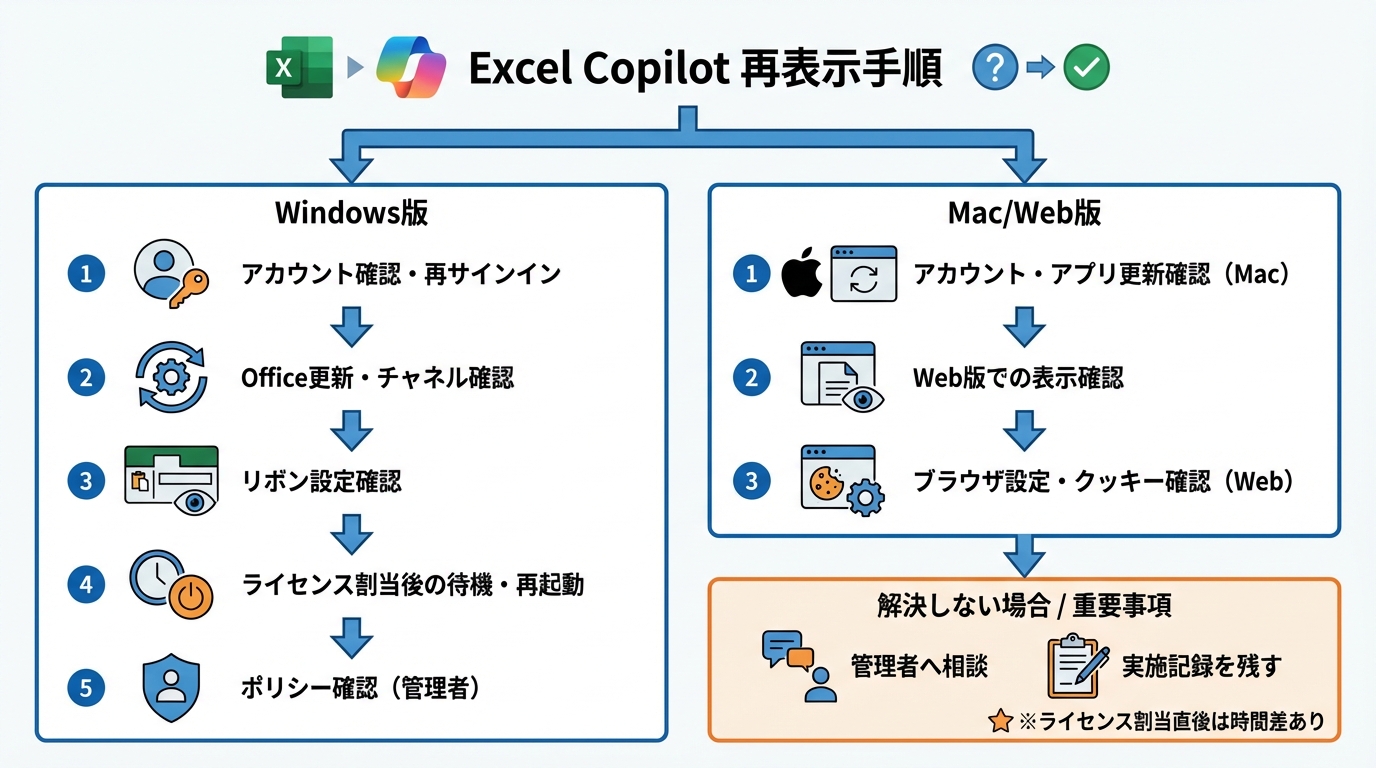
ここまでの内容を、実際の操作手順として並べます。上から順に試すと、原因の切り分けと復旧を同時に進められます。途中で管理者対応が必要そうなら、その時点で止めて相談に切り替えるのが安全です。
現場での運用では、結果を残しておくと再発時に効きます。実施日、サインインID、更新チャネル、Excelの版(デスクトップ/Mac/Web)だけメモしておけば、次の問い合わせ対応が短くなります。
Windows版Excelの復旧手順
Windows版ExcelでCopilotが表示されないときは、次の順で確認します。University of Wisconsin-Green Bayのサービスデスクは、ライセンス割り当て後に約30分待ってから再起動し、グループポリシー/デバイス同期を強制して端末にライセンスを付与する流れを示しています。(参照*5)
- Excel右上のアカウントを確認し、Copilotライセンスが付いている職場または学校アカウントでサインインし直します。
- Excelの「ファイル」から「アカウント」を開き、更新ができる状態ならOfficeの更新を実行します。
- 更新チャネルがSemi-Annual Enterpriseなら、Current ChannelまたはMonthly Enterprise Channelにできるか管理者に確認します。
- リボンのユーザー設定で、Copilot関連のボタンが外れていないか確認します。
- 組織管理の端末なら、ライセンス割り当て直後は30分程度待ってから再起動します。
- それでも出ない場合は、組織のポリシーで非表示にされていないかを管理者に確認します。
特に「割り当て直後は時間差がある」は見落としやすいです。管理者がライセンスを付けたと言っていても、端末側がまだ受け取っていないと表示は変わりません。再起動は地味ですが、同期を進めるための現実的な一手になります。
また、MicrosoftのQ&Aでは、ファイル > アカウントで上部ユーザーの確認に加えて、必要に応じて「ライセンスを更新」をクリックし、Excelを再起動する流れも案内されています。(参照*3)表示されるボタン名や位置は環境で変わるため、見つからない場合は管理者へ状況共有へ切り替えると止まりにくいです。
Mac版とWeb版の確認手順
Mac版やWeb版は、デスクトップ版Windowsと見え方が違うため、比較に使うと切り分けが進みます。Stoneridge Softwareは、Web版ではプロビジョニングされたアカウントを使っているか確認してページを更新し、解決しない場合はブラウザでサードパーティーのクッキーがブロックされていないか確認すると説明しています。(参照*9)
Mac版でまず見るべきは、サインインしているアカウントが正しいか、そしてExcelが最新の状態かです。Web版でCopilotが見えるのにMac版で見えないなら、アカウントや組織の制限よりも、アプリ側の更新や表示設定の可能性が上がります。
逆に、Web版でも見えないなら、ライセンスや組織の制限、またはブラウザ設定が疑わしくなります。Web版はページ更新で変わることがあるので、更新とクッキー設定の確認はセットで行うと無駄が減ります。
なお、Web版ではリボンのカスタマイズ自体が前提にならない場合があります。デスクトップ版の手順をそのまま当てはめず、まず「今使っているのがWebかアプリか」をそろえると、探す時間を減らせます。(参照*6)
おわりに
ExcelでCopilotが表示されないときは、Copilotの種類を確認し、アカウント、更新チャネル、端末や組織の制限の順に切り分けると、原因に近づきやすいです。ボタンがないだけに見えて、実はリボン設定で隠れていることもあります。
個人で直せる範囲を試しても改善しない場合は、組織のポリシーやライセンス形態が関係している可能性があります。どのアプリでは見えるか、Web版ではどうか、更新チャネルは何かを整理して管理者に伝えると、対応が進みやすくなります。
DX推進担当者の立場では、表示トラブルの対応を「個人の作業」にせず、確認項目をテンプレート化しておくと展開が安定します。表示がそろうと、Excelでのデータ分析やレポート作成の効率化といった本来の目的に、チームで時間を回しやすくなります。
監修者
安達裕哉(あだち ゆうや)
デロイト トーマツ コンサルティングにて品質マネジメント、人事などの分野でコンサルティングに従事しその後、監査法人トーマツの中小企業向けコンサルティング部門の立ち上げに参画。大阪支社長、東京支社長を歴任したのち2013年5月にwebマーケティング、コンテンツ制作を行う「ティネクト株式会社」を設立。ビジネスメディア「Books&Apps」を運営。
2023年7月に生成AIコンサルティング、およびAIメディア運営を行う「ワークワンダース株式会社」を設立。ICJ2号ファンドによる調達を実施(1.3億円)。
著書「頭のいい人が話す前に考えていること」 が、82万部(2025年3月時点)を売り上げる。
(“2023年・2024年上半期に日本で一番売れたビジネス書”(トーハン調べ/日販調べ))
参照
- (*1) Academic Computing & Communications Center,University of Tsukuba
- (*2) Information Technology Services – The University of Iowa – Information Technology Services
- (*3) CoPilot is missing in my Excel
- (*4) AIの情報インフラを構築し、日本のAI推進を加速 – 【読めば解決】Microsoft Copilotが使えない時の原因と対処法6選!|SHIFT AI TIMES
- (*5) UW–Green Bay / GBIT Service Desk – Knowledge Base – Microsoft Copilot – Enabling Access In Microsoft 365 Desktop Apps
- (*6) Add or Remove Tools From the Microsoft Ribbon
- (*7) How can I make Copilot go away… permanently?
- (*8) Microsoft 365 Copilot
- (*9) Stoneridge Software – Fix Copilot for Microsoft 365 Not Showing in Outlook
