
はじめに
Copilotは、文章作成や調べもの、資料づくりなどを手伝うAIです。最近は「Copilotアプリ」として、スマホやパソコンで手軽に使える形が増え、使い方の選択肢も広がっています。
ただしCopilotアプリには種類があり、できることやサインイン条件、使える範囲が少しずつ違います。この記事では、Copilotアプリを混同せずに選べるように、種類の違いから機能、Windowsでの広がり、仕事で使うときの手順の作り方までを順番に整理します。
企業で検討する場合は「どのアプリを入れるか」だけでなく、「誰がどのデータを入れてよいか」「有料機能やライセンスの範囲」「社内ルールに合う使い方」まで合わせて考えると、PoCで止まりにくくなります。
Copilotアプリの種類と使い分け
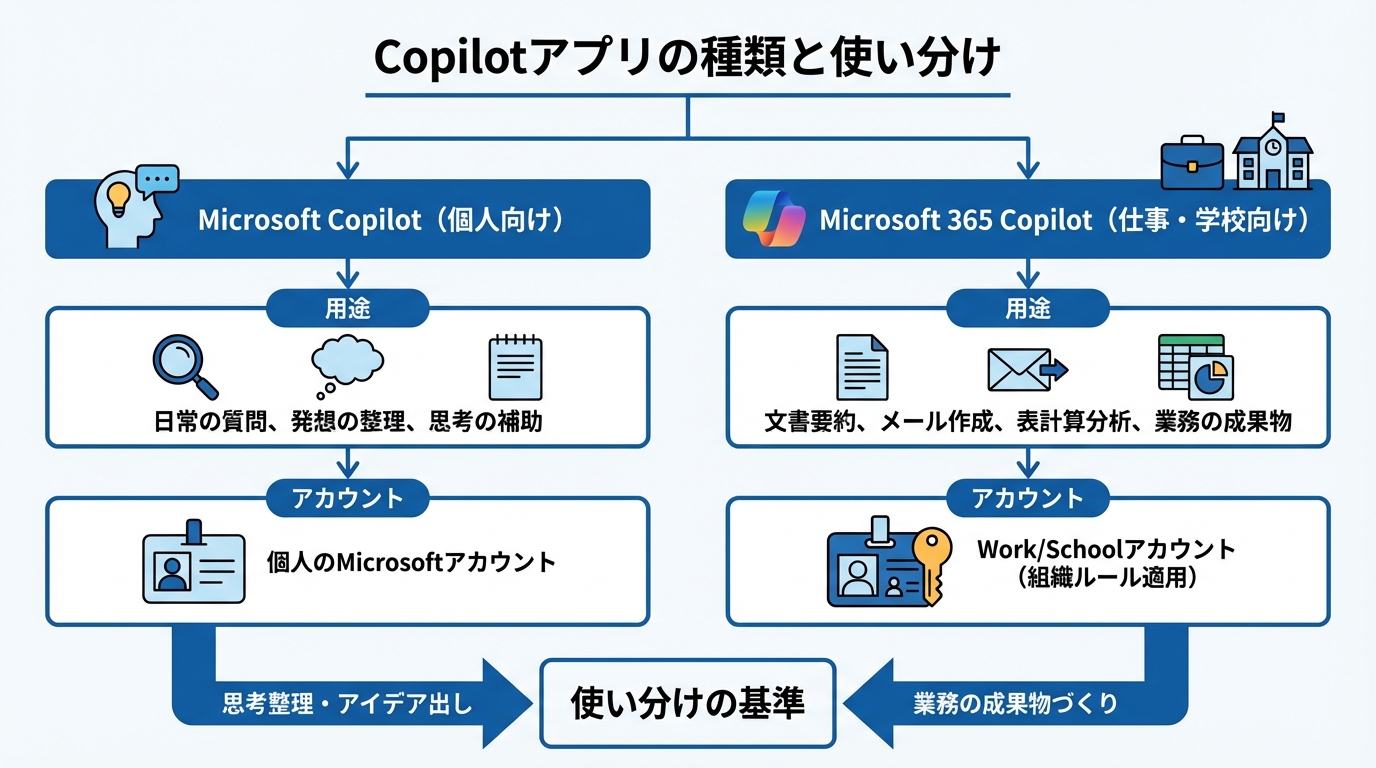
Copilotは名前が似ているサービスが複数あるため、最初に“どのアプリの話か”を分けると、選定が早くなります。
Microsoft CopilotとMicrosoft 365 Copilotの違い
Copilotアプリは大きく分けて、個人向けの「Microsoft Copilot」と、仕事や学校の作業に寄せた「Microsoft 365 Copilot」があります。まず、Microsoft Copilotは、仕事のプロジェクトから日常の質問、発想の整理まで幅広く扱う個人用のAIアシスタントとして説明されています。最先端のOpenAIとMicrosoftのAI技術で動き、物事をより簡単に、速く、直感的にこなす助けになる位置づけです(参照*1)。
一方のMicrosoft 365 Copilotアプリは、仕事と家庭の両方で使える「AIファーストの生産性アプリ」として整理されています。文書の要約、メール作成、表計算の分析などを、自然な言葉で指示して進められる点が特徴です。クラウド上のファイルだけでなく、スマホ内のファイルも扱えるとされ、声でのやりとりにも対応します(参照*2)。
使い分けの考え方はシンプルです。日常の相談や学習、アイデア出し中心ならMicrosoft Copilot、文書・メール・表計算などの「作業そのもの」を自然な言葉で進めたいならMicrosoft 365 Copilotを軸に考えると迷いにくいです。たとえば、メールの下書きを作り、添付ファイルの内容を要約し、表計算の数字を読み解くといった流れは、Microsoft 365 Copilotの説明と相性が良いです(参照*2)。
企業のDX担当者の視点では、「個人の思考整理」なのか「業務の成果物づくり」なのかを先に決めると、アプリ選びと運用ルールづくりを同時に進められます。
アカウントとサインイン条件
Copilotアプリを使い始めるときに最初につまずきやすいのが、どこから入手し、どのアカウントでサインインするかです。Wooster Collegeの情報整理では、Microsoft 365 Copilotの入手先として、ブラウザならMicrosoft365.comにworkまたはschoolアカウントでサインインする方法、WindowsならMicrosoft StoreからMicrosoft 365 Copilotアプリを入れる方法、iOS/Androidならモバイルアプリを取得する方法を示しています(参照*3)。
つまり、仕事や学校で使う前提のMicrosoft 365 Copilotは、workまたはschoolアカウントが入口になりやすいと理解すると整理しやすいです。会社や学校から配られたアカウントで入ると、組織のルールに沿ってファイルやメールなどの作業につなげやすくなります。
一方で、スマホでまず試したい場合は、ストアからアプリを入れてサインインする流れが現実的です。どの端末で使うかを先に決めると、ブラウザ、Windowsアプリ、モバイルアプリのどれを選ぶかも自然に決まります(参照*3)。
また、Microsoft 365 Copilotアプリは「仕事用・学校用・個人のMicrosoftアカウントでサインイン」でき、無料アプリとして使い始められる一方、機能の利用可否はライセンスや組織の管理者設定で変わる場合がある、とされています(参照*2)。企業導入では、まず“誰がどの機能まで使える前提か”を管理者とすり合わせると、現場の混乱が減ります。
Microsoft 365 Copilotアプリの機能
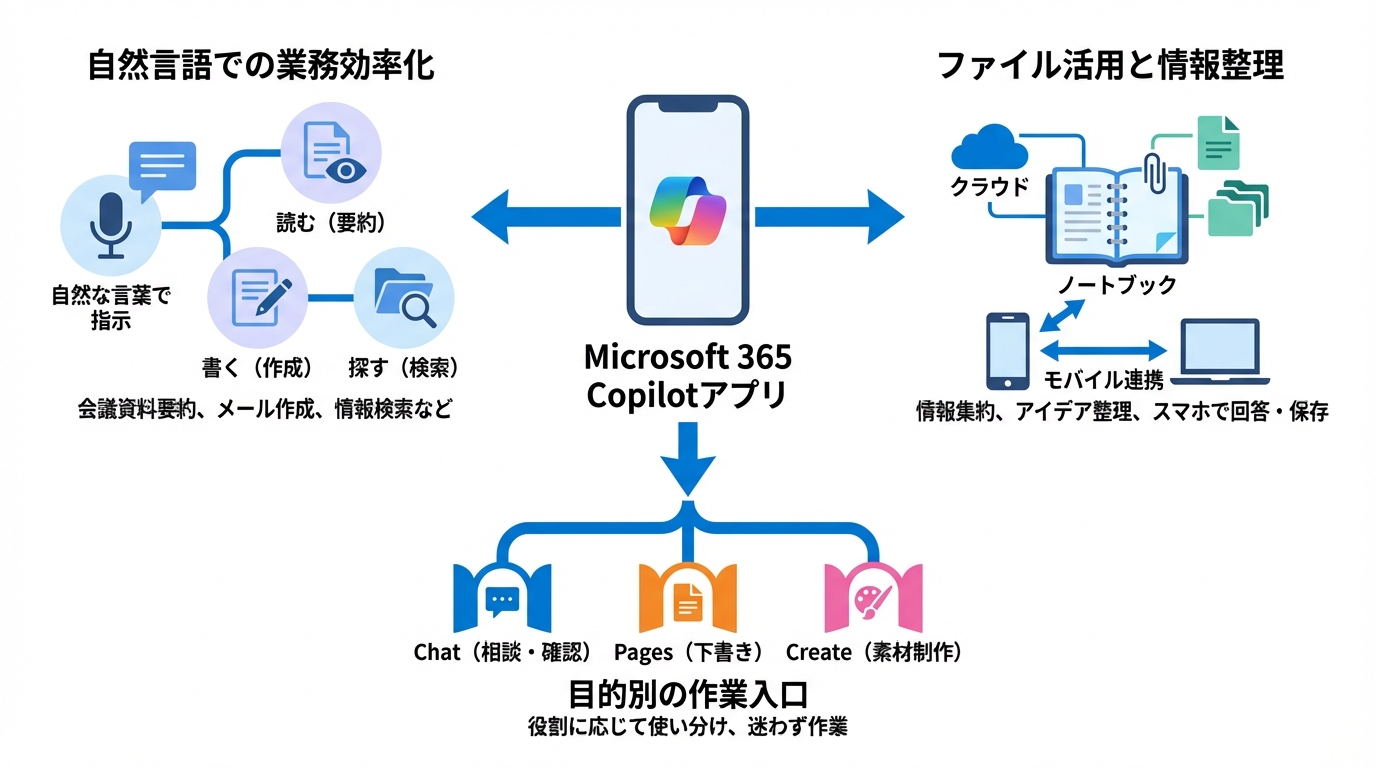
Microsoft 365 Copilotアプリは、日々の業務でよく出る「読む」「書く」「探す」を短い手順で回すことに向いた設計です。
自然言語による業務タスク
Microsoft 365 Copilotアプリは、自然な言葉で仕事の作業を進めることを中心に設計されています。Appleのアプリ説明では、クラウド上のファイルやスマホのファイルを含む文書の要約、メール作成、表計算の分析などを自然な言葉で行い、生産性を高めると整理しています(参照*2)。
たとえば、会議前に「この資料を短く要約して、結論と次の打ち手を箇条書きにして」と頼む、メールの返信で「相手の要望を外さず、丁寧で短い文にして」と指示する、といった使い方が想像しやすいです。声でのやりとりにも対応するとされているため、移動中に下準備を進めたい場面でも組み込みやすいです(参照*2)。
また、過去の戦略資料や家族の写真、メール添付のファイルなど、必要な情報を素早く見つけられる点も説明されています(参照*2)。企業の現場では「探す時間」が見えにくいコストになりやすいため、最初は“探す→要約→下書き”の順で試すと、効果を評価しやすくなります。
ファイル活用とノートブック
Microsoft 365 Copilotアプリの強みは、ファイルを材料にして答えを作れる点です。Appleの説明では、ノートブック機能でアイデア・文書・リンクをまとめ、Copilotが要約や関連付けを行うとしています(参照*2)。
ノートブックは、散らばりがちな情報を1カ所に集める箱として使えます。たとえば、企画の背景資料のリンク、過去の議事録、作りかけの文章を入れておき、「共通点は何か」「抜けている観点は何か」「次に書くべき段落は何か」を整理させる流れです。情報がまとまるほど、関係者への説明もしやすくなります。
さらに、スマホのストレージからWord・Excel・PDFをアップロードして回答を得られる点や、Copilotが作成したファイルをスマホに保存できる点も示されています(参照*2)。外出先でPDFを受け取り、その場で要点をつかみ、必要なら下書きまで作って端末に残す、といった動きが作りやすくなります。
AIエージェントとコンテンツ制作
Microsoft 365 Copilotは、アプリの中で作業の入口を分けておくと使いやすくなります。Wooster Collegeの整理では、Copilotアプリを起動するかMicrosoft365.comからアクセスすると、ナビゲーションペインにアプリのリストが表示され、Chat、Pages、Createなどは常時表示されると説明しています。ほかのアプリは「Apps」から追加して固定ピンできるとしています(参照*3)。
ここでのポイントは、目的別に入口を変えることです。Chatは相談や確認、Pagesは文章やメモの下書き、Createは見せるための素材づくり、といった形で役割を分けると、同じCopilotでも迷子になりにくいです。
Appleの説明では、研究者やアナリストなどの内蔵AIエージェントを使い、リサーチレポートの作成や複雑なデータの分析も可能だとしています(参照*2)。また、画像・ポスター・バナー・動画・アンケートなどをテンプレートで作成・編集でき、スマホで文書・写真・ノートのスキャンもできると説明されています(参照*2)。
たとえば、最初にChatで要件を固め、Pagesで構成案と本文のたたき台を作り、Createで説明用の素材を作る流れにすると、作業が前に進みやすくなります。固定ピンを使えば、よく使う入口を常に見える場所に置けるため、毎回探す手間も減らせます(参照*3)。
Microsoft Copilotアプリの機能
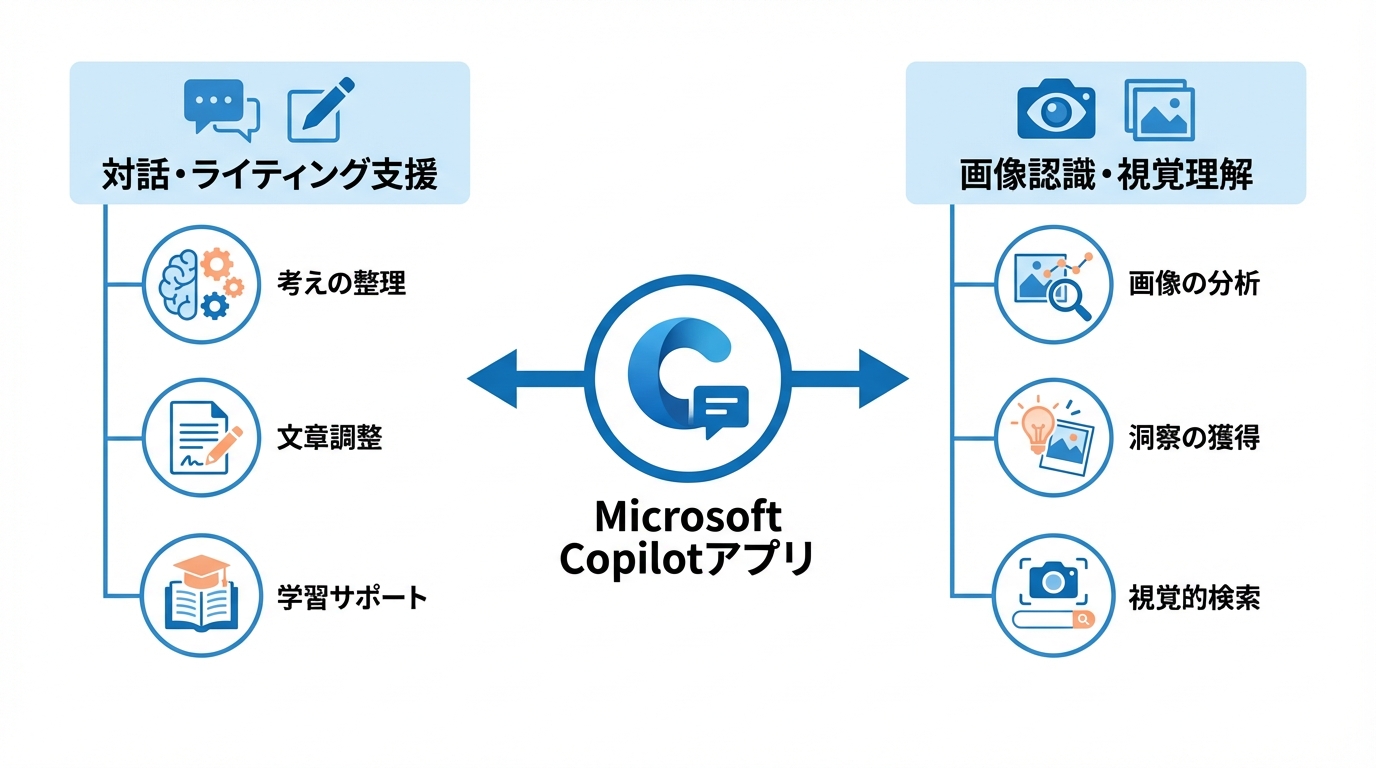
Microsoft Copilotアプリは、個人の相談相手としての使い方が中心です。仕事で使う場合も、まずは“考えを整理する”用途から始めると定着しやすくなります。
チャットとライティング支援
Microsoft Copilotアプリは、日常のAIコンパニオンとしての性格が強いアプリです。Appleのアプリ説明では、CopilotはAIのリーディングモデルを搭載し、GPT-5を日常のAIコンパニオンとして提供するとしています。Smart modeを選ぶとGPT-5を体験でき、対話を通じて学び・成長・自信を得る手助けをする、と整理しています(参照*4)。
この説明に沿って考えると、Microsoft Copilotは「会話しながら考えを整える」用途に向きます。たとえば、文章の言い回しを整える、説明を短くする、相手に合わせた言葉に直す、といったライティング支援を、対話で何度か往復しながら進められます。
また、学習や自己整理にも寄せやすいです。わからない言葉をかみ砕いて説明させたり、理解度に合わせて例を出させたりすると、調べものが単なる検索で終わらず、納得まで進みやすくなります(参照*4)。
企業利用では、まず“外に出してよい内容”だけで試し、社内ルールに合わせて入力の範囲を広げると、安全面の説明がしやすくなります。
画像生成と視覚理解
Microsoft Copilotアプリは、画像を見て理解する機能も前面に出しています。Google Playの説明では、Visionを使って画像を分析し、AI写真から洞察を得て視覚的に検索するとしています。任意の画像をアップロードすると、AIの洞察で理解をサポートする、と整理しています(参照*1)。
たとえば、資料のスクリーンショットを渡して要点を言語化する、図や表の意味を説明させる、写真の内容を手がかりに調べたい方向性を決める、といった使い方が考えられます。文章だけでは説明しづらいものを、画像から言葉に変換できるのが強みです。
同じ説明の中で、フラッシュカード、Live Learn、クイズモードなどの学習ツールも挙げられています(参照*1)。画像の理解と学習支援を組み合わせると、見た内容を覚える、説明できる形にする、といった学び方にもつなげやすくなります。
PCとWindowsで広がるCopilotアプリ体験
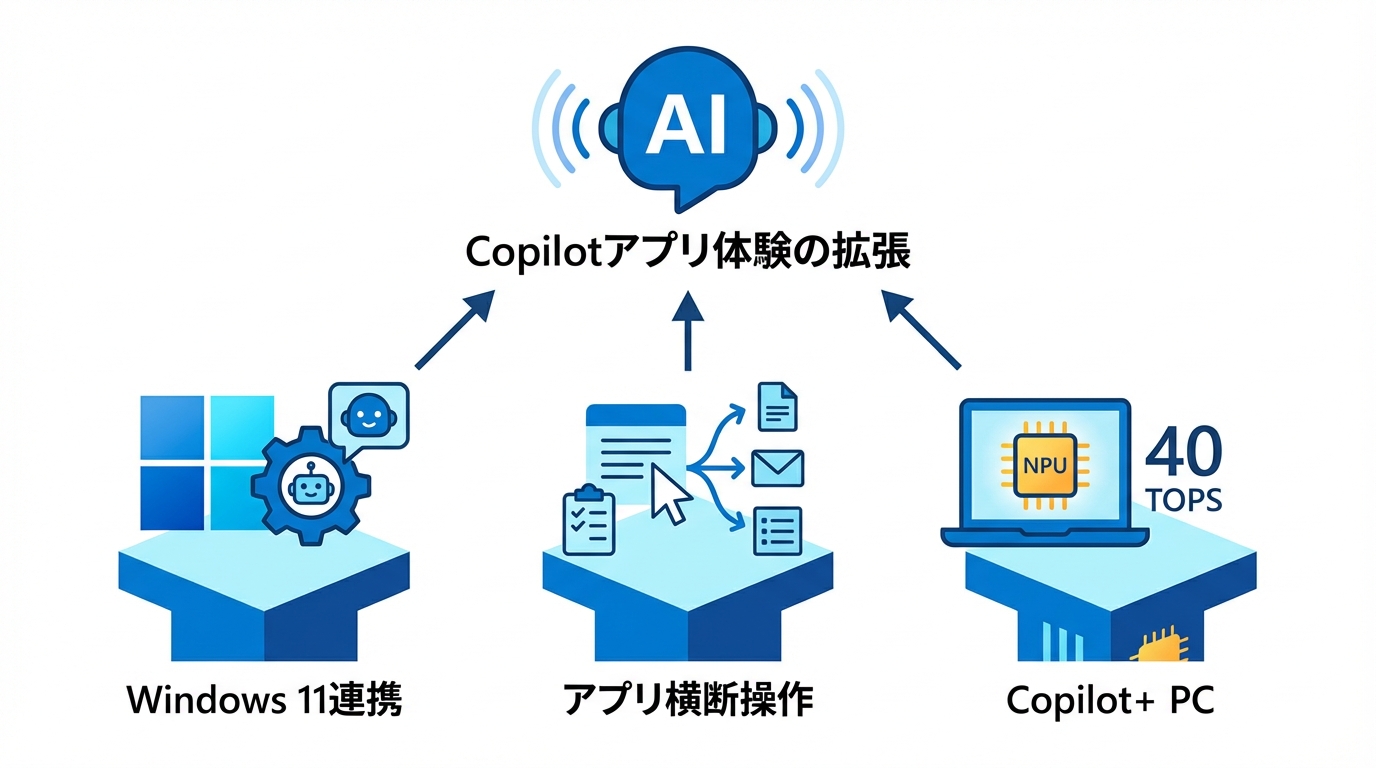
Copilotはアプリ単体だけでなく、Windows 11の機能としても広がっています。会社のPC環境で使う場合は、どこまでが一般提供で、どこからが先行機能かを分けて把握すると判断しやすくなります。
Windows 11のCopilot連携機能
Windows 11では、Copilotが「質問に答える」だけでなく、設定変更の案内や自動化に近い動きまで広がっています。ITmedia NEWSは、設定にAIエージェントが追加され、自然な言葉で設定変更を提案し、自動変更も行うと説明しています。現時点ではWindows Insider向けで英語対応だと整理しています(参照*5)。
ここでいうAIエージェントは、ユーザーの困りごとを言葉で受け取り、適切な設定項目に案内したり、変更を進めたりする役割です。たとえば「文字が小さくて見づらい」「通知が多すぎる」といった要望を、設定画面のどこを触ればよいかに落とし込む動きが期待できます。
ただし、提供範囲や言語は段階的です。Windows Insiderは、正式版より先に試せる参加プログラムなので、仕事の端末で使う場合は、利用条件や影響範囲を確認してから触るのが安全です(参照*5)。
Click to Doとアプリ横断操作
Windows上のCopilot体験を具体的に感じやすいのが、選択した内容から次の作業につなげる導線です。ITmedia NEWSは、Click to Doに新機能が追加され、選択したテキストから箇条書きを作成したり、Ask Copilotを使ってアクションを実行したりできると説明しています。Wordでの下書き作成やReading Coach、Immersive Readerの機能も含まれると整理しています(参照*5)。
この説明を作業に置き換えると、画面上の文章を選んで、要点を箇条書きにする、次にやるべき処理をCopilotに渡す、といった流れが作れます。たとえば、長いメールの一部を選択して要点化し、その要点を元に返信の下書きに進む、といった段取りです。
アプリ横断の価値は、コピーして別の場所に貼る手間を減らせる点にあります。選択したテキストを起点に、要約、言い換え、下書き作成へとつなげられると、作業の切り替えコストが下がります。Reading CoachやImmersive Readerは、読む力を支える機能として知られており、文章の理解を助ける方向にも広がります(参照*5)。
Copilot+ PCとNPU要件
Copilotアプリ体験をPC側で強くする考え方として、Copilot+ PCという基準があります。Microsoftは、40 TOPS以上のNPUとは、NPUが毎秒40兆回以上の演算を実行することを意味し、TOPSは1秒間に処理できる演算回数を兆単位で表した指標だと説明しています(参照*6)。
NPUは、AI向けの処理を担当する部品です。40 TOPS以上という条件は、AIの処理を端末側で回す前提を強めるための目安として理解できます。端末側で処理できる範囲が増えると、通信状況に左右されにくい体験につながります。
一方で、要件を満たすかどうかは購入や入れ替えの判断にも関わります。Copilot+ PCという言葉だけで決めず、40 TOPS以上のNPUといった条件を確認し、どの作業を端末側でやりたいのかを先に決めると、選び方がぶれにくくなります(参照*6)。
たとえば、現場でネットワークが不安定になりやすい、機密情報を外に出しにくい、といった条件がある場合は、Copilot+ PCのような端末側の処理を意識した検討が進めやすくなります。
Copilotアプリの活用術
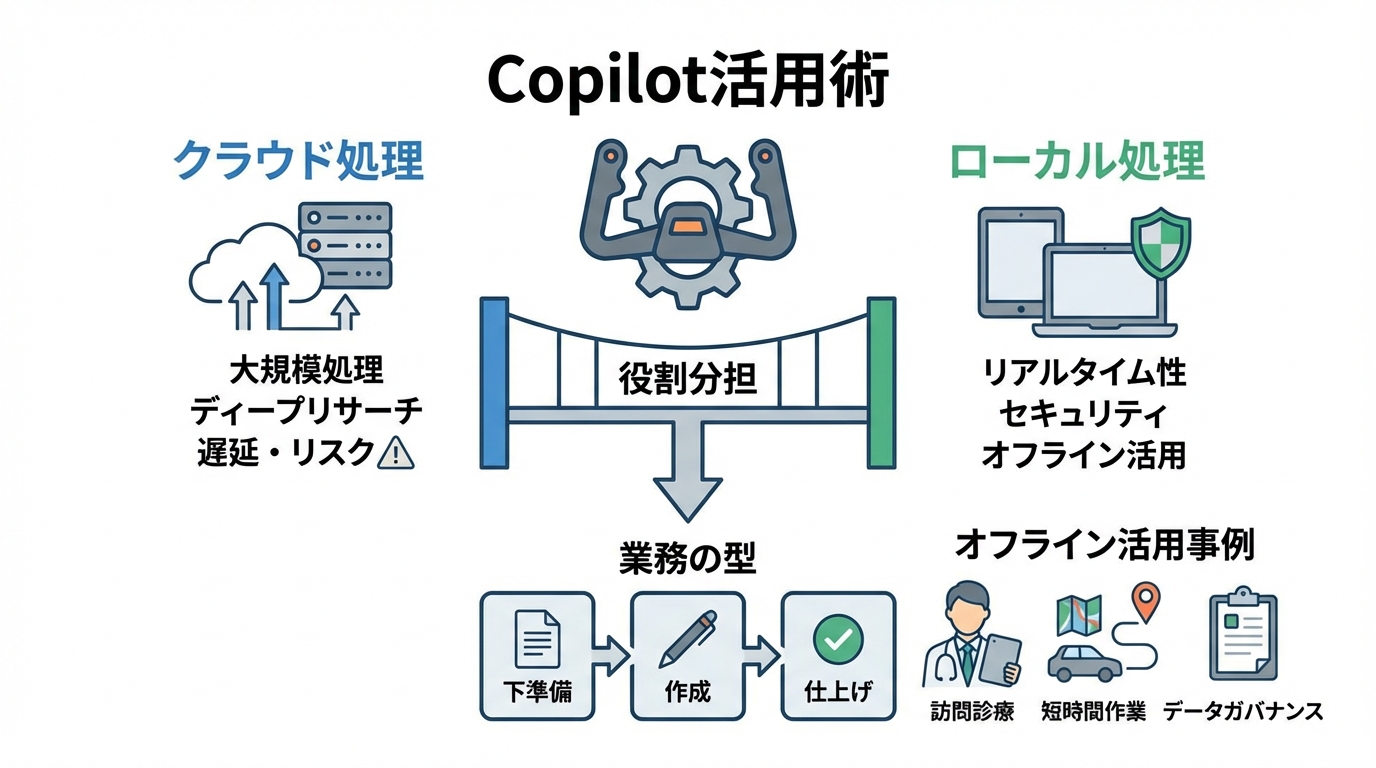
Copilotを“便利そう”で終わらせず、業務で使われる形にするには、使いどころを絞って評価し、社内ルールに合わせて広げる順番が合います。
目的別ワークフロー設計
Copilotアプリを使いこなす近道は、機能を全部触ることではなく、目的別に手順を固定することです。日経BP ACTIVEは、AI処理をクラウドで行う場合はデータ送受信の遅延、情報漏洩リスク、通信環境への依存といった課題が生じる一方、ローカル処理なら回避でき、リアルタイム性、セキュリティ、コスト面で利点があると整理しています。ただし、ディープリサーチや高度な動画生成のような大規模処理はクラウドが適する場面もあると示しています(参照*7)。
この整理を手順に落とすと、通信が不安定な場面や情報の扱いが厳しい場面では、端末側で完結しやすい作業を中心に組みます。逆に、重い調査や大きな生成はクラウド側に寄せる、と役割分担を決めます。
たとえば、次のように作業の型を作ると迷いにくいです。
- 下準備: 手元の資料を要約して論点を並べる
- 作成: 文章の下書きや表現の調整を進める
- 仕上げ: 必要に応じて追加調査や大きな生成を行う
このとき、どの工程をクラウド寄り、どの工程をローカル寄りにするかを先に決めると、アプリ選びや端末選びにもつながります(参照*7)。
DX推進の現場では、最初から全社展開を狙うよりも、成果が測りやすい業務を1つ選び、前後の工程まで含めた“型”として定義すると、PoCで止まりにくくなります。たとえば「週次レポート作成の下準備」「問い合わせの一次回答案づくり」「会議前の資料要約」などは、入力と出力がはっきりしていて評価しやすいです。
オフライン活用と業務事例
オフライン活用を考えるときは、現場の制約とセットで捉えると具体化しやすいです。PR TIMESで日本AIコンサルティングは、宮崎県宮崎市の船塚クリニックが少人数で1日10〜20件の訪問診療と予約制外来診療を支え、訪問スケジュール計画、診療記録作成、在宅療養計画書作成などの業務負荷が課題だったと説明しています。その上で、D-Medicalの「訪問ポインタ(スケジューリング支援)」が地図上の経路表示と可視化で計画業務を標準化・透明化し、従来1カ月分の訪問ルート作成が数分で完了すると示しています(参照*8)。
この事例から読み取れるのは、現場では通信状況や時間の制約が強く、計画作業の短縮が価値になりやすい点です。Copilotアプリの使い方に置き換えるなら、移動や訪問の合間に、記録の下書き、要点の整理、次の説明文のたたき台を作るなど、短時間で区切れる作業を型にします。
また、オフラインAIモデルの開発支援という動きもあります。PR TIMESでGxPは、2025年7月より日本マイクロソフトと連携し、Surface導入企業のオフラインAIモデル開発について、要件定義からモデル選定、アプリ開発・実装、社内展開まで支援すると説明しています。オフライン利用やデータガバナンス要件が厳しい現場にも、安全かつ迅速にAIサービスを導入する狙いだと述べています(参照*9)。
データガバナンスは、データの扱い方のルールを決めて守ることです。こうした要件が厳しい現場ほど、クラウドに何でも投げるのではなく、どのデータをどこで処理するかを決め、オフラインも含めた運用を設計する必要があります。Copilotアプリを導入するときも、まずは扱う文書の種類と持ち出し条件を整理し、できる作業から広げると現実的です(参照*9)。
社内定着まで見据えるなら、「入力してよい情報の例」「出力の確認ポイント」「人が最終判断する範囲」を短いルールにして共有すると、現場が安心して使いやすくなります。
おわりに
Copilotアプリは、個人向けのMicrosoft Copilotと、作業に寄せたMicrosoft 365 Copilotで、得意分野と入口が変わります。まずは自分がやりたいことが、会話中心なのか、文書やメール、表計算などの作業中心なのかを切り分けると、選び方が簡単になります。
その上で、Windows 11の連携やCopilot+ PCの要件、オフラインを含む運用の考え方まで視野に入れると、アプリの便利さを日々の手順に落とし込みやすくなります。次に試すなら、よくある作業を1つ選び、資料の要約から下書き作成までの流れを固定し、時間がどれだけ短くなったかを測ると、社内説明の材料にもなります。
監修者
安達裕哉(あだち ゆうや)
デロイト トーマツ コンサルティングにて品質マネジメント、人事などの分野でコンサルティングに従事しその後、監査法人トーマツの中小企業向けコンサルティング部門の立ち上げに参画。大阪支社長、東京支社長を歴任したのち2013年5月にwebマーケティング、コンテンツ制作を行う「ティネクト株式会社」を設立。ビジネスメディア「Books&Apps」を運営。
2023年7月に生成AIコンサルティング、およびAIメディア運営を行う「ワークワンダース株式会社」を設立。ICJ2号ファンドによる調達を実施(1.3億円)。
著書「頭のいい人が話す前に考えていること」 が、82万部(2025年3月時点)を売り上げる。
(“2023年・2024年上半期に日本で一番売れたビジネス書”(トーハン調べ/日販調べ))
参照
- (*1) Microsoft Copilot AI Assistant
- (*2) App Store – Microsoft 365 Copilot App
- (*3) Copilot – Technology@Wooster
- (*4) App Store – Microsoft Copilot App
- (*5) ITmedia NEWS – Microsoft、[設定]でのAI採用など「Copilot+ PC」と「Windows 11」向け新機能を多数紹介
- (*6) Windows – Copilot+PC を購入する:Windows AI PC とノート PC デバイス
- (*7) 日経クロステック Active – AI PCとは? Copilot+ PCとの違いやモデル選びのポイントを解説
- (*8) プレスリリース・ニュースリリース配信シェアNo.1|PR TIMES – 日本マイクロソフト、デル・テクノロジーズのプロジェクトにおいて、在宅医療のAI業務改革に成功
- (*9) プレスリリース・ニュースリリース配信シェアNo.1|PR TIMES – 株式会社GxP、Microsoft Surface Copilot+ PC 開発パートナーとして連携を開始 エンタープライズ向けオンデバイスAIソリューションを展開
