

はじめに
Copilotは、文章作成や調べもの、資料づくりなどを手伝うAI機能の総称です。ただしCopilotと一口に言っても、使う場所がWindowsなのか、ブラウザーなのか、Microsoft 365(WordやExcelなど)なのかで、できることとできないことが変わります。
この記事では、Copilotで何ができるかを、種類ごとの違いと具体例で整理します。DX推進やAI導入の担当者が迷いやすい料金や制限、データの扱いも含めて、社内導入の判断に使える形でまとめます。
Copilotとは何かと全体で何ができるか
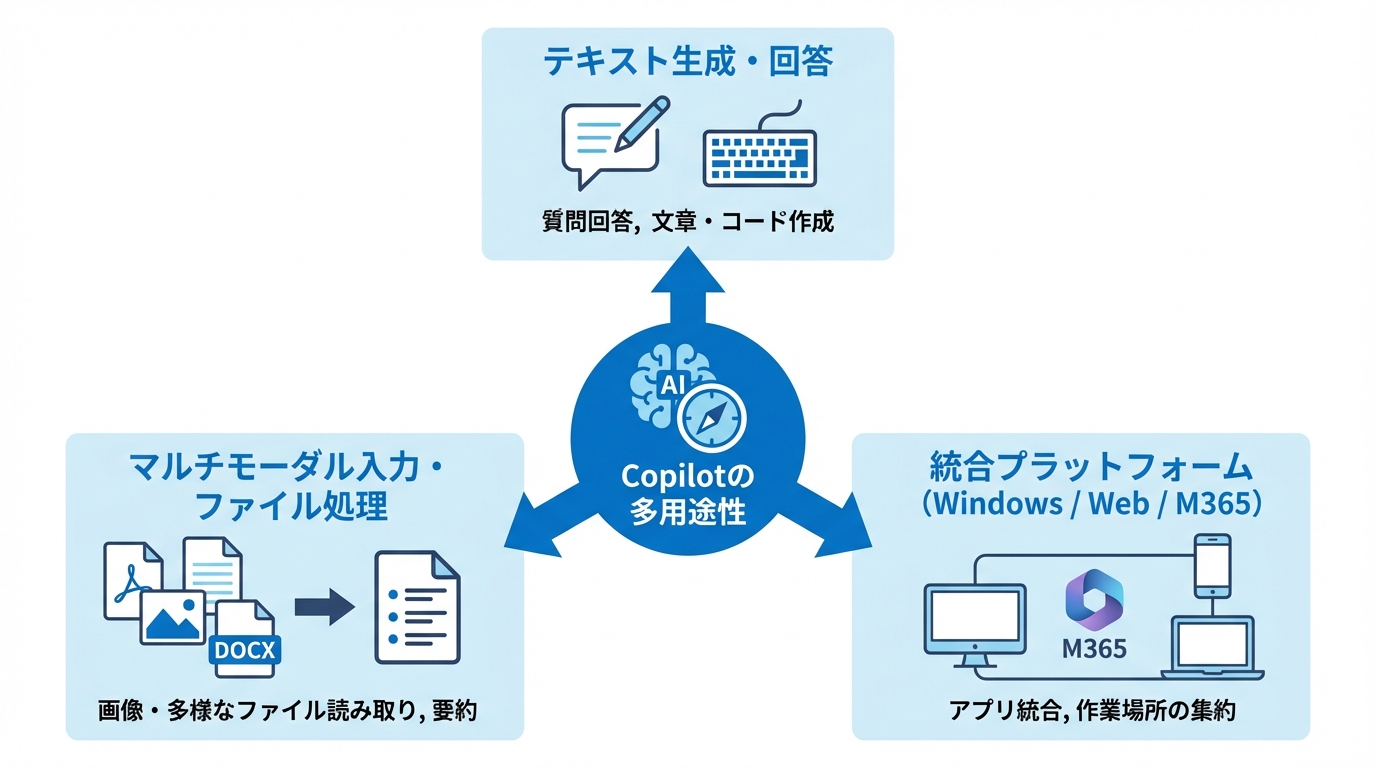
Copilotは、質問に答えるだけの道具ではありません。文章や画像を作ったり、ファイルを読み取って要点を出したり、作業の流れに合わせて提案したりと、用途が広いのが特徴です。まずは全体像として、どんな種類があり、どこが違うのかを押さえると、Copilotで何ができるかが見通しやすくなります。
Copilotの主な種類
mslabo.orgは、Windows CopilotアプリとWeb版Copilotの共通のコア機能として、質問への回答、テキスト生成、画像生成、マルチモーダル入力、会話履歴の活用によるパーソナライズ、引用元を明示した検索結果、プログラミングコードの作成・修正を挙げています。(参照*1)
同じ記事で、無料版のファイル処理の上限も示されています。アップロードできる形式はPDF、DOCX、XLSX、PPTX、PNG、JPEG、JPG、JFIF、TXT、JSON、CSV、MDなどで、1回の会話で最大20ファイル、各ファイルは最大50MBです。(参照*1)
Copilotは、チャットで文章を作るだけでなく、手元の資料を読ませて整理する用途にも向きます。たとえば、会議資料のPPTXを入れて要点を短くまとめたり、CSVを入れて傾向を言葉で説明させたりできます。どの種類のCopilotを使うかで、ファイルの扱い方や、仕事の情報にどこまで触れられるかが変わってきます。
Windows版とWeb版とMicrosoft 365版の違い
Microsoftは、Microsoft 365 Copilotアプリを「仕事でのAI利用の出発点」と位置づけ、検索・チャット・エージェント・ページ・ノートブック・作成、そしてMicrosoft 365の生産性アプリを1カ所に統合すると説明しています。提供先もウェブ、Windows、Macのデスクトップ、iOS/Androidのモバイルアプリと整理しています。(参照*2)
整理すると、Web版やWindows版のCopilotは「まず会話して作る」入口になりやすい一方で、Microsoft 365版は、仕事のアプリや情報とつなげて、作業場所をまとめる役割が強いと考えると理解しやすいです。たとえば、仕事の検索、メモの整理、作成作業までを同じ場所で進めたいならMicrosoft 365版が候補になります。
Copilot Chatで何ができるか
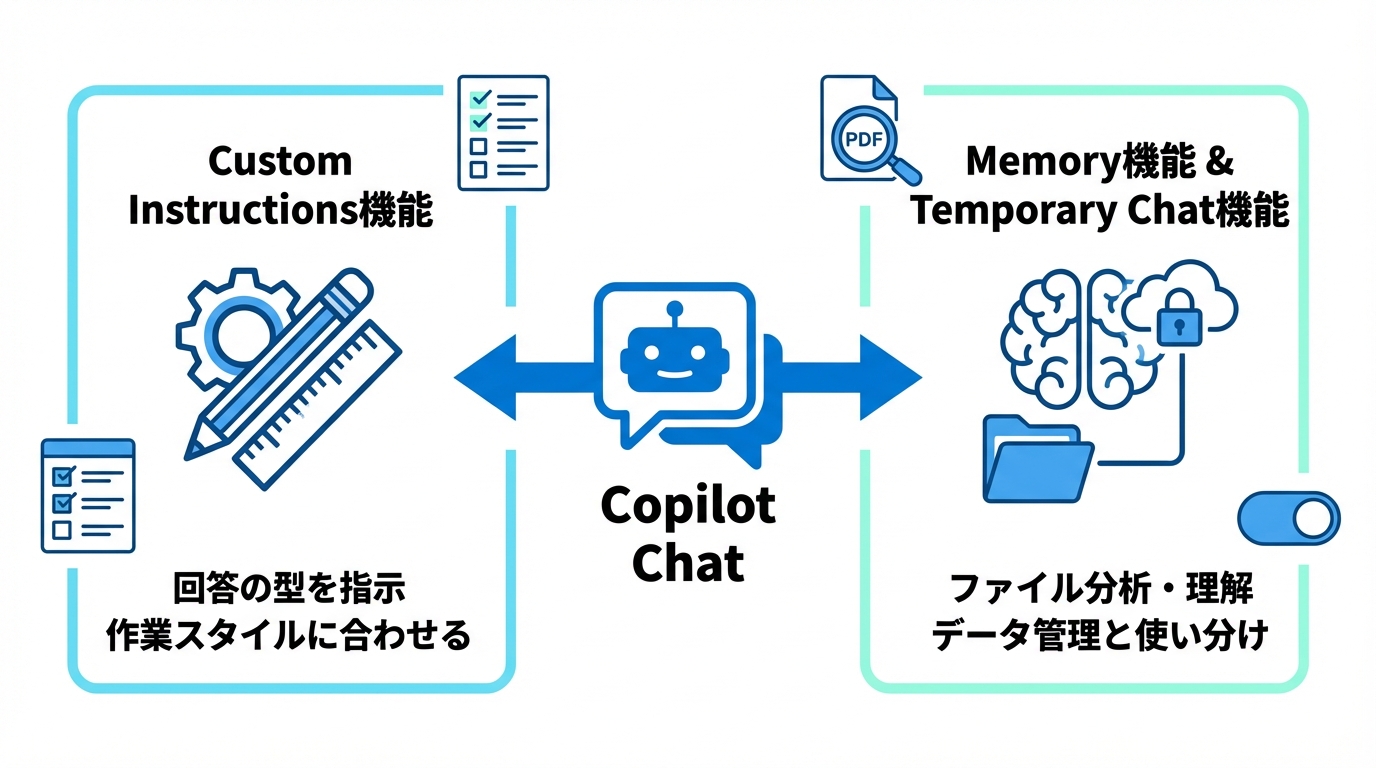
Copilot Chatは、まずチャットで相談しながら作業を進めたいときに使いやすい形です。回答の出し方を自分向けに整えたり、ファイルを読ませて中身を理解させたりと、単なる質問箱より踏み込んだ使い方ができます。
Custom Instructions機能
アイオワ大学(University of Iowa)のIT部門は、Copilot ChatのCustom Instructionsを、回答の伝え方を指示できる機能として説明しています。たとえば、文体、詳しさ、出力の形の好みをあらかじめ伝えられ、回答を作業スタイルに合わせやすくなります。(参照*3)
この機能が合うのは、毎回同じ型で成果物を作りたい場面です。たとえば、社内向けの議事録なら「結論→決定事項→宿題(担当と期限)」の順にそろえたり、メール文なら「丁寧だが短め」にそろえたりできます。型がそろうと、初稿を直す手間が減りやすくなります。
Memory機能とTemporary Chat機能
Microsoftは、Copilot ChatにアップロードしたファイルをCopilot Chat内で分析し、プレゼン資料、PDF、Excelなどの内容から新しい気づきを出すと説明しています。さらに、アップロードしたファイルはOneDrive for Businessに保存され、削除でき、アップロードデータはモデルのトレーニングに使わないと示しています。(参照*4)
チャットが便利になるほど、どんな資料を渡すかの判断が効いてきます。たとえば、社外秘のPDFを入れる前に、保存先がOneDrive for Businessになること、あとで削除できることを理解しておくと、社内ルールを作りやすくなります。Memory機能やTemporary Chat機能を使う場合も、残したい会話と残したくない会話を分ける考え方が、業務での使い分けにつながります。
Microsoft 365 Copilotで何ができるか
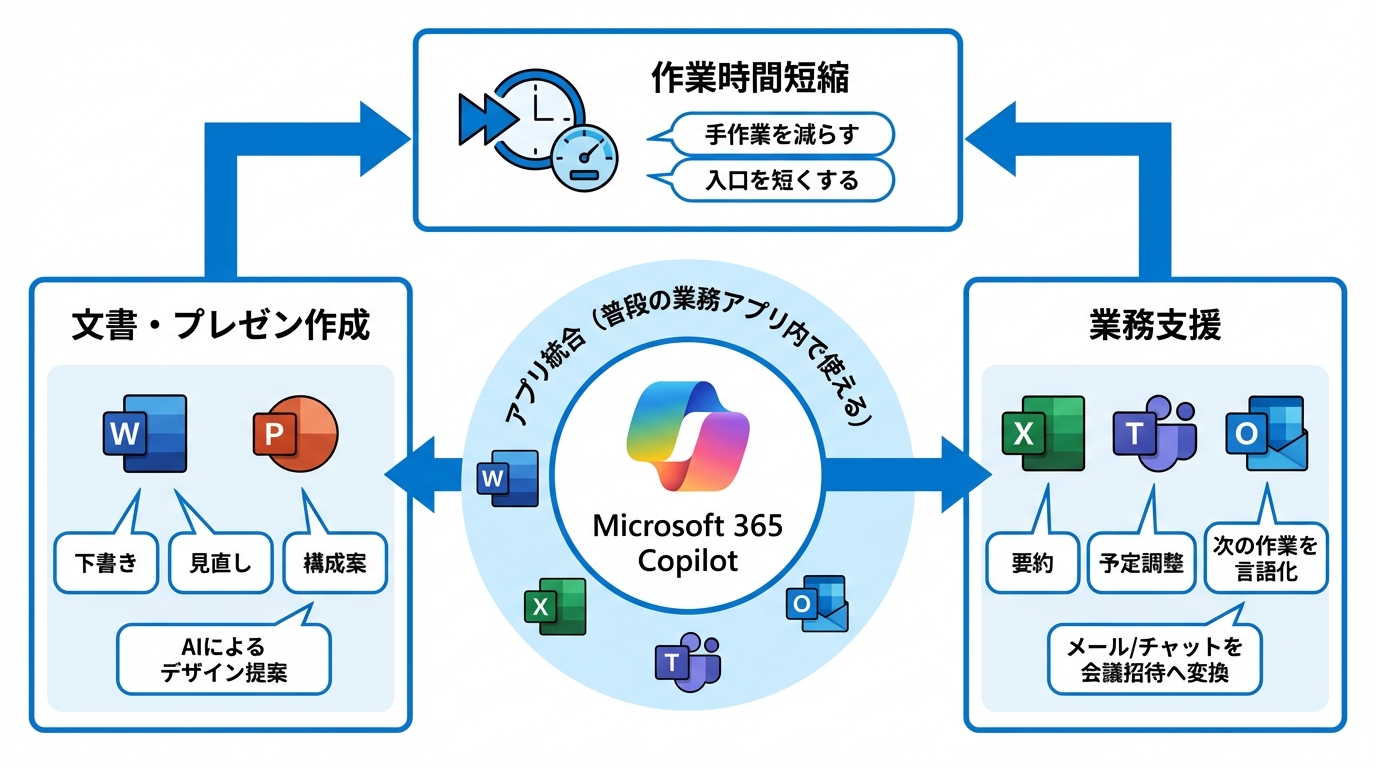
Microsoft 365 Copilotは、WordやExcelなど、普段の業務アプリの中で使えるのが強みです。チャットで相談して終わりではなく、文書や表、会議の流れに入り込み、下書きや整理を進めます。
WordとPowerPointの文書作成
Microsoftは、Copilot in Wordが文章の下書きや見直しを助け、書く作業の時間を節約すると説明しています。Copilot in PowerPointは、既存ファイルや短い指示から、見栄えのよいプレゼンを作るのを助け、AIによるデザイン提案も行うと整理しています。(参照*5)
たとえばWordでは、企画書の骨組みを作り、言い回しを整え、読みやすい順番に並べ替えるといった使い方になります。PowerPointでは、文章中心のメモや既存資料を元に、スライドの構成案を作り、各スライドの要点を短く整える流れが作れます。ゼロから全部を任せるより、素材を渡して整える使い方のほうが、社内で再現しやすいです。
ExcelとTeamsとOutlookの業務支援
Microsoftは、Copilot in Outlookがメールボックスを把握し、予定調整を簡単にすると説明しています。高い優先度のメールを示し、要点を要約し、文体を選んで文脈に沿った返信の下書きを作り、メールやチャットを1クリックで会議招待に変換する機能もあると示しています。(参照*2)
狙いは、作業の入口を短くすることです。たとえば、長いメールのやり取りを要約してから返信案を作る、チャットの内容を会議に変換して日程調整に進む、といった流れが作れます。ExcelやTeamsでも同じ発想で、表や会話の中身を読み取り、次の作業を言葉にして出すことで、手作業の時間を減らす方向に働きます。
Copilot+ PCとWindows 11で何ができるか
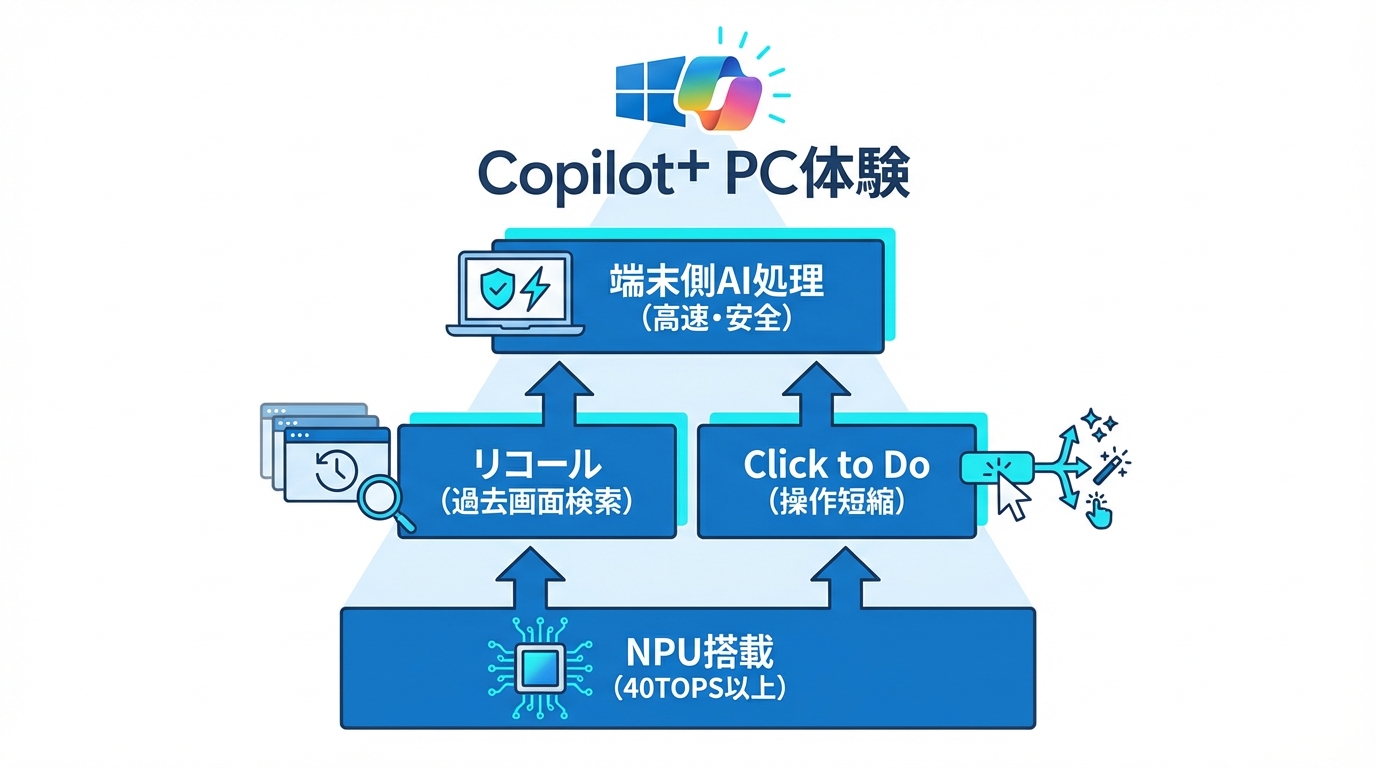
Copilotはクラウド側の機能だけでなく、Windows 11のパソコン側の体験にも広がっています。特にCopilot+ PCは、一定の条件を満たしたパソコンで、画面の情報を探しやすくしたり、操作を短縮したりする機能が用意されています。AIをクラウドだけに寄せる運用が難しい業務では、端末側でできることが増える点が検討材料になります。
Copilot+ PC要件とNPU
日経クロステックは、Copilot+ PCを、AI処理に特化したNPUを内蔵するパソコンや、AI処理性能を高めるGPUを搭載したパソコンの一形態だと説明しています。さらに、40TOPS以上のNPUを搭載したWindows 11搭載PCで、マイクロソフトに認定された製品だけが名乗れると整理しています。(参照*6)
ここで押さえたいのは、Copilot+ PCは「どのWindows 11でも同じ」ではない点です。40TOPS以上という条件があるため、同じWindows 11でも、機種によって使える機能が変わります。NPUはAI向けの計算を担当する部品だと捉えると分かりやすく、対応機種では、パソコンの中でAI処理を回す設計がしやすくなります。
また東洋経済オンラインの記事は、日本HPの調査として「62%の企業が将来のAI活用を見据えてAI PCの採用を計画している」と紹介しています。端末上でAIを使えることで処理速度が上がり、機密情報を扱いやすいという説明もあります。(参照*7)
リコールとClick to Do
日本HPは、改良されたWindows検索の「リコール機能」を、PC内の画面データや画像から関連情報を呼び出す機能として説明し、Copilot+ PCのみで利用できると示しています。画面のスナップショットを自動保存し、文脈から検索に活かし、「プライバシー&セキュリティ」でスナップショット保存をオンにしてある機種ならすぐに使えるとも説明しています。(参照*8)
PC Watchは、「Click to Do」をWindows+クリックで意図を汲み取り、さまざまな行動を実行できる機能として紹介し、生成した写真からデザインの椅子を検索する使い方を想定例として挙げています。さらに順次拡張予定で、エクスプローラーの「AI Actions」、Wordファイルの要約、Snipping ToolのAI機能「Perfect screenshot」、自然な言葉で設定変更を行える「Setting Agent」などの追加予定も示しています。(参照*9)
Windows 11側のCopilot体験は、文章生成だけでなく、過去に見た画面を探す、クリックから次の操作につなげる、設定変更を言葉で進めるといった、操作そのものの短縮に寄ってきています。便利になるほど、スナップショット保存のオンオフなど、端末側の設定が使い勝手と直結します。
開発とクラウド領域のCopilotで何ができるか
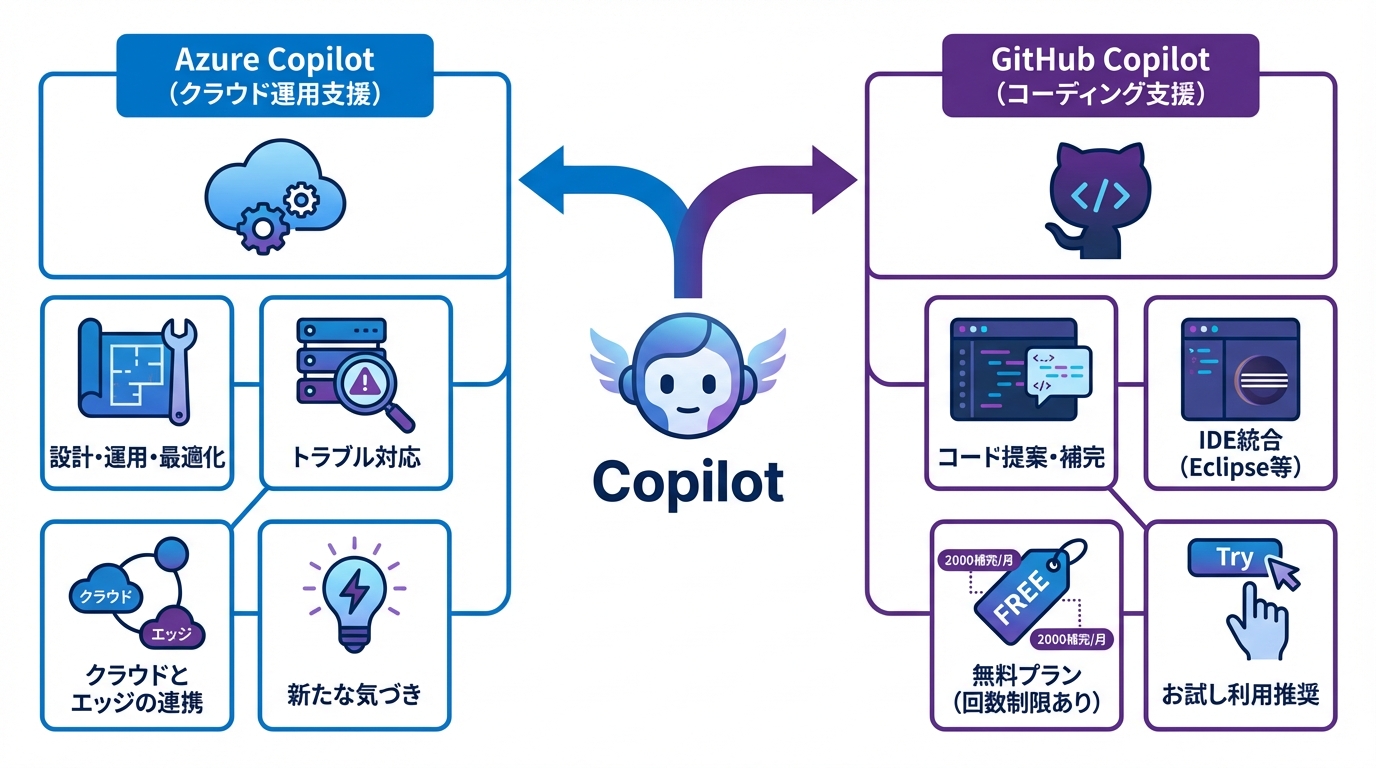
Copilotは、文書作成だけでなく、クラウド運用やプログラム作成にも広がっています。ここでは、AzureとGitHubの領域で、何ができるかを分けて見ます。
Azure Copilotの運用支援
Microsoftは、Azure Copilotの機能として、設計、運用、最適化、トラブル対応など、Azure上のアプリや基盤の作業で支援を求められると説明しています。さらにCopilotがクラウドの新たな気づきを得る手助けをし、クラウドとエッジのデータを連携させるとも示しています。(参照*10)
運用の現場では、状況の整理に時間がかかりがちです。Azure Copilotの説明は、設計からトラブル対応までを一続きの作業として捉え、必要な場面で支援を呼び出す方向性を示しています。クラウドとエッジは、クラウド側と端末側のように場所が分かれたデータだと考えると、離れた情報をつなげて理解する用途が想像しやすくなります。
GitHub Copilotのコーディング支援
MicrosoftのJava開発者向けブログは、Eclipse(統合開発環境。プログラムを書くための画面と道具がまとまったソフト)にCopilot for Eclipseを入れると、Eclipseのステータスバーで機能を確認できると説明しています。またCopilotは無料プランを提供し、月間2000補完と50回のチャットメッセージが利用可能だと示しています。Eclipseでのチャット機能は近日提供予定とも書いています。(参照*11)
開発向けCopilotは「文章を作る」よりも「次に書くコードを提案する」場面が中心になります。月間2000補完という上限があるため、まずは無料枠で、よく使う言語や作業でどれだけ助かるかを試し、必要なら利用範囲を広げる判断がしやすくなります。
料金と制限と安全な使い方で何ができる範囲を見極める
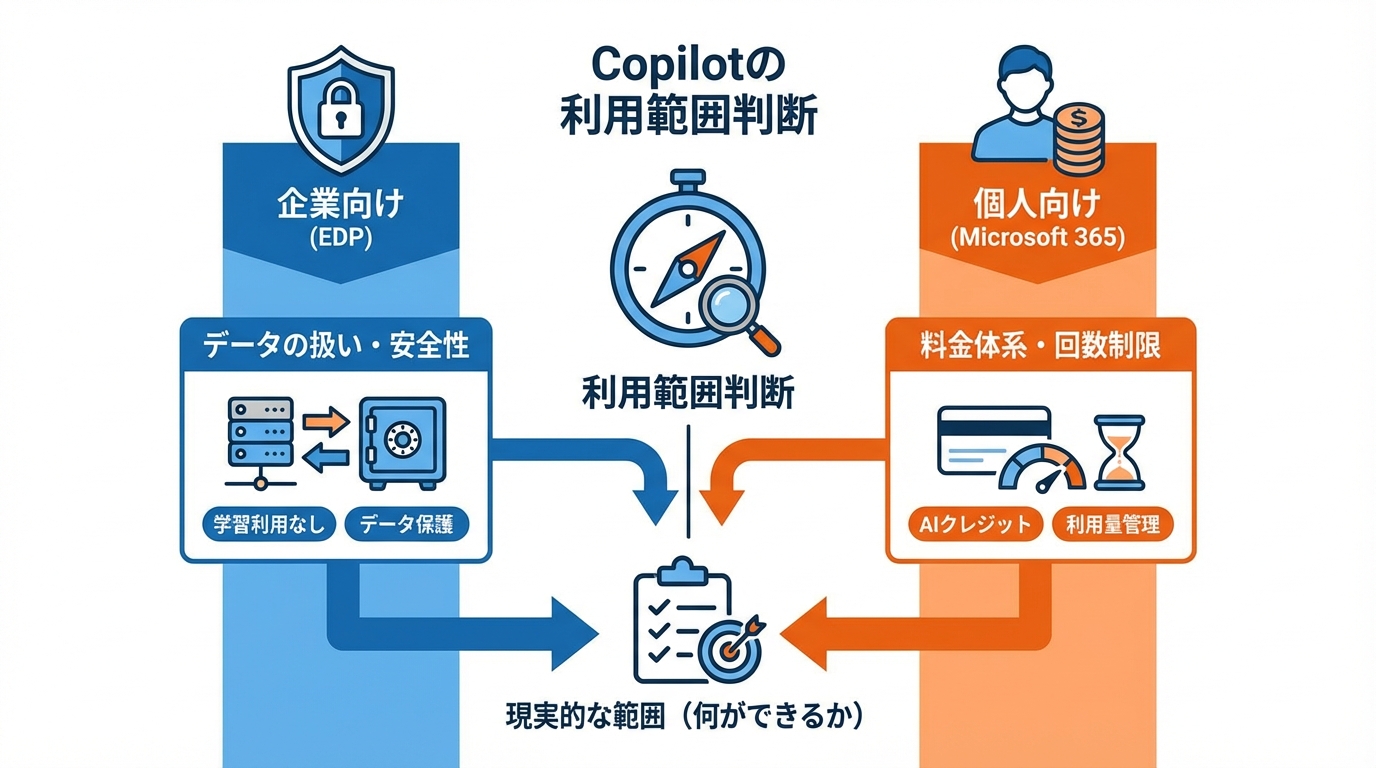
Copilotで何ができるかは、機能だけでなく、料金体系や回数制限、データの扱いで現実的な範囲が決まります。特に仕事で使う場合は、便利さと安全性の両方を満たす必要があるため、前提の確認から始めると進めやすくなります。
Microsoftは、EDP(企業向けのデータ保護の枠組み)下では、プロンプトと応答を基盤モデルのトレーニングに使わず、データをOpenAIに提供せず、OpenAIのモデルのトレーニングにも使わないと説明しています。(参照*4)
一方で、個人向けのMicrosoft 365では、使い放題ではなく、利用量の考え方が用意されています。Microsoftは、Microsoft 365 Personal、Family、PremiumにAI機能が含まれ、使用回数の制限やAIクレジットがあると説明しています。AIクレジットは、Copilotを含むMicrosoft 365やWindowsアプリのAI機能の利用量を測るもので、テキスト生成、表作成、画像編集などで消費され、例として受信箱の要約依頼は1クレジット消費すると示しています。(参照*12)
同じCopilotでも、企業向けの保護の考え方と、個人向けの回数管理の考え方は別です。社内で検討するときは、まず自分が使っているのがCopilot Chatなのか、Microsoft 365 Copilotなのか、個人向けのMicrosoft 365のCopilot機能なのかを切り分けると、何ができるかの境界がはっきりします。
安全な使い方を決めるときは、次のように整理すると迷いにくいです。
- 入力してよい情報の範囲を決める(社外秘、個人情報、契約情報など)
- ファイルを扱う場合の保存先と削除方法を確認する
- 回数制限やクレジット消費がある機能は、用途を絞って使う
導入をPoCで終わらせないためには、機能の比較に加えて「測れる成果」を先に置く方法が合います。たとえば、メール要約なら「1通あたりの確認時間」、会議要約なら「議事録作成時間」、資料作成なら「初稿ができるまでの時間」のように、現場が計測しやすい指標に寄せると、導入後の評価がぶれにくくなります。
海外の公的機関の事例として、米国のGSA(General Services Administration、米国政府の調達などを担う機関)は、MicrosoftとのOneGov協定により、初年度の潜在的な節約額が31億ドルに達する可能性があると述べています。さらにMicrosoft 365 CopilotはMicrosoft G5顧客に対して初年度12か月間無償だと示しています。(参照*13)
こうした数字が出る背景には、AIの機能だけでなく、契約や調達の枠組みでコストを下げ、利用条件をそろえる設計があります。自社でCopilotを検討するときも、どの契約でどこまで使えるか、誰がどの入口から使うかを先に確認すると、導入後に「想定よりできない」が増える状況を避けやすくなります。
おわりに
Copilotで何ができるかは、チャットでの作成支援、Microsoft 365アプリ内での業務支援、Windows 11の操作短縮、開発やクラウド運用の支援まで幅広く広がっています。反対に、同じCopilotでも、使う場所と契約、端末要件でできることが変わります。
まずは目的を、文章作成、資料作成、メール処理、端末操作、開発支援のどれに寄せたいかで分け、次にWeb版、Windows版、Microsoft 365版、Copilot+ PCのどれが近いかを当てはめると、必要な機能と制限が整理しやすくなります。
監修者
安達裕哉(あだち ゆうや)
デロイト トーマツ コンサルティングにて品質マネジメント、人事などの分野でコンサルティングに従事しその後、監査法人トーマツの中小企業向けコンサルティング部門の立ち上げに参画。大阪支社長、東京支社長を歴任したのち2013年5月にwebマーケティング、コンテンツ制作を行う「ティネクト株式会社」を設立。ビジネスメディア「Books&Apps」を運営。
2023年7月に生成AIコンサルティング、およびAIメディア運営を行う「ワークワンダース株式会社」を設立。ICJ2号ファンドによる調達を実施(1.3億円)。
著書「頭のいい人が話す前に考えていること」 が、82万部(2025年3月時点)を売り上げる。
(“2023年・2024年上半期に日本で一番売れたビジネス書”(トーハン調べ/日販調べ))
参照
- (*1) マーケティングサイエンスラボ – アプリ版とWeb版:Microsoft Copilot(コパイロット)の最適な使い分けガイド
- (*2) Docs – Microsoft 365 Copilot – Service Descriptions
- (*3) Information Technology Services – The University of Iowa – Newly Available Features in Microsoft Copilot Chat (Enterprise)
- (*4) Docs – Frequently asked questions about Microsoft 365 Copilot Chat
- (*5) What Is a Copilot and How Does It Work?
- (*6) 日経クロステック(xTECH) – Copilot+ PCのAI処理性能は特別高くない、メリットはWindowsの専用機能を使える点
- (*7) 東洋経済オンライン – AI PCが「こだわり」を生かす伴走者になれる理由 速度と安全性を両立する「ローカルAI」の威力
- (*8) HP Tech&Device TV – これならウチの商売でもすぐ使える。3分でわかるCopilot+ PC活用術
- (*9) PC Watch – Copilot+ PCで何が便利になる?Microsoftが体験イベント開催。10日発売のSurfaceも展示
- (*10) Docs – Azure Copilot capabilities
- (*11) Microsoft for Java Developers – GitHub Copilot for Eclipse: Code Completion Now in Public Preview
- (*12) AI credits and limits for Microsoft 365 Personal, Family, and Premium
- (*13) U.S. General Services Administration – Multi-Billion Dollar GSA OneGov Agreement with Microsoft Brings Steep Discounts for Microsoft 365, Copilot, and Azure Cloud Services
