
はじめに
Geminiを日常的に使っていると、過去の会話がどこまで残っているのか気になる場面があります。仕事の相談や個人的な質問など、あとから見返されたくない内容を入力した経験がある方も多いのではないでしょうか。
この記事では、Geminiの履歴削除の具体的な手順をデバイスごとに整理し、AI学習への影響や自動削除の設定、Workspace環境での制限まで幅広く取り上げます。自分のデータを自分で管理するために、押さえておくべきポイントを順番に確認できます。
Geminiの会話履歴が保存される仕組み
Googleアカウント単位での履歴管理
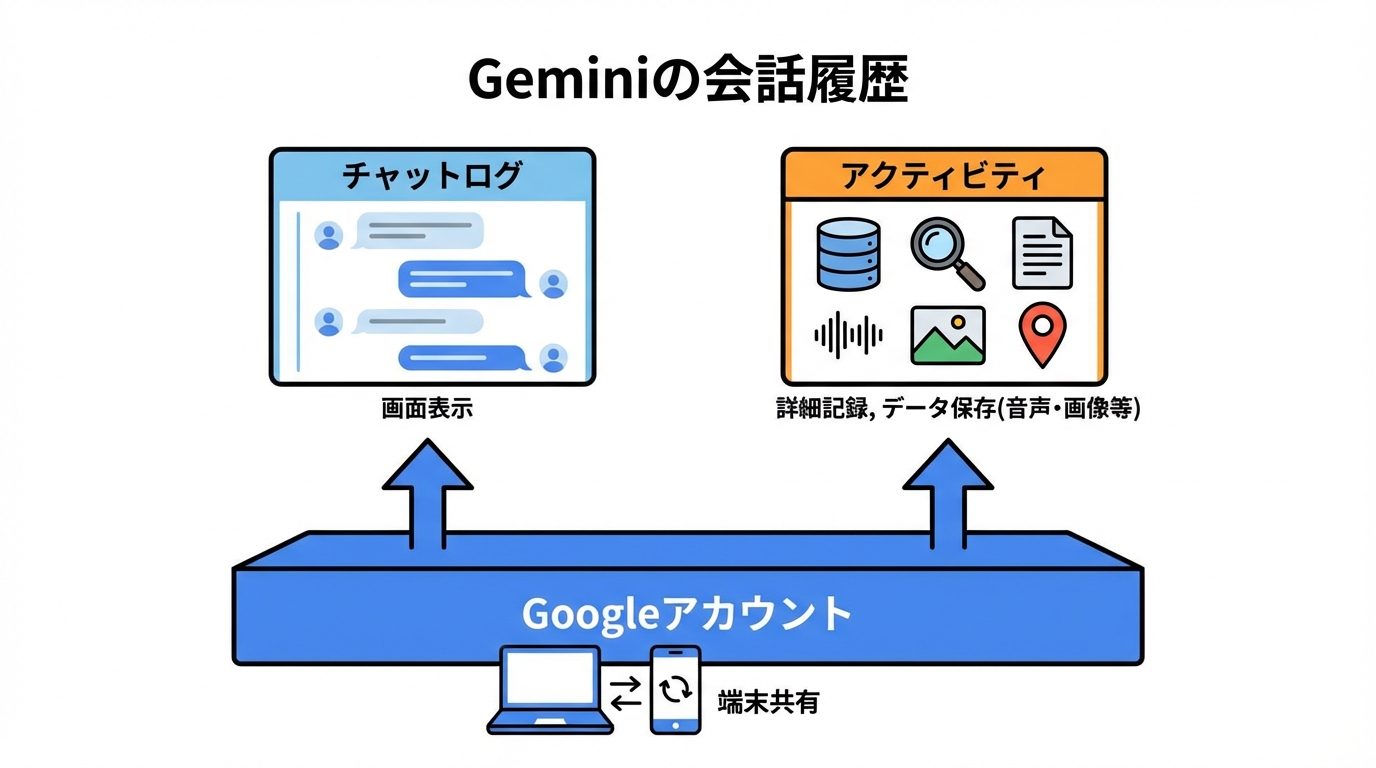
Geminiの会話履歴は、使っている端末ではなくGoogleアカウントに紐づいて管理されます。同一アカウントであればWeb版でもスマホ版でも履歴が共有されるため、PCで行った会話がスマホにも表示されることがあります(参照*1)。
この仕組みは、どの端末からアクセスしても同じ情報を確認できるという利便性がある一方、ひとつのアカウントに会話がすべて集約される構造でもあります。履歴削除を行う際には、特定の端末だけでなくアカウント全体に操作が反映される点を把握しておく必要があります。複数のGoogleアカウントを使い分けている場合は、削除したいアカウントで正しくログインしているかを最初に確認してください。
アクティビティとチャットログの2種類の履歴
Geminiの履歴には2種類あります。ひとつはGeminiの画面上に表示されるチャットログ、もうひとつはGoogleアクティビティ上に記録される履歴です(参照*2)。チャットログはサイドバーに並ぶ過去の会話一覧を指し、アクティビティはGoogleが記録する利用履歴の一部としてより詳しい情報を保持しています。
アクティビティには対話のプロンプトと応答を中心に記録され、音声データや画像、位置情報なども保存される可能性があります。これらはGoogleアカウントに紐づき、myactivity.google.com/product/gemini で確認と管理ができます(参照*3)。履歴削除を行うときは、チャットログだけを消すのか、アクティビティ側のデータも含めて消すのかを区別して操作することが大切です。
デバイス別・Gemini履歴削除の具体的手順
Web版(PC)での個別削除と一括削除
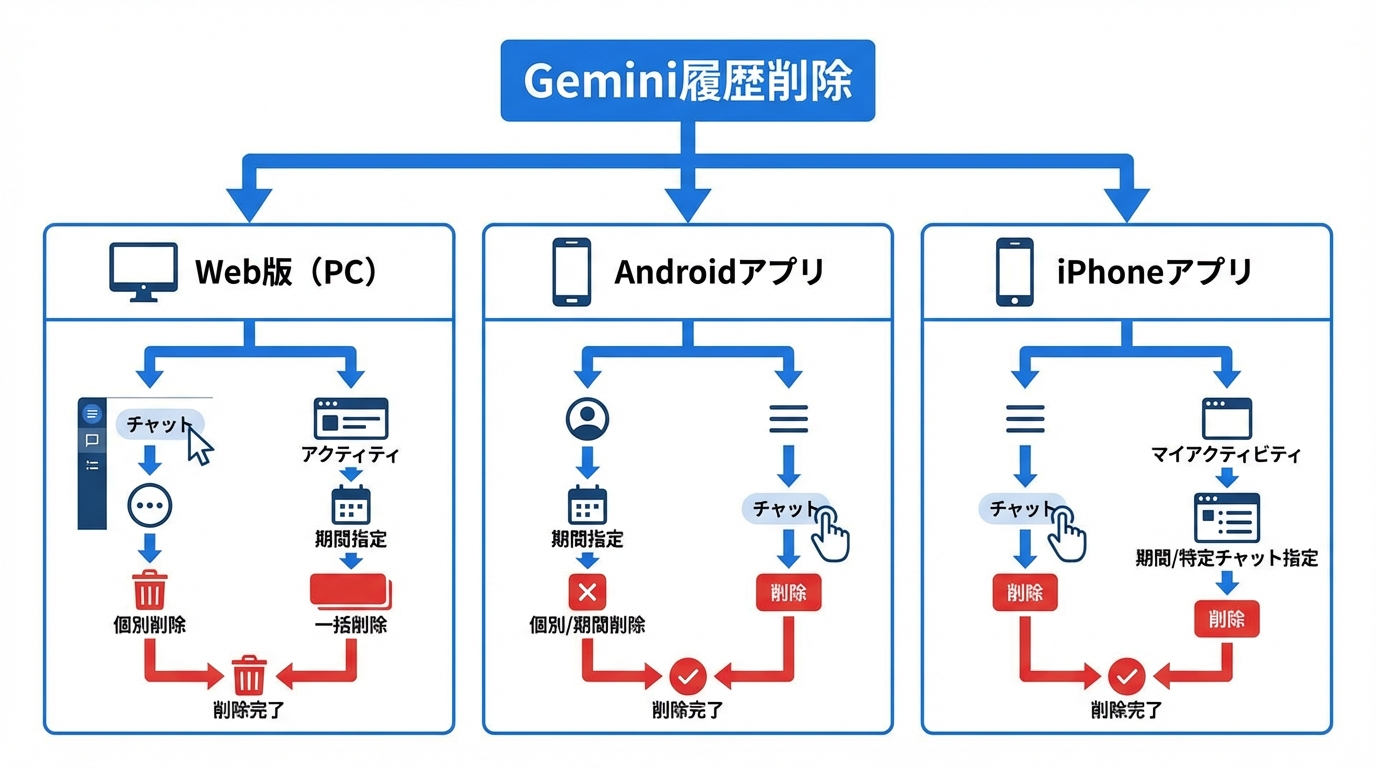
PC版のGemini(gemini.google.com)では、左側サイドバーの「最近」リストから削除したいチャットのタイトルにマウスを乗せます。表示される3点リーダーをクリックし、「削除」を選ぶとそのチャット全体を消せます。個別の発言を消したい場合は、設定のアクティビティ画面から細かく指定して削除できます(参照*4)。
一括で履歴削除を行いたいときは、Googleマイアクティビティの管理ページにアクセスし、アクティビティの項目からGeminiアプリを選択して履歴を絞り込みます。削除したい期間を指定して削除を確定すると、該当期間の履歴がまとめて消去されます。ただし、この操作はGemini自体の利用停止には直結しません(参照*5)。サイドバーからの個別削除とアクティビティ画面からの一括削除を、目的に応じて使い分けてください。
Android版アプリでの削除操作
Android版のGeminiアプリでは、プロフィールアイコンから「Geminiアプリ アクティビティ」を選択し、削除したい期間を指定します。特定の会話は×ボタンで個別に削除できます(参照*1)。
サイドバーからでもチャットを削除できます。画面左上のメニューアイコン(三本線)をタップしてサイドバーを表示し、削除したいチャットのタイトルを長押しします。タップだけではチャットが開いてしまうため、長押しがポイントです。長押し後に現れるメニューから「削除」を選べば完了します(参照*4)。アクティビティ画面からの期間指定と、サイドバーの長押し操作のどちらが使いやすいか、実際に試して確認してみてください。
iPhone版アプリでの削除操作
iPhone版のGeminiアプリでも、Android版と同様にサイドバーからの操作で履歴削除が可能です。チャット画面にはゴミ箱アイコンが見当たらないことがありますが、画面左上のメニューアイコン(三本線)をタップしてサイドバーを開き、削除したいチャットのタイトルを長押しします。長押し後に表示されるメニューから「削除」を選択すれば、そのチャットが消去されます(参照*4)。
より細かく管理したい場合は、Googleマイアクティビティのページにブラウザからアクセスし、Geminiアプリの項目で期間や特定のチャットを指定して削除する方法もあります。iPhone版でもGoogleアカウント単位で履歴が管理されているため、アプリとブラウザのどちらから操作しても結果は同じです。操作に迷ったときはブラウザ経由のアクティビティ画面を開くと、削除対象を視覚的に確認しやすくなります。
履歴削除とAI学習停止の違い
アクティビティをオフにする設定手順
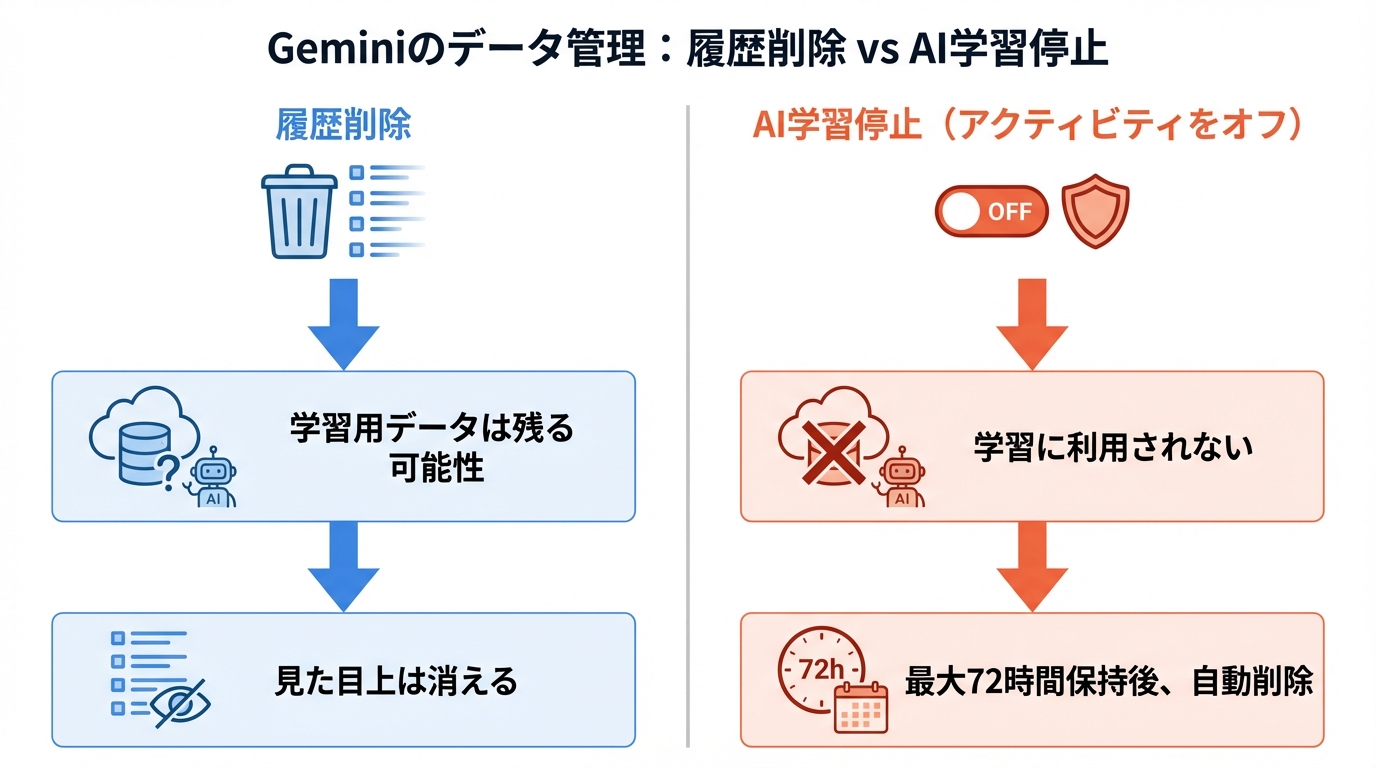
履歴削除は過去の会話を履歴一覧から消すことが目的であり、AI学習の停止とは別の操作です。学習停止は「Geminiアクティビティ」の設定で管理されており、これをオフにすると入力内容がAIの学習に利用されなくなります(参照*1)。
Web版での設定手順は、GeminiのWebページにアクセスしてログインし、メニューの「設定とヘルプ」から「アクティビティ」を選択します。「Geminiアプリ アクティビティ」をオフに切り替え、表示された確認ダイアログで「オフにする」または「オフにしてアクティビティを削除」を選びます(参照*6)。履歴削除だけでは学習に使われるデータは残る可能性があるため、学習にも使わせたくない場合はアクティビティのオフ設定をあわせて行ってください。
オフ設定後の72時間ルールとデータ保持
アクティビティをオフにしたあとは会話が保存されず、最長72時間で自動削除されます(参照*7)。つまり、設定を切り替えた直後にデータが完全に消えるわけではありません。
アクティビティをオフにしても、データは最大72時間保持されることがあり、削除後すぐには完全に消滅しない仕組みです(参照*4)。この72時間という猶予期間は、機密性の高い情報を扱う場面では特に意識しておきたいポイントです。オフ設定を行ったあとも、72時間が経過するまでは一時的にデータが残り得ることを前提に、入力する内容を吟味してください。
自動削除設定とプライバシーを最大化する方法
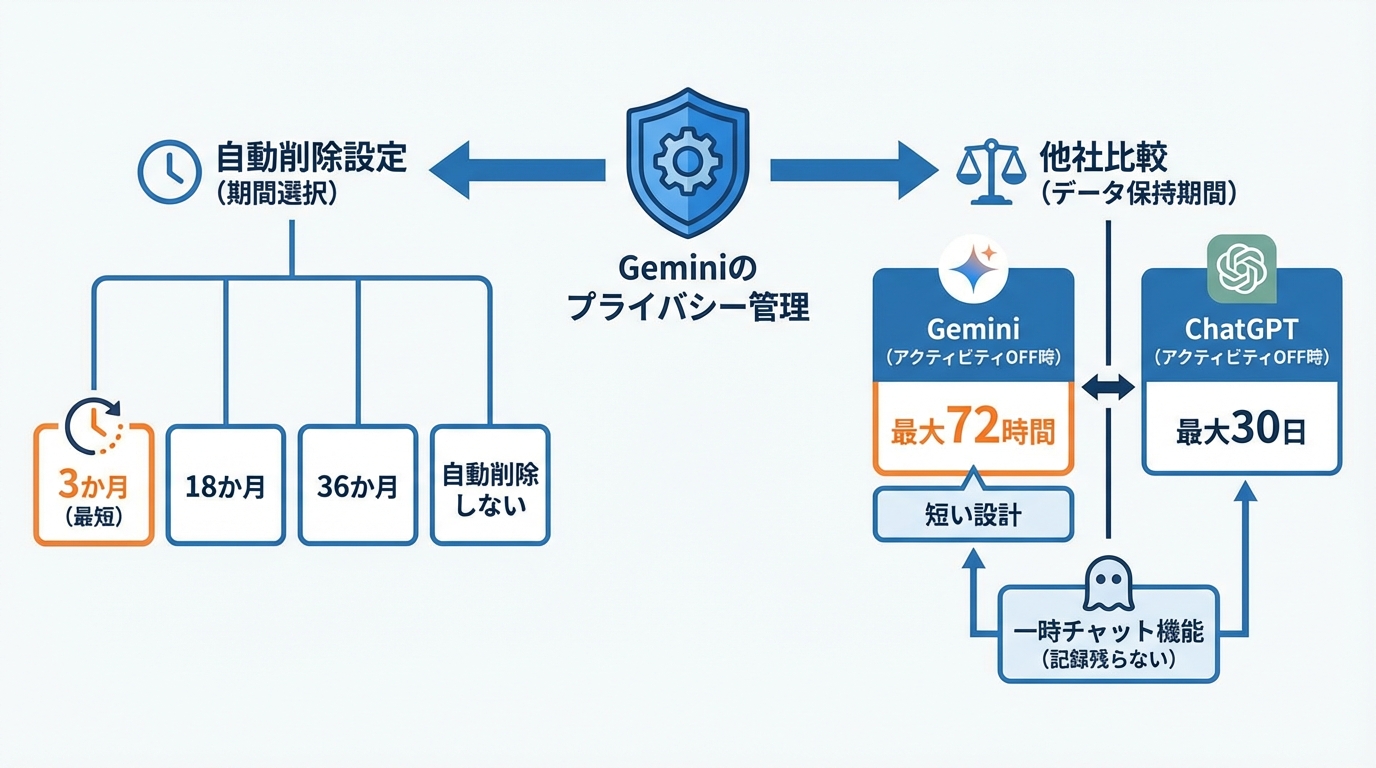
自動削除期間の選択肢(3か月・18か月・36か月)
Geminiの自動削除機能は、保持期間として3か月、18か月、36か月の3種類を選べ、「アクティビティを自動削除しない」という設定も用意されています(参照*3)。
手動の履歴削除を毎回行うのが手間だと感じる場合、自動削除期間を短縮しておくと管理の負担が減ります。手順としては、Googleの「マイアクティビティ」ページで自動削除設定を開き、保持期間を希望の長さに変更します。学習させない設定と併用する場合は、保持期間を3か月に設定しておくとデータが残る期間を最短にできます(参照*6)。自分がどの程度の期間まで履歴を残しておきたいかを考えたうえで、3つの選択肢のなかから適切な期間を選んでください。
ChatGPTとの比較で見るGeminiのデータ保持の特徴
プライバシー管理の観点で、ほかのAIサービスとの違いを知っておくと判断材料が増えます。アクティビティをオフにした際のデータ保持期間は、Geminiが最大72時間であるのに対し、ChatGPTは最大30日です。両サービスとも履歴に残らない一時チャット機能を提供しており、記録を残したくない場面ではこの機能を使うこともできます(参照*3)。
Geminiの72時間という保持期間は、ChatGPTの30日と比べると短い設計です。データが手元から離れる時間を少しでも短くしたい場合、この差は選択の判断材料になります。一時チャット機能の有無もあわせて確認し、用途に応じて通常のチャットと一時チャットを切り替える運用を検討してみてください。
Google Workspaceで履歴削除できない場合の原因と対策
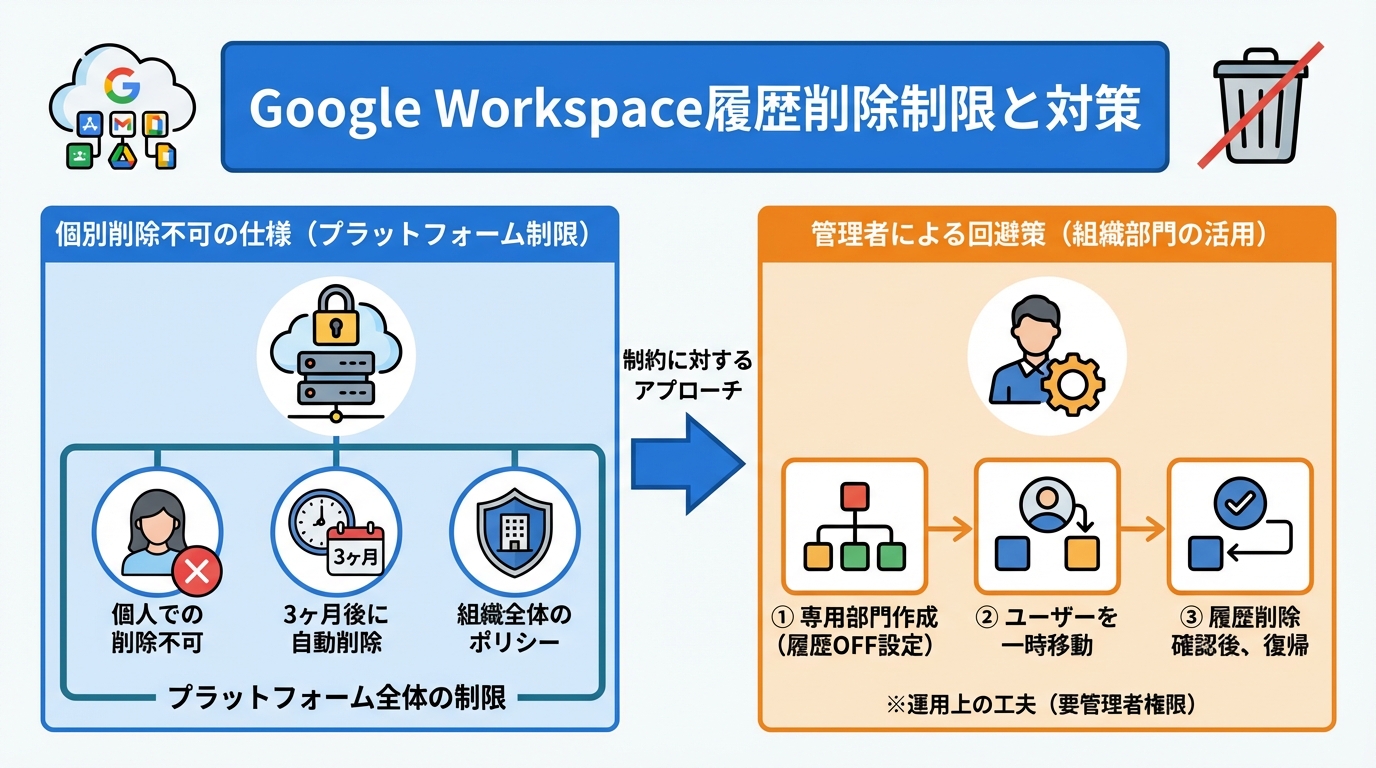
Workspace環境における個別削除不可の仕様
Google Workspace環境では、個人アカウントと同じように履歴削除できないケースがあります。Googleは現在、いかなるGoogle Workspaceの企業アカウントにも個別のチャット削除を許可していません。これはWorkspaceを利用するすべての組織に適用されるプラットフォーム全体の制限です(参照*8)。
教育機関でも同様の運用がなされています。ある大学ではGeminiアプリのチャット履歴について、個々のユーザーが削除することはできず、3か月後に自動的に削除される仕組みを採用しています。保持期間の3か月が経過したあとは復元不能になります(参照*9)。また、別の大学でもチャットは3か月間保持されたあと自動削除され、その期間内にチャット履歴を非表示にしたり名前を変更したりすることはできても、削除そのものはできない仕様となっています(参照*10)。Workspace環境で履歴削除ができないと感じたら、まず組織の管理ポリシーを確認してください。
管理者向け・削除用組織部門を使った回避策
Workspace環境で個別削除ができない制約に対して、管理者側で対応できる回避策も提案されています。具体的には、「Gemini削除部門」のような専用の組織部門を作成し、その部門だけ「会話履歴を有効にする」の設定を外して、「会話の保持」期間を最短の3か月にします。削除の要望を受けたユーザーをその部門に一時的に移動させ、履歴が削除されたことを確認したあと、元の部署に戻すという手順です(参照*2)。
この方法は正規の機能ではなく、組織部門の設定を活用した運用上の工夫です。ユーザーの所属部門を変更する権限が必要になるため、実施できるのは管理者に限られます。組織のセキュリティポリシーと照らし合わせて、この手順が自社の運用に適合するかを管理者間で検討してください。
履歴削除でよくあるトラブルと注意点
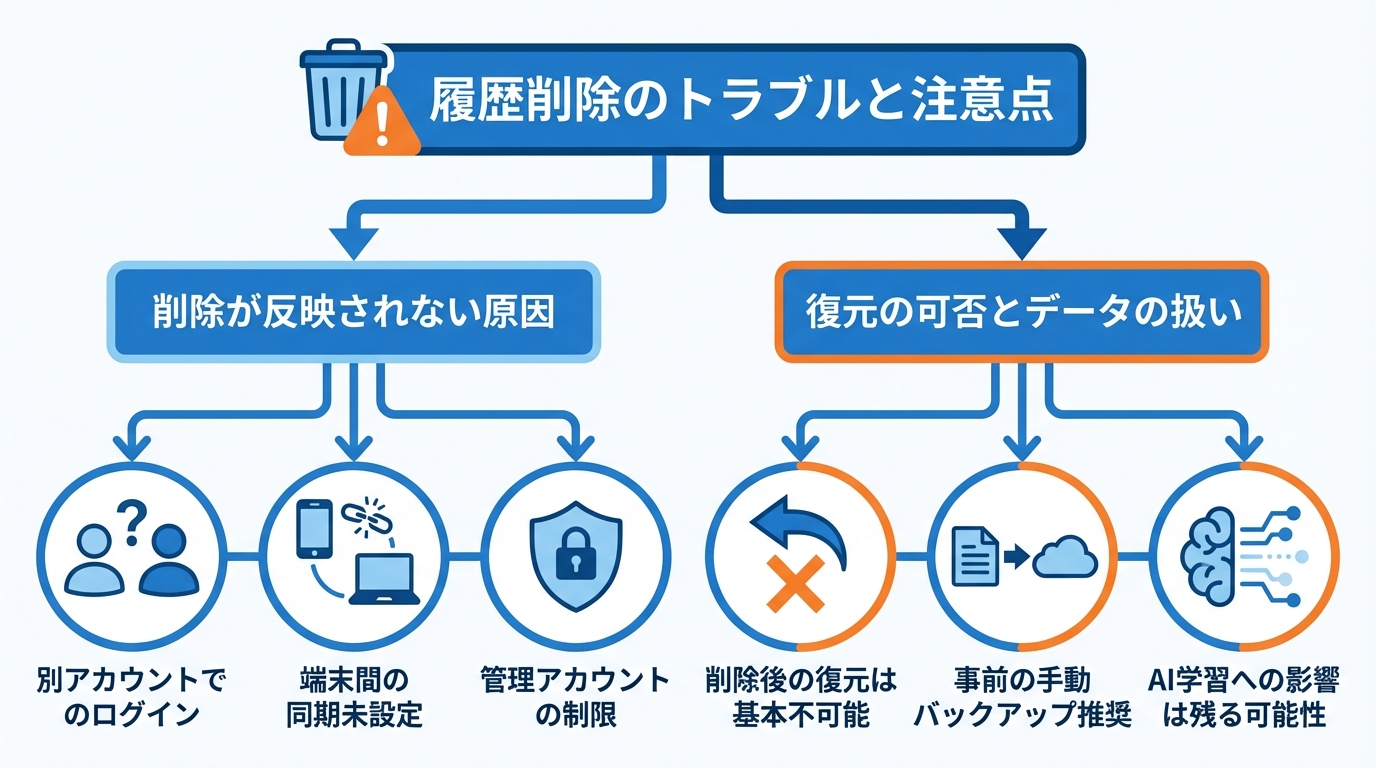
削除が反映されない・履歴が消えない原因
履歴削除を行ったはずなのに履歴が残っているように見える場合、いくつかの原因が考えられます。別のGoogleアカウントでログインしている、端末ごとに設定が同期されていない、管理アカウントの制限を受けている、といったケースが挙げられます(参照*1)。
Googleアカウントからログアウトするとローカルデータを保持しなくなるため、履歴が表示されなくなることがあります。また、シークレットモードやプライベートブラウジングを利用した場合、セッション履歴は保存されず、ページを閉じた時点で履歴が消えます(参照*11)。削除したのに消えないと感じたときは、まずログイン中のアカウントが正しいかを確認し、端末間の同期状態もあわせて点検してください。
削除後のデータ復元の可否とバックアップの考え方
一度削除した履歴を元に戻せるのかは、多くの方が気にするポイントです。削除後の復元は基本的に不可能ですが、バックアップからの復元は理論上可能な場合があります(参照*3)。つまり、大切な会話を消してしまうと取り返しがつかなくなるリスクがあります。
さらに注意しておきたいのは、履歴削除はあくまでログの削除であり、AIの学習プロセスへ影響が残る場合がある点です。後から入力した情報が完全に消えるわけではないことを念頭に置いてください(参照*5)。削除する前に、残しておきたい会話があればテキストファイルなどに手動でコピーしておくと安心です。履歴削除とログの消去の範囲を正しく理解したうえで、操作を実行してください。
おわりに
Geminiの履歴削除は、チャットログとアクティビティの2種類を区別して操作すること、AI学習の停止は別の設定で行うこと、そしてWorkspace環境では個別削除に制限があることが主なポイントです。
自動削除期間の短縮やアクティビティのオフ設定を組み合わせれば、手動操作の手間を減らしつつデータの保持期間を短くできます。自分の利用スタイルに合った設定を選び、定期的に見直す習慣をつけてみてください。
監修者
安達裕哉(あだち ゆうや)
デロイト トーマツ コンサルティングにて品質マネジメント、人事などの分野でコンサルティングに従事しその後、監査法人トーマツの中小企業向けコンサルティング部門の立ち上げに参画。大阪支社長、東京支社長を歴任したのち2013年5月にwebマーケティング、コンテンツ制作を行う「ティネクト株式会社」を設立。ビジネスメディア「Books&Apps」を運営。
2023年7月に生成AIコンサルティング、およびAIメディア運営を行う「ワークワンダース株式会社」を設立。ICJ2号ファンドによる調達を実施(1.3億円)。
著書「頭のいい人が話す前に考えていること」 が、82万部(2025年3月時点)を売り上げる。
(“2023年・2024年上半期に日本で一番売れたビジネス書”(トーハン調べ/日販調べ))
参照
- (*1) AIの情報インフラを構築し、日本のAI推進を加速 – Geminiで履歴削除する方法!PC・スマホ別に確実な消し方を解説|SHIFT AI TIMES
- (*2) Zenn – [GWS管理者]Geminiの履歴を削除したいと言われたら
- (*3) Gemini履歴削除とプライバシー設定のすべて:AIの学習からデータを守る方法 – 株式会社Pepita
- (*4) note(ノート) – Geminiのチャット履歴を削除する全手順!復元や履歴を残さない設定も解説|AI
- (*5) AIの基礎知識 | 人工知能・AIを活用した、様々な業務の自動化、効率化に役立つ基礎知識をご紹介します。 – Geminiが削除できない場合の対処法|設定変更手順も紹介
- (*6) AIの情報インフラを構築し、日本のAI推進を加速 – Geminiに学習させない設定手順を解説!履歴の扱いや注意点も|SHIFT AI TIMES
- (*7) AI活用ナビ by テックキャンプ – Geminiで学習させない方法!アクティビティのオフ設定・履歴削除のやり方を徹底解説
- (*8) University of Maine System – Knowledge Base – Google Gemini Chat Deletion and Retention
- (*9) The New School – Knowledge Base – Gemini Apps Features & Limitations
- (*10) Mount Holyoke College – Services – Google Gemini (AI)
- (*11) ゆけブログ | ゆけむのホームページです。 – Geminiの履歴が消えた時の原因と対処法
