

はじめに
AIチャットツールを仕事や日常に取り入れたいと思いつつ、どこから手をつければいいか迷っている方は多いのではないでしょうか。Claudeは会話形式で使えるAIアシスタントとして、文章作成やリサーチ、コード生成など幅広い場面で力を発揮します。
この記事では、Claudeの基本的な仕組みから料金プラン、プロンプトの書き方、さらにはプロジェクト機能やClaude Codeの活用まで、使い方のポイントを順番に取り上げます。初めて触れる方でもすぐに試せるよう、具体的な操作手順やコツを押さえていきましょう。
Claudeとは?基本の仕組みと特徴
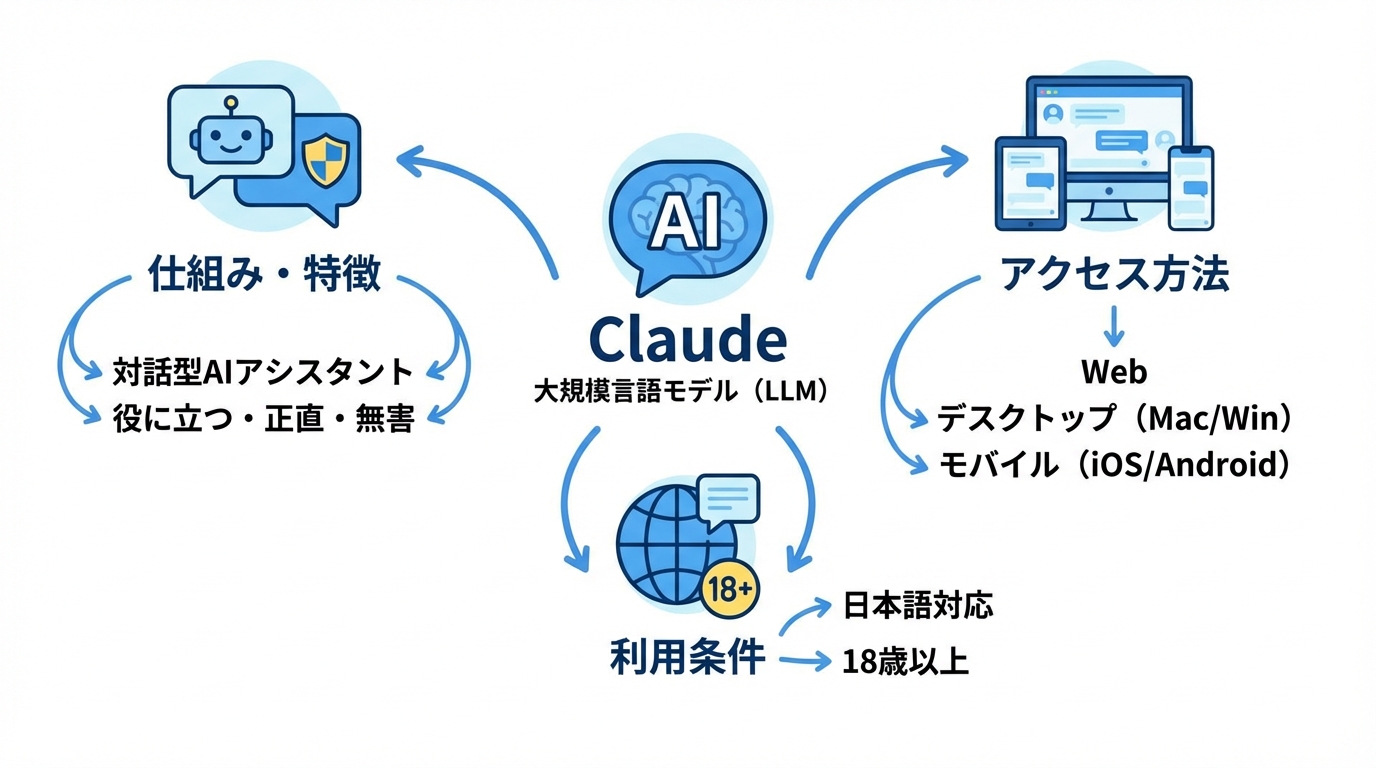
Anthropicが開発した大規模言語モデルの概要
Claudeは、Anthropicが開発した大規模言語モデル(LLM)です。LLMとは、大量のテキストデータを学習し、人間の言葉を理解して自然な文章を生成する仕組みを指します。Claudeは会話のような自然なやり取りの中で、役に立ち、正直で、無害なアシスタントとなるように訓練されています(参照*1)。
実際にClaudeを日常的に活用している海外の利用者の体験談では、バージョン3.5が登場した時点でClaudeはなくてはならない存在になったと語られています。仕事でも私生活でも1日に何回も使うようになり、以前のバージョンでは感じなかった実用性が飛躍的に高まったとのことです(参照*2)。Claudeの使い方を知る第一歩として、まずはこの「対話型AIアシスタント」という基本的な性格を押さえておくとよいでしょう。
アクセス方法(Web・デスクトップ・モバイル)
Claudeへのアクセス手段は大きく3つあります。Webブラウザで利用する場合はclaude.aiを開くだけで、アカウント登録後すぐにチャットを始められます。デスクトップ版としてはMacとWindowsの両方に対応したClaude Desktopが用意されており、ダウンロードしてインストールすれば常駐アプリとして使えます。モバイル版はiOSとAndroidの両方に対応しており、スマートフォンやタブレットからもチャットが可能です(参照*1)。
自宅のパソコンではWeb版、移動中はモバイル版、作業に集中したいときはデスクトップ版といった使い分けができます。どの環境でも同じアカウントでログインすれば会話履歴を引き継げるため、自分の生活スタイルに合った方法を選んでみてください。
対応地域と年齢要件
Claudeは日本語にも対応しており、日本国内からも利用できます。ただしすべての国や地域で同じようにサービスが提供されているわけではなく、利用規約や対応状況は地域によって異なる場合があります。
Claudeの利用は18歳以上が要件です(参照*1)。これからClaudeを使い始める方は、アカウント作成時に表示される利用規約も確認し、自分が対象に含まれるかどうかをチェックしておきましょう。
Claudeの料金プランと使用制限の理解
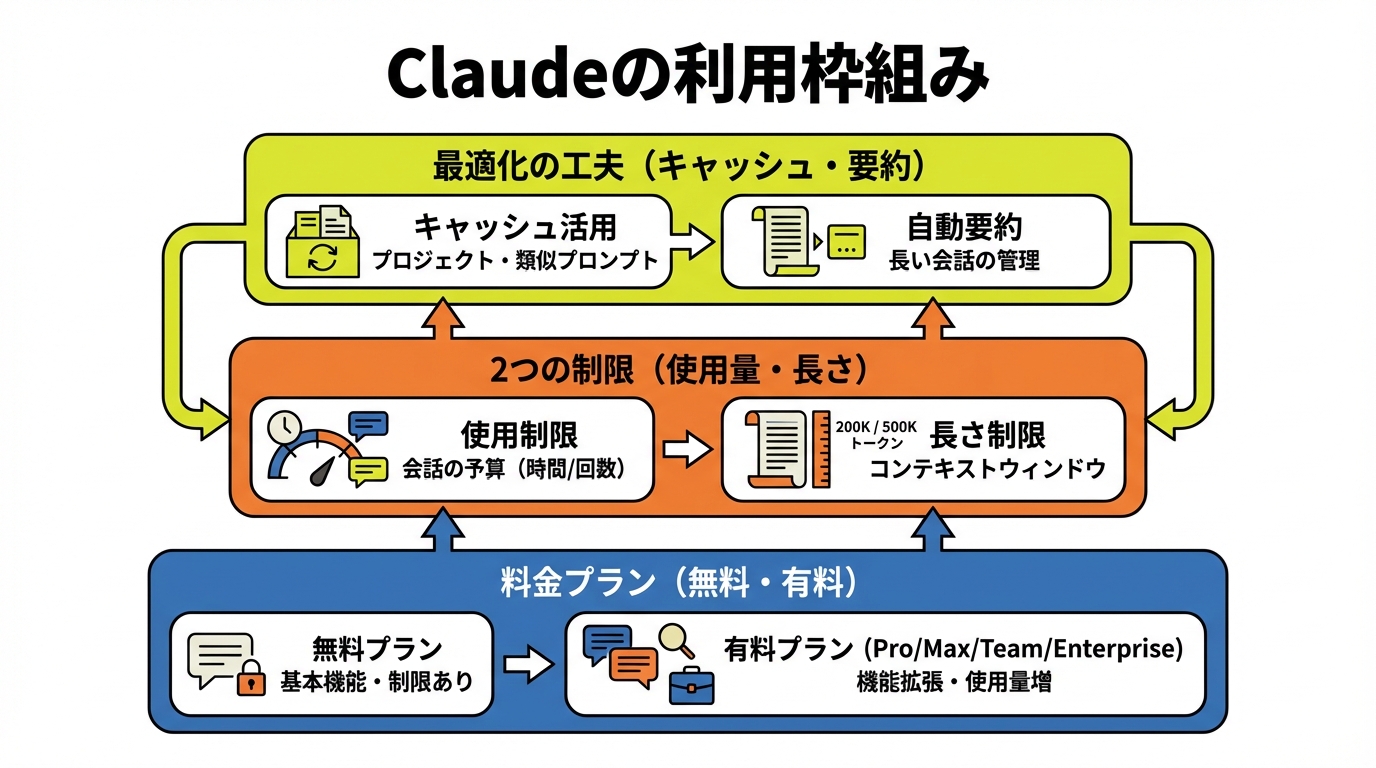
無料プラン・Pro・Max・Teamプランの違い
Claudeには複数の料金プランが用意されています。無料プランでは基本的なチャット機能を試せますが、送信できるメッセージ数には制限があります。Pro、Max、Team、Enterpriseといった有料プランでは、利用可能なメッセージ量が増え、プロジェクト機能や検索機能など追加の機能にアクセスできます。
有料プランのうちPro、Max、Team、またはシートベースのEnterpriseプランの利用者は、Settings(設定画面)のUsage(使用状況)ページに移動すると、5時間ごとのセッション制限と週間使用量制限の消費状況を進捗バーで確認できます(参照*3)。自分のClaudeの使い方に合ったプランを選ぶため、まず無料プランで試してから有料プランへの移行を検討するのが実用的です。
使用制限と長さ制限(コンテキストウィンドウ)の仕組み
Claudeには「使用制限」と「長さ制限」の2種類の制約があります。使用制限とは、一定の期間内にClaudeとどれだけやり取りできるかを決めるもので、いわば「会話の予算」のような概念です。Claudeに送れるメッセージの数やClaude Codeで作業できる時間を制御しており、上限に達すると制限がリセットされるまで待つ必要があります(参照*4)。
もう一つの長さ制限は「コンテキストウィンドウ」と呼ばれ、1回の会話でClaudeが同時に扱えるテキスト量の上限を示します。すべてのモデルと有料プランでコンテキストウィンドウは200Kトークンですが、例外としてEnterpriseプランのClaude Sonnet 4.5では500Kトークンまで拡張されます(参照*4)。長い会話を続けていると、この上限に近づくことがあるため、使い方を工夫して制限を意識しておくことがポイントです。
使用量を最適化するベストプラクティス
使用量を節約しながらClaudeを効率よく使うには、いくつかの工夫があります。プロジェクト機能に保存したコンテンツはキャッシュ(一時保存)され、再利用時には使用制限のカウントに含まれません。また、頻繁に使う似たプロンプトも部分的にキャッシュされるため、同じ内容を何度も入力する場合にはこの仕組みが自動的に働きます。さらに、Claudeは会話の中で以前のやり取りの文脈を記憶しているので、毎回ゼロから説明し直す必要はありません(参照*3)。
加えて、コード実行が有効なユーザーの場合、長い会話はClaudeが自動的に管理してくれます。会話がコンテキストウィンドウの制限に近づくと、Claudeは以前のメッセージを要約して途切れなく会話を続けます。これにより長時間の作業でも中断が減り、使用量を効率よく活用できます(参照*4)。普段から設定画面で自分の使用状況を確認する習慣をつけておくと、予期しない制限到達を防げます。
初心者が押さえるべきプロンプトの書き方
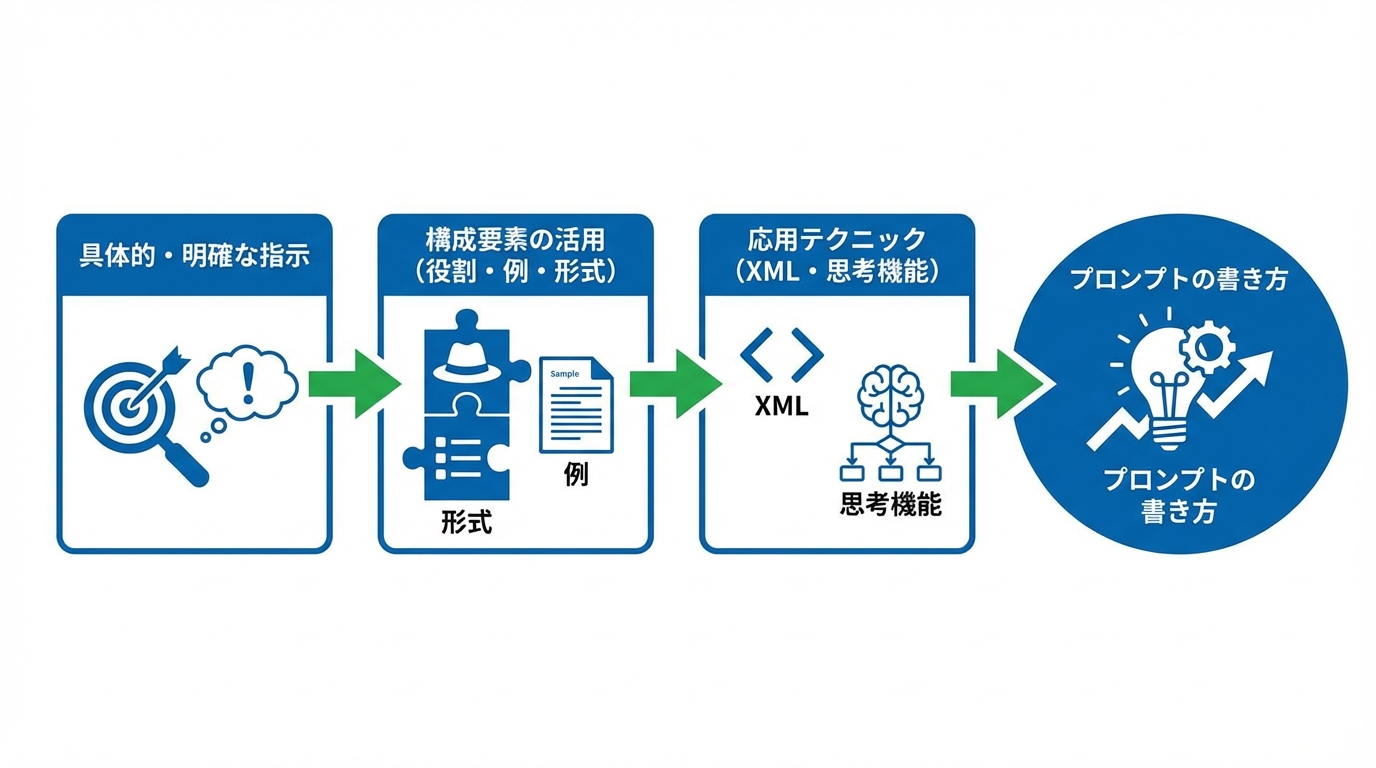
明確で具体的な指示の重要性
Claudeの使い方で成果を左右する最大のポイントは、プロンプト(指示文)の書き方です。Claudeは明確で明示的な指示によく反応します。望む出力を具体的に示すと、結果の質が向上しやすくなります。モデルに推測させるのではなく、曖昧なプロンプトからの逸脱を避けたい場合や、特定の振る舞いを求めたい場合は、その内容を明示的に書いてください(参照*5)。
たとえば「文章を書いて」とだけ伝えるのではなく、「300文字程度で、小学生向けに、夏休みの自由研究についてのアドバイスを書いて」のように条件を具体的に盛り込みます。プロンプトを洗練させたり、追加の質問を行ったりすることも遠慮なく試してみましょう。基本的な質問への回答から、複雑なプロジェクトの共同作業パートナーとしての利用まで、さまざまなタイプのタスクを探ってみることが上達への近道です(参照*1)。
役割・例・出力形式を活用したプロンプト構成
プロンプトは、AIの出力を導くためにいくつかの要素を組み合わせて構成します。すべてのプロンプトがこれらの要素をすべて含む必要はありませんが、各部分の機能を理解しておくと、よりねらいを絞った効果的な入力を作れます(参照*6)。
代表的な要素の一つが「役割の指定」です。AIに専門家やアドバイザーなど特定の立場を割り当てると、回答の口調、文体、内容の方向性を制御できます(参照*6)。もう一つの有力な手法が「例の提示」です。例はClaudeの出力形式、口調、構造を誘導するうえで最も信頼できる方法の一つとされています。少数のよく練られた例を添える手法はfew-shotプロンプティングと呼ばれ、正確性と一貫性を大きく向上させることがあります(参照*5)。出力形式をJSON、箇条書き、表形式などで指定する方法と組み合わせると、狙い通りの回答を得やすくなります。
XMLタグや思考機能を使った応用テクニック
プロンプトの精度をさらに高める応用テクニックとして、XMLタグの活用があります。たとえば「
もう一つの応用機能が「思考機能(thinking)」です。Claudeに思考の過程を明示させることで、複雑な問題に対する推論の道筋を確認できます。数学の計算や論理的な分析を依頼する場面では、思考機能を有効にすると中間ステップが見えるため、回答の根拠を検証しやすくなります。XMLタグと思考機能は、基本のプロンプト構成に慣れた段階で取り入れてみると、Claudeの使い方の幅が広がります。
プロジェクト機能・メモリ・MCPで広がる活用術
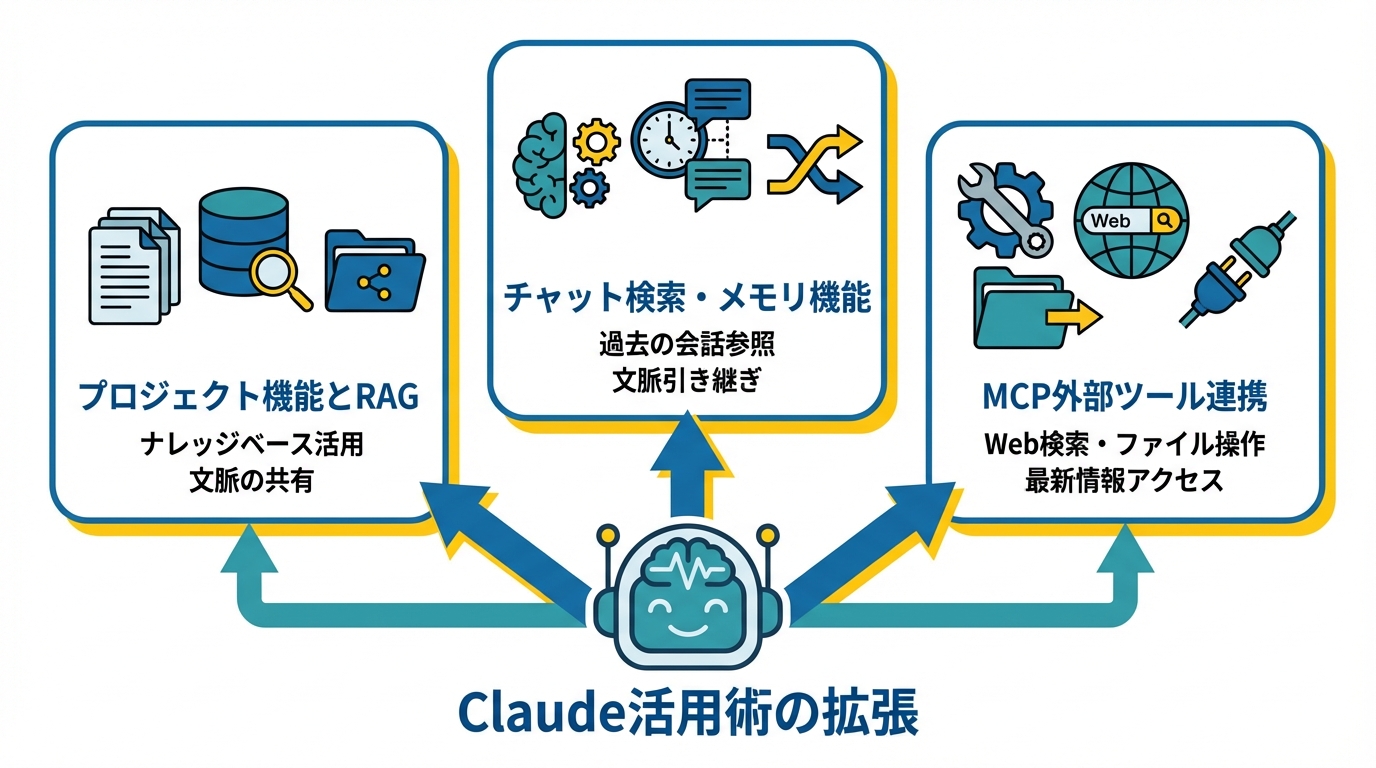
プロジェクトのナレッジベースとRAGの活用
有料プランで使えるプロジェクト機能は、Claudeの使い方を一段階引き上げる重要な仕組みです。プロジェクトにはRAG(Retrieval Augmented Generation)モードが備わっており、拡張されたプロジェクトナレッジ(知識ベース)の容量を活用できます(参照*3)。RAGとは、外部のドキュメントから関連情報を検索・取得したうえで回答を生成する手法を指します。
実際の活用例として、海外の利用者はClaudeに常に特定の文脈を持たせたいときに、プロジェクトの「knowledge」に文書をアップロードしています。過去1年分のTo Doリストや今後数か月の計画文書などを格納し、その文脈が必要なすべての会話をプロジェクト内に保管することで、毎回同じ背景説明を繰り返す手間を省いています(参照*2)。業務マニュアルや仕様書をアップロードしておけば、チームメンバーが同じ前提条件のもとでClaudeに質問できる環境を作れます。
チャット検索・メモリ機能による文脈の引き継ぎ
有料プラン(Pro、Max、Team、Enterprise)の利用者は、Claudeに過去の会話を検索させ、関連する情報を新しいチャットの中で参照させることができます。追加の文脈にアクセスできるようにしておくことで、同じ情報を何度も入力する必要がなくなります(参照*3)。
この機能を使えば、たとえば先週の会話で得た調査結果を今日の新しいチャットに引き継ぐといった使い方が可能です。毎回ゼロから状況を説明する手間が省けるため、繰り返しの多い業務や長期間のプロジェクトで特に効果を発揮します。過去にどんなやり取りをしたかをClaudeが探してくれるので、会話履歴を自分でさかのぼって探す負担も軽減できます。
MCPを使った外部ツール連携(Web検索・ファイル操作)
ClaudeにはModel Context Protocol(MCP)という仕組みがあり、外部ツールとの連携を実現します。MCPを使うと、Claude上から直接Web検索を行えるようになります(参照*7)。通常のチャットではClaudeの学習データに含まれない最新の情報にアクセスしにくいですが、MCPでWeb検索を組み合わせることでその制約を補えます。
日本国内の利用者による活用例では、有料プランのプロジェクト機能とMCPを組み合わせた使い方が紹介されています。新規プロジェクトを作成し、名前を「Web検索」などと設定したうえで、Project instructionsに検索に関する指示を記載します。こうすることで、プロジェクト内の会話ではClaudeが自動的にWeb検索を活用して回答する環境を整えられます(参照*7)。ファイル操作などほかの外部ツールとの連携も、MCPの設定を通じて拡張できます。
Claude Codeの始め方と非エンジニアでもできる活用例
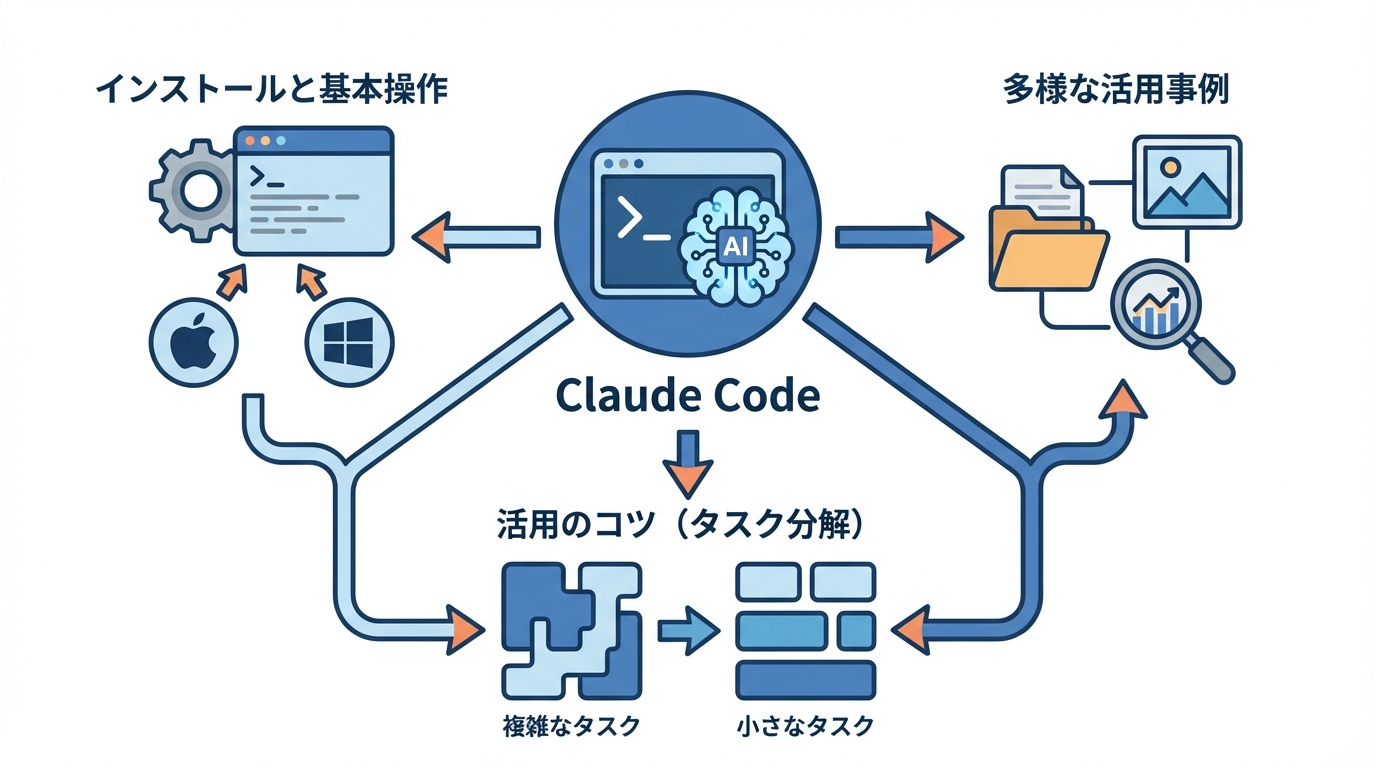
インストール手順と基本操作
Claude Codeは、ターミナル(コマンド入力画面)上で動作するAIエージェントです。「Claude Code」という名前ですが、コーディング以外にもパソコン上のさまざまな作業を直接実行できる点が特徴です。ファイルやフォルダの整理、画像の品質向上、ドメイン名のブレインストーミング、顧客電話の要約など、多彩な用途に対応します(参照*8)。
インストール手順はシンプルです。Macの場合はCommand + Spaceを押して「Terminal」と入力し、ターミナルを開きます。Windowsの場合はWindowsキー + Rを押し、「wt」と入力してEnterを押します。ターミナルが開いたら、Macでは「curl -fsSL https://claude.ai/install.sh | bash」、Windowsでは「irm https://claude.ai/install.ps1 | iex」を実行します。インストール完了後、ターミナルで「claude」と入力すればClaude Codeが起動します(参照*8)。
ファイル整理・画像処理・リサーチなど50の活用事例から学ぶヒント
Claude Codeは、名前から想像されるプログラミング用途にとどまらず、幅広い日常タスクに使えます。海外の記事では、Claude Codeを「Claude Local」や「Claude Agent」と捉えるべきだと提案されています。つまり、ローカル環境で動く超高性能なAIとして、パソコン上の作業を直接こなしてくれるツールだという発想です(参照*8)。
ただし、Claude Codeに複雑なタスクを一度に解かせようとするとうまくいかない場合もあります。海外の技術者が共有したコツとして、もしClaude Codeが難しい問題をワンショット(一発)で解決できない場合は、問題を複数の小さなタスクに分解するよう依頼することが挙げられています。この考え方は従来のソフトウェア開発でも基本とされる手法で、Claude Codeにもそのまま当てはまります(参照*9)。ファイル整理や画像処理のような比較的単純な作業から始めて、慣れてきたら段階的にタスクの難易度を上げていく使い方が取り組みやすいでしょう。
Claudeを使いこなすための注意点と失敗回避策
ハルシネーションと情報の正確性への対処
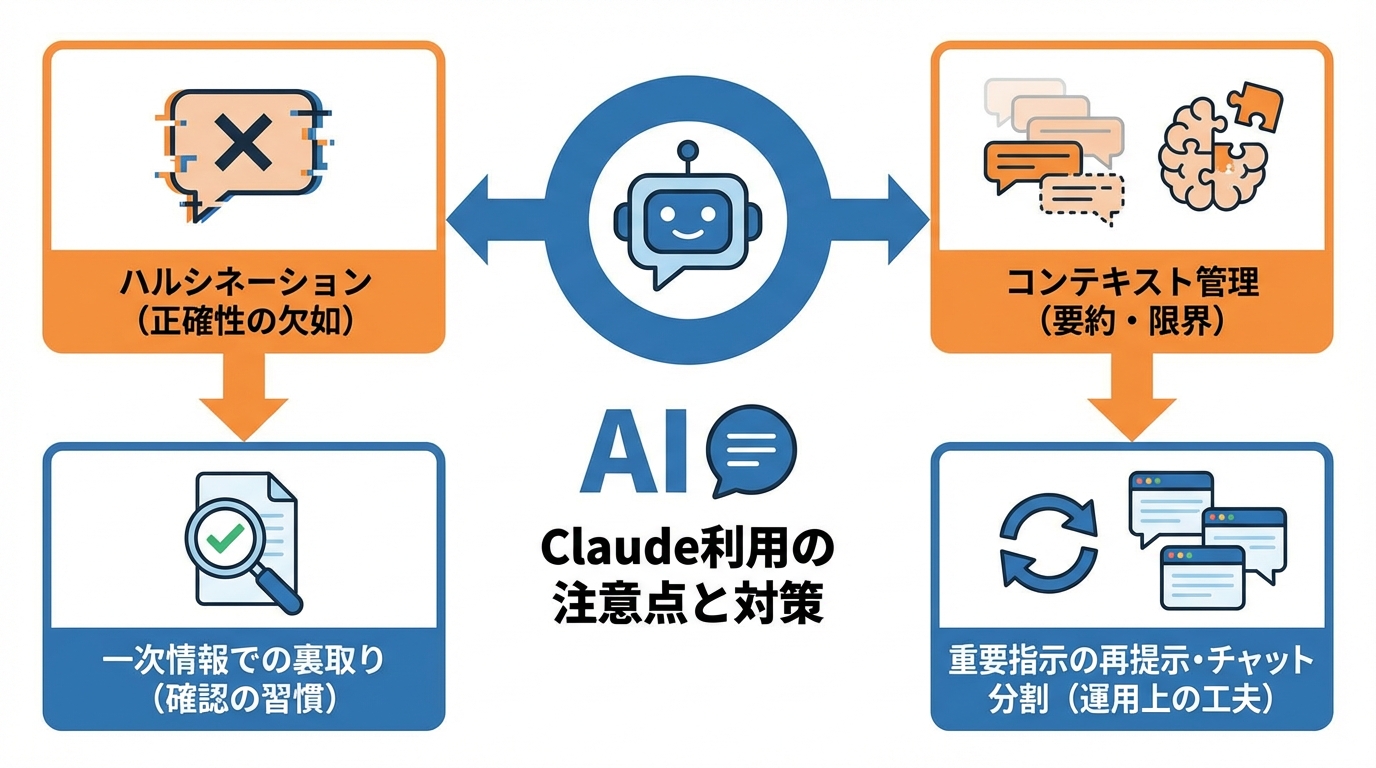
AIが事実に基づかない情報をもっともらしく生成する現象を「ハルシネーション」と呼びます。この問題はClaudeにも当てはまります。あるセキュリティ検証では、同じコード・同じAI・同じプロンプトでテストを複数回実行したところ、AIの検出結果が毎回異なるという非決定性の問題が確認されています(参照*10)。
また、MCP経由でWeb検索とページ取得を組み合わせた実験では、別のAIモデルが1ページだけ取得した情報をもとにハルシネーションを起こした事例も報告されています(参照*11)。Claudeの出力に含まれる事実や数値については、必ず一次情報で裏取りする作業を習慣づけてください。特に専門的な内容やビジネス上の意思決定に関わる場面では、AIの回答を鵜呑みにせず、複数の情報源と照合することが欠かせません。
コンテキスト管理の落とし穴と回避法
長い会話を続けていると、コンテキストウィンドウの上限に近づき、Claudeの応答品質が変化する場合があります。コード実行が有効なユーザーであれば、Claudeは以前のメッセージを自動的に要約して会話を継続する仕組みを備えています(参照*4)。しかし、要約の過程で細かいニュアンスが落ちることもあるため、重要な指示や条件は会話の途中で改めて提示し直すと安心です。
また、Claudeの能力には限界がある点も理解しておく必要があります。海外の技術コミュニティでは、Claudeは初年度の学部生が解けるような単純な問題には対応できるものの、広範なアルゴリズムの実装のような高度な課題はAIだけでは達成できないという指摘があります(参照*12)。タスクの難易度が高い場合は、一つの会話に詰め込まず、トピックごとに新しいチャットを立てるか、プロジェクト機能で前提条件を整理してから取り組む方法を試してみてください。
おわりに
Claudeの使い方は、アカウント作成とシンプルなチャットから始まり、プロンプトの工夫やプロジェクト機能の活用、Claude Codeの導入へと段階的に広がります。自分の目的に合ったプランを選び、具体的な指示を書く習慣を身につけることが、最初の一歩として欠かせません。
ハルシネーションへの対処やコンテキスト管理といった注意点も押さえたうえで、まずは小さなタスクから試してみてください。使いながら得られる手応えが、Claudeを日々の作業に定着させる原動力になります。
監修者
安達裕哉(あだち ゆうや)
デロイト トーマツ コンサルティングにて品質マネジメント、人事などの分野でコンサルティングに従事しその後、監査法人トーマツの中小企業向けコンサルティング部門の立ち上げに参画。大阪支社長、東京支社長を歴任したのち2013年5月にwebマーケティング、コンテンツ制作を行う「ティネクト株式会社」を設立。ビジネスメディア「Books&Apps」を運営。
2023年7月に生成AIコンサルティング、およびAIメディア運営を行う「ワークワンダース株式会社」を設立。ICJ2号ファンドによる調達を実施(1.3億円)。
著書「頭のいい人が話す前に考えていること」 が、82万部(2025年3月時点)を売り上げる。
(“2023年・2024年上半期に日本で一番売れたビジネス書”(トーハン調べ/日販調べ))
参照
- (*1) Getting started with Claude
- (*2) avitalbalwit.com – How I Use Claude
- (*3) Usage limit best practices
- (*4) Understanding usage and length limits
- (*5) Claude API Docs – Prompting best practices
- (*6) Understanding Prompt Structure: Key Parts of a Prompt
- (*7) note(ノート) – 【Claude+検索】AIチャットのCaludeから直接ウェブ検索をする方法|kazu
- (*8) Everyone should be using Claude Code more
- (*9) 32 Claude Code Tips: From Basics to Advanced
- (*10) Semgrep – Finding vulnerabilities in modern web apps using Claude Code and OpenAI Codex
- (*11) nikkie-ftnextの日記 – GPT・Claude・Geminiのうち、Brave Search toolの使い方が一番うまいのは誰でしょう?クイズ〜〜!!
- (*12) Julia Programming Language – The use of Claude Code in SciML repos
