
はじめに
キーボードを使わずに、声だけでコードを書く時代が近づいています。Claude Codeに搭載されたVoice modeは、音声による指示でAIコーディングエージェントを操作できる仕組みです。
この記事では、Claude Codeの基本からVoice modeの使い方、活用シーン、注意点、そして他ツールとの違いまで、押さえておきたいポイントを順に取り上げます。
Claude Codeとは何か——AIコーディングエージェントの基本
Claude Codeの概要とできること
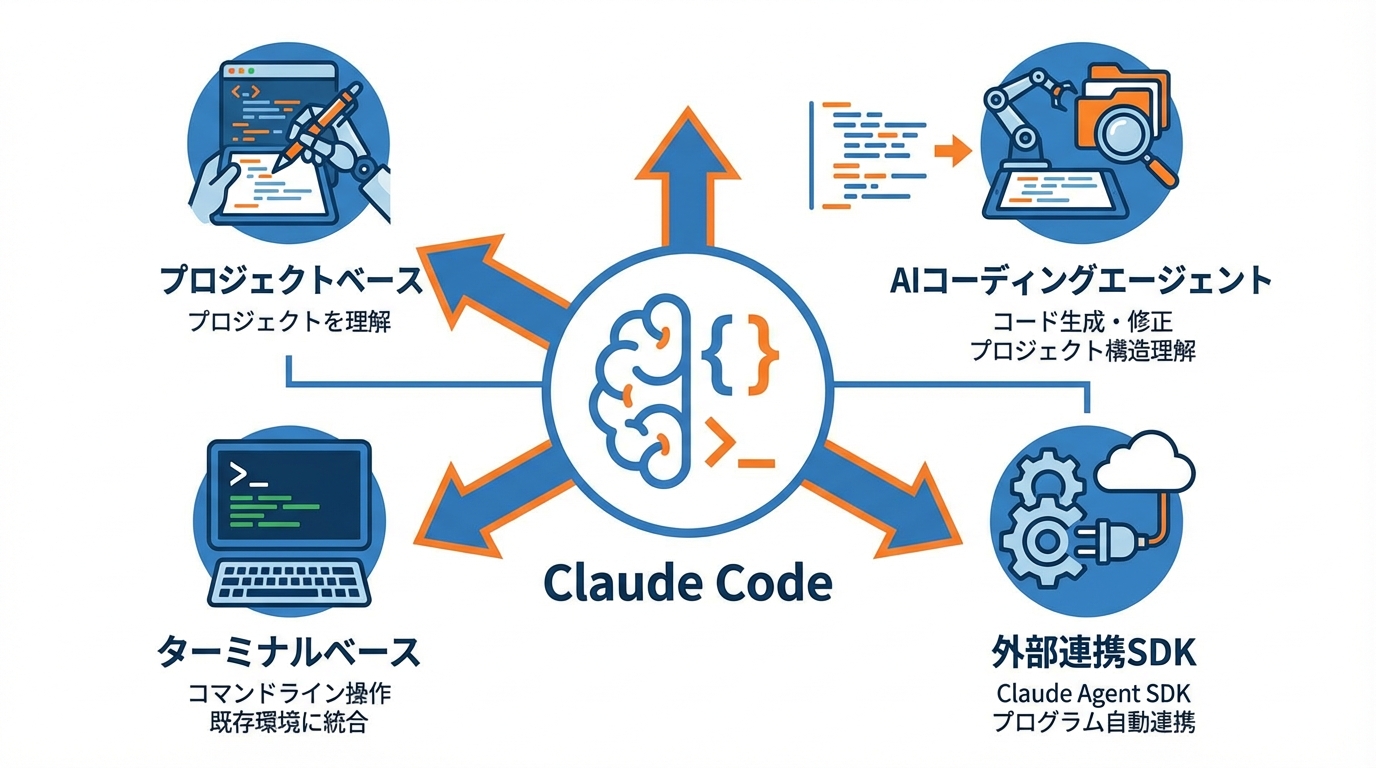
Claude Codeは、Anthropicが提供するAIコーディングエージェントです。コードの生成や修正だけでなく、プロジェクト全体の構造を理解しながら作業を進められる点が特徴といえます。あるオープンソースプロジェクトでは、メンバーがClaude Codeを使い、C言語への移植作業を1日で完了させました。同じ作業を手動で行った場合、幅広いスキルを要するため約3か月かかると見積もられていました(参照*1)。
また、Claude Codeはコーディング以外の用途にも活用されています。日常のタスク整理やブリーフィングの作成など、開発作業に限らない使い方が報告されています(参照*2)。コードを書く場面だけでなく、開発プロセス全体の効率化にどう使えるかを確認しておくとよいでしょう。
ターミナルベースで動くエージェントの特徴
Claude Codeはターミナル上で動作するエージェントです。GUIベースのエディタを開かなくても、コマンドラインから直接AIに指示を出してコードの生成や編集ができます。これにより、既存の開発環境やワークフローを大きく変えずに導入できる利点があります。
さらに、Claude Codeの機能を外部から呼び出すためのSDKも公開されています。このSDKはもともとClaude Code SDKとして知られていましたが、現在はClaude Agent SDKという名称に変わっています。Claude Codeの上に構築されており、すべての機能を外部アプリケーションから利用できます(参照*3)。ターミナル操作に加えて、プログラムからの自動連携も視野に入れて検討してみてください。
Voice modeとは——音声操作の定義と仕組み
Voice modeの基本的な動作原理
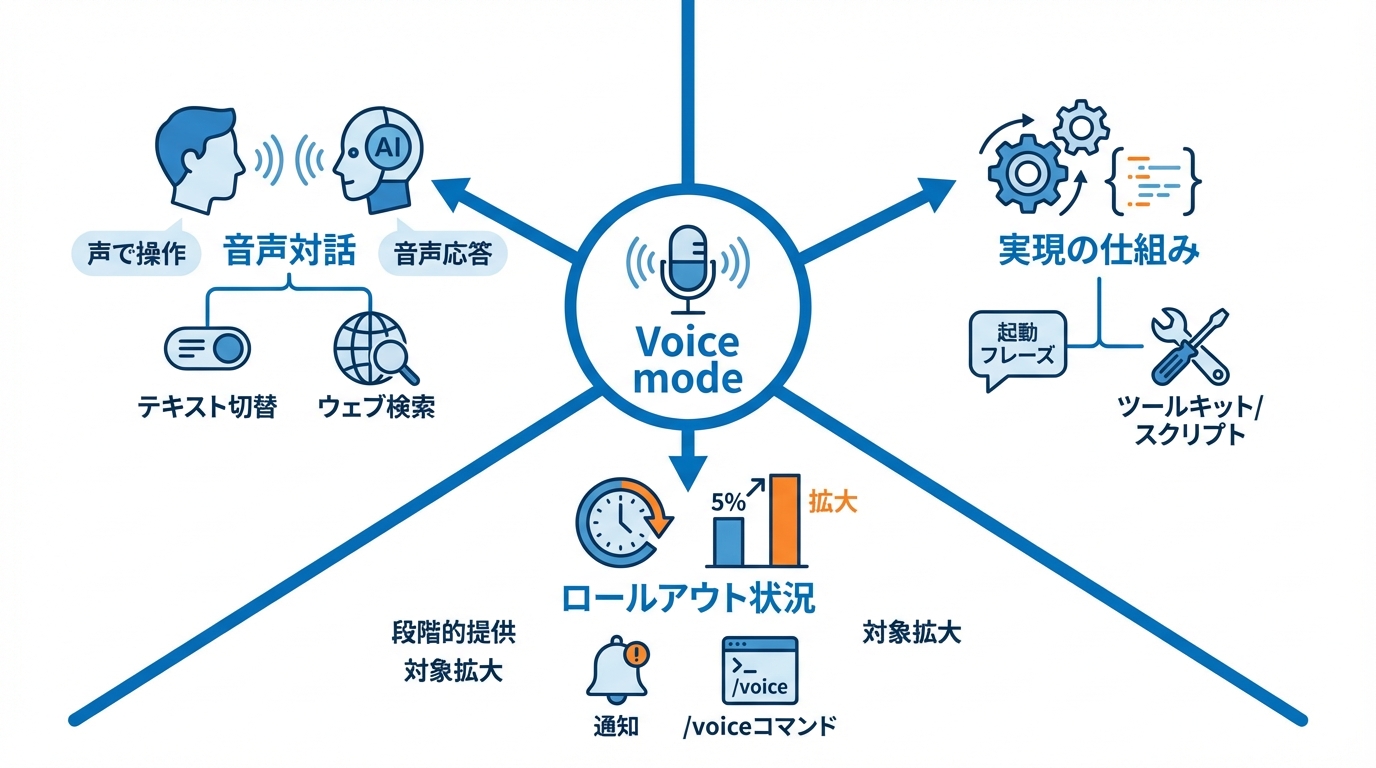
Voice modeは、Claudeとの対話を音声で行える機能です。ユーザーが声で話しかけると、Claudeが音声で応答を返します。テキストと音声を同じ会話の中でシームレスに切り替えることもできます。さらに、音声での会話中にウェブ検索の結果にアクセスすることも可能です(参照*4)。
Claude Code向けのツールキット(スキル)では、含まれるスクリプトを呼び出すことで音声対話を実現する仕組みも示されています。ユーザーが「Voice mode」「話そう」「応答を話す」といったフレーズで発話応答を求めると、音声での対話が始まります。手話対応、デモ、または音声アシスタントの用途にも適しているとされています(参照*5)。テキスト入力と音声入力のどちらが適しているかを場面に応じて使い分ける運用が考えられます。
Claude Code版Voice modeの現在のロールアウト状況
Claude CodeのVoice modeは段階的に提供が進められています。ロールアウト開始時点では、約5%のユーザーに対して有効化されており、その後数週間をかけて対象が拡大される計画です。アクセス可能になったユーザーには、ウェルカム画面に通知が表示されます。Voice modeの切り替えは「/voice」コマンドで行えます(参照*6)。
自分のアカウントで利用できるかどうかは、Claude Codeの起動画面で確認してください。段階的な提供のため、全ユーザーが同時に使えるわけではない点を把握しておく必要があります。
Voice modeの使い方——起動・操作・設定手順
ハンズフリーモードとプッシュトゥトークモードの違い
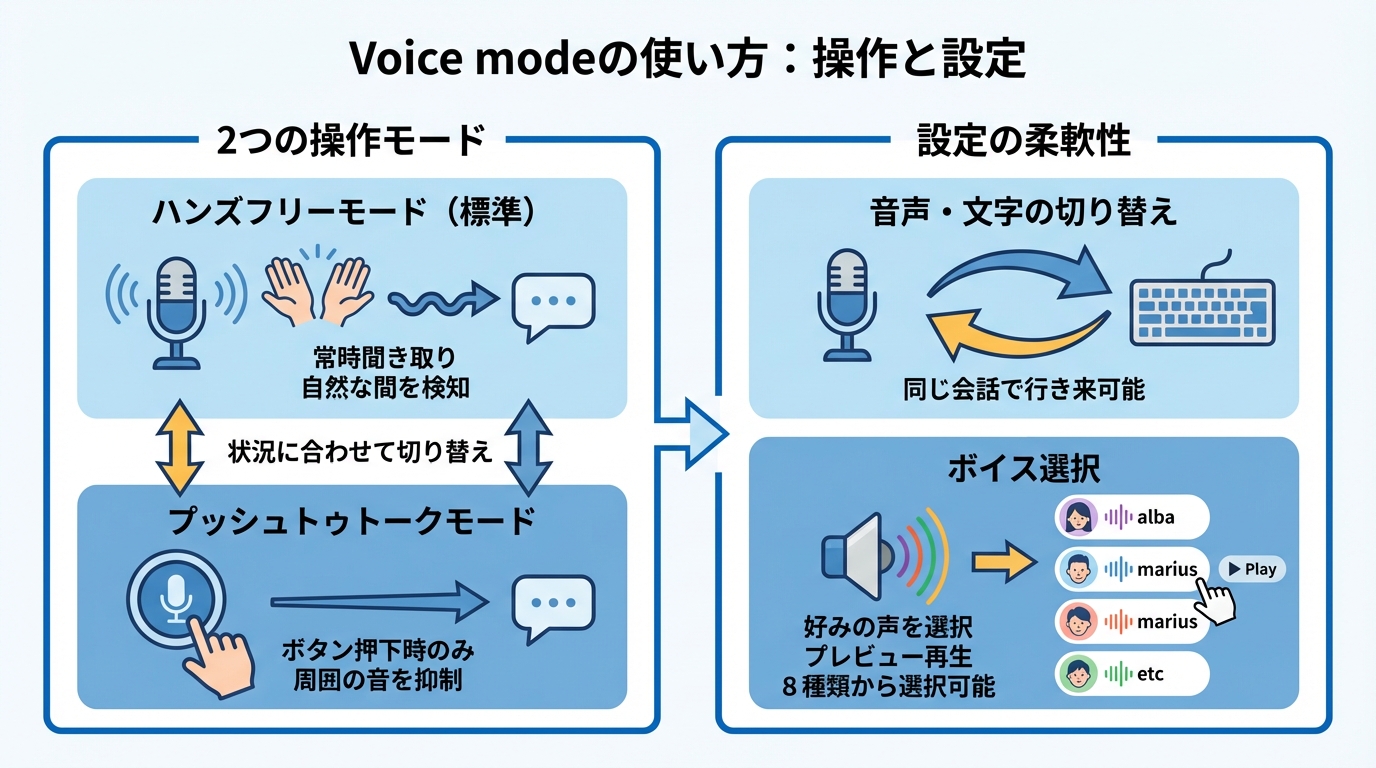
Voice modeには2つの操作モードがあります。1つ目はハンズフリーモードで、こちらが標準設定です。ハンズフリーモードでは、Claudeがマイクを常時聞き取り、ユーザーの発話の自然な間を検知して応答を返します。話し始めるだけでやり取りが進むため、手を一切使わずに操作できます(参照*4)。
2つ目がプッシュトゥトークモードです。こちらはボタンを押している間だけ音声を受け付ける方式です。周囲の音が多い場所や、意図しない発話が拾われるのを避けたいときに役立ちます。作業場所や環境に合わせて、2つのモードを切り替えて試してみてください。
音声と文字の切り替え・ボイス選択の設定方法
Voice modeでは、同じ会話の中で音声入力とテキスト入力を行き来できます。ウェブ版の場合、設定画面の「General」から「Voice settings」へ進むと、好みの声を選べます。各選択肢をクリックするとプレビューが再生され、もう一度クリックすると停止します(参照*4)。
Claude Codeのツールキット版では、標準の声がeponineに設定されています。ユーザーが引数を指定すれば、別の声に変更することも可能です。選べる声はalba、marius、javert、jean、fantine、cosette、eponine、azelmaの8種類です(参照*5)。応答の聞き取りやすさは声の選択で変わるため、複数の声を試してから決めるとよいでしょう。
Voice modeで変わる開発体験——メリットと活用シーン
ハンズフリー開発と移動中のコーディング
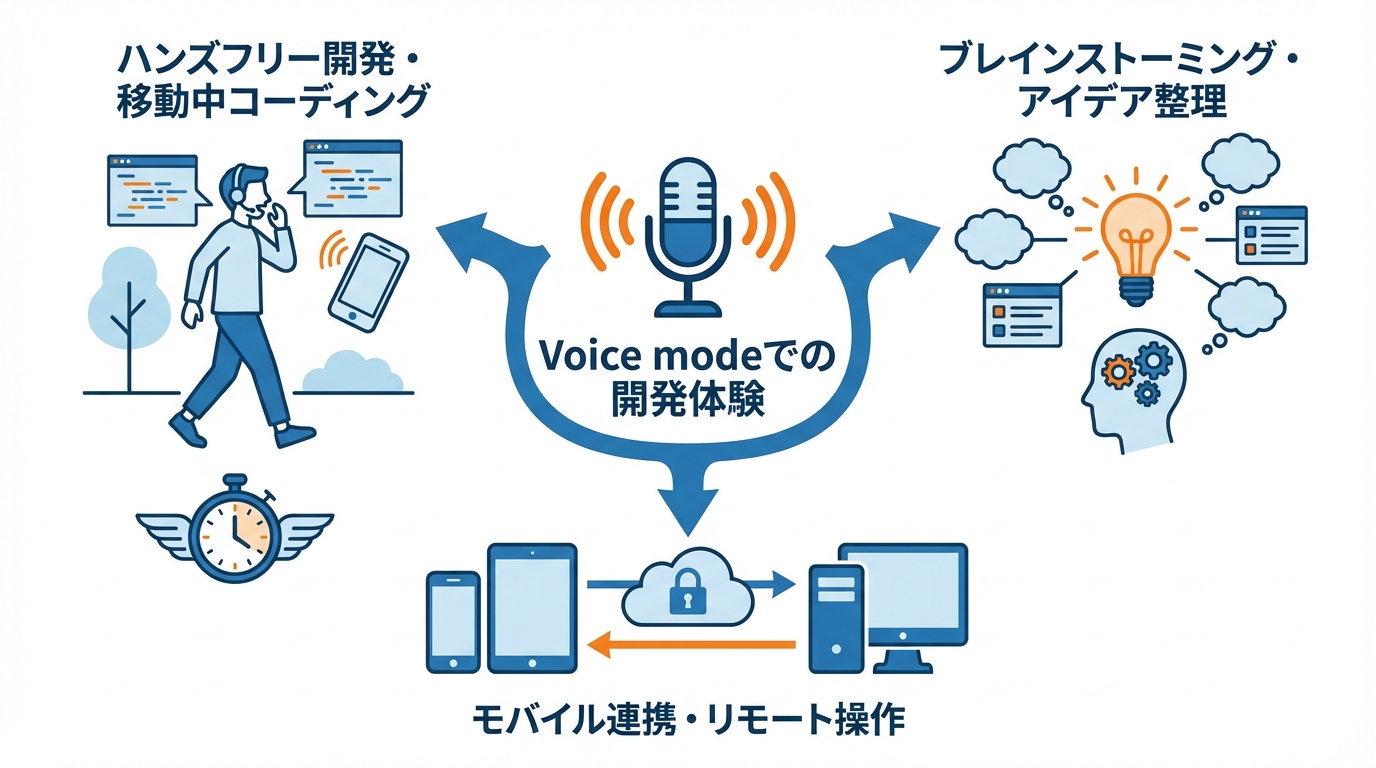
Voice modeの大きな利点は、手を使わずに開発作業を進められることです。移動中のコーディングとの相性が特に挙げられています。自然な双方向の音声を使ってAIコーディングアシスタントとやり取りしながら作業を反復する方法は、通勤中や散歩中のコーディングに適しています(参照*7)。
キーボードに向かえない時間帯でも、音声で指示を出してコードの方針を決めたり、修正内容を伝えたりできます。タイピングが作業を遅くしてしまう場面では、声で考えを伝えるほうがスムーズです。タイピングでは思考が追いつかないときにVoice modeで声に出してアイデアを展開する使い方も紹介されています(参照*4)。移動時間を開発に充てられるかどうか、自分のワークフローに照らして検討してみてください。
ブレインストーミングやアイデア整理への応用
Voice modeはコード入力だけでなく、アイデアの発散や整理にも使えます。活用例として、通勤中や運動中、家事の最中に会話を通じて新しいテーマを学ぶ使い方や、1日の予定を音声でブリーフィングしてもらいながら準備を進める活用が挙げられています(参照*4)。
実際に、AIエージェントを使って毎朝ブリーフィングを受け取っている事例もあります。個人アシスタントがまとめたような内容を、きちんとした形式で受け取れるとのことです(参照*2)。開発の構想段階で頭の中を声に出して整理し、Claudeの応答を手がかりに方向性を固めるという流れを試してみてください。
モバイル連携とリモート操作による拡張
Voice modeの活用範囲は、デスクトップの前だけに限りません。自宅のネットワークに安全に接続し、Claude Codeを自分のコンピュータ上で動かしながら、携帯電話やiPadからリモートでアクセスする方法が報告されています(参照*2)。
この仕組みとVoice modeを組み合わせれば、外出先からモバイル端末の音声操作で開発環境に指示を送ることが現実的になります。自宅PCのClaude Codeセッションに対して、移動中のスマートフォンから音声で作業内容を伝えるといった運用が考えられます。リモート接続の設定手順やセキュリティ面の確認は、事前に済ませておく必要があります。
Voice modeの注意点と課題——デメリット・トラブルシューティング

音声認識の精度と環境ノイズへの対処
Voice modeを快適に使うには、マイク周辺の環境が重要です。音声が正しく認識されない場合は、できるだけ静かな場所に移動するか、プッシュトゥトークモードに切り替えることが推奨されています。デバイスのマイク権限がClaudeに対して有効になっているかの確認も必要です。はっきりと、普通の速さで話すことがポイントです(参照*4)。
音声応答が途切れたり、不安定になったりする場合もあります。その際はインターネット接続の安定性を確認してください。他のアプリが大量のシステムリソースを消費していないか確認し、デバイスのバッテリー残量にも注意が必要です。音声処理はテキストよりも電力を多く消費します(参照*4)。
英語のみ対応という言語制約と利用上限
現時点でVoice modeはベータ版として提供されており、対応言語は英語のみです。ClaudeのウェブアプリおよびClaude Mobileのすべてのプランで利用できます。iOSとAndroidの両方に対応しています(参照*4)。
日本語で開発を進めている場合、Voice modeでの音声指示は英語に切り替える必要があります。コード自体は英語ベースであっても、コメントや仕様の説明を日本語で伝えたい場面は多いでしょう。英語での音声入力に不慣れな場合は、テキスト入力との併用を前提に運用を組み立ててください。ベータ版ゆえに今後の言語拡大がどうなるかは、公式の更新情報を確認しておくとよいでしょう。
他ツールとの比較——Claude Code Voice modeの立ち位置
OmnaraやSkill連携との違いと使い分け
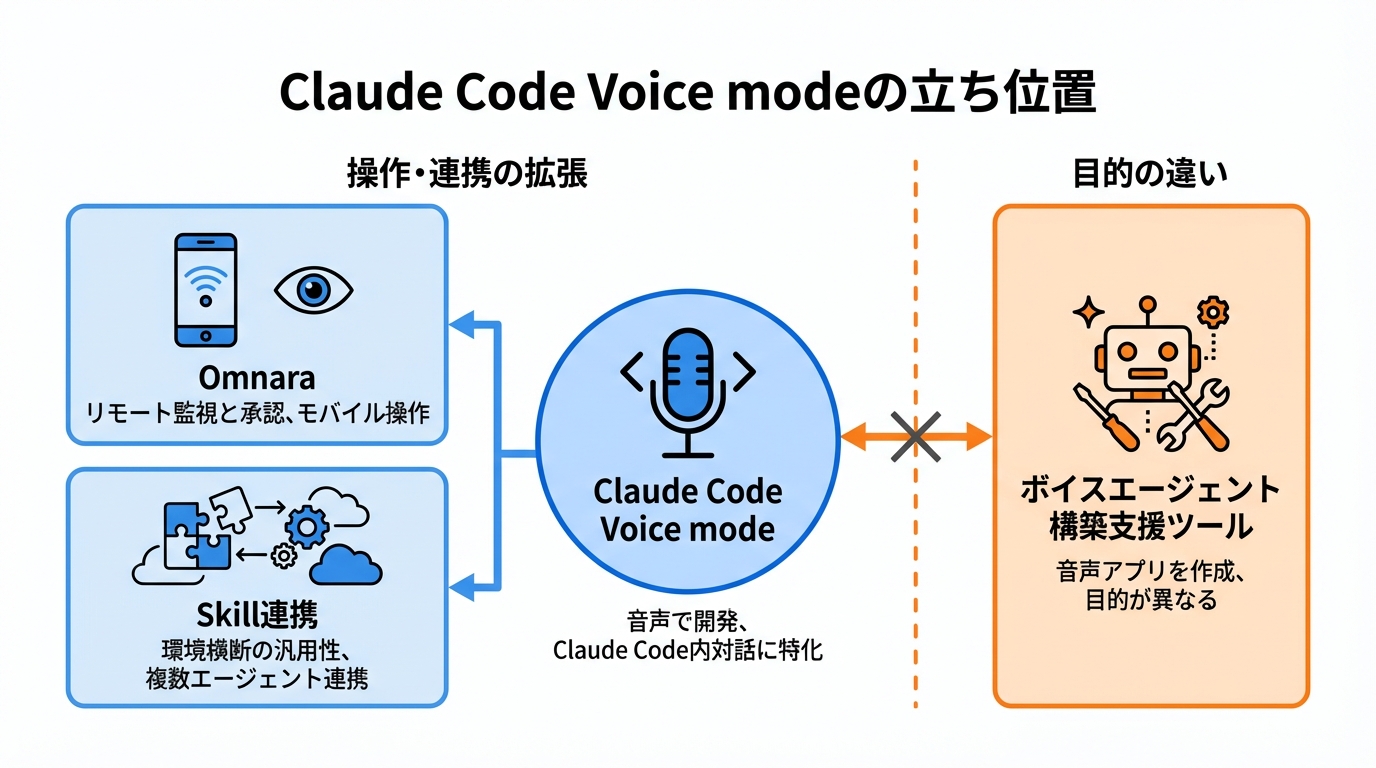
Claude CodeのVoice modeと似た領域には、モバイルからの操作を可能にするツールが存在します。Omnaraは、ノートパソコンで動作しているClaude CodeやCodexを携帯電話から操作できるアプリです。どこからでもリアルタイムでライブのAIコーディングセッションを監視し、指示や承認を行えます(参照*7)。
一方、Skill連携という仕組みもあります。Claude Code、Codex、Coworkなど複数のAIエージェント環境をまたいで動作するスキルが公開されています(参照*8)。Voice modeがClaude Code内での音声対話に特化しているのに対し、Omnaraはリモート監視と承認に強みがあり、Skill連携は環境横断の汎用性に焦点を当てています。それぞれのツールが担う役割を整理し、自分の開発スタイルに合うものを選んでください。
ボイスエージェント構築支援ツールとの比較
Voice modeとは別の角度から、音声エージェントの構築を支援するツールも登場しています。エージェントスキルとMCPサーバーを組み合わせることで、コーディングアシスタントが毎回正しく動作するコードを生成できるようになるという報告があります。すべてのコーディングエージェントと3つのシナリオを通じたテストでは、生成されたエージェントが起動、接続、ユーザーへの応答を100%達成しました(参照*9)。
ガイダンスなしの場合、コーディングエージェントは存在しないモジュールのインポートや古い訓練データからのメソッド推測、公開されていないバージョンへの依存関係の固定といった誤りを起こします(参照*9)。Claude CodeのVoice modeは開発者自身がAIに音声で指示を出す機能であり、音声エージェントそのものを構築する支援ツールとは目的が異なります。自分が「音声で開発したい」のか「音声アプリを作りたい」のかで、選ぶべきツールが変わってきます。
おわりに
Claude CodeのVoice modeは、キーボードから手を離しても開発作業を続けられる新しい選択肢です。ハンズフリーモードとプッシュトゥトークモードの使い分け、英語のみというベータ版の制約、他ツールとの役割の違いが実用上のポイントとなります。
まずは自分のアカウントでVoice modeが有効になっているか確認し、短い作業から音声操作を取り入れてみてください。
監修者
安達裕哉(あだち ゆうや)
デロイト トーマツ コンサルティングにて品質マネジメント、人事などの分野でコンサルティングに従事しその後、監査法人トーマツの中小企業向けコンサルティング部門の立ち上げに参画。大阪支社長、東京支社長を歴任したのち2013年5月にwebマーケティング、コンテンツ制作を行う「ティネクト株式会社」を設立。ビジネスメディア「Books&Apps」を運営。
2023年7月に生成AIコンサルティング、およびAIメディア運営を行う「ワークワンダース株式会社」を設立。ICJ2号ファンドによる調達を実施(1.3億円)。
著書「頭のいい人が話す前に考えていること」 が、82万部(2025年3月時点)を売り上げる。
(“2023年・2024年上半期に日本で一番売れたビジネス書”(トーハン調べ/日販調べ))
参照
- (*1) David Feb 2026 – annual report, Claude C Port, V2 test plan, sine wave robustness
- (*2) How I Utilize AI Agents
- (*3) Claude Agent SDK
- (*4) Using voice mode
- (*5) LobeHub – Skills Marketplace · LobeHub
- (*6) Thariq on X: "Voice mode is rolling out now in Claude Code…"
- (*7) App Store – Omnara: Claude & Codex Mobile App
- (*8) GitHub – affaan-m/everything-claude-code: The agent harness performance optimization system. Skills, instincts, memory, security, and research-first development for Claude Code, Codex, Cowork, and beyond.
- (*9) LiveKit Blog – Voice agent skills for coding assistants
