

はじめに
AWSが提供してきたクラウドベースの統合開発環境であるCloud9は、ブラウザだけで開発作業を完結できる手軽さから、多くの開発者やハンズオン研修で利用されてきました。一方で、新規アカウントへの提供が終了したことにより、今後の開発環境選びは大きな転換点を迎えています。
この記事では、AWS Cloud9の基本的な仕組みや料金体系、セットアップ手順に加え、利用上の注意点や代替ツールの選択肢まで、押さえておきたいポイントを幅広く取り上げます。
AWS Cloud9とは?クラウドIDEの基本概念と位置づけ
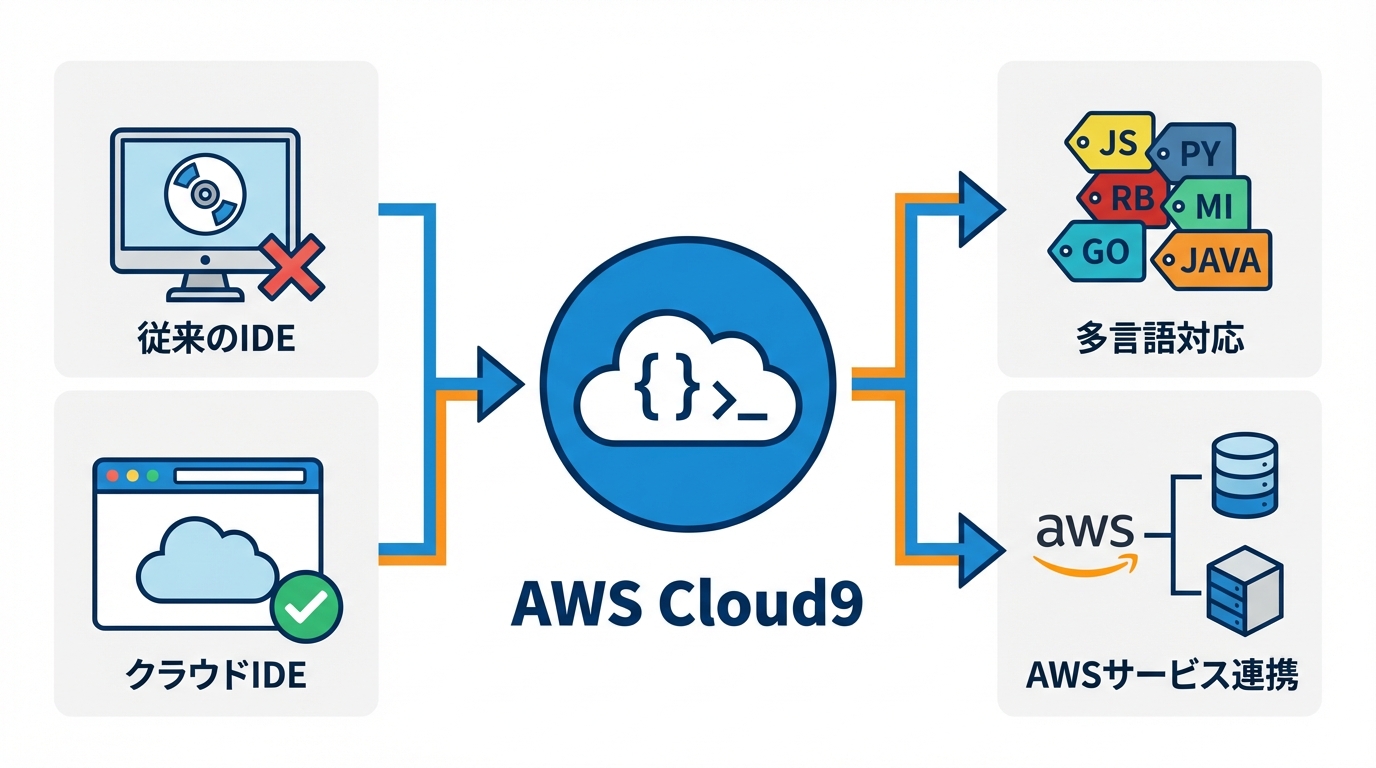
統合開発環境(IDE)とクラウドIDEの違い
統合開発環境、いわゆるIDEとは、コードの記述・実行・デバッグといった開発作業をひとつの画面で行えるソフトウェアのことです。従来のIDEはパソコンにインストールして使うものが主流で、OSや端末ごとに環境を整える手間がかかりました。
クラウドIDEは、インターネットに接続したブラウザさえあれば開発作業を始められるため、ソフトウェアのインストールや端末ごとの設定が不要になり、チームで同じ条件の開発環境をそろえやすくなります。AWS Cloud9はこのクラウドIDEに該当し、ブラウザ上でコードの記述から実行、デバッグまでの一連の作業を完結できる設計です(参照*1)。
AWS Cloud9の概要と対応プログラミング言語
AWS Cloud9は、AWSが提供するクラウドベースのIDEです。インターネット接続が可能なマシンがあれば、場所や端末を問わず開発作業を行えます。対応するプログラミング言語も幅広く、JavaScript、Python、PHP、Ruby、Go、Javaなど、多くの言語用のツールがあらかじめ組み込まれています(参照*2)。
さらに、他のAWSサービスとの連携が容易な点もCloud9の特徴です。AWSのリソースへ直接アクセスしながら開発を進められるため、クラウド上にアプリケーションを構築する際の作業効率を高められます(参照*3)。これから開発で使う言語やAWSサービスとの組み合わせを確認しておくと、導入後の作業をスムーズに進められます。
AWS Cloud9の主な特徴と機能
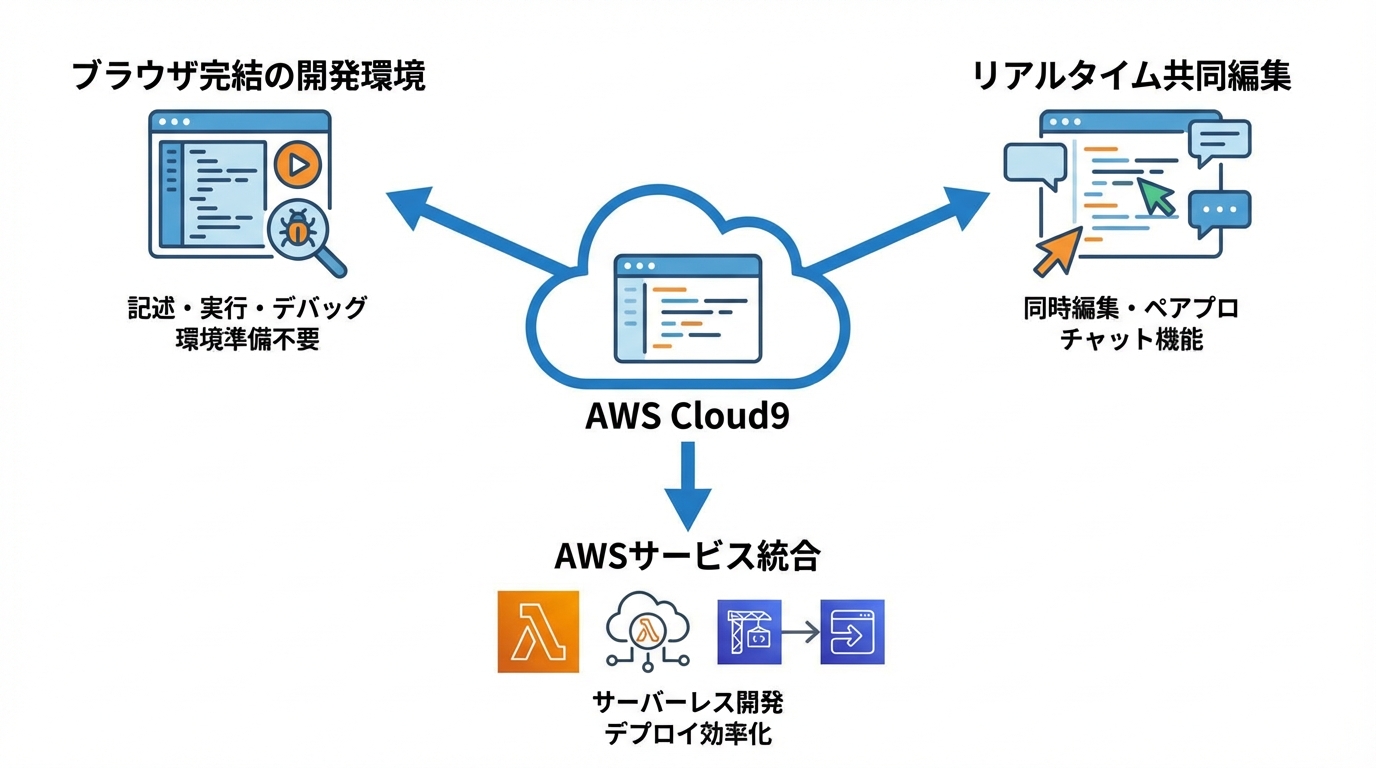
ブラウザ完結のコード記述・実行・デバッグ
AWS Cloud9では、コードの記述・実行・デバッグをすべてブラウザの中で行えます。ローカル端末に専用ソフトを導入する必要がないため、開発環境の準備にかかる時間を大幅に短くできます。
Cloud9にはデバッガーが組み込まれており、ブレークポイントの設定、コードのステップ実行、変数の確認といった一般的なデバッグ操作を対応言語で利用できます(参照*1)。コードを書いてすぐにその場で動作確認できるため、開発とテストのサイクルを短く回したい場面で活用しやすい構成です。
リアルタイム共同編集とチーム連携
AWS Cloud9には、開発環境をチームメンバーと共有する機能が備わっています。複数の開発者が同じファイルを同時に閲覧・編集でき、相手の入力内容がリアルタイムに画面へ反映されます。ペアプログラミングのようにふたりで同時にコードを書く作業にも対応しています(参照*1)。
加えて、IDEの中にチャット機能が組み込まれているため、開発画面を離れずにメンバーとやり取りできます。コードの意図やレビュー内容をその場で伝えられるので、外部のチャットツールへ切り替える手間を減らせます。チームで利用する際は、共有する環境のアクセス権限をあらかじめ整理しておくとよいでしょう。
サーバーレス開発とAWSサービスとの統合
AWS Cloud9は、サーバーレスアプリケーションの開発に適した機能を備えています。サーバーレス開発に必要なSDKやツール、ライブラリ、プラグインが開発環境にあらかじめ用意されており、AWS Lambda関数のテストやデバッグにそのまま利用できます(参照*2)。
さらに、AWS CodeStarとの連携によって、コードのリリース作業を効率化できます。CodeStarはAWS CodeCommit、CodeBuild、CodePipeline、CodeDeployといったサービスをまとめて利用でき、アプリケーションの構築からテスト、デプロイまでを一貫して行える仕組みです(参照*2)。サーバーレス構成でアプリケーションを作る場合は、Cloud9上でどのサービスと連携させるかを事前に洗い出しておくと作業の見通しが立てやすくなります。
AWS Cloud9の料金体系と環境タイプ
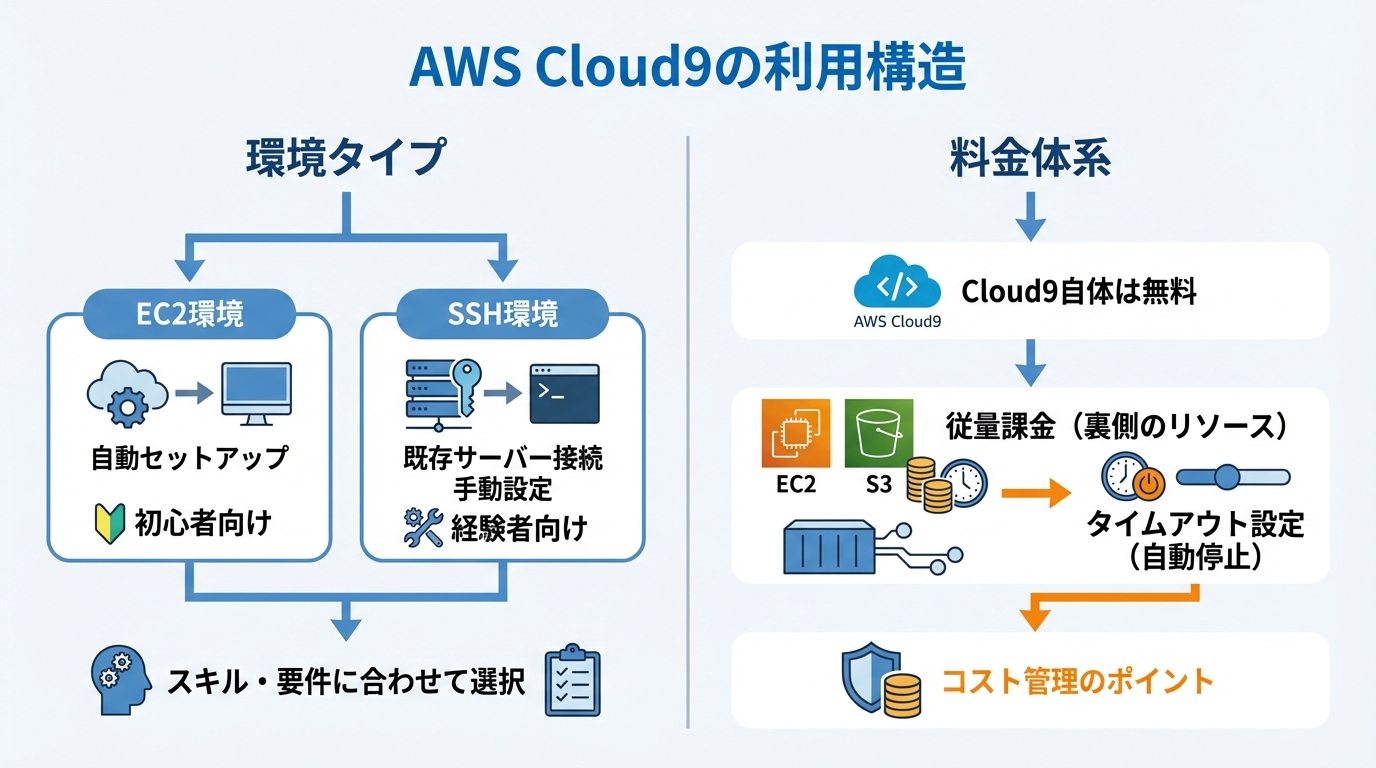
EC2環境とSSH環境の違い
AWS Cloud9では、EC2環境とSSH環境の2種類から選んで利用できます。EC2環境は、Cloud9が自動でEC2インスタンスを作成し接続する方式です。クラウド上の仮想コンピュータとしてプロジェクトに必要なものが一括でセットアップされるため、Cloud9を初めて使う方に向いています(参照*3)。
一方のSSH環境は、すでにクラウド上やオンプレミスに用意されたサーバーへSSH接続して利用する方式です。環境のセットアップはすべて自分で行う必要があり、既存のサーバー構成をそのまま開発に使いたい経験豊富な開発者に適しています(参照*3)。自身のスキルやプロジェクトの要件に合わせて、どちらの環境タイプを使うかを検討してみてください。
従量課金モデルとコスト管理のポイント
AWS Cloud9そのものに対する追加料金は発生しませんが、Cloud9が動作する裏側のAWSリソースには料金がかかります。たとえばEC2環境を選んだ場合、Amazon EC2やAmazon S3など、利用したサービスに応じた従量課金が発生します(参照*4)。
コストを抑えるうえで注目したいのが、タイムアウト設定です。EC2環境の作成時に、一定時間操作がなかったらインスタンスを自動停止する時間を設定できます。この設定を適切に行うことで、使っていない時間帯の課金を防げます。環境を作成する際は、プロジェクトの稼働時間に合わせてタイムアウト値を見直すことがポイントです。
AWS Cloud9の設定方法とセットアップ手順
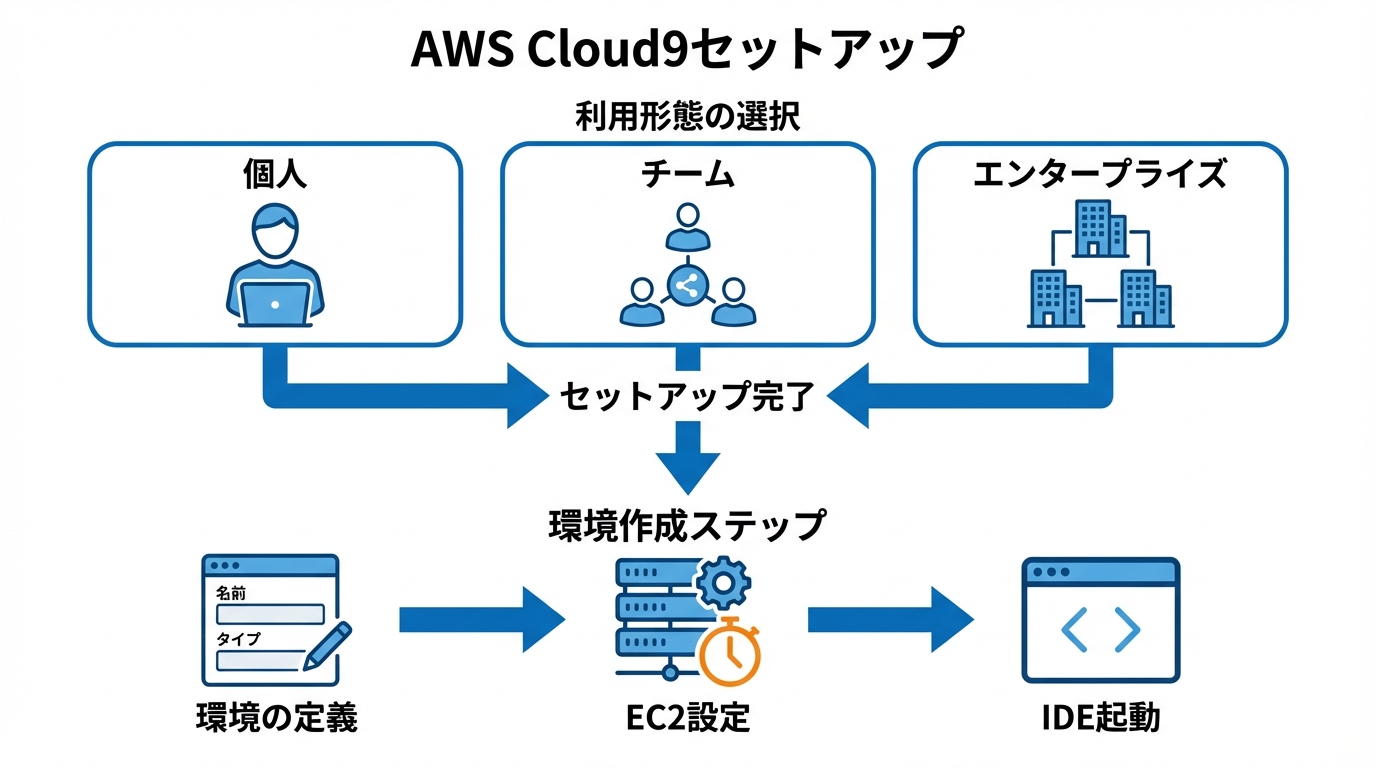
個人・チーム・エンタープライズ別のセットアップ
AWS Cloud9のセットアップは、利用形態に応じて3つのパターンが用意されています。ひとつ目は、AWSアカウントを個人で利用する場合のIndividual User Setupです。ふたつ目は、ひとつのAWSアカウントを複数人で共有するチーム向けのTeam Setupです。そして3つ目は、ひとつの組織内に複数のAWSアカウントを持つ企業向けのEnterprise Setupです(参照*5)。
どのパターンを選ぶかによって、IAMの権限設計やアカウント管理の手順が変わります。組織の規模や利用するメンバー数を確認したうえで、該当するセットアップ手順を選択してください。
環境作成からIDE起動までのステップ
セットアップが完了したら、Cloud9の環境を作成します。まずAWSマネジメントコンソールからCloud9の画面を開き、「Create Environment」を選択します。環境の名前と説明を入力し、環境タイプとして新規のEC2インスタンスを使うか、既存のコンピュートリソースを使うかを選びます(参照*3)。
次に、EC2インスタンスの設定に進みます。プロジェクトの要件に合わせてインスタンスタイプを選び、タイムアウトのオプションを指定します。タイムアウトは指定した時間が経過すると自動でインスタンスを停止する仕組みで、不要な課金を避けるために適切な値を設定することが欠かせません(参照*3)。設定内容を確認して環境の作成を実行すると、ブラウザ上にCloud9のIDEが起動し、すぐにコードの記述を始められます。
AWS Cloud9のメリット・デメリットと利用上の注意点
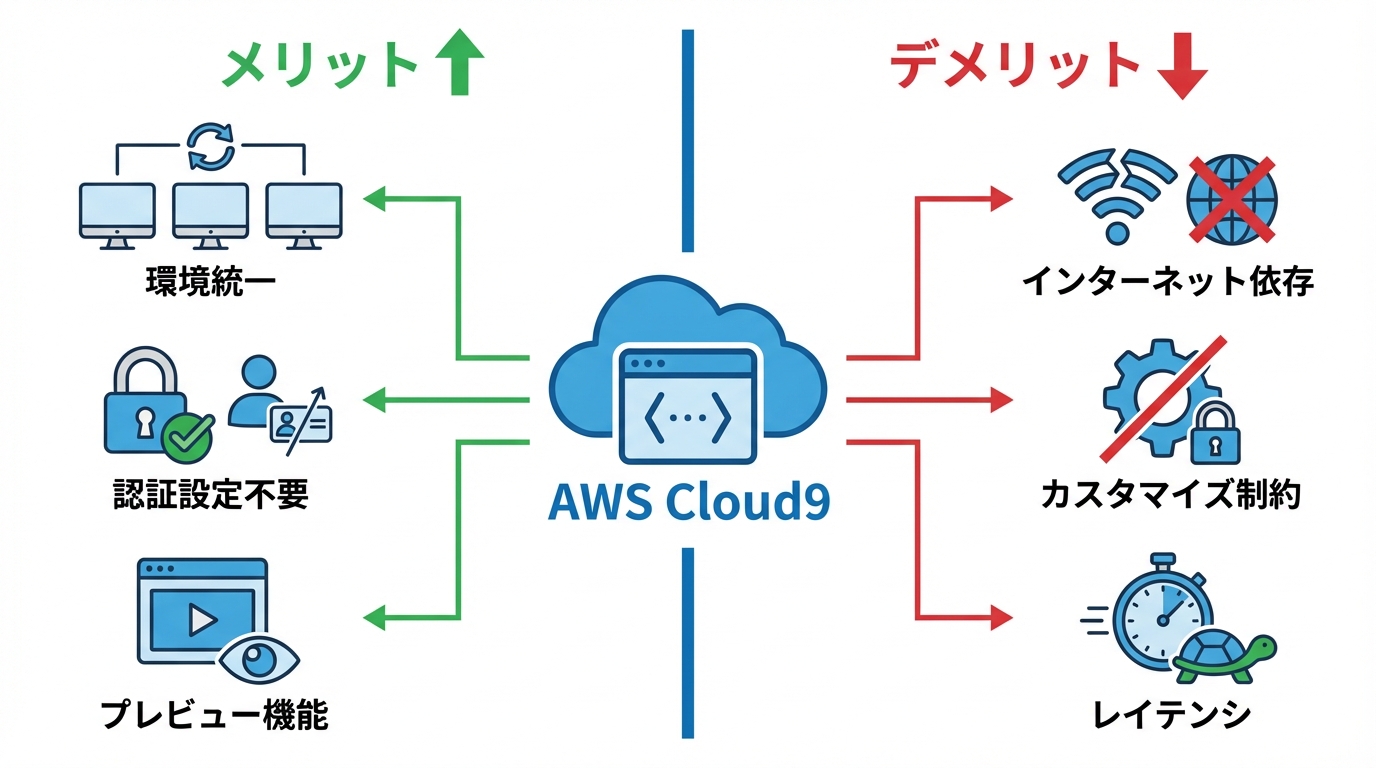
メリット:環境統一・認証設定不要・プレビュー機能
AWS Cloud9の大きな利点のひとつは、全員が同じ開発環境を使えることです。セキュリティ制約の厳しい会社のPCでも、ローカルOSの管理者権限がなくてもブラウザさえあればCLIやコードを使った開発やハンズオンに参加できます。新規のインスタンスを立ち上げれば、参加者全員が同一条件で作業を開始できるため、PythonをはじめとするOSや環境の差異に悩まされにくくなります(参照*6)。
もうひとつ見逃せないのが、AWSの認証情報があらかじめ設定済みである点です。通常はIAMユーザーを作成してaws configureコマンドで認証情報を手動設定する必要がありますが、Cloud9ではその手順が不要です。Cloud9自体のIAMロールを使い、Amazon BedrockやAmazon ECRといったサービスにそのままアクセスできます(参照*6)。ハンズオンや検証で手早くAWSのサービスを試したい場面では、この手軽さが作業時間の短縮につながります。
デメリット:インターネット依存・カスタマイズ制約・レイテンシ
AWS Cloud9はクラウドベースのIDEであるため、安定したインターネット接続が前提です。回線が不安定な環境では、コーディング作業そのものに影響が出ます。また、クラウド上で動作する特性から、リアルタイムの反応が求められるタスクでは遅延を感じる場面があります(参照*3)。
ローカルにインストールするIDEと比べると、プラグインの追加やエディタの細かなカスタマイズにも制約があります。長時間にわたる本格的な開発では、こうした制約が生産性に影響する可能性があるため、利用シーンに合った環境かどうかを事前に見極めることがポイントです。ネットワーク品質と作業内容を照らし合わせたうえで導入を判断してください。
新規利用停止の背景と代替ツールの比較・選び方
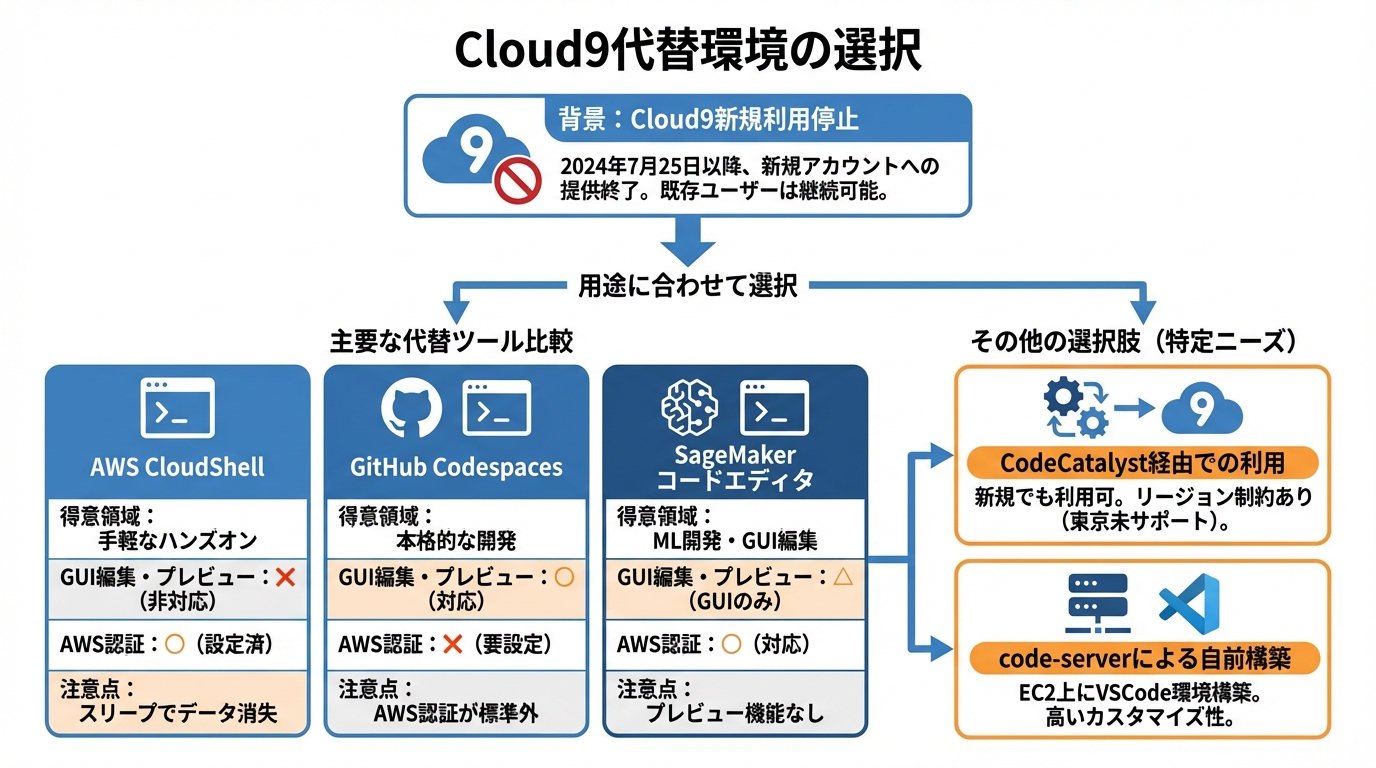
新規アカウントへの提供終了と既存ユーザーの扱い
AWS Cloud9は、2024年7月25日をもって新規利用者への提供が停止されました。この日以降に作成されたAWSアカウントでは、Cloud9を利用できません。一方で、それ以前からCloud9を使っていた既存ユーザーについては、引き続き利用が可能です(参照*7)。
この変更によって、新しくAWSを使い始める開発者はCloud9以外の開発環境を選ぶ必要があります。代替ツールの情報を把握しておくと、用途に合う選択肢を検討しやすくなります。
AWS CloudShell・GitHub Codespaces・SageMaker コードエディタの比較
Cloud9の代替として挙がる主な選択肢は、AWS CloudShell、GitHub Codespaces、SageMaker コードエディタの3つです。それぞれ得意な領域が異なるため、用途に合わせて選ぶ必要があります。ある比較では、短いハンズオンを手軽に実施するならCloudShell、本格的な開発に取り組むならCodespacesが推奨されています(参照*6)。
具体的な違いを見ると、CloudShellは手軽さとAWS認証が設定済みである点が強みですが、GUIでのコード編集やプレビュー機能には対応していません。Pythonのバージョンがv3.9とかなり古い点や、20~30分操作しないとスリープしてユーザー領域のデータが消える点にも注意が必要です。GitHub Codespacesは、GUIでの編集とプレビュー機能を備えていますが、AWS認証が標準では設定されていません。SageMaker コードエディタはGUI編集とAWS認証の両方に対応する一方、プレビュー機能は備えていません(参照*6)。利用するAWSサービスや開発スタイルを軸に、どのツールが合うかを比較検討してください。
CodeCatalyst経由でのCloud9継続利用とcode-serverによる代替構築
新規アカウントでもCloud9を使いたい場合、Amazon CodeCatalyst経由で引き続き利用できることが確認されています。ただし、CodeCatalystが対応しているのはオレゴンリージョンとアイルランドリージョンのみで、東京リージョンはサポートされていません。日本国内でCloud9やAWSが管理するGitサービスを使いたいケースでは、リージョンの制約に注意が必要です(参照*7)。
もうひとつの選択肢として、Coder社のcode-serverを使って自前でCloud9に近い環境を構築する方法があります。code-serverはVSCodeをブラウザ上で動かせるソフトウェアで、Amazon EC2インスタンスにインストールしてAWS CloudFrontやnginx、あるいはElastic Load BalancingのALB経由で公開する構成が取れます。ブラウザ上にVSCodeの画面が表示され、ホームディレクトリをCloud9と同じenvironmentに設定したり、ターミナルをec2-userで開いたりと、Cloud9に近い操作感を再現できます(参照*8)。リージョンの制約やカスタマイズ性の要件を踏まえて、CodeCatalyst経由の利用とcode-serverによる構築のどちらが自身の環境に合うかを見極めてください。
おわりに
AWS Cloud9は、ブラウザだけで開発を完結できる手軽さと、AWSサービスとの緊密な連携を両立した開発環境です。新規アカウントへの提供は終了しましたが、既存ユーザーの継続利用やCodeCatalyst経由でのアクセス、code-serverによる代替構築といった選択肢が残されています。
今後の開発環境を選ぶ際は、対応リージョン、チーム規模、必要な機能を洗い出したうえで、CloudShellやCodespaces、SageMaker コードエディタなどと比較しながら最適な組み合わせを検討してみてください。
監修者
安達裕哉(あだち ゆうや)
デロイト トーマツ コンサルティングにて品質マネジメント、人事などの分野でコンサルティングに従事しその後、監査法人トーマツの中小企業向けコンサルティング部門の立ち上げに参画。大阪支社長、東京支社長を歴任したのち2013年5月にwebマーケティング、コンテンツ制作を行う「ティネクト株式会社」を設立。ビジネスメディア「Books&Apps」を運営。
2023年7月に生成AIコンサルティング、およびAIメディア運営を行う「ワークワンダース株式会社」を設立。ICJ2号ファンドによる調達を実施(1.3億円)。
著書「頭のいい人が話す前に考えていること」 が、82万部(2025年3月時点)を売り上げる。
(“2023年・2024年上半期に日本で一番売れたビジネス書”(トーハン調べ/日販調べ))
参照
- (*1) Amazon Web Services, Inc. – AWS Cloud9 Documentation
- (*2) スカイアーチネットワークス – – AWS Cloud9とは?ブラウザのみでコードの記述や実行、デパックまで|AWS解説|スカイアーチネットワークス
- (*3) GeeksforGeeks – What Is AWS Cloud9 ?
- (*4) Python tutorial for AWS Cloud9
- (*5) Setting up AWS Cloud9
- (*6) Qiita – 【令和最新版】AWS Cloud9の代替となるハンズオン用ブラウザIDE紹介 #開発環境
- (*7) クラスメソッド発「やってみた」系技術メディア | DevelopersIO – AWS Cloud9 が使えないアカウントを紐づけた Amazon CodeCatalyst で Cloud9 が起動できるのか試してみた
- (*8) TechHarmony – code-server と ALB で AWS Cloud9 代替の研修用 IDE を提供する – アーキテクチャ概要編
