

はじめに
Channelsは、外部イベントをClaude Codeのセッションへ直接届け、不在時でも自動で反応させる仕組みです。Claude Codeを使った開発では、ターミナルの前にいないときに届くCIの失敗通知や監視アラートへ即座に対応できないという課題があります。私自身、生成AIを業務に組み込もうとするたびに「人間が席を外すと止まる」という問題に突き当たってきました。Channelsはまさにその断絶を埋めるための機能です。
Channelsを活用すると、TelegramやDiscordといった外部プラットフォームからのメッセージをClaude Codeに流し込み、ファイル操作やコマンド実行まで一連の作業を任せられます。本記事では、Channelsの仕組みや対応プラットフォーム、セットアップ手順、セキュリティ、具体的なユースケースまで順を追って解説します。リサーチプレビュー段階の機能なので、できることと現時点の限界をあわせて確認しておくことが重要です。
Channelsの定義と背景
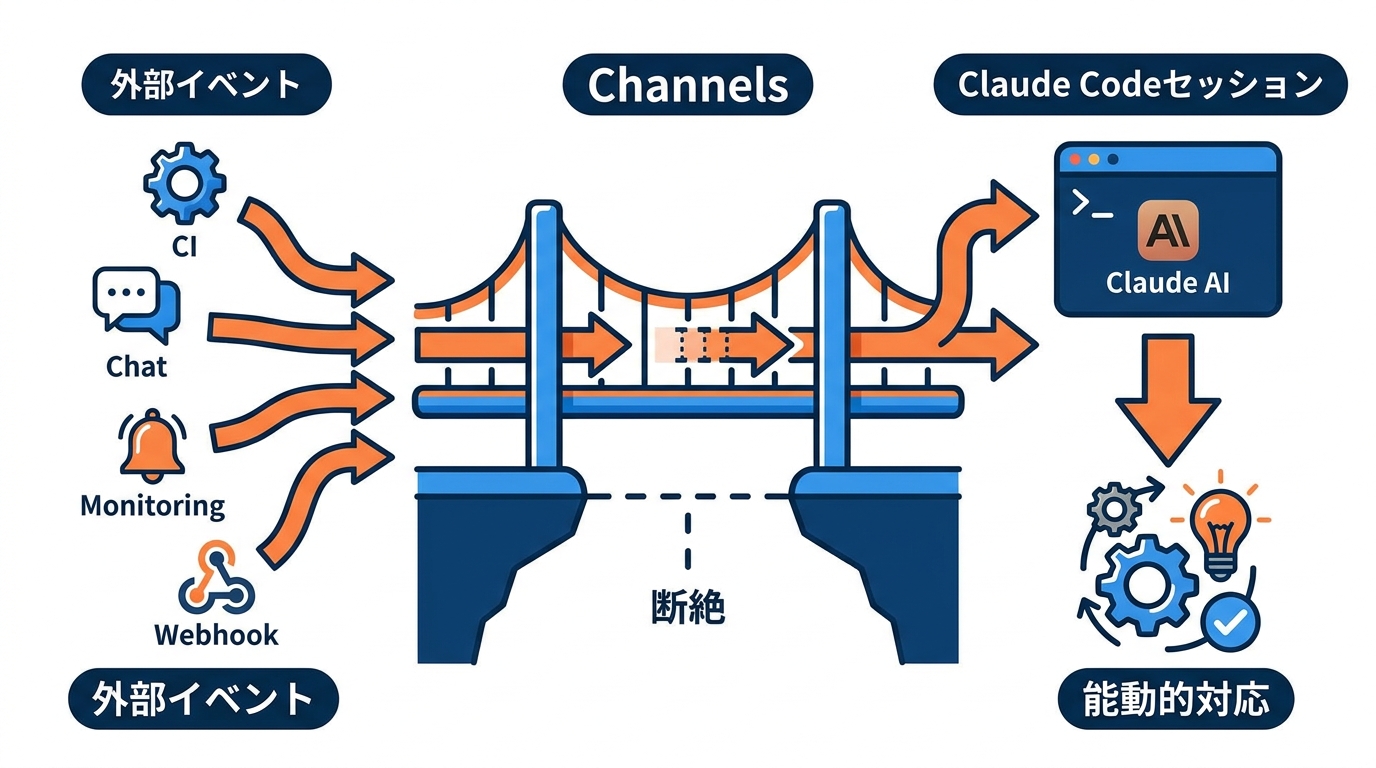
Channelsが解決する課題
Channelsは、CIの結果やチャットメッセージ、監視イベントといった外部の通知を、実行中のClaude Codeセッションへ転送する機能です。これにより、開発者がターミナルの前にいなくても、Claudeが自動的にイベントを受け取って対応できます(参照*1)。
Channelsを使えば、外部イベントがClaude Codeセッションへ直接プッシュされるため、Claudeはシステムで起きた出来事へ即座に反応できます(参照*2)。従来、CIの失敗やモニタリングのアラート、決済のWebhook、GitHubの通知などが発生しても、開発者が手動でClaudeに状況を伝える必要がありました。
つまりChannelsは、外部システムからの情報がClaude Codeに届かないという断絶を埋め、受動的だったAIエージェントを能動的に動かすための仕組みです。生成AIの導入支援をしていると、「AIはいつも指示待ちで、こちらが動かなければ止まる」という不満をよく聞きます。Channelsはその構造を変える試みといえます。
従来機能との違い
Channelsは、外部イベントをすでに動いているローカルセッションへプッシュする点が特徴です。Claude Codeにはすでにいくつかの動作モードがあり、Web版のClaude Codeはクラウド上の新しいサンドボックスでタスクを実行し、Remote Controlはウェブやモバイルから既存のローカルセッションを操作します。また、通常のMCPサーバーはClaudeから問い合わせがあったときだけ応答し、自らセッションへデータを送り込むことはしません(参照*3)。
標準的なMCPサーバーが「聞かれたら答える」受動的な存在であるのに対し、Channelsは外部のイベント発生を起点にClaude Codeを動かせます。この違いによって、開発者が明示的に指示を出さなくても、Claudeがリアルタイムの通知に対応する運用が可能になります。AIに何をさせるかを事前に設計しておく必要がある点は変わりませんが、「イベント駆動でClaudeが動く」という発想は、業務自動化の幅を大きく広げます。
Channelsの仕組み
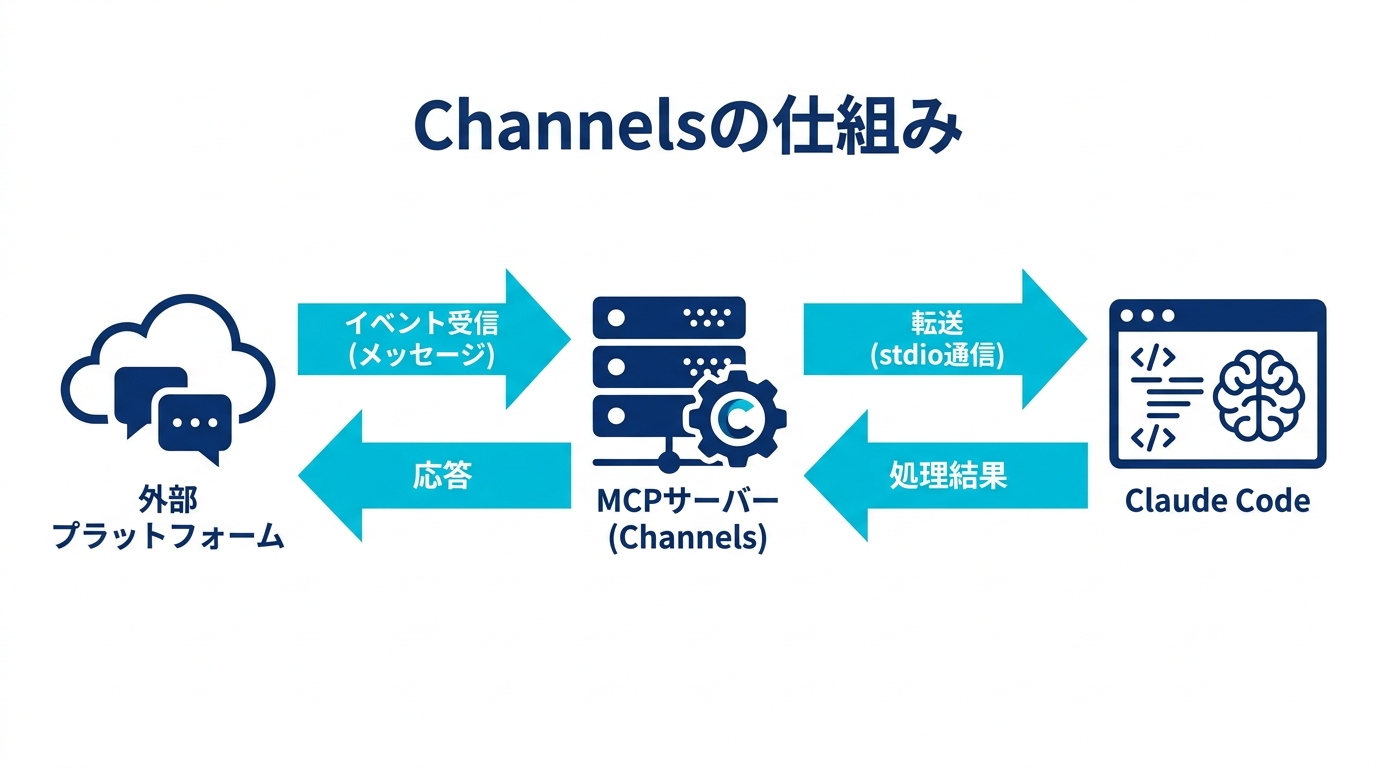
MCPサーバーとしての構造
MCP(Model Context Protocol)は、AIアプリケーションと外部システムをつなぐためのオープンソース規格です。USBポートがさまざまな電子機器を統一的に接続するように、MCPはAIと外部システムの接続方法を標準化します(参照*4)。
Channelsの実体は、Claude Codeと同じマシン上で動くMCPサーバーです。Claude Codeはこのサーバーをサブプロセスとして起動し、標準入出力(stdio)を通じて通信します。MCPサーバーがChannelsとして認識されるためには、3つの条件を満たす必要があります。まず「claude/channel」というケイパビリティを宣言すること、次に「notifications/claude/channel」イベントを発行すること、そして双方向のやりとりが必要な場合にはオプションでリプライ用のツールを公開することです(参照*3)。
この構造により、Channelsは単なる外部サービスとの接続ではなく、MCPの枠組みの中で標準化されたプロトコルに沿って動作する仕組みとして設計されています。
イベント受信からClaude応答の流れ
外部プラットフォームからClaude Codeが応答するまでの流れは、段階を踏んで進みます。まずチャネルサーバーが、Telegram Bot APIやDiscord GatewayといったプラットフォームのAPIをポーリングして新しいメッセージを取得します。ペアリング済みのユーザーからのメッセージがあれば、チャネルサーバーがその内容をClaude Codeセッションへ転送します(参照*5)。
Claude Codeはメッセージを受け取ると、ファイルの読み取り、コマンドの実行、コードの記述などの処理を行います。処理結果はチャネルサーバーを経由してプラットフォームに戻され、ユーザーはTelegramやDiscord上で結果を受け取れます。この一連の流れがすべて自動で完結するため、開発者はターミナルを直接操作する必要がありません。
対応プラットフォームと種類
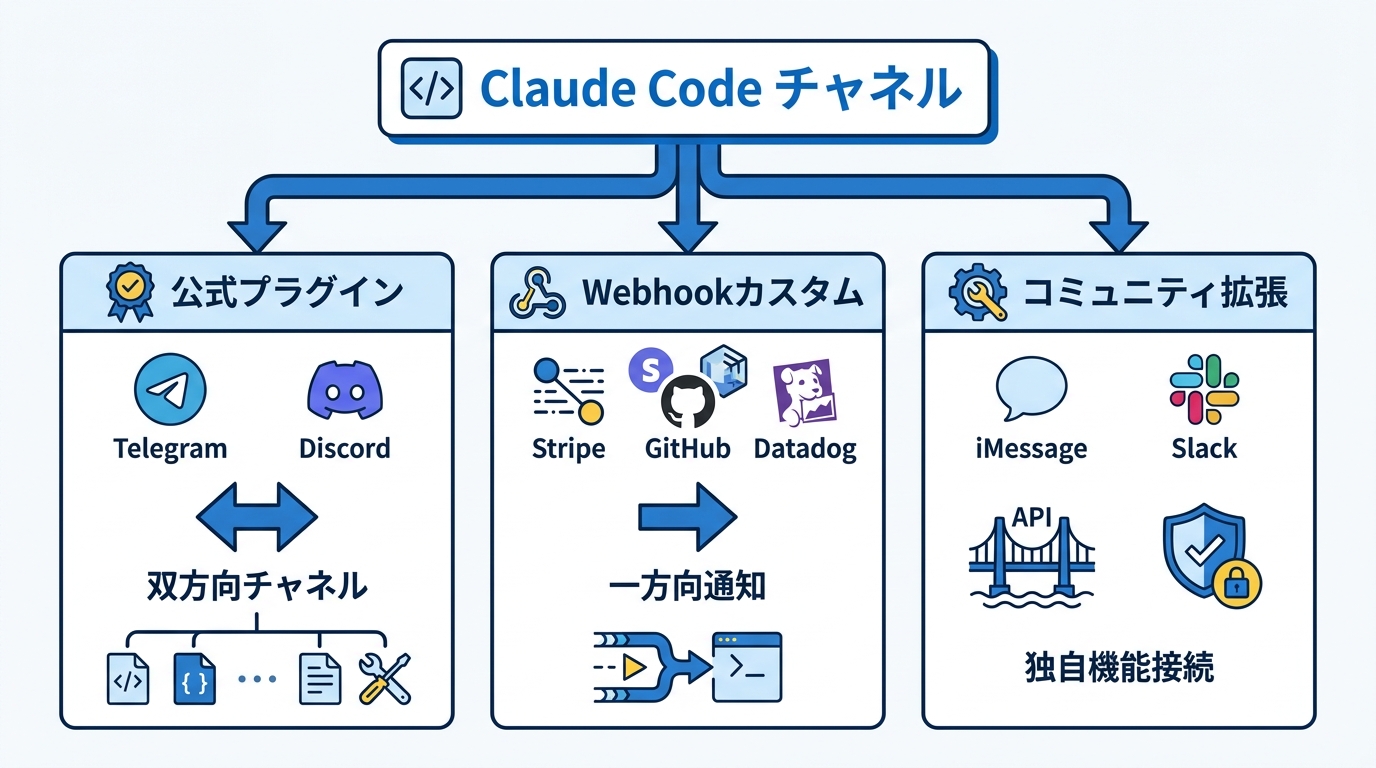
Telegram・Discordの公式プラグイン
公式にサポートされているプラットフォームはTelegramとDiscordの2つです。Channelsはリサーチプレビュー段階にあり、公式にサポートされているプラットフォームはTelegramとDiscordの2つです(参照*5)。
TelegramやDiscordのチャットブリッジは双方向チャネルとして機能し、ユーザーがボットにメッセージを送ると、Claudeがローカルプロジェクトの実ファイルやツール、MCPサーバーにアクセスしながら作業を進め、結果をボット経由で返信します(参照*3)。Webのクラウドサンドボックスではなく、ローカル環境のプロジェクトに対して操作が行われる点が大きな利点です。
Webhook・カスタムチャネル
公式プラグイン以外にも、外部からHTTPで通知を送る仕組み(Webhook)を使った一方向のカスタムチャネルを構築できます。Webhookチャネルでは、イベントがClaude Codeセッションに流れ込み、Claudeがその内容を読み取って処理を実行します(参照*6)。
Webhookの送信元はさまざまなサービスに対応でき、たとえばStripeの決済イベント、GitHubのCI失敗通知、DatadogやPagerDutyからの監視アラート、デプロイの成否通知などが挙げられます(参照*6)。Webhookソースを差し替えるだけで、同じ仕組みをさまざまなサービスに適用できるため、開発者は自分のワークフローに合わせた柔軟な連携を構築できます。
iMessage・Slackなどの拡張例
公式サポート外のプラットフォームでも、コミュニティが開発した拡張チャネルが存在します。iMessage向けのMCPサーバーでは、Linq APIを通じてClaude Codeセッションへ接続し、ユーザーがLinq番号にテキストを送ると、そのメッセージがセッションへ転送されます。Claudeは返信、リアクション、メッセージの編集といった操作をツールとして利用できます(参照*7)。
Slack向けには、Claude Codeセッションと人間、さらに他のエージェントが共有チャネル上で安全にやりとりできる仕組みが開発されています。すべてのツール呼び出しが宣言的なポリシーエンジンを通過し、意思決定の記録はハッシュチェーンとEd25519署名による監査ジャーナルに保存され、オフラインでの検証も可能です(参照*8)。
セットアップ手順
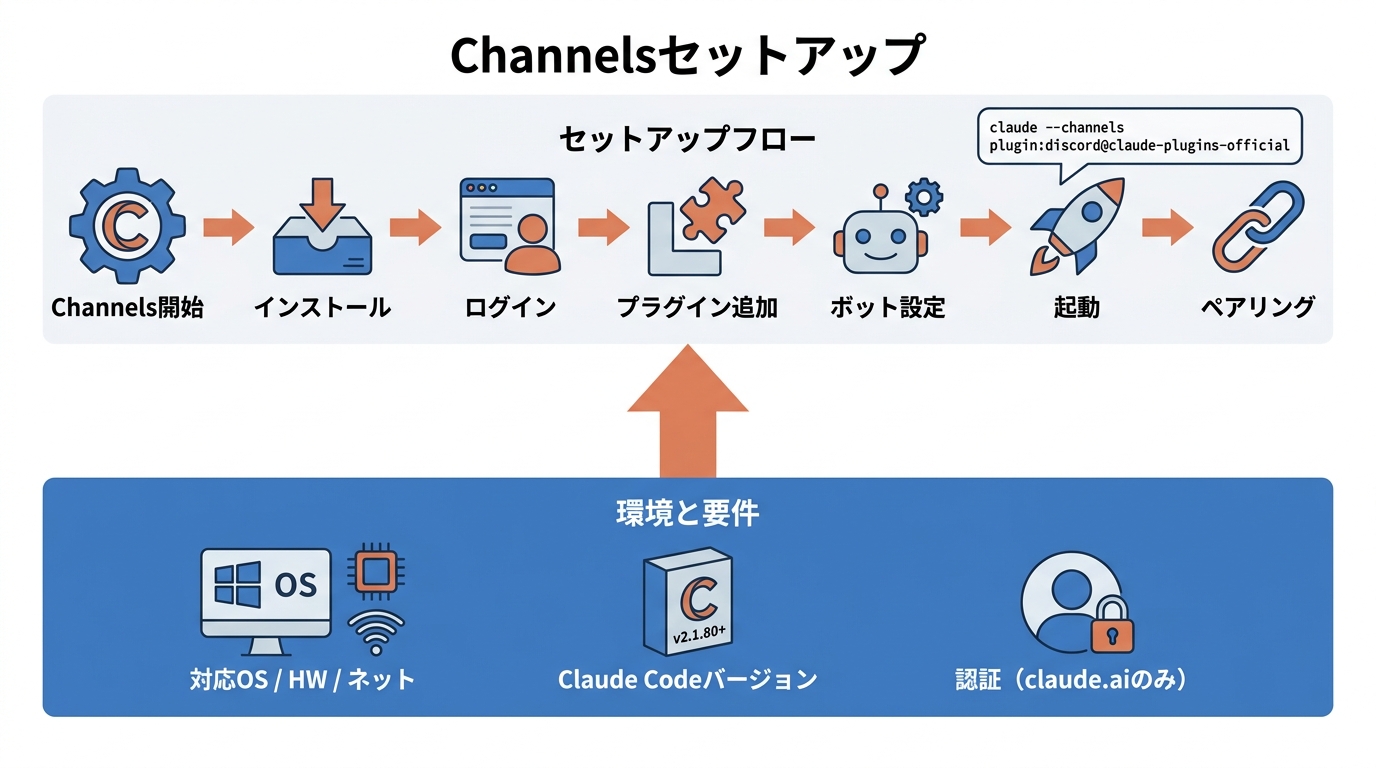
前提条件と環境準備
Channelsを利用するには、まずClaude Codeが動作する環境を整える必要があります。対応OSはmacOS 13.0以降、Windows 10 1809以降またはWindows Server 2019以降、Ubuntu 20.04以降、Debian 10以降、Alpine Linux 3.19以降です。ハードウェアは4GB以上のRAMとx64またはARM64プロセッサが必要で、インターネット接続も必須となります(参照*9)。
Channelsにはv2.1.80以降のClaude Codeが必要で、認証方式はclaude.aiのアカウントログインに限定されます。コンソールやAPIキーによる認証では利用できません。TeamプランやEnterpriseプランでは、管理者が明示的に有効化する設定が必要です(参照*3)。
プラグイン導入から起動まで
Discordチャネルの場合、セットアップの流れはClaude Codeのインストール、claude.aiアカウントでのログイン、Bunのインストール、公式プラグインマーケットプレイスの追加、Discordプラグインのインストール、Discordボットの作成と設定、Channels有効化でのClaude Code起動、Discordアカウントのペアリング、テストという順番で進みます(参照*10)。
起動時のコマンドは以下の形式を使います。claude --channels plugin:discord@claude-plugins-official
このコマンドを実行すると、Discordプラグインが読み込まれた状態で新しいClaude Codeセッションが開始され、ボットがDiscord上でオンラインになります(参照*11)。プラグイン名やオプションを変えることで、Telegramなど他のチャネルにも同様の手順で対応できます。
セキュリティと権限管理
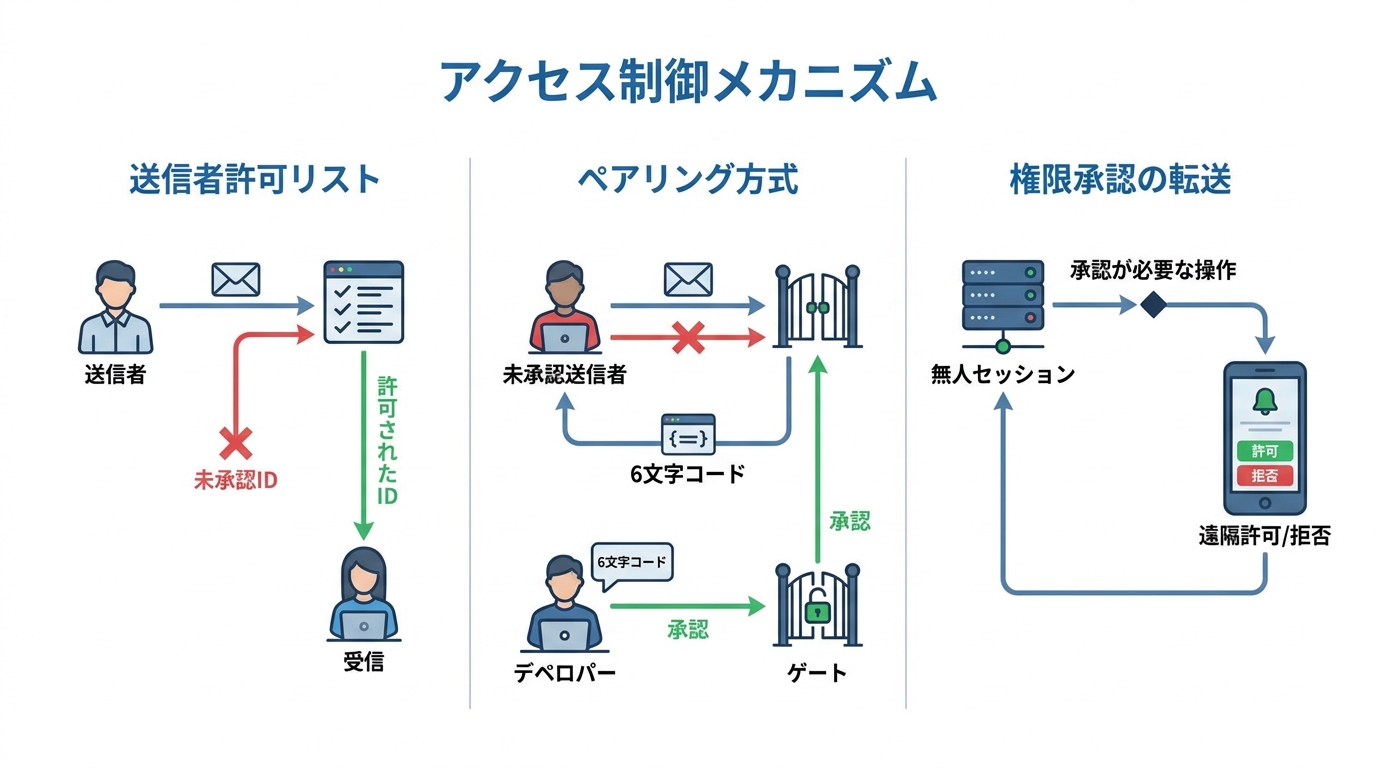
sender allowlistとpairing flow
Channelsでは、メッセージの送信元を制限する仕組みとしてsender allowlist(送信者許可リスト)が用意されています。ローカル環境のウォークスルーでは、単一のX-Senderヘッダー値「dev」だけを信頼する設定が例示されており、実際のブリッジではプラットフォームのユーザーIDを検証する運用が想定されています(参照*12)。
ダイレクトメッセージが届いた場合の既定のポリシーはペアリング方式(pairing)です。未承認の送信者がメッセージを送ると、6文字のコードが返信され、メッセージ自体は破棄されます。開発者がアシスタントセッション上で「/discord:access pair <コード>」コマンドを実行して承認すると、以降そのユーザーのメッセージがセッションに通過するようになります(参照*13)。この二段階の仕組みにより、未知のユーザーが勝手にClaude Codeセッションを操作するリスクを低減できます。
permission relayの仕組み
権限承認の転送(permission relay)は、無人でClaude Codeセッションを稼働させる場合の権限確認に対応するための機能です。v2.1.81で追加された「–channels permission relay」では、permissionケイパビリティを宣言したチャネルサーバーが、ツールの承認プロンプトをユーザーのスマートフォンへ転送できます(参照*14)。
この仕組みは、すべての権限チェックを無効にする「–dangerously-skip-permissions」フラグの代替として設計されています。権限チェックを完全にスキップするのではなく、承認が必要な場面でモバイル端末に通知を飛ばし、遠隔から許可・拒否を判断できるようにすることで、無人運用時の安全性を確保する狙いがあります。
主要ユースケース
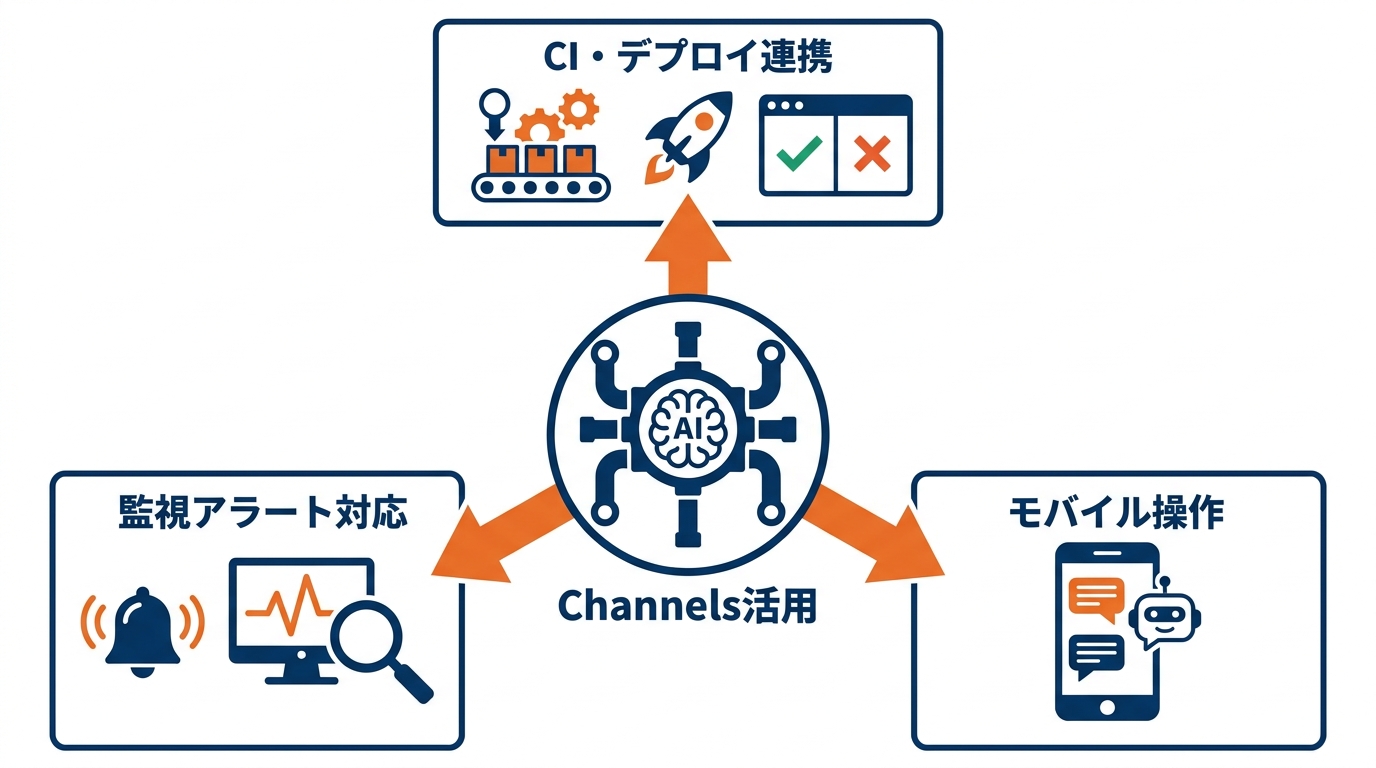
CI・デプロイ連携
Channelsは、CI(継続的インテグレーション)やデプロイとの連携に活用できます。mainブランチでCIジョブが失敗した場合、その通知がChannels経由でClaude Codeセッションに届きます。セッション内にはすでにプロジェクトのファイル、ローカルツール、MCPサーバー、直前のデバッグ履歴が保持されているため、Claudeは文脈を引き継いだ状態で原因の調査に取りかかれます(参照*3)。
デプロイの成否通知もWebhookチャネルを通じて受け取れます(参照*6)。開発者がターミナルから離れていても、CIの失敗からデプロイの確認までの一連の流れをClaudeが自律的に処理できる点が、従来の手動確認との大きな違いです。ただし、Claudeが処理を進めるには「何をすべきか」があらかじめセッションに与えられている必要があります。AIに任せる部分と、人間が判断基準を設計しておく部分の切り分けが、ここでも重要になります。
監視アラートの自動対応
監視ツールからのアラートも、Channelsの活用対象です。DatadogやPagerDuty、Sentryといったサービスが発するアラートをWebhookチャネルで受信し、Claudeに処理させることができます(参照*6)。
大量のGitHubイベントを購読している場合には、フィルタリングツールを用いてpushイベントだけをチャネルに流すといった制御も可能です。不要なイベントをClaude Codeに届く前に除外することで、Claudeが処理すべきノイズを減らせます(参照*2)。アラートの内容に応じてClaudeがファイルを調査しコマンドを実行する流れは、深夜帯や休日の初動対応を自動化する手段として有効です。生成AI導入の現場では「何でもAIに流す」より「何を流すかを絞る」ほうが、かえって品質が上がることが多いと私は感じています。
モバイルからのチャット操作
TelegramやDiscordのボットを通じて、スマートフォンからClaude Codeセッションを操作するユースケースも想定されています。ユーザーがボットにメッセージを送ると、Claudeはクラウドの切り離されたサンドボックスではなく、ローカルの実プロジェクトに対して作業を行います(参照*3)。
外出先からコードの修正を依頼したり、プロジェクトの状態を確認したりする操作が、チャットアプリ上のテキスト入力だけで完結します。ターミナルやSSH接続を用意しなくても、手元のスマートフォンから開発環境と直接やりとりできる点が、モバイル活用における最大の利点です。もっとも、AIへの指示は「業務を言語化する力」がそのまま出力品質に直結します。チャット入力だから気軽、ではなく、何をさせるかを明確に書く習慣はここでも変わりません。
注意点と現在の制限
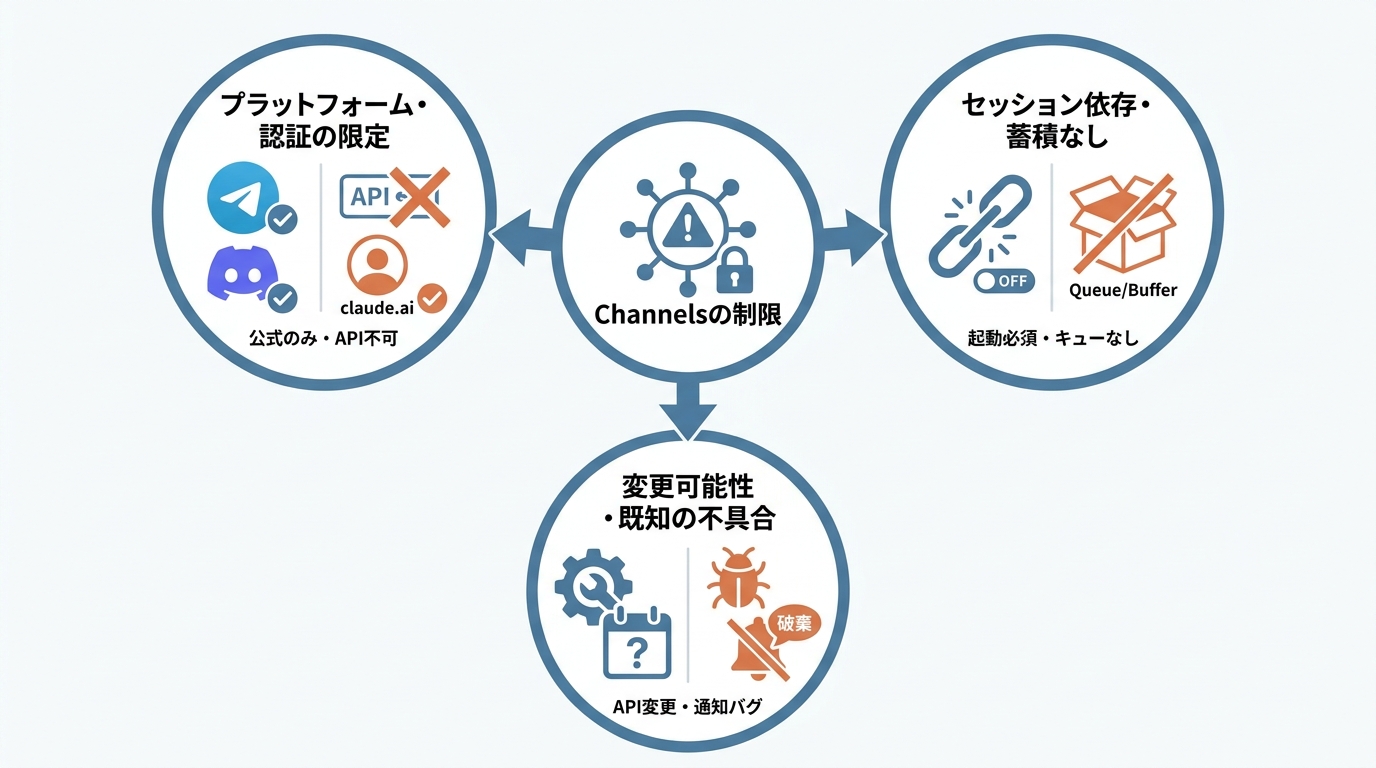
Channelsはリサーチプレビューの段階にあり、いくつかの制限が存在します。公式プラグインが対応するプラットフォームはTelegramとDiscordのみで、SlackやWhatsAppなどは公式セットに含まれていません。認証方式はclaude.aiのログインに限定され、APIキーでは利用できません。また、セッションが起動していなければイベントを受け取れず、キューやバッファのような蓄積機構は用意されていません。プレビュー期間中は、APIや設定方法、コマンド名が今後変更される可能性もあります(参照*5)。
プレビュー期間中は、–channelsオプションで指定できるプラグインがAnthropicが管理する許可リスト上のものに限られます(参照*3)。さらに、既知の不具合として、notifications/claude/channelを使ってセッションへ受信メッセージを配信するMCPサーバーが、すべての通知を黙って破棄してしまうケースが報告されています。MCP接続自体は正常に動作しツールの登録や呼び出しはできるものの、受信通知がセッションに表示されない現象です(参照*15)。生成AIの業務導入でよくある失敗は、こうした「動いているように見えて実は機能していない」状態に気づかないことです。導入時には制限と不具合の状況を確認したうえで、本番環境への適用範囲を慎重に判断してください。
おわりに
Channelsは、外部イベントをClaude Codeのローカルセッションに直接プッシュすることで、CIの失敗対応や監視アラートの処理、モバイルからの遠隔操作といった自律的な開発ワークフローを実現する機能です。MCPサーバーの構造をベースとした標準化された仕組みと、ペアリングやpermission relayによるセキュリティ設計を備えています。「AIが自律的に動く」という設計思想は、単なる効率化ではなく、開発者が担う工程の変化を意味します。
リサーチプレビューの段階であるため対応プラットフォームやプラグインの制約は残りますが、WebhookやコミュニティのカスタムチャネルによってiMessageやSlackへの拡張も進んでいます。試す際は、セッションの維持や認証方式の制限を踏まえたうえで、小規模なユースケースから始めることをお勧めします。まず小さく動かして、入力・出力・確認・修正のサイクルを回す。この順番はどの生成AI導入でも変わりません。
監修者
安達裕哉(あだち ゆうや)
デロイト トーマツ コンサルティングにて品質マネジメント、人事などの分野でコンサルティングに従事しその後、監査法人トーマツの中小企業向けコンサルティング部門の立ち上げに参画。大阪支社長、東京支社長を歴任したのち2013年5月にwebマーケティング、コンテンツ制作を行う「ティネクト株式会社」を設立。ビジネスメディア「Books&Apps」を運営。
2023年7月に生成AIコンサルティング、およびAIメディア運営を行う「ワークワンダース株式会社」を設立。ICJ2号ファンドによる調達を実施(1.3億円)。
著書「頭のいい人が話す前に考えていること」 が、82万部(2025年3月時点)を売り上げる。
(“2023年・2024年上半期に日本で一番売れたビジネス書”(トーハン調べ/日販調べ))
参照
- (*1) Claude Code Docs – Push events into a running session with channels
- (*2) How to Connect External Webhooks to Claude Code Using Channels and Hookdeck CLI
- (*3) Opuslon – Claude Code Channels: why this feature changes the Claude Code vs OpenCode conversation
- (*4) Model Context Protocol – What is the Model Context Protocol (MCP)?
- (*5) AZDIGI – What is Claude Code Channels? Complete Guide to Connecting Claude Code with Telegram and Discord
- (*6) GitHub – companion repo for YouTube video · GitHub
- (*7) GitHub – GitHub – linq-team/claude-code-imessage-channel: iMessage channel for Claude Code. Text with blue bubble, Apple-native iMessage to work on your Claude Code sessions. Open source for developers, purpose-built on top of the Claude docs "Channels reference" guide. · GitHub
- (*8) GitHub – GitHub – jeremylongshore/claude-code-slack-channel: Slack-native governance substrate for Claude Code and peer agents: every tool call passes a tiered policy engine and lands in a hash-chained, Ed25519-signed audit journal you can verify offline. The governance kernel the companion agent-governance-plane (AGP) builds on. · GitHub
- (*9) Claude Code Docs – Advanced setup – Claude Code Docs
- (*10) Walter Pinem – Claude Code Channels Discord Setup Guide
- (*11) Claude Code Channels: Control Your AI Agent from Discord (Complete Setup Guide)
- (*12) Claude Code Docs – Channels reference
- (*13) GitHub – claude-plugins-official/external_plugins/discord/ACCESS.md at main · anthropics/claude-plugins-official · GitHub
- (*14) GitHub – [DOCS] Channels docs missing permission relay capability for forwarding tool approval prompts · Issue #36854 · anthropics/claude-code · GitHub
- (*15) GitHub – [BUG] notifications/claude/channel MCP notifications silently dropped
