

はじめに
会議のたびにメモを取り、発言を整理して議事録にまとめる作業は、多くのビジネスパーソンにとって大きな負担です。私自身、コンサルティング会社時代から長年にわたり会議に出続けてきましたが、録音を聞き返す時間が足りず、内容の抜け漏れが起きることは珍しくありませんでした。
AI議事録アプリを活用すれば、音声の文字起こしから要約、タスク抽出までを自動化でき、手作業に比べて大幅に手間を減らせます。私はこうしたツールを実際に業務で試してきましたが、アプリの種類によって使い方や設定方法が異なるため、導入前に全体像を把握しておくことが欠かせません。本記事では、基本的な仕組みから具体的な操作手順、活用テクニック、注意点までを順を追って解説します。
AI議事録アプリとは
基本的な仕組みと主な機能
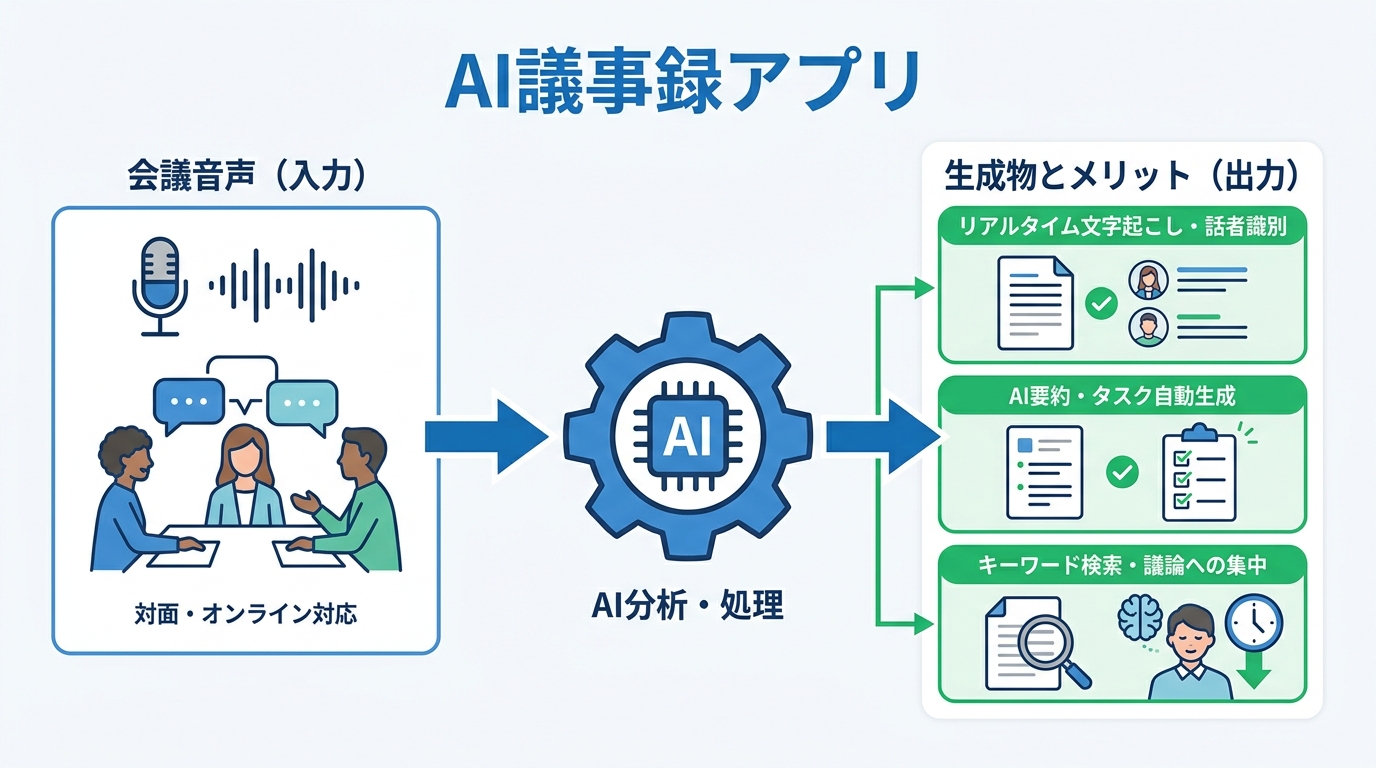
AI議事録アプリとは、会議中の音声をリアルタイムで文字に起こし、AIが内容を分析して要約やタスクを自動生成するツールの総称です。録音した音声を単にテキスト化するだけでなく、話者ごとのラベル付けや、重要なキーワードの検索機能までを備えている点が特徴といえます。
たとえばNotionのAI Meeting Notesは、Notionのページ上で音声を録音し、文字起こしと要約をリアルタイムに生成します。対面の会議だけでなく、ZoomやGoogle Meetといったオンライン会議の相手の声も拾って書き起こせる仕組みです(参照*1)。また、モバイル向けのMinutes AIは、音声を録音して話者ラベル付きの逐語録を提供したうえで、整形されたメモや要約を作成し、キーワードやトピックで検索できる機能を持っています(参照*2)。
こうした機能によって、会議の参加者は発言内容の記録に追われることなく、議論そのものに集中できるようになります。文字起こし、要約生成、話者識別、キーワード検索という4つの機能が、AI議事録アプリの基本的な構成要素です。ただし、生成された出力はあくまで下書きです。AIに任せる部分と、人間が確認・修正する部分を最初から切り分けておくことが、うまく使い続けるための前提になります。
従来の議事録作成との違い
従来の議事録作成では、担当者が会議中にメモを取るか、録音を後から聞き返して手作業で文章にまとめる必要がありました。発言の聞き逃しや要点の取捨選択に個人差が生まれやすく、作業時間も長くなりがちです。
AI議事録アプリでは、このプロセスが大きく変わります。Manusの例では、ワンタップで対面の会議やインタビューを録音でき、終了後にAIが会話を分析して、要点・参加者・やるべきことを構造化した要約として出力します(参照*3)。つまり、「聞く」「書く」「整理する」の3つの工程をAIがまとめて引き受けるため、担当者は完成した要約を確認・修正するだけで済みます。私が生成AIを業務に使い続けてきた経験から言えば、議事録作成はAIが最も得意とする領域のひとつです。手書きメモの時代と比べると、作業工程そのものが根本的に変わっています。
代表的なアプリの種類と特徴
会議ツール内蔵型の例
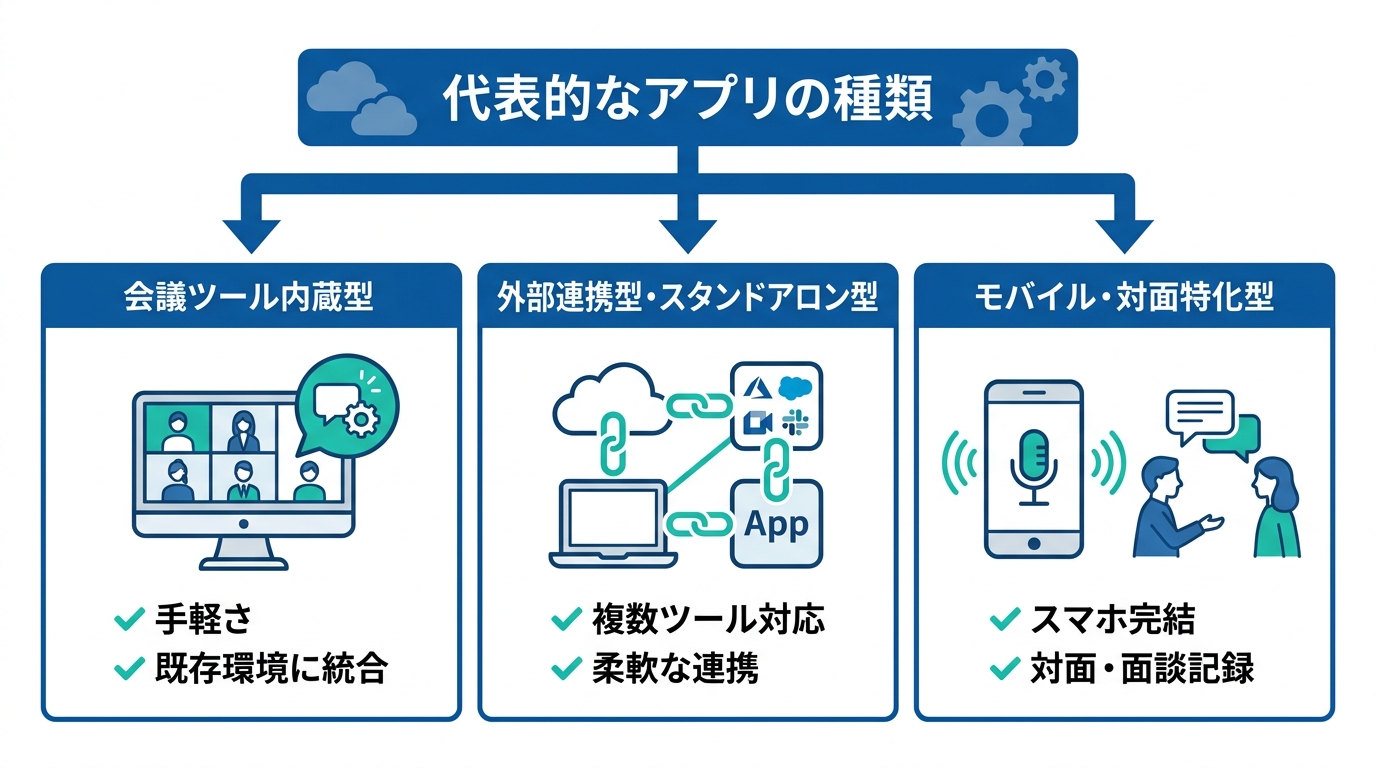
会議ツール内蔵型とは、普段使っているオンライン会議プラットフォームにAI議事録機能が組み込まれているタイプです。追加のアプリをインストールせずに、会議画面からそのまま文字起こしや要約を利用できる手軽さが強みといえます。
Microsoft Teamsでは「Facilitator」というAIエージェントが提供されています。Facilitatorは、議題の表示、進行状況の追跡、重要なポイントのリアルタイム記録を行い、PlannerやWord、Loopなどのツールとの連携にも対応しています(参照*4)。Zoomでも「AI Companion」による会議要約機能があり、ホストがこの機能を有効にし、共有を選ぶと、会議終了後にAIが生成した要約が参加者へ共有されます(参照*5)。
いずれも既存の会議環境に追加コストや手間を最小限に抑えて導入できるため、すでにTeamsやZoomを利用している組織にとっては選びやすい選択肢です。
外部連携型・スタンドアロン型の例
外部連携型・スタンドアロン型は、特定の会議ツールに依存せず、複数のプラットフォームをまたいで利用できるAI議事録アプリです。会議ツールを固定しない組織や、複数のツールを併用しているチームに向いています。
NotionのAI Meeting Notesは、Notionのページ上で録音・文字起こし・要約を行いつつ、ZoomやGoogle Meetなど外部のオンライン会議にも対応します(参照*1)。一方、WhisperDirectのようにユーザー自身のAPIキーを利用するスタンドアロン型のアプリもあります。WhisperDirectはサブスクリプション不要で、OpenAIの従量課金だけで使える仕組みのため、利用頻度が少ない場合にコストを抑えやすい設計です(参照*6)。
自社の会議環境やコスト感に合わせて、連携型とスタンドアロン型を使い分けることが、導入時の判断のポイントになります。
モバイル・対面特化型の例
オンライン会議ではなく、対面の打ち合わせや面談を録音・要約したい場面では、モバイル・対面特化型のアプリが適しています。スマートフォン1台で完結するため、会議室にPCを持ち込めない状況でも使えます。
Manusの「Meeting Minutes」機能は、対面の会議やリアルタイムの会話、独り言の記録に特化して設計されており、オンライン会議向けではないと明記されています(参照*3)。Minutes AIも同様に、モバイル端末で音声を録音し、話者ラベル付きの文字起こしとフォーマット済みのメモ・要約をその場で生成します(参照*2)。
対面の会議が多い業種では、こうしたモバイル特化型のアプリを選ぶことで、録音から議事録完成までの流れをスムーズに構築できます。
導入・初期設定の手順
アカウント準備とカレンダー連携
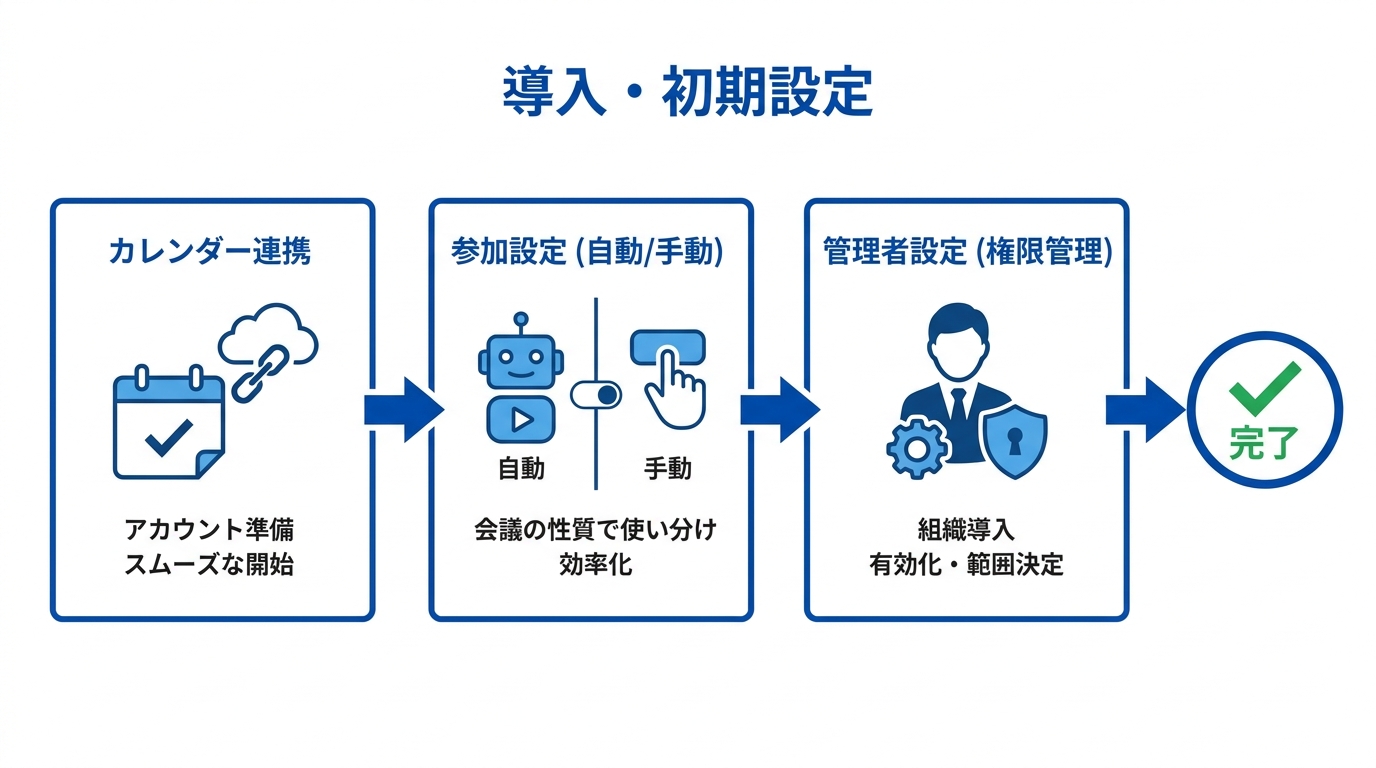
AI議事録アプリの使い方として、まず行うべきはアカウントの準備とカレンダー連携です。カレンダーと接続しておくことで、予定されている会議にアプリが自動で反応し、録音や文字起こしの開始をスムーズに行えるようになります。
ZoomでAI CompanionをTeamsやGoogle Meetなどの外部会議に参加させる機能を使う場合、ZoomアカウントとMicrosoft 365カレンダーの紐づけが必要です。具体的には、ZoomにNetIDでログインし、左メニューの「Settings」から「Mail & Calendar」タブを開き、「Configure Calendar and Contacts Service」でOffice 365を選んで接続します(参照*7)。HubSpotのMeeting Notetakerでも、設定画面の上部ナビゲーションバーにある歯車アイコンから「Meetings」を選び、「Meeting Notetaker」タブでスイッチをオンにするという手順で有効化します(参照*8)。
カレンダー連携を済ませておくと、会議のたびに手動でアプリを起動する必要がなくなるため、初期設定の段階で確実に完了させておくことが大切です。
自動参加と手動参加の設定
カレンダー連携の次に確認したいのが、AI議事録アプリを会議に自動で参加させるか、手動で都度参加させるかの設定です。会議の性質によって使い分けることで、不要な録音を避けつつ効率的に運用できます。
HubSpotでは、Meeting Notetakerの設定画面で「Notetaker auto-join」のチェックボックスを選択すると、対象となるすべての会議にノートテイカーが自動で参加するようになります(参照*8)。Loomでは自動録音の挙動をさらに細かく選べます。「All meetings」ですべての会議を録音するほか、「Internal meetings」でワークスペースのメールドメインが一致する社内会議のみを録音する設定や、「Internal meetings (excluding one-on-ones)」で参加者が2名だけの1対1の会議を自動で除外する設定も用意されています(参照*9)。
社外との会議や機密性の高い打ち合わせでは手動参加にしておくなど、運用ルールをあらかじめ決めておくと、トラブルを防ぎやすくなります。
管理者による有効化と権限管理
組織でAI議事録アプリを導入する場合、個人の設定だけでなく、管理者がアプリ自体を有効にし、利用できるユーザーの範囲を決める作業が欠かせません。管理者の設定が完了していなければ、個々のメンバーがアプリを使おうとしても機能しないケースがあります。
Microsoft TeamsのFacilitatorは、初期状態では許可されています。しかし、組織ですべてのアプリがブロックされている場合はFacilitatorもブロックされます。許可またはブロックを切り替えるには、Teams管理者の資格情報で管理センターにサインインし、左メニューの「Teams apps」から「Manage apps」を開いて、検索ボックスで「Facilitator」を検索して設定を変更します(参照*4)。
管理者側でアプリの有効・無効を制御できるため、部署ごとに段階的に導入したり、特定のプロジェクトだけに限定して利用を開放したりといった柔軟な運用が可能になります。
会議中の操作と活用テクニック
文字起こし・要約の開始と停止
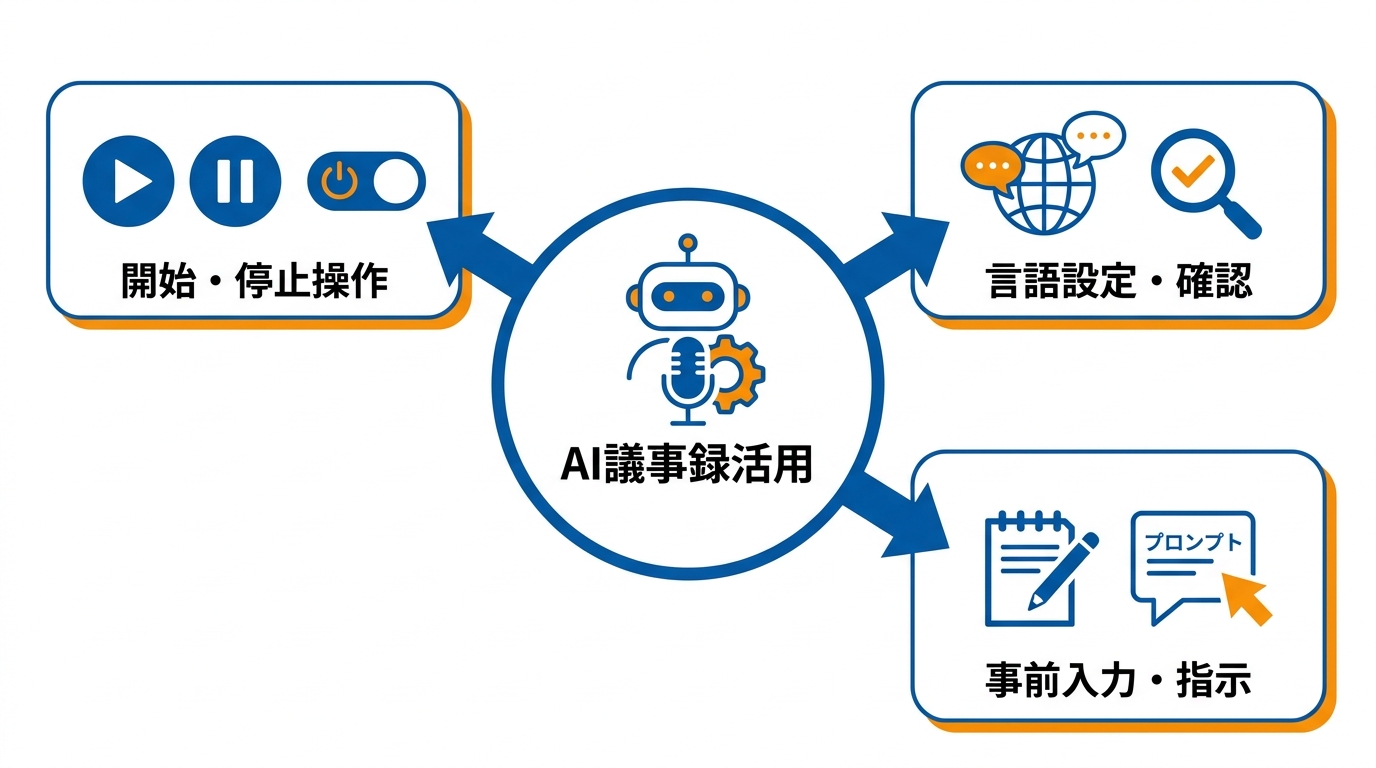
AI議事録アプリの使い方で最も基本となるのが、会議中に文字起こしや要約を開始・停止する操作です。アプリごとに操作方法は異なりますが、いずれも会議画面上の数クリックで完了する設計になっています。
Zoom AI Companionの場合、ホストとしてZoomデスクトップアプリで会議を開始した後、会議コントロールツールバーの「AI Companion」をクリックします。パネル上部の歯車アイコンから「Meeting Questions」と「Meeting Summary」の設定を変更でき、そこでAI Companionの動作を管理します(参照*10)。Manusではワンタップで録音を開始でき、終了すると会話の分析が始まり、構造化された要約が自動で出力されます(参照*3)。
開始と停止のタイミングを意識することで、雑談部分を除外したり、議題ごとに区切って記録したりといった工夫も可能です。
言語設定とリアルタイム確認
AI議事録アプリを正しく動かすために見落としがちなのが、言語設定です。設定した言語と実際に話されている言語が一致しないと、文字起こしの精度が大きく下がったり、そもそもメモが生成されなかったりすることがあります。
Microsoft TeamsのFacilitatorでは、ユーザーがFacilitatorをオンにした際に、参加者が話している言語を選択するよう求められます。選択した言語が会議中の話し言葉と一致しない場合、メモは生成されません。また、AI生成メモは、単一の言語で行われる会議のみに対応しています(参照*4)。Minutes AIでは、文字起こしの言語と要約の言語を個別に指定でき、たとえばスペイン語で文字起こしをして英語でメモを取るといった設定が可能です(参照*2)。
会議が始まる前に言語設定を確認し、リアルタイムで文字起こしが正しく表示されているかを画面上でチェックする習慣をつけておくと、会議終了後に「メモが生成されていなかった」という失敗を防げます。
メモ・プロンプトで要約精度を上げる方法
AI議事録アプリの使い方を一段階上げるテクニックとして、事前にメモやプロンプトを入力しておく方法があります。AIが要約を生成する際の参考情報を増やすことで、出力される要約の方向性や精度を高められます。
NotionのAI Meeting Notesでは、文字起こしを要約する際に「Notes」フィールドに入力された内容をAIが参照します。そのため、要約のスタイルや含めてほしい内容をあらかじめ指示として書き込んでおくと、意図に沿った要約が得られやすくなります(参照*1)。Minutes AIでも、聞き取ってほしいキーワードとして、一般的でない単語や専門用語、略語、人名などを事前に指定できます(参照*2)。
会議の議題や目的が明確な場合は、プロンプトに「決定事項と次のアクションを箇条書きで」「未決事項も分けて記載」といった具体的な指示を入れておくと、後から編集する手間を大幅に減らせます。私の経験では、目的・聴衆・論点・出力形式を事前に指定するほど、AIの出力は実務に使いやすくなります。抽象的に「要約して」と頼むだけでは、誰にでも当てはまる平凡な出力しか返ってこないと思ってください。
会議後の議事録活用法
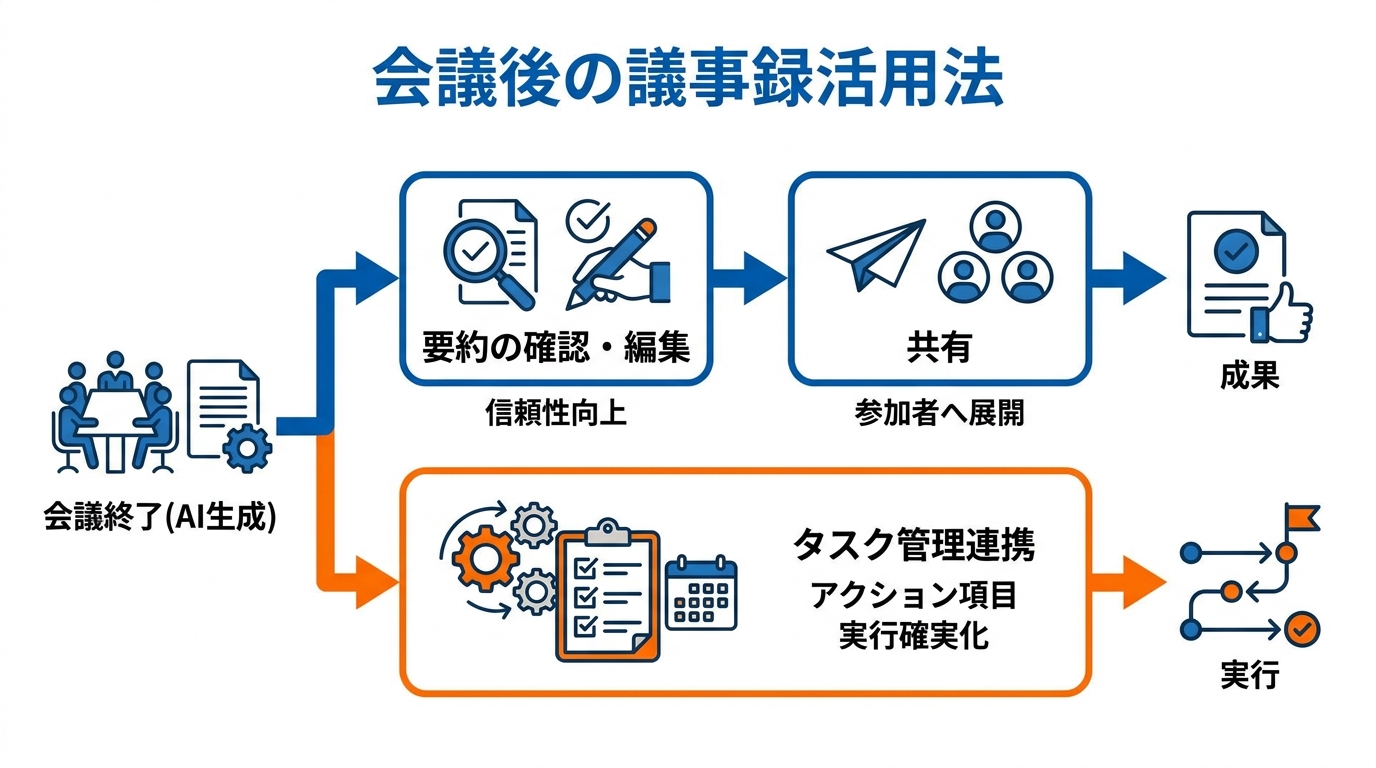
要約の確認・編集と共有
会議が終わった後、AI議事録アプリが生成した要約をそのまま最終版として使うのではなく、内容を確認・編集してから共有するのが基本です。AIの出力には誤りが含まれる場合があり、文章がうまく見えるほど読み手が内容も正しいと錯覚しやすいという問題があります。人の目で確認する工程を省かないことが、議事録の信頼性を守る最低限の条件です。
Loomでは、会議終了後に「会議まとめメール」が自動的に社内の参加者に送信されます。このメールには、AIが生成した要約と会議録画へのリンクが含まれています(参照*9)。BoardEffectのAI Smart Minutesでは、取締役会向けの資料や手入力のメモ、文字起こしから質の高い議事録とアクション項目を生成する機能が備わっており、素材を組み合わせて議事録を仕上げる設計になっています(参照*11)。
共有前に事実関係の誤りや話者の取り違えがないかを確認し、必要に応じて修正を加えることで、議事録としての信頼性を保てます。
タスク管理ツールとの連携
AI議事録アプリの使い方として見逃せないのが、会議で出たタスクや決定事項を、タスク管理ツールに直接流し込む活用法です。議事録に書かれた「やるべきこと」が放置されるのを防ぎ、実行まで確実につなげられます。
LoomのBusiness+AIプランやEnterpriseプランでは、会議まとめメールにアクション項目が自動で含まれます(参照*9)。GranolaのMCPサーバーを使えば、AIツールをGranolaの会議メモと接続し、過去の会議メモの検索、特定のトピックの抽出、アクション項目や決定事項の取り出しなどを行えます(参照*12)。Microsoft TeamsのFacilitatorもPlannerとの連携に対応しているため、会議中に記録されたタスクをそのままプロジェクト管理の流れに組み込めます(参照*4)。
議事録からタスク管理までを一つの流れとして設計しておくことが、会議の成果を実際の業務に結びつける鍵になります。「会議はしたが何も動かなかった」という状況を防ぐには、アクション項目の抽出と担当者・期限の明示まで、ツールの設計に組み込んでしまうのが現実的です。
比較・選び方の判断基準
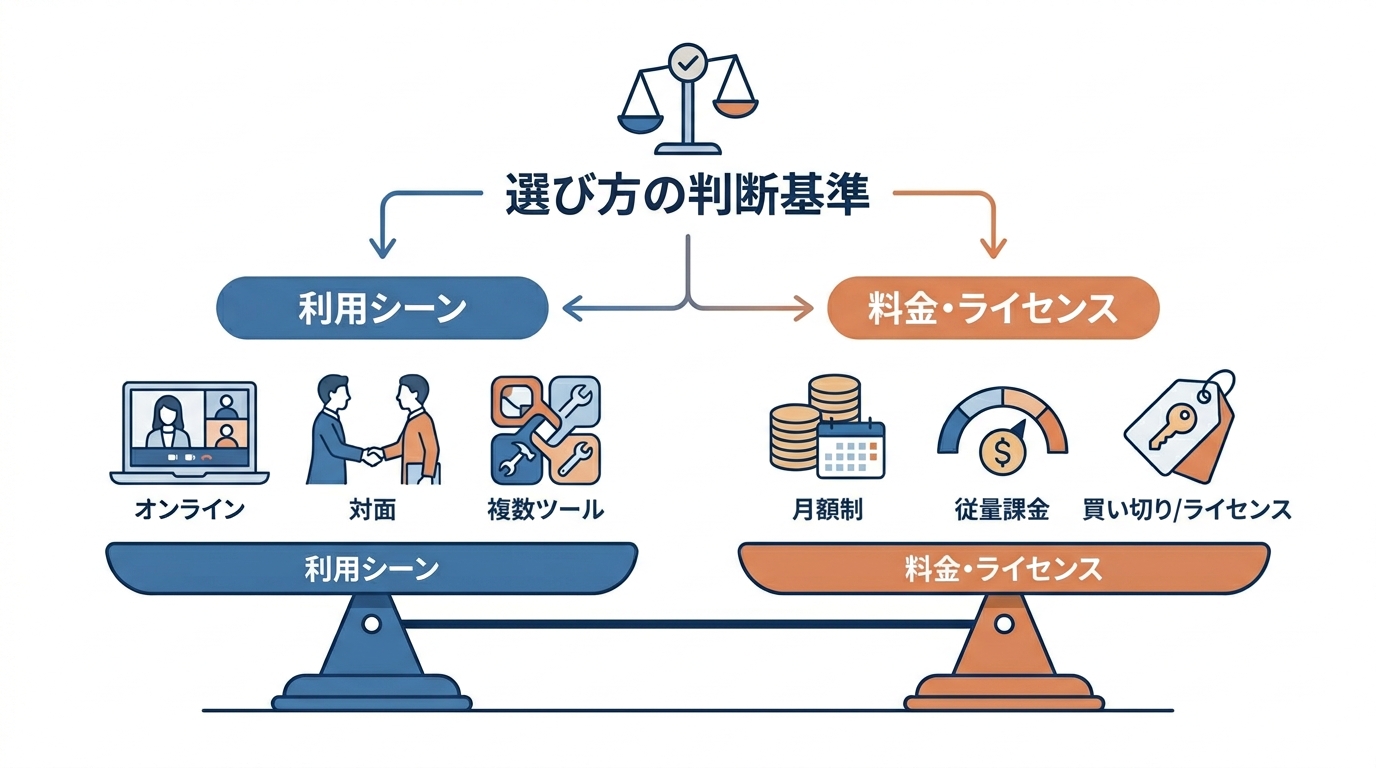
利用シーン別の選定ポイント
AI議事録アプリを選ぶ際は、まず自分たちの利用シーンを明確にすることが出発点です。オンライン会議が中心なのか、対面が多いのか、あるいは両方を併用するのかによって、適したアプリの種類が変わります。
オンライン会議がメインであれば、TeamsのFacilitatorやZoom AI Companionのような会議ツール内蔵型を選ぶと、追加のアプリ導入なしで始められます。対面の打ち合わせが多い場合は、ManusのMeeting Minutesのように対面会議やリアルタイムの会話に特化したアプリが候補になります(参照*3)。複数の会議ツールをまたいで使いたい場合は、NotionのAI Meeting NotesやWhisperDirectのように、特定のプラットフォームに縛られない外部連携型・スタンドアロン型が選択肢に入ります。
利用シーンが絞れれば、候補となるアプリの数も自然と限られるため、比較にかける時間を効率よく使えます。
料金体系とライセンス形態
料金体系はアプリによって大きく異なり、月額制、従量課金制、買い切り型などさまざまです。見かけの月額費用だけでなく、利用時間の上限や追加ライセンスの要否まで含めて比較する必要があります。
WhisperDirectは、5回の無料体験の後にアプリ内での買い切り購入で全機能を開放し、APIの利用料はOpenAIに直接支払う方式です。コストの目安として、5ドルで約14時間分の音声を文字起こしでき、Whisper APIの費用は1分あたり約0.006ドル、1時間あたり約0.36ドルです(参照*6)。一方、Otterは毎月300分間の無料文字起こし枠を提供しています(参照*13)。TeamsのFacilitatorを利用するにはMicrosoft 365の基本ライセンスとTeamsライセンスに加え、Microsoft 365 Copilotライセンスが必要です(参照*4)。
月あたりの会議時間を見積もったうえで、無料枠の範囲で収まるのか、従量課金のほうが安いのか、あるいは既存ライセンスに含まれているのかを比較すると、費用対効果を判断しやすくなります。
失敗例と注意点
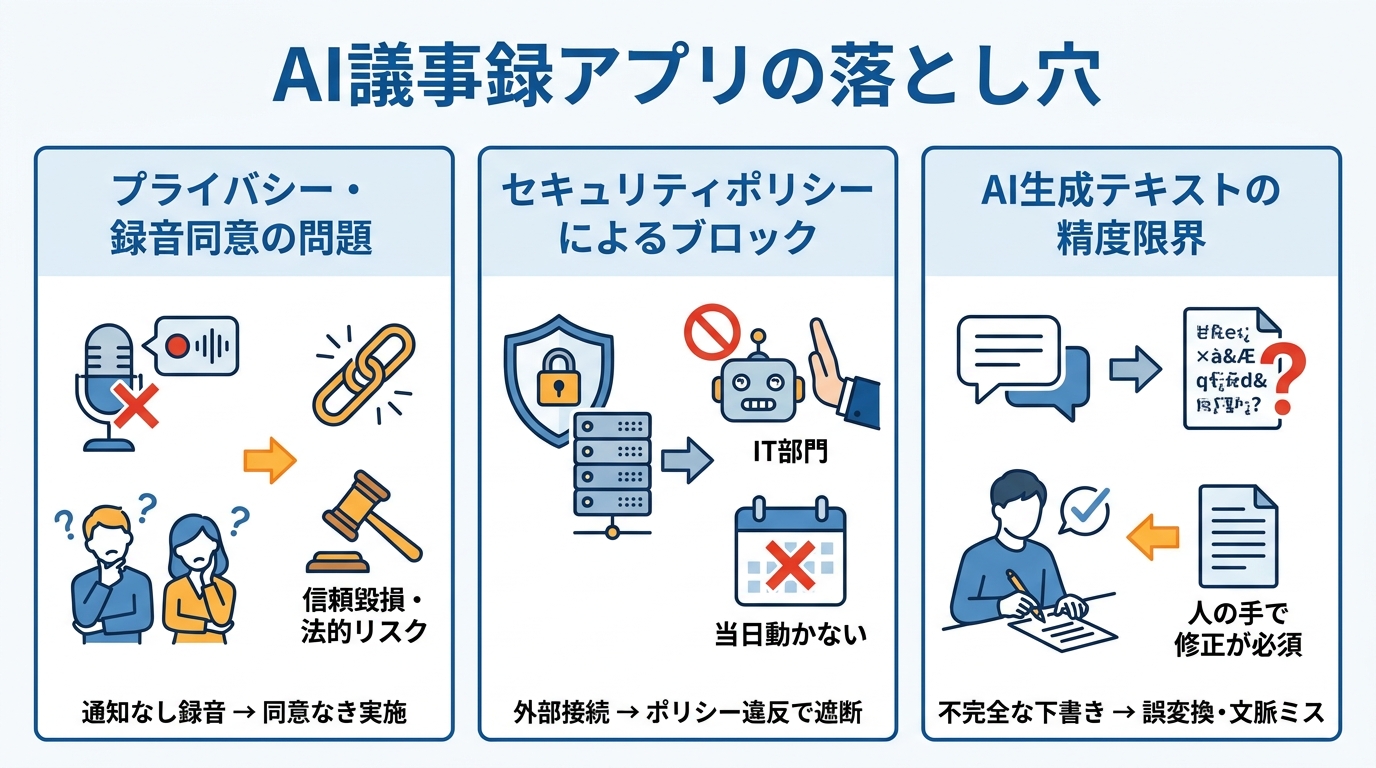
プライバシー・録音同意の落とし穴
AI議事録アプリを使う際に最も注意すべきなのが、録音に関するプライバシーの問題です。参加者が録音されていることを知らないまま会議が進むと、信頼関係の毀損や法的リスクにつながる可能性があります。
ある会議ツールでは、ホストが録音や文字起こしを開始しても音声による通知がなく、途中から参加した人にも通知が流れない仕様となっています。また、生成された文字起こしや要約、ハイライトは保存場所にかかわらず、人間が確認するまではすべて「下書き」とみなされます(参照*14)。このように、ツール側の通知機能に頼りきると、参加者の同意を得られないまま録音が行われるリスクがあります。
運用上の対策としては、会議の冒頭で口頭による録音の告知を行い、参加者から明確な同意を得る手順を定めておくことが不可欠です。
サードパーティAIボットのブロック問題
外部のAI議事録アプリを会議ツールに接続しようとした際、組織のセキュリティポリシーによってブロックされることがあります。事前にIT部門と連携しておかないと、会議当日にアプリが動かないという事態に陥りかねません。
コーネル大学の事例では、AIボットベンダーのRead.aiとFireflies.aiがZoom会議への参加を自動的にブロックされています。その理由として、こうしたAIサービスが会議に参加すると、望まれない存在になるだけでなく、ホストや参加者の個人を特定できる情報を含む機密データが外部に露出するリスクがあることが挙げられています(参照*15)。データ主権、つまり処理がどこで行われるかという問題や、録音やメモの保管場所に対して組織がポリシーに基づく制御を行えるかどうかも、よく指摘される課題です(参照*13)。
外部連携型のAI議事録アプリを導入する際は、自組織のセキュリティポリシーと照らし合わせ、IT管理者に利用可否を確認するステップを必ず踏む必要があります。
AI生成テキストの精度限界と対処法
AIが生成した文字起こしや要約は、あくまで下書きであり、完璧ではありません。話者の名前の取り違え、専門用語の誤変換、文脈の読み違いなどが発生する場合があるため、人の確認が前提となります。私が生成AIを使い続けてきた経験から言えば、見た目が整ったレポートほど、読み手は内容の正確さも信じてしまいがちです。だからこそ、確認工程を形式化しておくことが重要です。
Zoom AI Companionの会議要約では、参加者が自分の代名詞を設定していない場合、大規模言語モデルが自動で選んだ代名詞がそのまま使われます。また、ブレイクアウトルーム内ではAI Companionによる要約機能が利用できないという制約もあります(参照*5)。TeamsのFacilitatorでも、言語設定が話し言葉と一致しない場合はメモが生成されず、複数言語が混在する会議には対応していません(参照*4)。
こうした精度の限界を理解したうえで、会議後に担当者がテキストを読み合わせ、誤りを修正するワークフローを組み込んでおくことが、AI議事録アプリを安心して使い続けるための基盤となります。具体的には、決定事項・未決事項・アクション・担当者・期限を項目ごとに分けて確認する手順を定めておくと、見落としが減り実務で機能する議事録になります。
おわりに
AI議事録アプリの使い方は、初期設定・会議中の操作・会議後の活用という3つの段階を押さえることで、初心者でも実践に移しやすくなります。アプリの種類ごとに得意な利用シーンが異なるため、自分たちの会議スタイルに合ったツールを選ぶことが、効果を引き出す第一歩です。議事録作成はAIが最も効果を発揮しやすい業務のひとつですが、だからこそ「AIに任せたから大丈夫」という油断が生まれやすい領域でもあります。
録音同意やセキュリティポリシーへの配慮、AI生成テキストの精度確認など、人間側の運用ルールを整えることも同じくらい欠かせません。AIに任せる工程と、人間が責任を持って確認する工程を最初から分けて設計する。この発想が、AI議事録アプリを「便利な実験」で終わらせず、実務に定着させるための核心です。本記事で紹介した手順や注意点を参考に、自組織に合った導入・運用の形を検討してみてください。
監修者
安達裕哉(あだち ゆうや)
デロイト トーマツ コンサルティングにて品質マネジメント、人事などの分野でコンサルティングに従事しその後、監査法人トーマツの中小企業向けコンサルティング部門の立ち上げに参画。大阪支社長、東京支社長を歴任したのち2013年5月にwebマーケティング、コンテンツ制作を行う「ティネクト株式会社」を設立。ビジネスメディア「Books&Apps」を運営。
2023年7月に生成AIコンサルティング、およびAIメディア運営を行う「ワークワンダース株式会社」を設立。ICJ2号ファンドによる調達を実施(1.3億円)。
著書「頭のいい人が話す前に考えていること」 が、82万部(2025年3月時点)を売り上げる。
(“2023年・2024年上半期に日本で一番売れたビジネス書”(トーハン調べ/日販調べ))
参照
- (*1) 暮らしとNotion。 – Automate meeting minutes with Notion's "AI Meeting Notes"! A thorough
- (*2) App Store – Minutes: AI Meeting Note Taker
- (*3) Introducing Meeting Minutes
- (*4) Docs – Set up Facilitator in Microsoft Teams
- (*5) The New School – Knowledge Base – How to Use Meeting Summary …
- (*6) App Store – WhisperDirect:AI Meeting Notes
- (*7) UW–Madison Information Technology – Zoom AI Companion can now join your meetings in Teams & Google Meet
- (*8) Record and take notes in meetings with Notetaker
- (*9) Atlassian Support – Record meetings with Loom AI for Meetings
- (*10) How to Manage AI Companion During a Meeting
- (*11) BoardEffect – Valuable BoardEffect features you should be using
- (*12) MCP Servers – Granola MCP Server
- (*13) Practical 365 – Using Third-Party AI Notetaking Apps with Teams
- (*14) Regional Government Services Authority | RGS is a public agency serving the consulting, administrative and staffing needs of local governments. – RingCentral AI Features February 2025
- (*15) Strategies to Block AI Bots from Zoom Sessions
