
はじめに
プレゼン資料の作成は、構成を考え、スライドをデザインし、文章を整える作業が重なり、思いのほか時間を取られます。私自身、コンサルティング会社時代から資料作成に多くの時間を費やしてきましたが、こうした負担を大幅に減らす手段として、GoogleのAIであるGeminiを使ったパワポ作成が現実的な選択肢になっています。
Geminiを使えば、自然な言葉で指示を出すだけでスライドの下書きを短時間で生成できます。ただし、プロンプトの書き方や連携ツールの選び方を誤ると、期待する成果物になりません。「AIに頼めば何でもできる」という期待は禁物で、どこまでAIに任せ、どこから人間が判断するかを決めておくことが重要です。この記事では、Geminiでパワポを作成する具体的な方法を、手順・プロンプトの工夫・注意点まで順を追って解説します。
Geminiとパワポ作成の全体像
Geminiの基本機能と特徴
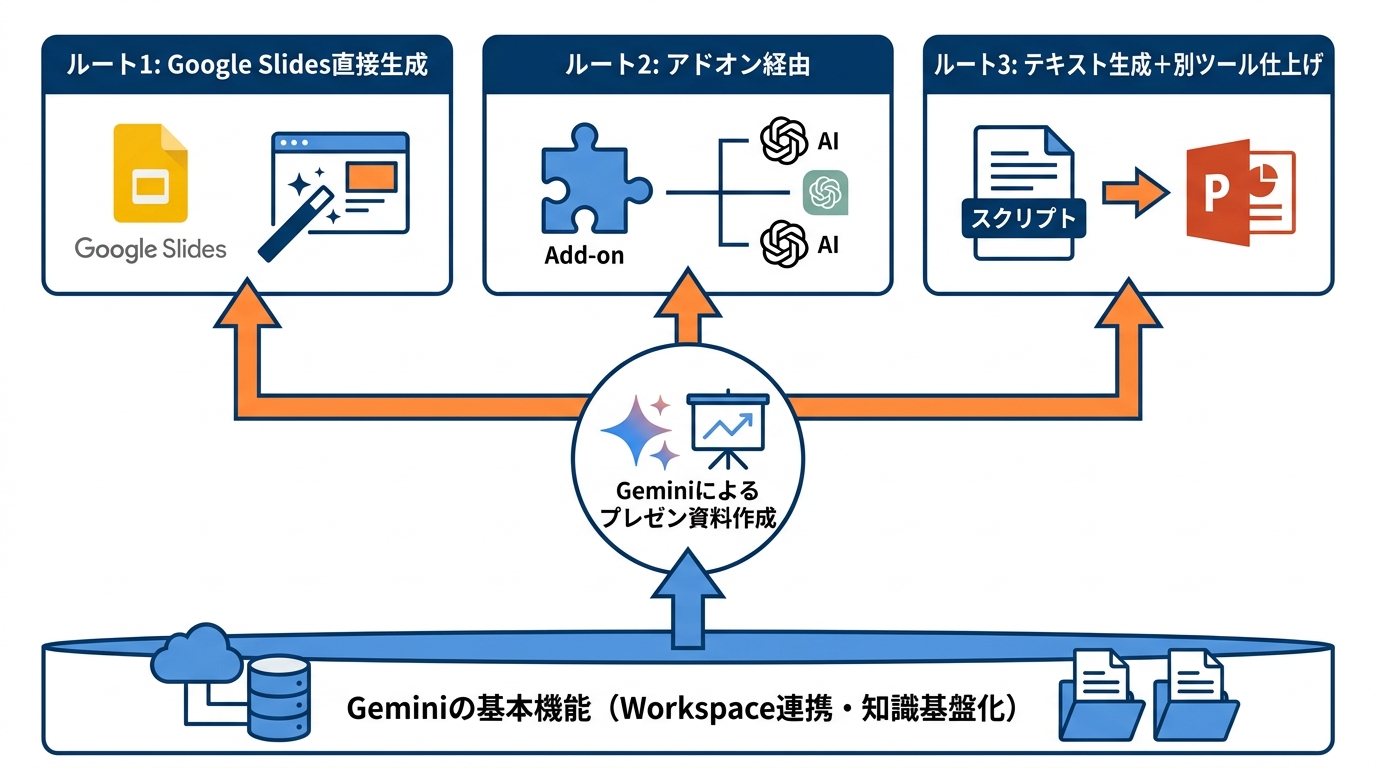
GeminiはGoogleが開発したAIアシスタントで、テキスト生成や要約、データ分析など幅広いタスクをこなせます。Google Workspaceとの連携が大きな強みで、ユーザーのメール・チャット・ファイル・ウェブの情報をまたいで検索・統合し、ドキュメントやスプレッドシート、プレゼン資料のレイアウトを自然言語の指示だけで生成できます。この連携により、Google Driveが単なる保存場所ではなく、Geminiが問い合わせて情報を引き出せる知識基盤として機能するようになりました(参照*1)。
ファイル処理の面では、長文ドキュメントや複数のファイル形式に対応しており、Googleエコシステム内に保存されたコンテンツとの親和性が高い点も特徴です(参照*2)。こうした基盤があるため、パワポ作成においても、手元の資料をGeminiに読み込ませて構成案やスライド文面を一括で下書きさせるといった使い方が可能になります。
パワポ作成に使える3つのルート
Geminiを活用してパワポを作成する方法は、大きく3つのルートに分かれます。1つ目は、Google Workspace上のGemini機能を使い、Google Slidesで直接スライドを生成する方法です。自然言語のプロンプトから書式付きの下書きやプレゼンのレイアウトをそのまま作れます(参照*1)。
2つ目は、サードパーティのアドオンを経由するルートです。Google Slides上で動作する外部ツールを導入し、Geminiを含む複数のAIモデルを切り替えながらスライドを生成する方法で、Google Slidesの操作感をそのまま活かせます。3つ目は、Geminiでスクリプトや構成案のテキストだけを生成し、それをPowerPointなどの別ツールで仕上げるハイブリッド型の方法です。Geminiでスクリプトを生成し、音声合成やPowerPointでの動画組み立てと組み合わせるワークフローも研究されており、スライドと台本の同期やカスタマイズ性を確保できるとされています(参照*3)。
どのルートを選ぶかは、最終的な納品形式や編集の自由度、社内で使えるツール環境によって変わります。私がスライド作成を試したとき、まず「最終的にPowerPoint形式で納品するか、Google Slidesで完結するか」を先に決めることで手戻りをほぼゼロにできました。これはAIを使う前に決めておくべき最も基本的な問いです。
Google Slides連携での作成手順
Gemini for Workspaceの使い方
Google Workspace環境では、Geminiが複数の専門AIモデルを組み合わせて動作します。推論やデータ分析、ビジュアルデザインといったタスクをWorkspace内のアプリ横断で処理する仕組みになっており、Google Slidesでのスライド生成もこの基盤の上で行われます(参照*1)。
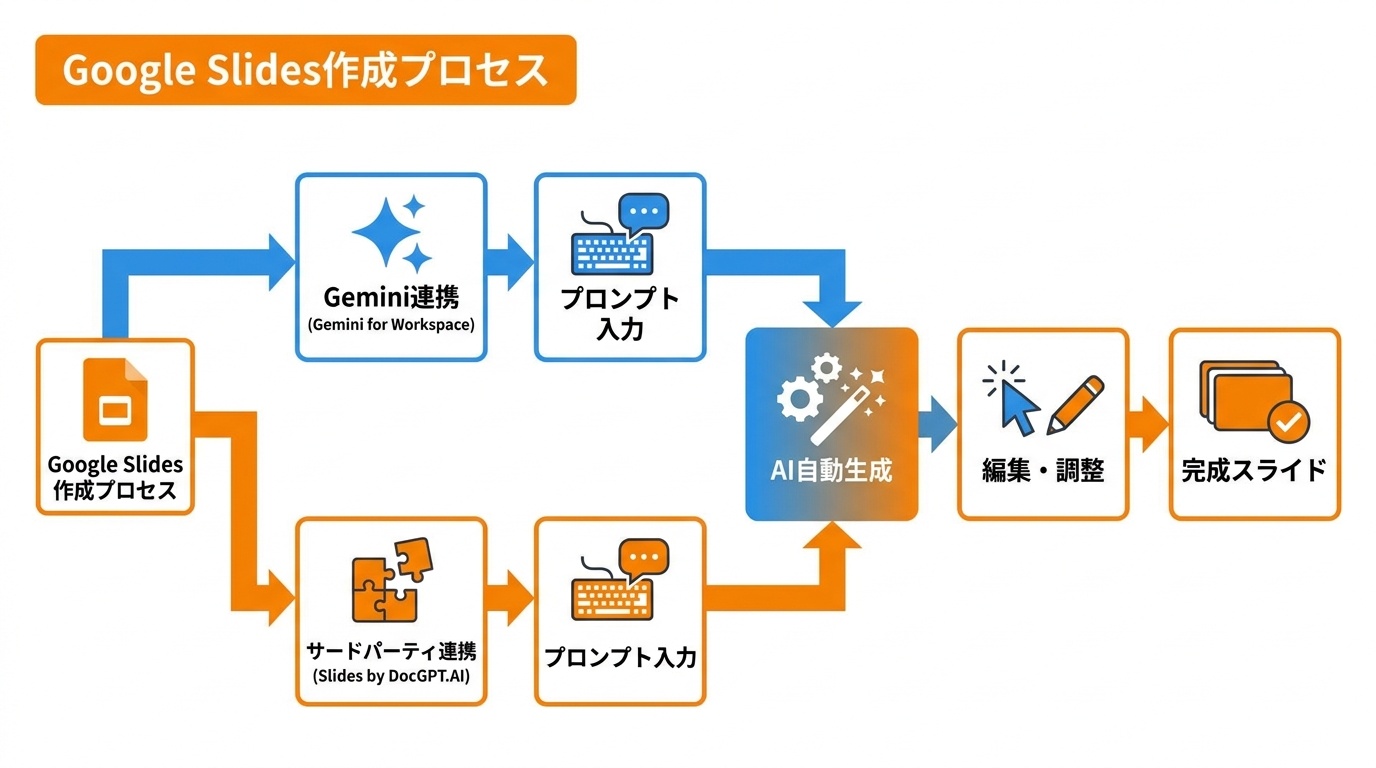
操作の起点はシンプルで、Google Slides上でGeminiのサイドパネルを開き、自然言語で指示を入力します。たとえば「営業向けの四半期報告を5枚のスライドにまとめて」のように目的と枚数を伝えるだけで、タイトルスライドから各コンテンツスライドまでレイアウト付きで下書きが生成されます。ユーザーのDrive内のファイルやメール、チャット履歴も参照先として指定できるため、既存資料の内容をそのままスライドに反映させることも可能です。
生成後のスライドは通常のGoogle Slidesとして編集できるので、テキストの修正やスライドの並べ替え、画像の差し替えなど自由に手を加えられます。
プロンプトからスライド生成までの流れ
スライド生成は、プロンプトで「何のための資料か」「何枚構成か」「どんなトーンで書くか」を明示するところから始まります。Geminiは自然言語のプロンプトに対して、書式の整った下書きやプレゼンのレイアウトを出力できます(参照*1)。
たとえば「新規事業の提案書を8枚で作成してほしい。冒頭に課題提起、中盤にソリューション、末尾にロードマップを入れて」と入力すると、各スライドに見出しと本文が配置された状態で出力されます。生成結果を確認し、不足があれば追加の指示を出して修正を重ねます。
このとき、1回のプロンプトですべてを完璧に仕上げようとするよりも、まず骨格を作らせてから細部を調整する方が、結果的に完成度が上がりやすくなります。私の実感では、最初のプロンプトで「完璧なスライド」を求めると、かえって中途半端な結果が返ってきます。まずアウトラインだけを出させ、確認してから本文を肉付けする流れのほうが、修正コストが明らかに低い。生成されたスライドは標準のGoogle Slides形式なので、チームメンバーとの共同編集やコメント機能もそのまま使えます。
サードパーティアドオンの活用
Google Slides上で動作するサードパーティのアドオンを使えば、Gemini以外のAIモデルも併用しながらスライドを作れます。50万人以上のユーザーが利用するSlides by DocGPT.AIは、Google Slidesに統合され、ChatGPTやClaude、Geminiなど100以上のAIモデルを1つのツール内で切り替えて使えます(参照*4)。
導入の主な流れは、Google Workspace MarketplaceからSlides by DocGPT.AIをインストールし、Google Slidesを開いて「拡張機能」から該当メニューを起動し、プレゼンのテーマを入力して生成ボタンを押す、という形です。AIがタイトルスライド・コンテンツスライド・構成・テキストを含む資料を約30秒で作成します。生成後もGoogle Slides上で自由に編集できるため、デザインの微調整や情報の追加をそのまま行えます。
成果物の質を上げるプロンプト術
役割・形式・文脈の3要素指定
AIに出す指示の質がそのまま成果物の質に直結します。ChatGPT、Microsoft Copilot、Geminiといったチャット型AIは、与えられたプロンプト次第で出力が大きく変わります。私自身、複数のAIツールに同じタスクを与えて比較してきましたが、差が出るのはモデルの性能よりもプロンプトの設計であることがほとんどです。適切な指示であれば、レポートの要約やドキュメントの下書き、シナリオの検証まで数分で処理できます(参照*5)。
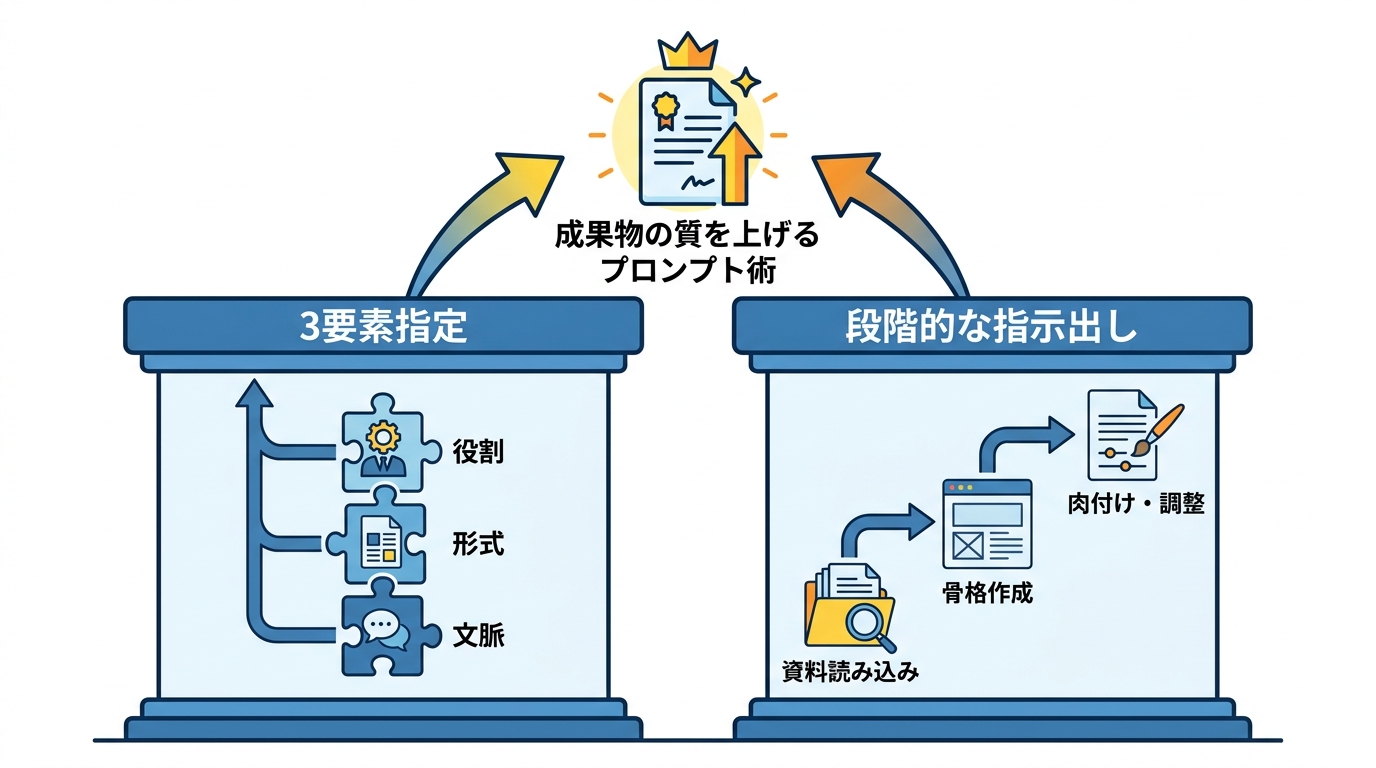
プロンプトの精度を上げるには、役割・形式・文脈の3要素を明示する方法が有効です。まず役割として「シニアプロダクトマネージャーとして振る舞って」のようにAIに採用させるペルソナを指定します。次に出力形式を「5枚のPowerPoint構成で」「Markdownの表形式で」のように限定すると、構造が整い、生成後の編集時間を減らせます。最後にビジネス上の文脈を添えることで、単なる技術的に正しい情報ではなく、目的に合った内容が得られます(参照*6)。プレゼン資料は「聞き手」と「意思決定事項」から逆算して設計するものです。AIへの指示も同じで、何をもって良いスライドとするかを先に決めておかないと、見た目はそれなりでも中身が噛み合わない資料が出てきます。
これら3要素が欠けると、情報としては正確でも文脈に合わない出力になりがちです。競合分析や機能定義など具体的な業務タスクに落とし込んだ指示ほど、すぐ使える資料に近づきます。
資料読み込みと段階的な指示出し
AIに「スライドを作って」と1回だけ指示して満足のいく結果を得ることは難しいです。1つの大きな指示に調査・構成・デザイン・ブランド統一のすべてを詰め込むのは、本来は別々の工程であるタスクを無理に1つにまとめることと同じで、出力が中途半端になる原因になります(参照*7)。
そのため、段階的に指示を出す方法が効果的です。最初のプロンプトでは資料の骨格となるアウトラインだけを作らせ、次のプロンプトで各スライドの本文を肉付けし、さらに別の指示でトーンや表現を調整するという流れです。Geminiでは、Drive内のファイルを参照先として指定できるため、既存の報告書やデータシートを読み込ませた上で「この資料をもとに5枚の要約スライドを作って」と段階的に依頼すると、文脈のずれが起きにくくなります。
調査の統合、物語の設計、視覚的な仕上げといった工程を分けて指示する考え方を持つだけで、同じAIでも出力の質は大きく変わります。
他AIツールとの比較と使い分け
ChatGPT・Copilot・Claudeとの違い
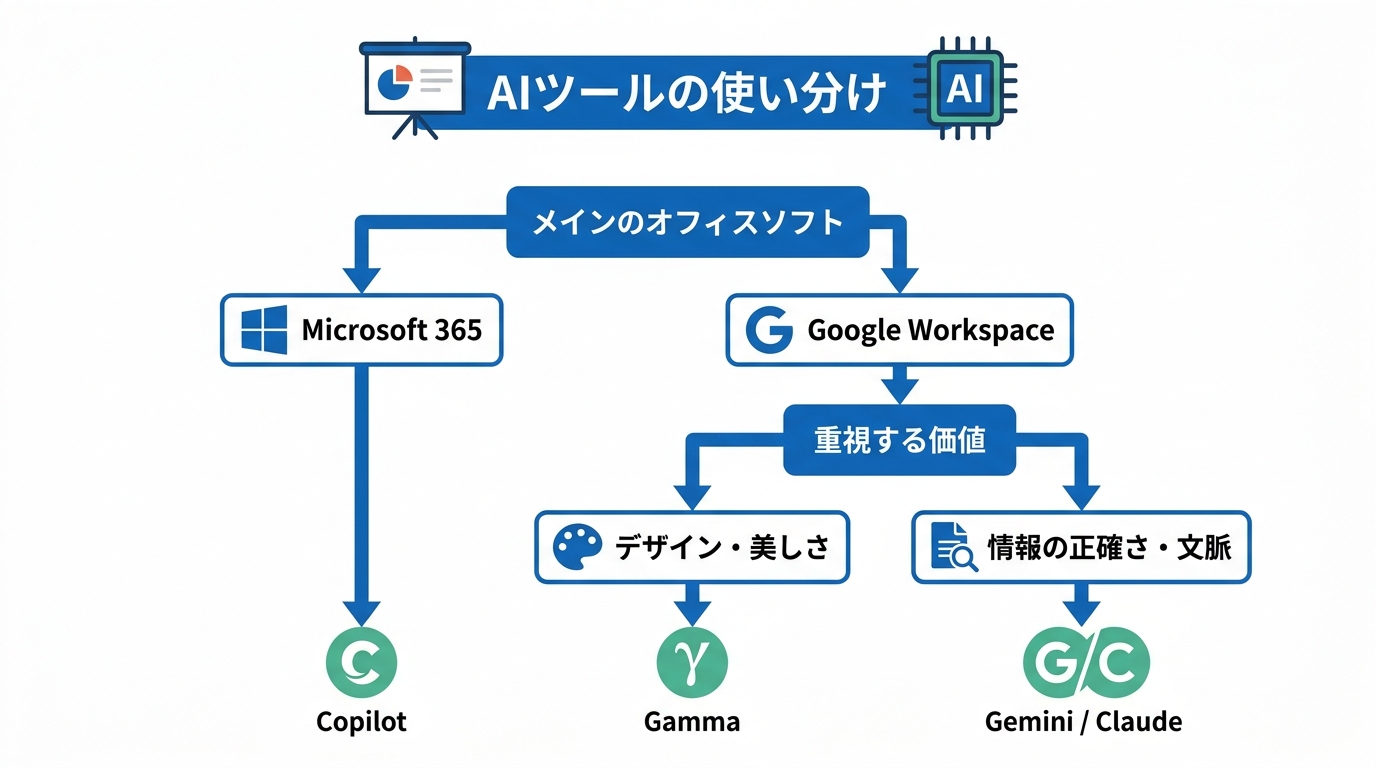
パワポ作成に使えるAIはGeminiだけではありません。Microsoft Copilotは、Word・Excel・PowerPoint・Outlook・Teamsといった Microsoft 365のアプリ群にAIが直接組み込まれており、日常の業務や構造化されたワークフローを支えることに強みがあります(参照*2)。PowerPoint形式での納品が前提の職場では、Copilotのほうがファイル変換の手間がかからないという利点があります。
Claudeはメッセージングやポジショニングの精度が高いと評価されており、あるテストでは入力データを素早く処理してスライドの内容をほぼ指示どおりに仕上げました。一方で、GeminiやChatGPTは幅広い情報を統合する力に特徴があり、用途によって向き不向きが分かれます(参照*8)。
ツールの選定では、どのオフィスソフトを主に使っているかを最初の判断軸にするのが現実的です。資料に求める品質が「情報の網羅性」なのか「メッセージの的確さ」なのかでも向き不向きが変わります。普段Google Workspaceを使っていればGemini、Microsoft 365中心ならCopilotが自然な選択肢になります。私がコンサルティング支援の現場で見ていると、ツールを変えること自体が目的になってしまうケースがあります。まず自社の環境に合ったものを使い倒すほうが、成果につながりやすいです。
Gammaなど専用ツールとの棲み分け
Gammaのようなプレゼン資料に特化したAIツールも存在します。あるテストでは、Gammaのデザインとレイアウトの品質はClaude+PowerPointの組み合わせを大きく上回りました。視覚的に美しいスライドを自動で作れることがGammaの最大の強みです。ただし、ユーザーが指示した構成どおりに仕上がらないケースも報告されており、独自の判断で内容の方向性を変えてしまう傾向がある点が指摘されています(参照*8)。
情報のカスタマイズ性という観点では、特定の業界や用途に合わせた資料を作りたいときに、Gammaの出力はやや一般的な内容に寄りやすいという評価もあります。Geminiの場合はDrive内の既存ファイルを参照して文脈を絞れるため、社内資料やデータに基づいた資料作成では優位に立ちやすくなります。
デザイン重視ならGamma、情報の正確さや文脈の反映を重視するならGeminiやClaude、という棲み分けが実用的な目安になります。
失敗例と注意点
ありがちな失敗パターン
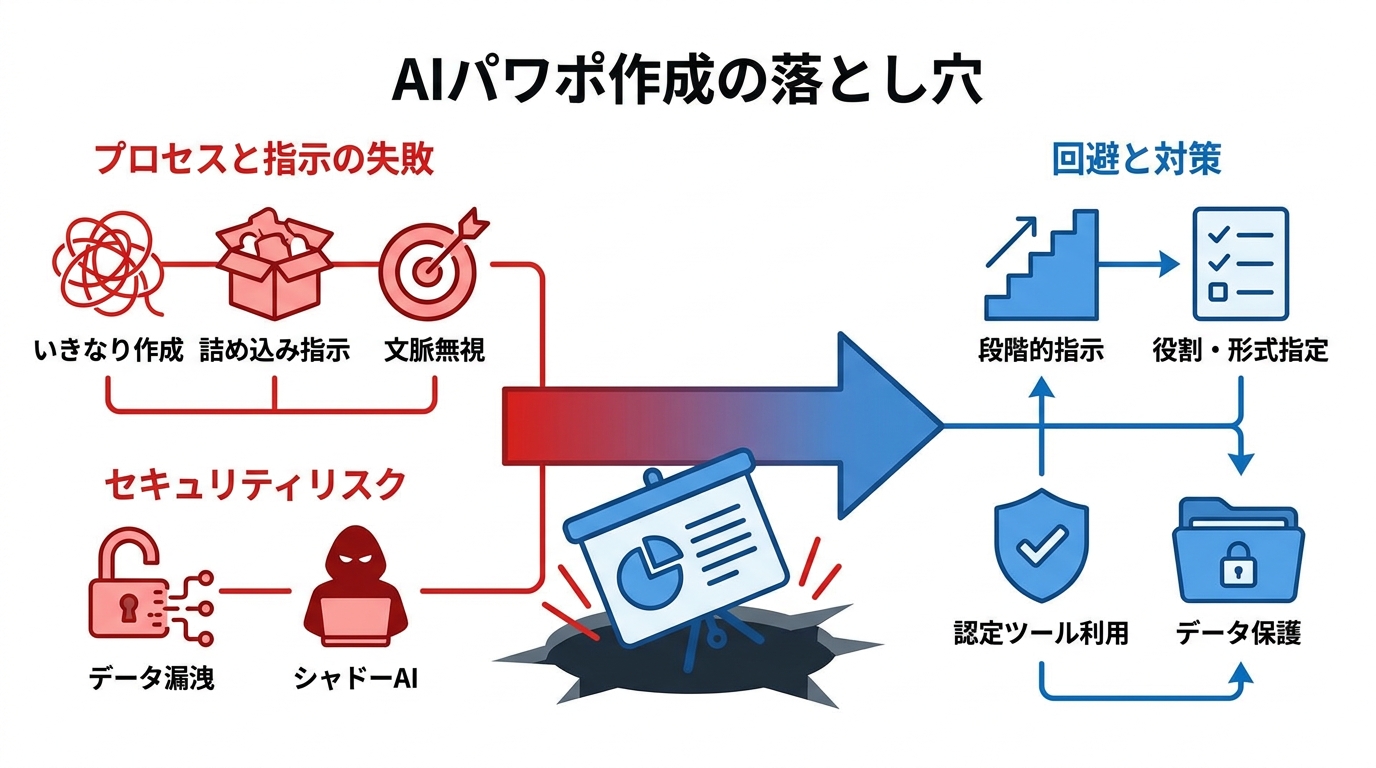
AIでパワポを作る際に失敗しやすいのは、いきなりスライドから作り始めることです。まずエビデンスや伝えたい要点を整理してからスライド作成に入るべきであり、順番を間違えると内容が薄い資料になります(参照*7)。
もう1つの典型的な失敗は、1回のプロンプトにすべてを詰め込む方法です。調査・構成・デザイン・ブランド統一は本来それぞれ異なる工程であり、まとめて依頼すると出力の質が下がります。単純に「スライドを作って」とだけ頼めば、出てくるものも平凡になるのは当然です。さらに、技術的に正確であっても受け手の文脈に合わない出力が出るケースもあります。これはAIの問題ではなく、プロンプトを書く側が「誰に向けた資料か」を伝えていないことが原因です。あるテストでは、聴き手に対する理解が不十分なツールは、正確だが的外れな情報を並べてしまう結果になりました(参照*6)。
こうした失敗を避けるには、「段階的な指示出し」と「役割・形式・文脈の3要素指定」を意識することが近道です。
データ取り扱いとセキュリティの留意点
AIツールの活用が広がる一方で、セキュリティ面のリスクも無視できません。ある調査では、社内で使われているAIプロジェクトの半数以上が正式な承認を得ておらず、85%のリーダーがガバナンスよりも迅速な導入を優先していることが分かりました。この「シャドーAI」の広がりは、機密データの漏洩や知的財産の流出といった懸念につながるとされています(参照*1)。私が企業への生成AI導入支援を続けてきた中でも、情報システム部門や法務が把握していないところでAIツールが使われているケースは少なくありません。「便利だから使う」だけでは、責任範囲が曖昧になります。
組織としてAIを安全に使うためには、まず利用するツールを公式に認定された環境に限定することが基本です。Carnegie Mellon大学では、Microsoft Copilot、Google Gemini、ChatGPT Eduなど保護されたツールへのアクセスを提供し、アクセシビリティ対応などの用途で活用を進めています(参照*9)。
個人で利用する場合でも、顧客情報や未公開データをプロンプトに含めないといった基本的な対策を徹底することが、トラブルの防止につながります。
おわりに
GeminiによるAIを使ったパワポ作成は、Google Slides連携やサードパーティアドオン、テキスト生成と別ツールの組み合わせなど、複数の方法から自分の環境に合ったルートを選べます。成果物の質を高めるには、役割・形式・文脈を明示したプロンプトと、工程ごとに分けた段階的な指示出しが鍵になります。AIはたたき台生成と論点の整理には強い。一方で、「誰に、何を判断させるための資料か」という設計は、人間が先に決める必要があります。
セキュリティや承認済みツールの利用といった注意点を踏まえた上で、まずは簡単な資料から試してみることをお勧めします。最初から完璧を目指すのではなく、骨格を作らせて確認し、修正し、段階的に精度を上げていく感覚をつかむことが、実務で使えるワークフローへの近道です。
監修者
安達裕哉(あだち ゆうや)
デロイト トーマツ コンサルティングにて品質マネジメント、人事などの分野でコンサルティングに従事しその後、監査法人トーマツの中小企業向けコンサルティング部門の立ち上げに参画。大阪支社長、東京支社長を歴任したのち2013年5月にwebマーケティング、コンテンツ制作を行う「ティネクト株式会社」を設立。ビジネスメディア「Books&Apps」を運営。
2023年7月に生成AIコンサルティング、およびAIメディア運営を行う「ワークワンダース株式会社」を設立。ICJ2号ファンドによる調達を実施(1.3億円)。
著書「頭のいい人が話す前に考えていること」 が、82万部(2025年3月時点)を売り上げる。
(“2023年・2024年上半期に日本で一番売れたビジネス書”(トーハン調べ/日販調べ))
参照
- (*1) MarketingProfs – AI Update, March 13, 2026: AI News and Views From the Past Week
- (*2) AI Comparison Table
- (*3) Transforming Higher Education With Ai-Powered Video Lectures
- (*4) DocGPT.AI – AI Productivity Tools for Google Workspace ChatGPT, Claude & Gemini – AI Presentation Maker – Create Google Slides with ChatGPT, Claude & Gemini Slides by DocGPT.AI
- (*5) AFP – AI Prompts for Finance: 15 Real-World Examples
- (*6) Gemini v ChatGPT to Create Product Manager PowerPoint Slidedecks
- (*7) The AI Grand Rounds Presentation Chain: Open Evidence → Claude Cowork → Gemini
- (*8) I put Claude in PowerPoint against Gamma. Here's who won.
- (*9) AI for Accessibility Remediation
