
はじめに
会議のたびに手書きやタイピングで議事録を作る負担は、多くのビジネスパーソンにとって悩みの種です。記録に集中するあまり議論に参加しづらくなる、あるいは後から振り返ると抜け漏れが見つかる、といった問題はどう解消できるのか。私自身、コンサルティング会社時代から会議の記録には苦労してきました。議事録担当になると、発言を追いかけることに必死で、議論そのものへの参加が疎かになる。それがずっと課題でした。
答えのひとつが、AIを使った議事録作成を無料で始める方法です。音声認識と自然言語処理を組み合わせたツールを活用すれば、発言をリアルタイムで文字に起こし、要約やタスク抽出まで自動化できます。私も実際にこれらのツールを業務で試してきましたが、単なる文字起こしにとどまらず、決定事項やアクションアイテムの整理まで任せられる点が実務上の大きな強みです。本記事では、AI議事録ツールの仕組みから無料で使える具体的なサービスの比較、導入手順、精度を高めるコツまでを順に解説します。
AI議事録ツールの仕組み
音声認識から要約生成までの流れ
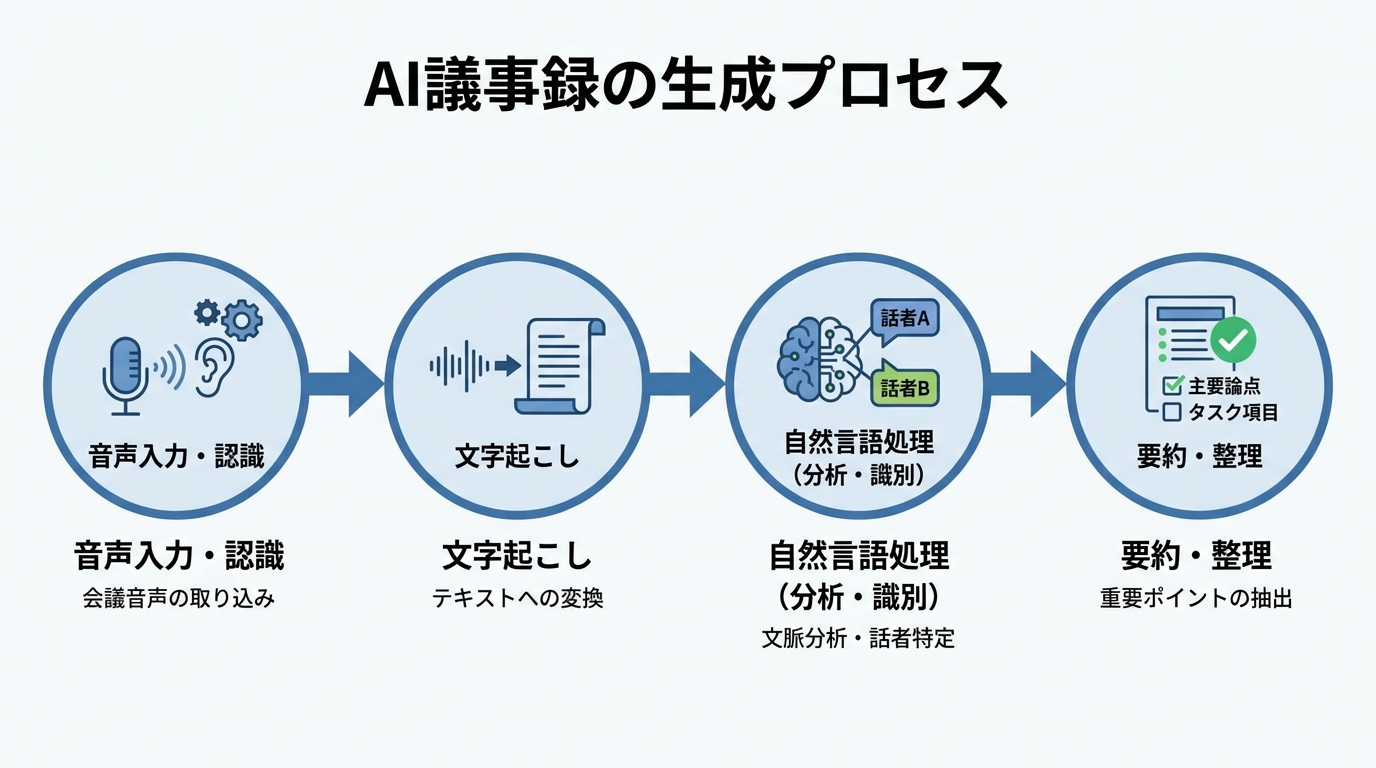
AI議事録ツールは、大きく分けて5つのステップで動きます。まずホストや参加者がAI機能を有効化し、ツールが音声認識技術を使って会議の音声を取り込みます。次に、取り込んだ音声ファイルを音声認識と発話認識の技術でテキストに変換し、文字起こしを生成します(参照*1)。
文字起こしが終わると、自然言語処理(NLP)によって会話の文脈が分析されます。最後に、AIが分析結果をもとに会話を要約し、主要な論点、タスク項目、重要ポイントを抽出して整理します(参照*1)。
話者の識別もツールが担う領域です。AIを活用した文字起こしソフトは、発話をリアルタイムでテキスト化するだけでなく、異なる話者を区別し、要点やタスク項目を強調し、読みやすく共有しやすい形に整える機能を備えています(参照*2)。つまり、録音・文字起こし・分析・要約という一連の工程が、人の手をほぼ介さずに完結する仕組みです。
手動議事録との違い
手動で議事録を作成する場合、担当者はどうしても重要と感じた部分に注意を集中させがちです。会議のペースが速くなるほどその傾向は強まり、記録が不完全になることがあります。後日チームが特定の議論を振り返ろうとした際に、情報が欠けていると問題になりかねません(参照*3)。
一方、AI議事録ソフトは会議のすべてをリアルタイムで記録します。重要な部分もそうでない部分も漏れなく取り込み、高度なNLP機能によって文脈を把握したうえで、実行可能な知見を直接生成できるため、対応の実行を速められます(参照*3)。手動では「聞きながら書く」負担が議論への集中を妨げますが、AIツールを使えば参加者は会話に専念でき、記録は自動で残るという点が根本的な違いです。ただし、AIが生成した議事録をそのまま最終成果物にするのは危険です。私が試した限り、発言の微妙なニュアンスや文脈が変わって記録される場面は少なくありません。決定事項、未決事項、アクション、担当者、期限を人間が確認・補正する工程は、省いてはいけません。
無料で使えるAI議事録ツール比較
Otter.aiの特徴と無料枠
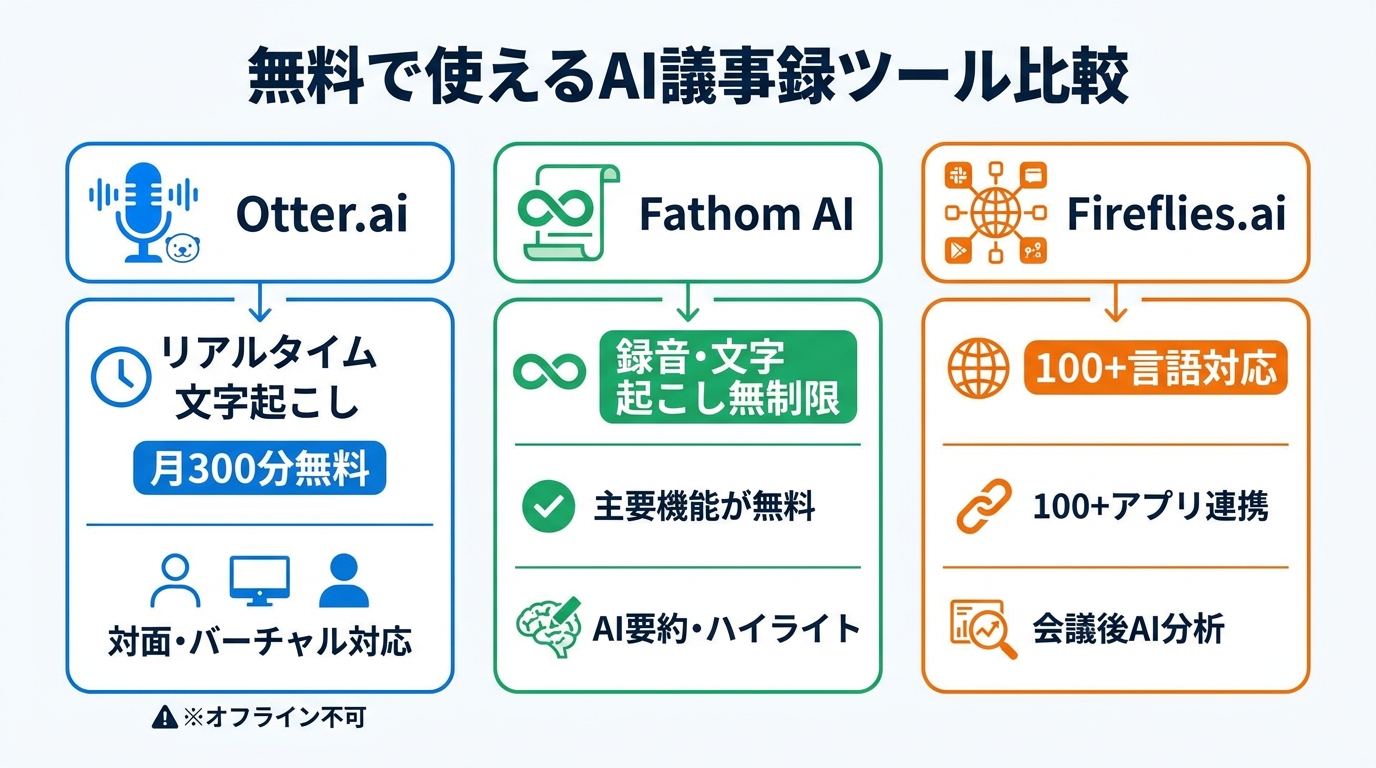
Otter.aiは、リアルタイム文字起こしと会話型ナレッジ検索の両方を備えたAI議事録ツールです。モバイルアプリとデスクトップアプリの両方から端末のマイクで直接録音できるため、ボットの参加が不要で、バーチャル会議にも対面会議にも対応します。話者識別によって複数人の発言を区別し、ライブの文字起こし精度は95%以上とされています(参照*4)。
無料プラン(Basic)では月300分まで利用でき、フリーランスや小規模チーム、教育関係者がリモートやハイブリッド環境で使う場面に適しています。有料プランは月額8.33ドルからで、EnterpriseプランではSOC 2 Type II認証やHIPAA準拠にも対応します(参照*5)。ただし、リアルタイム文字起こしにはインターネット接続が必須で、オフラインモードがない点は留意が必要です(参照*4)。
Fathom AIの特徴と無料枠
Fathom AIは、すべてのユーザーに対して無料で主要機能を提供している点が際立ちます。無料プランでも録音回数に上限がなく、文字起こしも無制限に保存されます。Otter.aiの月300分という制限と比べると、個人利用での自由度が高い設計です(参照*6)。
無料枠には会議後のAI要約メール配信、ハイライトクリップの作成と共有、個人用ミーティングライブラリでの全履歴検索、HubSpotやSalesforceとの基本的なCRM連携が含まれます(参照*6)。要約の質についても、短時間で議論の核心をとらえた、整理された出力が得られるという評価があります(参照*7)。個人や小規模チームで費用をかけずにAI議事録を試す方法として、有力な選択肢です。
Fireflies.aiの特徴と無料枠
Fireflies.aiは、会議の会話をキャプチャして文字起こし、要約、タスク項目を自動生成するツールです。大きな特徴は100以上のアプリとの連携と、100以上の言語に対応している点で、グローバルなチームでも言語の壁なく詳細を漏らさず記録できます(参照*8)。
会議終了後には、メール作成やレポート執筆、会話分析、スコアカード作成といったAIアプリ機能も利用可能です(参照*8)。無料プランが用意されており、有料のProプランは月額10ドルからとなっています。スタートアップや予算に制約のある小規模事業者に向いた価格設計です(参照*5)。
tl;dvとその他の注目ツール
tl;dvは、無料プランの内容が充実していることで知られるツールです。無制限の動画・音声録音と文字起こし、AIによる要点要約が無料で利用でき、40以上の言語の自動検出と話者ラベル付けにも対応しています。リアルタイムでのハイライトやタイムスタンプ追加、録画の編集、動画ライブラリでの整理もすべて無料枠に含まれます(参照*9)。
試用期間の終了後に主要機能が制限される他ツールとは異なり、クレジットカードの登録なしで使い続けられる点も特徴です。プライバシーを重視した設計思想で構築されており、録音データの取り扱いに配慮したい場面にも向いています(参照*9)。このほか、KrispのAI会議アシスタントも無料枠があり、有料のPremiumプランは月額12ドルからで、ノイズ除去機能を強みとしています(参照*5)。
ツール選びの判断基準
対応プラットフォームと録音方式
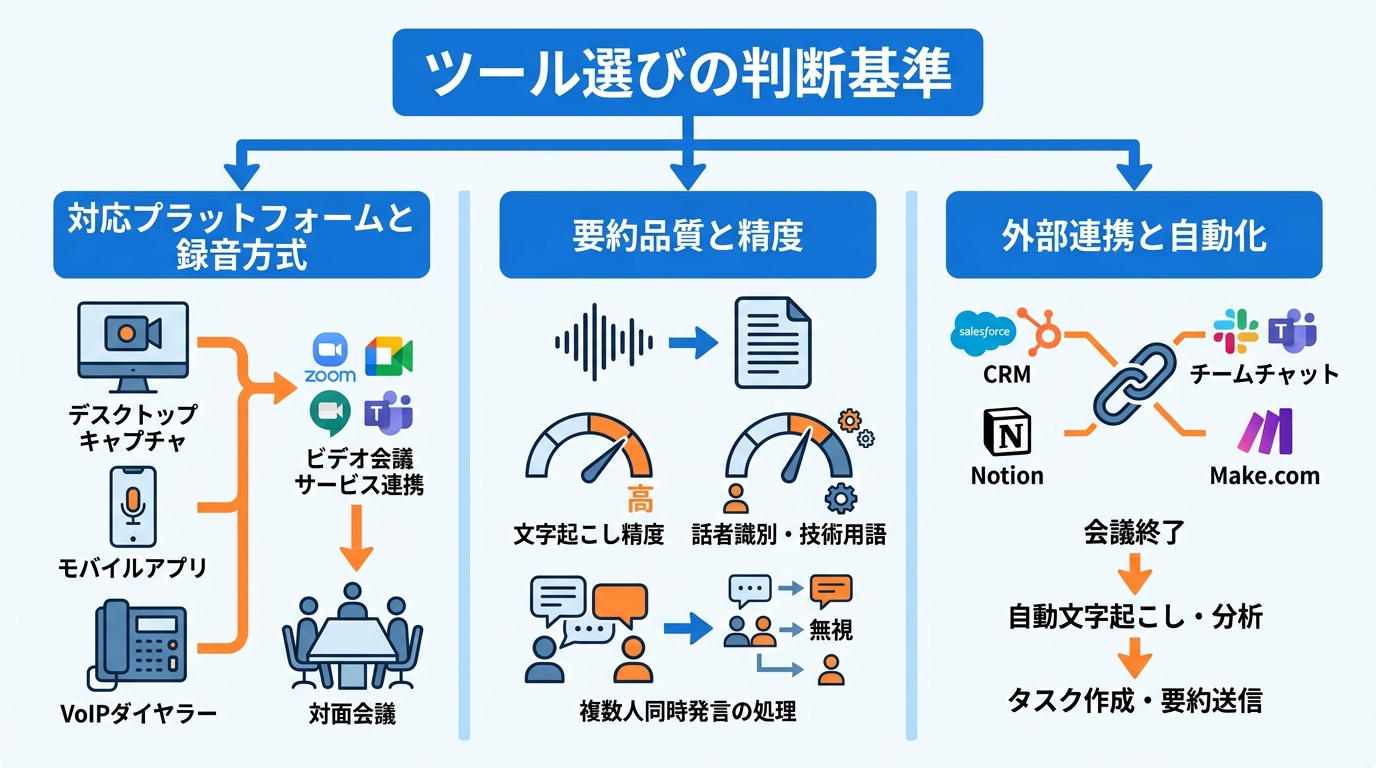
AI議事録ツールを選ぶとき、まず確認すべきは自分が使うビデオ会議サービスへの対応と録音方式の違いです。Fathomの場合はデスクトップキャプチャによるバーチャル会議録音の1方式のみで、Zoom、Google Meet、Microsoft Teamsに対応しています。一方、別のツールではミーティングボット、デスクトップアプリ、VoIPダイヤラー、モバイルマイクの4方式を備えるものもあります(参照*10)。
対面会議や電話会議の録音にも対応が必要であれば、ツールごとの差は見逃せません。Fathomは対面会議や電話の録音には対応していませんが、モバイルアプリで対面会議を、VoIPダイヤラーで電話を録音できるツールも存在します(参照*10)。自分のチームがどの形式の会議を多く開いているかによって、最適な方式は変わります。
要約品質と精度の見極め方
ツールによって文字起こし精度や要約の質は異なります。非ネイティブ話者の英語を対象にした比較では、Fathom AIが88.0%、Otter.aiが86.2%、Fireflies.aiが78.9%という精度が報告されています。話者識別の評価では、Fathom AI、Otter.ai、Fireflies.aiがいずれも5段階中4、Read.aiが5と高い評価を受けました(参照*6)。
技術用語の認識力にも差があり、Otter.aiとRead.aiが強い一方、Fireflies.aiは平均的と評価されています。複数人が同時に話す場面では、Fathom AIとOtter.aiが発言を混在して記録し、Fireflies.aiはノイズとして扱い、Read.aiは一方の発言のみを拾う傾向が見られます(参照*6)。自分の会議環境に近い条件でのテストが、精度を見極めるうえでの判断材料になります。数字の比較はあくまで目安であり、自社の会議形式、話者の数、使用言語、専門用語の多さによって体感は変わります。まずは社内の実際の会議で1本試すのが、最も信頼できる選定方法です。
外部連携と自動化の対応範囲
AI議事録ツールの効果を最大化するには、既存の業務ツールとの連携がスムーズかどうかも見るべきポイントです。自動化の度合いはツールごとに大きく異なり、会議メモにアクセスするために第三者リンクの共有を求めるものもあれば、要約をチームチャンネルへ自動送信するものもあります。ワークフローの自動化が進んでいるツールを選べば、会議と次のタスクの間で集中が途切れにくくなります(参照*1)。
連携先の具体例としては、Fathom AIの無料枠でもHubSpotやSalesforceとの基本的なCRM同期が可能です(参照*6)。さらに、Make.comのような自動化プラットフォームを組み合わせると、会議終了後に文字起こしがOpenAIで分析され、Notionにタスクページが自動生成され、要約がメールで届くという一連の流れを5分以内で完了させることもできます(参照*11)。
無料AI議事録の導入手順
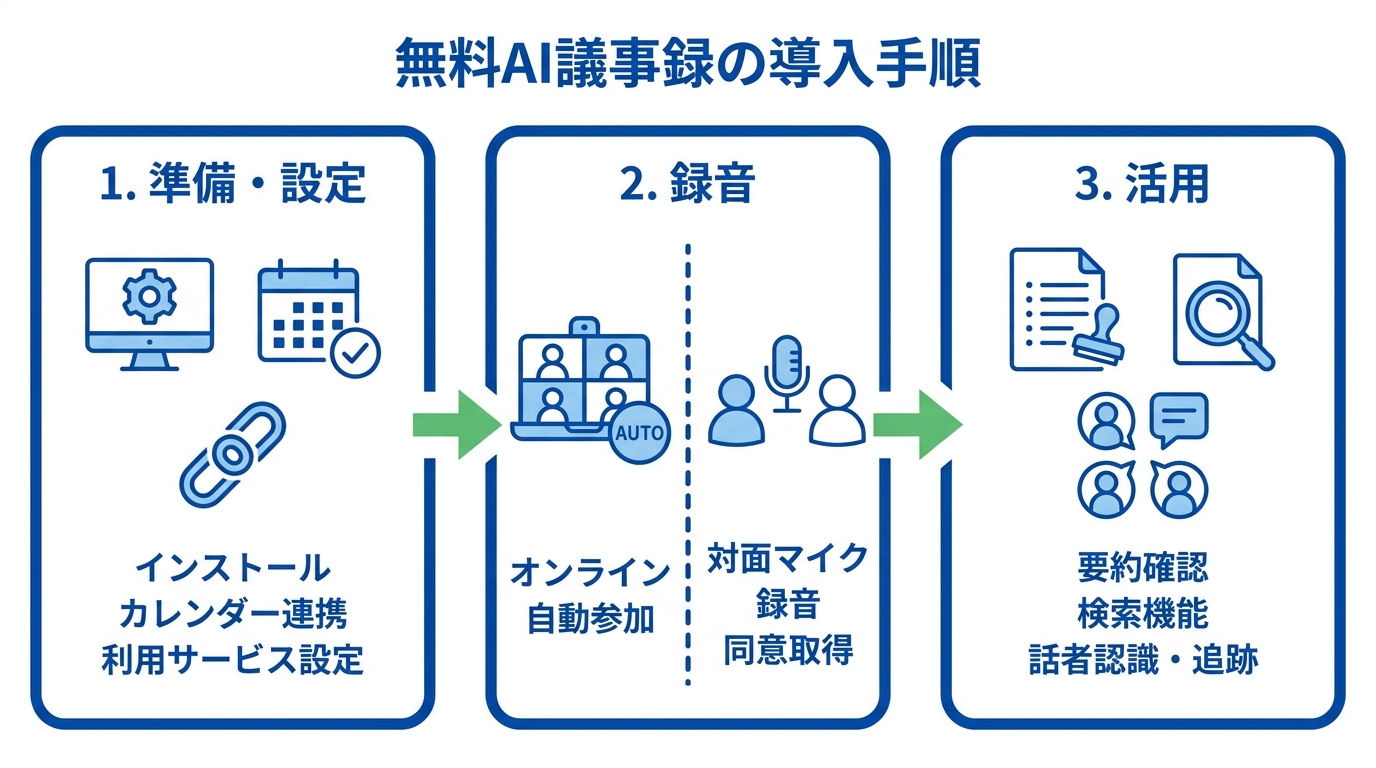
アカウント作成から初回録音まで
無料のAI議事録ツールは、セットアップに数分しかかかりません。Fathom AIを例にすると、まずデスクトップアプリまたはブラウザ拡張機能をインストールし、Zoomを多く使うならZoomアプリも追加します。これがFathomを会議に自動参加させるための土台です(参照*6)。
次にカレンダーを接続し、予定されている通話をツールが検出できるようにします。そのうえでZoom、Google Meet、Microsoft Teamsのうち使うサービスを有効化します。自動参加の範囲は、すべての予定会議に参加させるか、選んだ会議だけにするかを設定できます。私がお勧めするのは、最初は選択式で始めることです。全自動にするといつの間にか録音されていた、という状況が生まれ、参加者への説明が後手に回りがちです。信頼性と社内の納得感を確認してから全自動に切り替えるほうが、現場への定着がスムーズです(参照*6)。
設定が済んだら、実際の会議を1回録音してテストするのが確実です。終了後に届く要約メールを確認し、ハイライト機能や検索機能も試すことで、ツールの使い勝手を早い段階で把握できます(参照*6)。
対面会議での活用方法
対面会議にAI議事録ツールを持ち込む場合は、バーチャル会議とは異なるアプローチが求められます。対面向けに設計されたAIノートテイカーは、スマートフォンやノートPC、専用デバイスのマイクで会話全体を録音し、参加者がメモに追われるのではなく議論に集中できるようにします(参照*4)。
Otter.aiのように、端末マイクから直接録音できるツールであれば、ボットの招待が不要なため対面環境でもスムーズに使えます。話者認識機能が複数人の発言を区別するので、誰が何を言ったかを後から追跡する際にも役立ちます(参照*4)。対面会議で録音を開始する前には、参加者全員に録音の事実を伝え、同意を得るステップが欠かせません(参照*4)。
精度を高めるコツと注意点
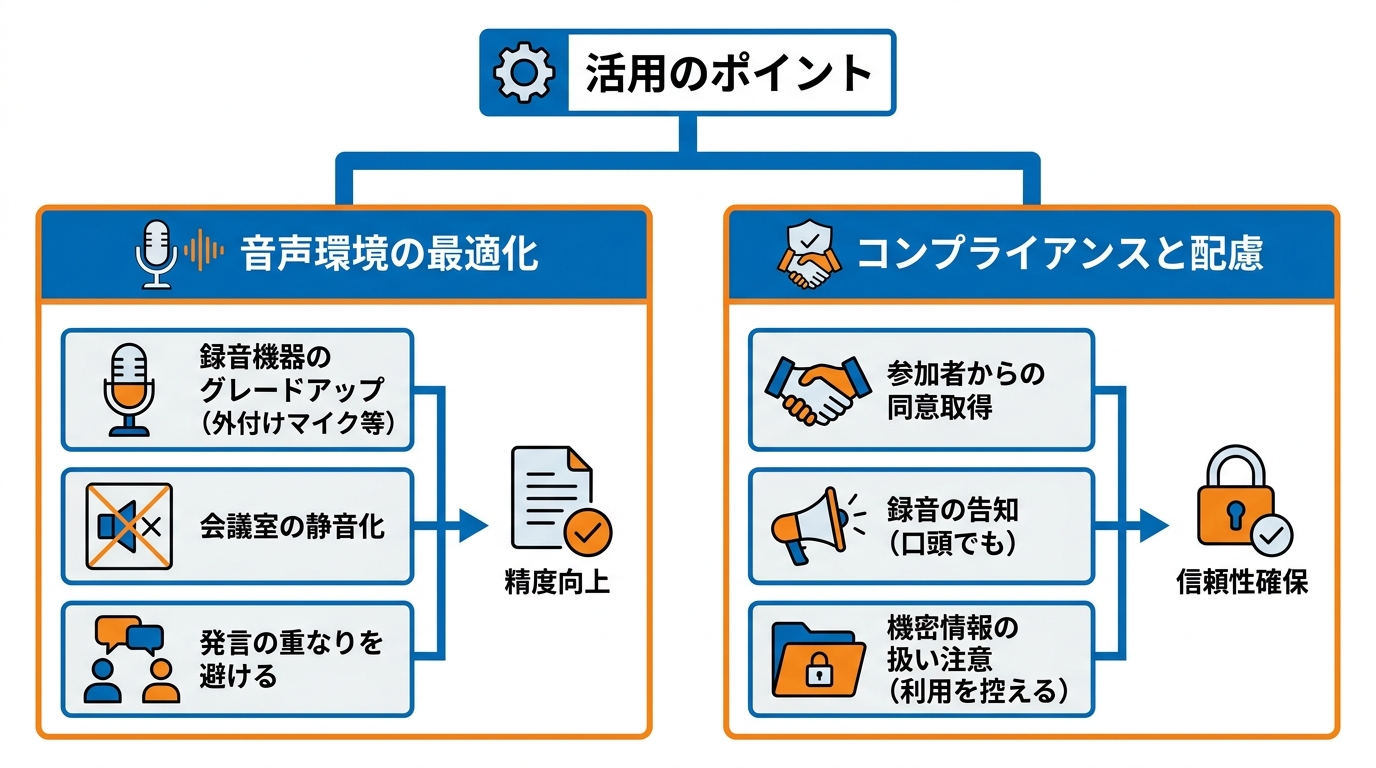
音声環境の整え方
どれほど優れたAIツールでも、会議の音声が不明瞭だと正確な文字起こしは難しくなります。背景ノイズ、音量の低さ、発言の重なりは文字起こしの誤りにつながりやすく、内容の抜けや話者の誤認識を引き起こす原因となります(参照*2)。
対策として、録音機器のグレードアップが効果的です。外付けマイクの使用や会議室の静音化といった基本的な音声環境の改善が、文字起こし精度に大きな差を生みます(参照*2)。また、複数人が同時に話す場面ではツールごとに処理の仕方が異なるため、会議中に発言が重ならないよう意識するだけでも、記録の質は改善します。「AIが優秀だから音声環境は後回しでいい」という考えは禁物です。入力の質が低ければ、どれだけ性能が高いモデルでも正確な出力は出てきません。
プライバシーと録音の同意
AI議事録ツールで録音を行う際には、プライバシーへの配慮と参加者からの同意取得が欠かせません。管轄地域の同意に関する法律を確認し、録音していることを必ず告知する必要があります(参照*4)。ツール側でも、AI機能がオンになると参加者に通知が送られる仕組みを備えたものがありますが、口頭でも伝えるのが望ましいとされています(参照*12)。
録音内容の取り扱いにも注意が求められます。個人の学生情報や機密性の高い人事案件、臨床データなどを扱う場面では、AI機能の使用を控えるべきケースがあります。Zoom AI Companionでは、AIによる要約や文字起こしは30日間保存された後に削除されます(参照*12)。私が企業の生成AI導入を支援する中で、「便利だから使おう」と先行した結果、情報管理のルールが追いつかずに問題になる事例を複数見てきました。AIツールの導入前に、入力データの範囲、保存期間、アクセス権限、万が一の際の責任所在を社内で整理しておくことを強くお勧めします。
おわりに
AIを使った議事録作成は、無料プランでも録音、文字起こし、要約、タスク抽出といった基本機能を十分に活用できる段階にあります。ツールごとに対応する会議形式、精度、連携先が異なるため、自分のチームの会議スタイルに合うものを比較検討することが導入の近道です。ただし、ここで強調しておきたいのは、AIの出力をそのまま最終の議事録として扱わないことです。文字起こしの精度が高くても、何が決まり、誰が何をいつまでにやるのかという整理は、人間が確認する必要があります。AIは議事録作成の工数を大きく削減する道具ですが、記録の責任を消す道具ではありません。
録音の同意取得や音声環境の整備といった基本を押さえれば、議事録作成の手間を大幅に減らしながら、記録の質も高められます。まずは無料枠で1回の会議を試し、出力される要約の質を確かめるところから始めると、自分に合ったツールを見つけやすくなります。試す際は、「文字起こしがうまいか」だけでなく、「決定事項とアクションが正確に抽出されているか」「誰が何を言ったかを後から追跡できるか」という実務観点で評価してください。そのうえで、人間が補正すべき工程をあらかじめ決めておくと、ツールの導入が業務に定着しやすくなります。
監修者
安達裕哉(あだち ゆうや)
デロイト トーマツ コンサルティングにて品質マネジメント、人事などの分野でコンサルティングに従事しその後、監査法人トーマツの中小企業向けコンサルティング部門の立ち上げに参画。大阪支社長、東京支社長を歴任したのち2013年5月にwebマーケティング、コンテンツ制作を行う「ティネクト株式会社」を設立。ビジネスメディア「Books&Apps」を運営。
2023年7月に生成AIコンサルティング、およびAIメディア運営を行う「ワークワンダース株式会社」を設立。ICJ2号ファンドによる調達を実施(1.3億円)。
著書「頭のいい人が話す前に考えていること」 が、82万部(2025年3月時点)を売り上げる。
(“2023年・2024年上半期に日本で一番売れたビジネス書”(トーハン調べ/日販調べ))
参照
- (*1) Slack – Choosing an AI Meeting Note-Taker: Features and Tips for Teams
- (*2) EMEET – AI Meeting Notes: The Smartest Way to Capture Every Word
- (*3) Convene – AI Meeting Minutes Software in 2026: Best Tools & Features
- (*4) How to Choose an AI Notetaker for In-Person Meetings
- (*5) Krisp – AI Meeting Minutes Generator – Which One To Choose in 2024
- (*6) Fathom AI Review 2026: Is It Really Free Forever? Pricing, Features & Honest Test
- (*7) Charity Digital – The best AI tools for meeting notes
- (*8) Fireflies: AI meeting notes
- (*9) tl;dv – AI Note Taker Apps I Tested in Real Meetings: My 5 Best Free Picks (2026)
- (*10) AI Meeting Recorder Comparison
- (*11) I Built an AI Meeting Assistant That Turns Transcripts Into Notion Action Items Automatically
- (*12) Kansas State University – Knowledge Base – How to use and manage your …
