
この記事のまとめ
Googleドキュメント上でClaudeを利用できるようになり、画面横のサイドバーから文章の推敲まで依頼可能になりました。ただし承認設定には2種類あり、どちらを選ぶかで確認を挟むかどうかが変わります。ここでは押さえておきたい4つの要点を整理します。
- アドオンを導入すると、開いている文書をClaudeが読み込み、元の書式を保ったまま直接編集できます。
- 承認モードは「編集前に確認」と「すべての編集を承認」の2通りで、後者は作業を中断せずに変更を適用します。
- 自動適用で運用する場合、文書内に仕込まれた不正な指示や、確認作業の形骸化といった課題が生じます。
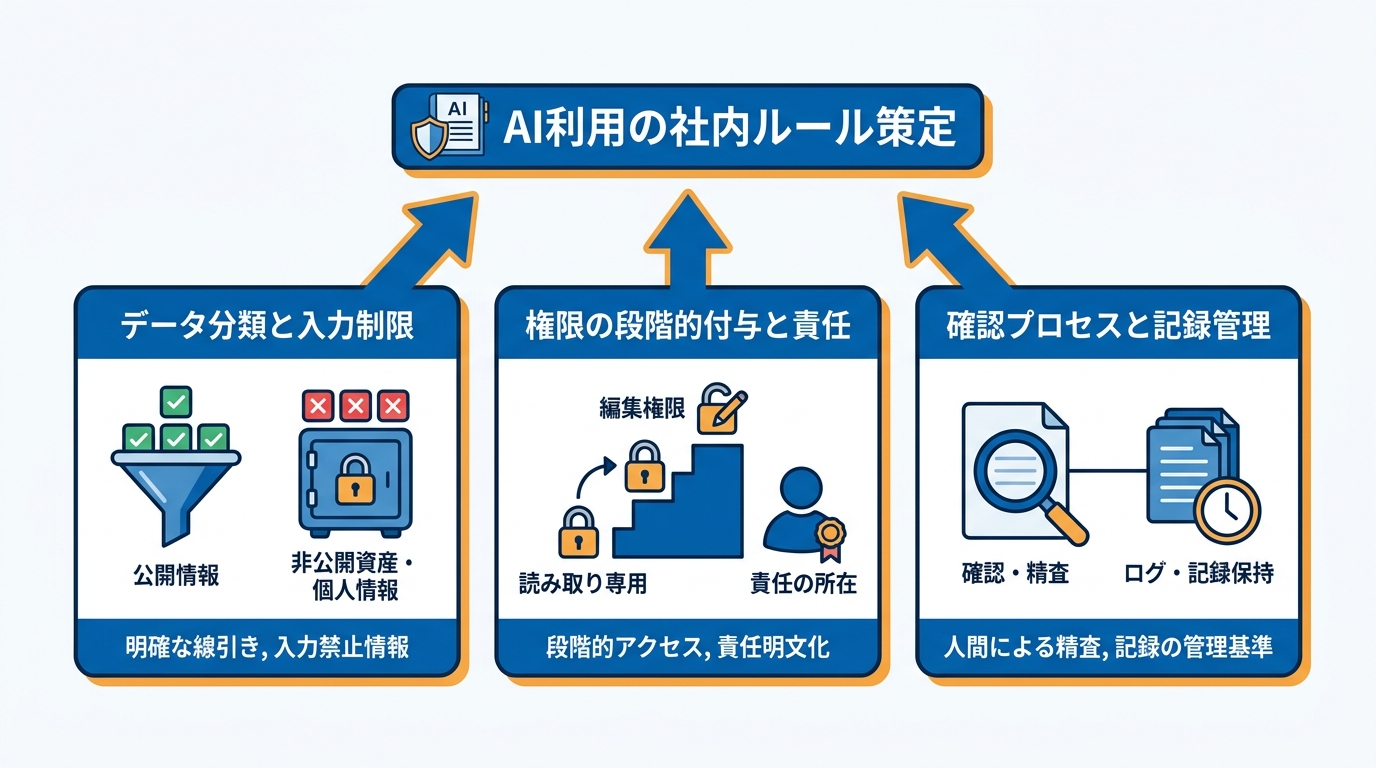
- 社内規程では、対象データの選定、権限の付与範囲、確認手順、履歴の保持方法を定めます。
GoogleドキュメントでClaudeを使う仕組み
サイドバーでの読み取りと編集
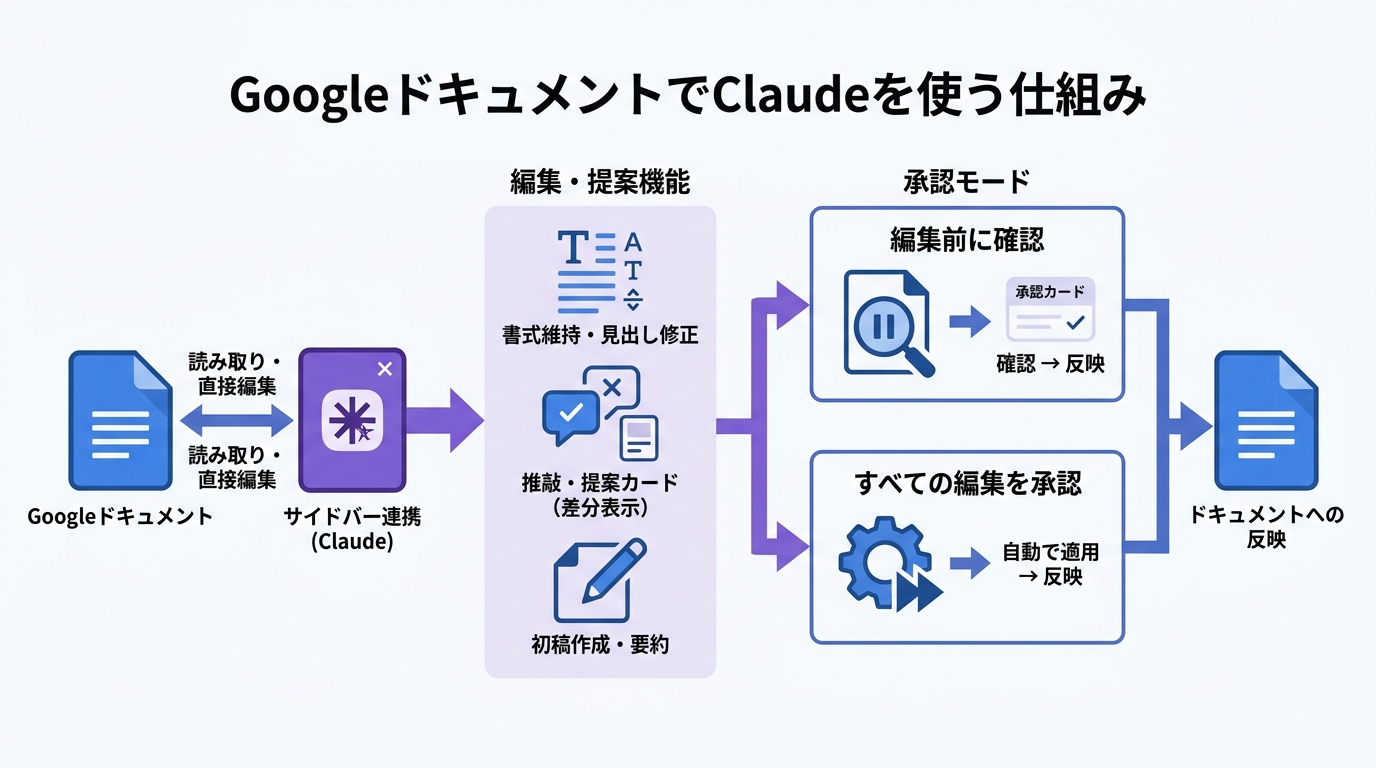
Claudeはドキュメントの横に展開され、開いている内容を読み取ったうえで、その場で直接編集まで実行できます。従来であれば、ChatGPTなどに文章を貼り付けて修正案をもらい、手動でドキュメントへ反映する、という手順を踏んでいました。それがサイドバーの統合によって一つの画面に収まります。
アドオンを活用すれば、ファイルの横にサイドバー形式で表示されるため、作業中にアプリやブラウザのタブを往復する必要がありません。Claudeは閲覧中のドキュメントやシート、スライドを解析し、選択されたテキストやセルを把握して直接ファイルを更新します。
Docsでは前後の書式を崩さずに文面を整えたり、見出しスタイルを修正したりできます。大幅な推敲を行う際は提案カードとして差分を表示でき、各カードで変更箇所を確かめながら採否を個別に判断できます(参照*1)。
Google Workspace MarketplaceにおけるClaude for Google Docsの説明では、初稿の作成から最終チェックまでの執筆・編集・構成案の作成、メモからの草案起こし、読者層や指定の文体に応じた書き直しが対応業務として挙げられています。さらに、論理構成に沿ったセクションの並べ替え、長文資料の要約、契約書への変更履歴の付与による個別承認や却下への対応なども示されています(参照*2)。
二つの承認モードの違い
どこまで処理を自動化できるかは、用意された2つの承認モードの設定で決まります。この選択が、後述するリスクの大きさに直結します。
AIへどこまで自動で委ねるかは、利用者が柔軟に設定できます。標準の「編集前に確認」モードでは、変更点が要約付きの承認カードで提示され、利用者の承認を得てから文書へ反映されます。一方、「すべての編集を承認」モードでは途中で確認を挟まず、Claudeが編集を適用し続けます(参照*1)。
提供形態の確認も重要です。Claude for Google Workspaceは、有料プランの全ユーザーに向けてパブリックベータとして公開されました。同時に、Claudeから直接Google各種ファイルを作成・編集するためのDocs、Sheets、Slides向けコネクタもベータ版として提供されています(参照*1)。
導入手順と対象プラン
利用を始めるにあたっては、Marketplace経由での導入手順や、利用プランおよび権限の要件を確かめます。
導入・設定の要点は5つあります(参照*1)。
- Claude for Google Workspaceは、すべての有料プランを対象にベータ版が提供されています。
- 導入時はGoogle Workspace Marketplaceからインストールし、ファイル内の「拡張機能」メニューから「Claude」、「Claudeを開く」の順に操作します。
- 管理者はGoogle Adminコンソールを通じて、組織全体または特定のグループ単位で一括導入できます。
- Claude側からファイルを直接編集するには、各連携コネクタの有効化が必要です。
- TeamプランやEnterpriseプランでは、オーナーまたはプライマリーオーナーが事前にコネクタを有効にする必要があります。
企業組織では管理者による全体配布も可能で、Claude側からファイルを直接編集する場合はコネクタの設定が必要です。
「すべての編集を承認」の落とし穴
文書に埋め込まれた指示のリスク
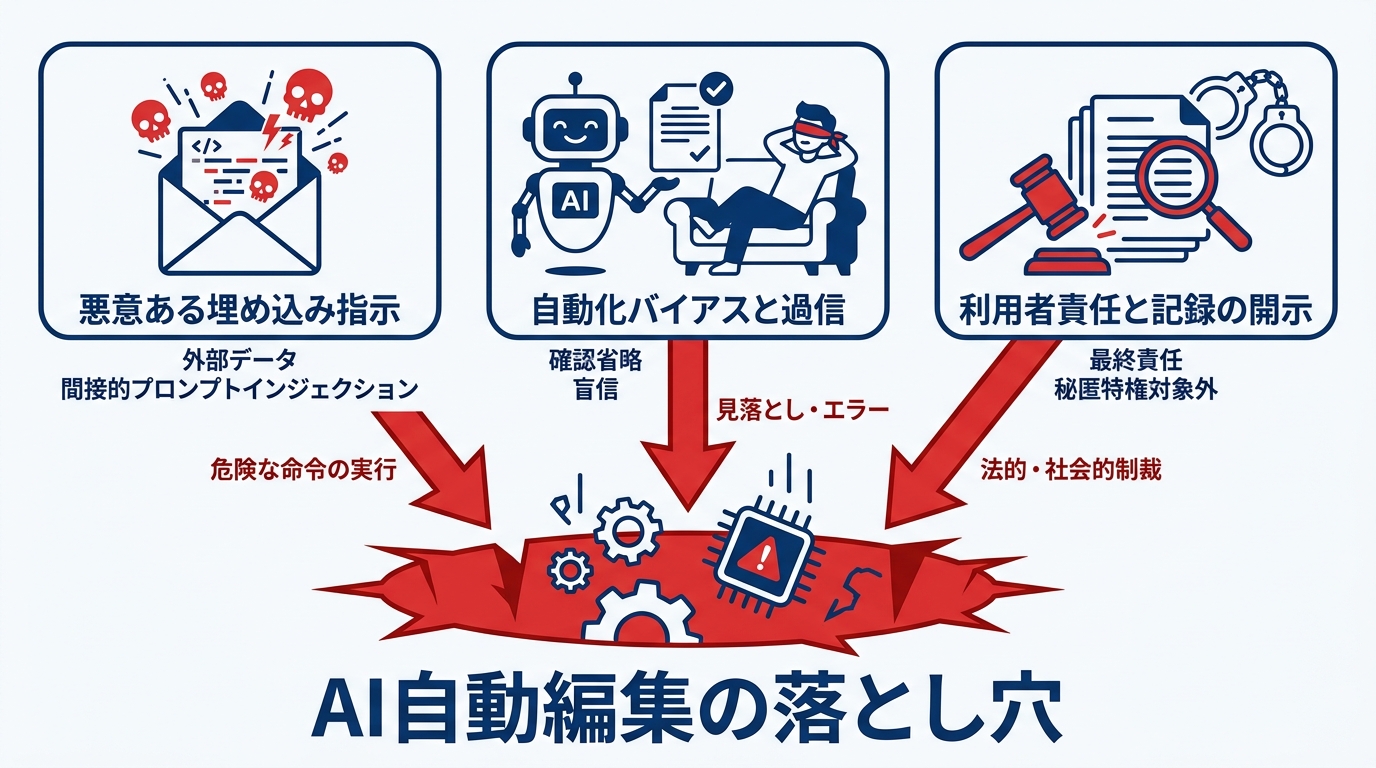
読み込ませる文書の内容そのものが、意図せぬ命令として解釈されてしまうリスクがあります。私がこれを特に深刻だと考えるのは、「すべての編集を承認」モードと組み合わさった場合、人間の確認を一切介さずに不正な変更が実行されうるからです。
GoogleのWorkspace向け手引きによると、検証されていない外部データを言語モデルに読み込ませた場合、間接的プロンプトインジェクションの危険が生じます。解説資料では、MCPクライアントはサーバー経由で強力なツールやAPIにアクセスできるため、アカウント内の情報閲覧や変更、削除まで行えると指摘されています。
そのうえで、出所の不確かなメールや文書を不用意に処理させないよう注意を促しています。これら悪意ある入力によってセッションを奪われ、データ改ざんや窃取、削除につながる恐れがあるため、AIが代行した処理内容は常に注意深く確認することが求められます(参照*3)。
Wharton Schoolが定めたAIコーディングアシスタントの安全利用ガイドラインでも、モデルが読み込むデータ自体が悪意ある命令として作用しうると注意を喚起しています。共有ノートやREADME、Webページなどに、当初の指示を無効化する記述や不正な外部通信を行わせる文面が潜んでいるケースがあるためです。同ガイドラインは、AIアシスタント自身が正規の指示と外部入力に含まれる命令とを確実に識別できない場合があると警告しています(参照*4)。
自動化バイアスと確認の省略
ツールが普段は正しいと感じると、人間側による点検がおろそかになる場合があります。これはAIに限った話ではありませんが、AIの場合は出力がとくに流暢で自信に満ちた文体で返ってくるため、誤りを見落としやすい構造になっています。
Wharton SchoolのAIコーディングアシスタント利用指針では、システムへの「過度の依存」が一般的課題として挙げられています。文章が流暢で処理が素早く、普段は正しいという印象から、結果を盲信してしまう現象を指します。
一見もっともらしいスクリプトや数式、引用、解説であっても、深刻な誤りが潜んでいる可能性は否定できません。一方で、安全な単純作業への利用まで拒む「過度の不信」を戒めつつ、必要なのは過剰な信頼でも完全な拒絶でもなく、実力に応じた適正な信頼関係だと述べています(参照*4)。
私自身、Claude や ChatGPT を日常的に文章作成に使っていますが、「いつも正しい」という感覚が積み重なると、ある時点から出力を読み飛ばし始めます。これが自動化バイアスの怖さです。精度が高いモデルほど、確認作業を形骸化させるリスクを内包しています。
あわせて同指針は「自動化バイアス」への警戒も促しています。ツールが高い精度を維持していると、確認担当者は徐々に点検を軽視しがちになるため、変更対象のファイルや実行コマンド、テスト結果、参照元を継続して確認するよう求めています(参照*4)。
責任と記録の残り方
文書の編集処理を自動化した場合でも、その出力結果に対する最終責任は依然として利用者にあります。この原則は、どれだけ便利なツールを使っても変わりません。
Stanford大学のガイドラインでは、学生記録や保護対象の医療情報、財務データなどを扱う際、責任あるエージェント型AIの運用基準に準拠すべきだと定められています。同時に、学内における役職や職位にかかわらず、AIの出力を確認する責任は、各利用者にあると明記しています(参照*5)。
やり取りの記録保持に関しては、Oregon State Barの会報が米連邦裁判所による注目の司法判断を取り上げています。ヘップナー事件では、裁判に備えて入力された情報であっても、AIへのプロンプトおよび出力結果はいずれも秘匿特権の保護対象外であると判断されました。
連邦裁判所による初の判断です(参照*6)。個別事案の判例ではあるものの、AIとの対話履歴が必ずしも法的に保護されるとは限らない点を示唆しています。
GeminiとClaudeの使い分け
Geminiが向く作業
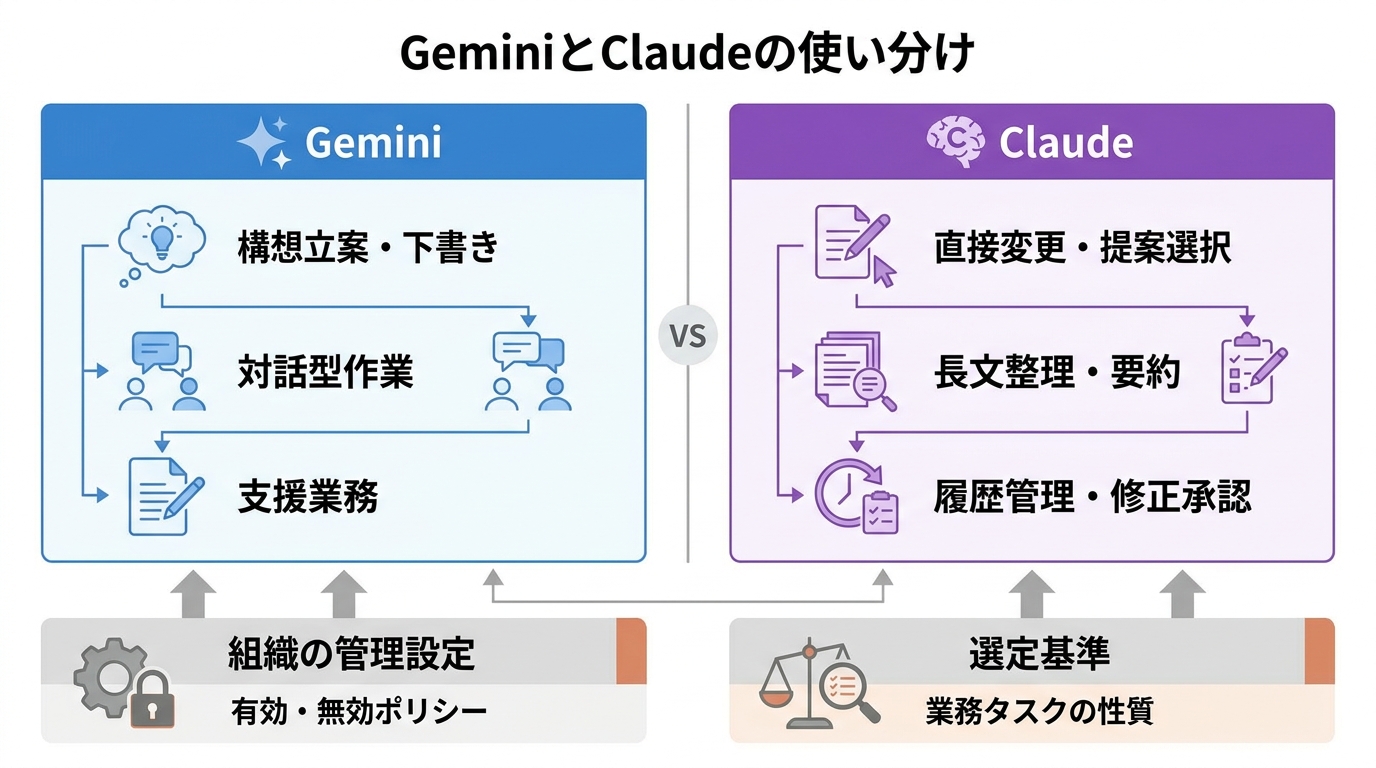
Geminiは、構想の立案や文章の下書き、対話を通じた解説などの支援業務に適した設計がなされています。Googleのエコシステムに深く統合されている点も、Workspace利用者にとっては実用上の強みです。
Siena Collegeの案内によれば、Geminiは計画策定や草案作成、質疑応答などの対話型作業を得意とする一方、NotebookLMのようなツールは指定資料に厳密に基づいた出典付きの調査や分析により強みを持つと整理されています(参照*7)。
Googleの公式ブログでは、Workspace内のサイドパネルや下部バーから、生成したい成果物を指示するだけの連携操作が紹介されています。例えば、過去の理事会議事録や予定表を読み込ませて住民向け会報の初稿を起こすなど、関連ファイルを取り込んだ下書きを作成できます。この機能はベータ版として、Google AI UltraおよびProの登録者向けに順次展開されています(参照*8)。
Claudeが向く作業
Claudeは、ファイルへ直接変更を加えつつ、ユーザーが必要な提案を選び取っていく作業に適しています。私の使い感でも、文章の論理構造を組み替えたり、長文を圧縮したりするタスクでは、Claudeの出力は安定しています。
Google Workspace Marketplaceの紹介文では、同僚に相談する感覚で、自然な言葉を用いて指示を出す使い方が案内されています。Claudeが文書に手を入れ、利用者がその変更内容を精査して修正を施し、適切な文面だけを採用できます(参照*2)。
具体的な活用例として、章構成の大幅な組み替えや長文資料の要約整理が挙げられます。また契約書や各種合意文書の改訂において、履歴を残しながら各変更箇所の承認や差し戻しを細かく管理する作業にも向いています(参照*2)。
組織側の有効・無効の設定
どちらのツールが利用可能となるかは、各組織の管理ポリシーや設定状況によって左右されます。
Lafayette Collegeのガイドによると、Google Workspaceに付帯する一部のスマート機能やGeminiツールは、管理設定によって無効化できると解説されています(参照*9)。
ポリシー次第で機能を停止している実例もあります。Stanford大学では単体のGemini利用を認める一方、各種ドキュメントやGmailへ組み込まれる統合機能については、データプライバシーおよび規制遵守の観点から全学アカウントで一律に無効化しています(参照*10)。
選ぶときの考え方
ツールの選定基準は、ブランド名などの製品単位ではなく、業務タスクの性質ごとに置くべきです。私がよく言うのは「モデルを信じるな、タスクで試せ」という原則です。同じClaudeでも、得意なタスクと苦手なタスクははっきり分かれます。
Wharton SchoolのAIコーディングアシスタント利用指針では、製品全体を一括して信用するのではなく、業務内容ごとに信頼度を見極めるアプローチを推奨しています。エラー原因の解説に長けたモデルであっても、統計処理やセキュリティ検証、ライセンス評価では期待通りの精度を出せないことがあるためです(参照*4)。
同指針が指摘するように、過剰な信頼への対抗策は全面否定ではなく、各ツールの能力と限界を把握したうえで適正な信頼度を保つ姿勢といえます(参照*4)。
一方で、GeminiとClaudeを比較するなら、どちらが優れているかという問いより、「どちらが今の作業に向いているか」を問うほうが生産的です。私自身、文章の推敲にはClaudeを、情報収集の補助にはPerplexityを使い分けるように、モデルの特性をタスク単位で把握することが実務では重要です。
社内ルールの作り方
データ分類と入力禁止情報
入力可能な情報と取り扱いを禁じる情報との明確な線引きが必要です。これは規程として文書化するだけでなく、現場が迷わず判断できる具体的な基準にしなければ機能しません。
Siena Collegeの規定では、一般公開型や未承認のAI環境においては、非機密情報や匿名化済みのデータ、公開情報のみを扱う原則の周知徹底を求めています。成績などの学生個人情報、人事データ、規制対象の研究データといった非公開資産を、未契約のAIへ投入することは禁じられています(参照*7)。
外部連携機能に対して事前審査を義務付ける運用もみられます。Stanford大学では、コネクタやプラグイン、Claude Skillsなどの再利用可能な機能群を導入する際、利用承認に先立って追加の確認手続きを課しています(参照*5)。
権限と承認の段階設計
最初から広い権限を与えず、検証可能な範囲から段階的にアクセスを広げていく設計が求められます。生成AI導入の現場を見ていると、権限設計を後回しにして「とりあえず使える状態」にしてしまう事例が多い印象です。それがインシデントの温床になります。
Wharton SchoolのAIコーディングアシスタント利用ガイドラインは、原則として読み取り専用の権限から運用を開始するよう推奨しています。フォルダー構成が整理され、目的が明確で、変更内容を逐一追跡できる環境に限って編集権限を付与し、広範な権限は低リスクデータ限定の使い捨ての検証環境でのみ運用すべきとしています(参照*4)。
同時に責任の所在も明文化されています。代行された処理や、自身が提出・公開・承認・実行する成果物への全責任は利用者が負うべきであり、権限の絞り込み、挙動の監視、変更履歴の検証を怠らないよう求めています(参照*4)。
確認の習慣と記録の保持
変更点の確認手順とあわせて、生成されたログや対話記録の管理基準を定めておく必要があります。特に「すべての編集を承認」モードで運用する場合、変更履歴が唯一の監査手段になるため、記録の保持設計は最初に決めるべき事項です。
Wharton SchoolのAIコーディングアシスタント利用指針では、何を変更し、どの命令を実行し、成否や参照元がどうであったかをAI自身に要約させる運用を推奨しています。そのうえで、変更されたファイル群や追加の依存関係、承認したコマンドを人間が精査し、自己申告を鵜呑みにせず独立した検証テストを行うべきとしています(参照*4)。
公的記録の観点では米国の大学事例が示唆に富みます。University of Texas at Dallasの規程によると、Claude利用時も組織の標準的な公文書管理基準が適用されます。公的機関のデジタルシステムと同様、AIによるやり取りも法的開示義務の対象となりうると明示されています(参照*11)。
ガバナンスが追いつかない状況
AIツールの急激な普及スピードに対し、企業の管理体制が追いついていない実態が調査で判明しています。私が企業への導入支援をする中でも、同じ状況を繰り返し目にします。現場がPoCを始めてから、情報システムや法務が追いかける構図がほとんどです。
IBMビジネス・バリュー研究所とオックスフォード・エコノミクスが共同で実施した、33地域・19業界の技術系経営層2,000人を対象とする調査(2026年1〜4月期)があります。回答組織の77%が、社内のAI導入ペースが現行のガバナンス能力を上回っていると回答しました。さらに、手作業による統制に頼る組織ではインシデントのリスクが増加する一方、AIへ統制機能を組み込んだ組織ではインシデントが25%少なくなっています(参照*12)。
利用ルールの書き方の例
具体的な用途を「推奨」「条件付き許可」「禁止」の3段階に分類して明文化する方法があります。この分類は、現場担当者が迷ったときに立ち戻れる基準として機能します。「よくわからないから使わない」という判断が横行すると、せっかくの導入が形骸化します。
Wharton SchoolのAIコーディングアシスタント利用指針では、適している用途としてコード構造の解釈やエラー原因の究明、未知ツールの仕様解説が例示されています。文書やテストケースの草案作成、整理された環境での軽微な修正、公開データを用いた作業もこれに含まれます。対して、個人情報やFERPAデータ、認証情報、本番系システム、十分な専門知識を持つ担当者が検証できない作業などは中止し、Wharton Information Security Officeへ相談するよう定めています(参照*4)。
おわりに
Googleドキュメント上ではサイドバー経由でClaudeを操作でき、Geminiとも作業特性に応じて住み分けられます。ただし組織の管理ポリシー次第で機能制限があり、ベータ版の適用要件やプランごとの前提条件も存在します。まず自社のアカウント管理者に現状の設定を確認することから始めてください。
「すべての編集を承認」を選択した場合、Claudeは確認を挟むことなく改編を反映します。便利さの裏にあるリスクは、この記事で見てきたように、プロンプトインジェクション、自動化バイアス、責任の所在の曖昧化と多岐にわたります。扱う情報の範囲、アクセス権限の制限、変更箇所の検証、対話記録の取り扱いを、あらかじめ社内規程として整備したうえで運用を始めることが、結局は一番の近道です。
監修者
安達裕哉(あだち ゆうや)
デロイト トーマツ コンサルティングにて品質マネジメント、人事などの分野でコンサルティングに従事しその後、監査法人トーマツの中小企業向けコンサルティング部門の立ち上げに参画。大阪支社長、東京支社長を歴任したのち2013年5月にwebマーケティング、コンテンツ制作を行う「ティネクト株式会社」を設立。ビジネスメディア「Books&Apps」を運営。
2023年7月に生成AIコンサルティング、およびAIメディア運営を行う「ワークワンダース株式会社」を設立。ICJ2号ファンドによる調達を実施(1.3億円)。
著書「頭のいい人が話す前に考えていること」 が、95万部(2026年6月時点)を売り上げる。
(“2023年・2024年上半期に日本で一番売れたビジネス書”(トーハン調べ/日販調べ))
参照
- (*1) Claude – Claude now works with Google Docs, Sheets, and Slides
- (*2) Claude – Google Workspace Marketplace
- (*3) Google for Developers – Configure the Google Workspace MCP servers
- (*4) AI Coding Assistants at Wharton: Safe Use Guidance
- (*5) New AI Tools for Stanford Arrive June 30
- (*6) https://www.osbar.org/bulletin/issues/2026/2026May/offline/download.pdf
- (*7) Siena University – Google Gemini at Siena
- (*8) Google – Google shares Gemini updates to Docs, Sheets, Slides and Drive
- (*9) Technology Help – Disabling Gemini Smart Features in Google Workspace
- (*10) Google Gemini | University IT
- (*11) The University of Texas at Dallas – Knowledge Base – Claude for Education FAQs
- (*12) IBM Newsroom – New IBM Study Finds CIOs and CTOs Face Growing AI Control Gap as Enterprise Deployment Scales