
この記事のまとめ
OpenAIがmacOS向けChatGPTで提供を開始したComputer Historyは、画面のスクリーンショットではなく、Mac上の操作を記録してメモリーへ変換する機能です。記録対象となる主な操作は4つで、記録されない情報も明確に定められています。企業で導入する際に確認すべき要点は4つあります。
- 記録される操作には、クリック、入力、キーボードショートカット、アプリ切り替えの4つがあり、許可したアプリやサイトが対象です。
- スクリーンショット、画面録画、マイク入力、システム音声は取得されず、プライベートモードでの閲覧も含まれません。
- 一時的なイベントファイルは最長48時間保持され、生成されたメモリーはMarkdownファイルとしてMac内に残ります。
- 対象プランはPro、Business、Enterpriseで、BusinessやEnterpriseでは管理者の許可と本人のオプトインが必要です。
記録される4つの操作
クリック・入力・ショートカット・アプリ切替
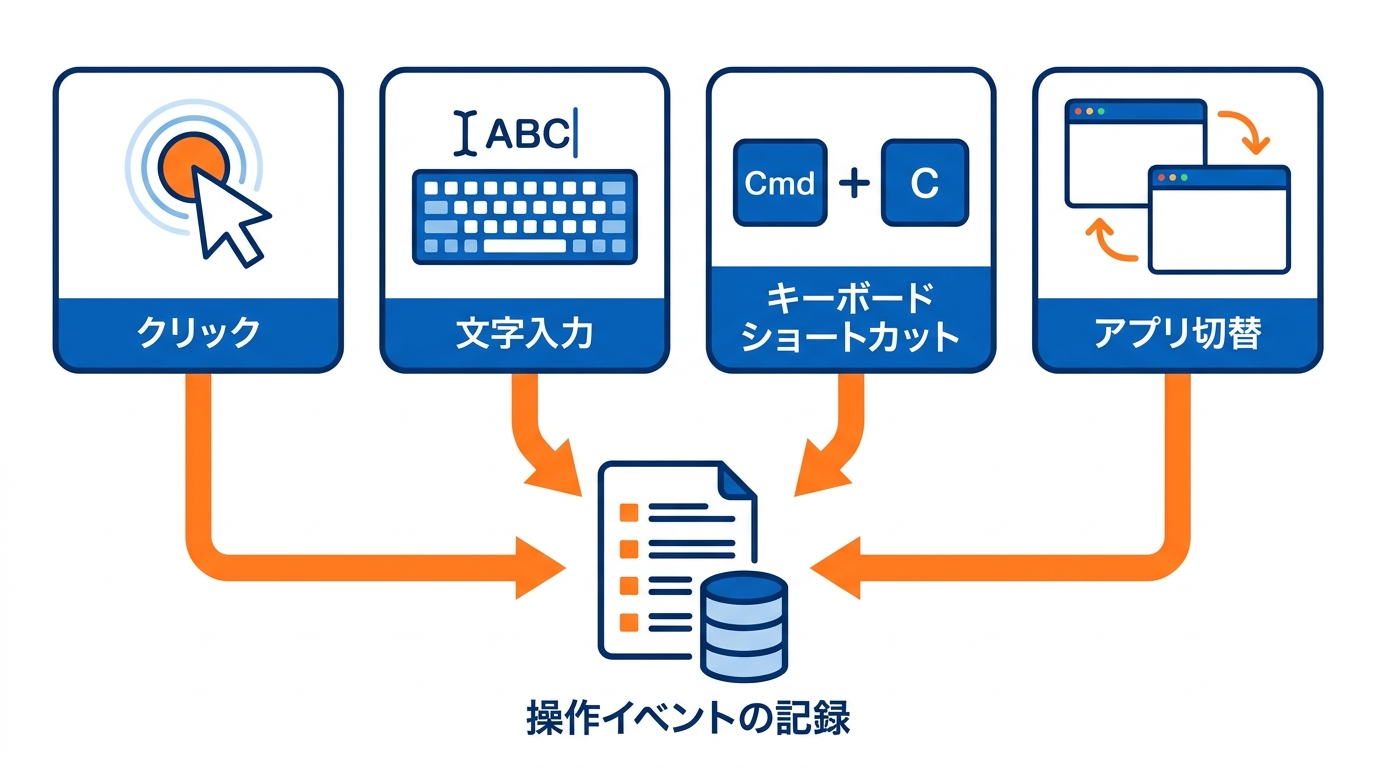
Computer Historyは、許可されたアプリやウェブサイトから操作イベントの連続データを生成します。イベントには、クリック、文字入力、キーボードショートカット、アプリの切り替えが含まれます。さらに、macOSのアクセシビリティ機能が公開している文脈情報も取得されます。こうしたイベントは、定期的にテキスト要約とローカルのメモリーファイルへ変換されます(参照)。
前身機能であるChronicleとは、記録の仕組みが大きく異なります。Chronicleはスクリーンショットに頼る仕様でしたが、Computer Historyはmacのアクセシビリティ機能を通じて操作イベントを取得する設計に変わっています。スクリーンショットを撮らないという点は、プライバシーの観点から見ると一歩前進といえます。
対してComputer Historyは、macOSのアクセシビリティ機能を通じて取得される操作イベントを記録します。その具体的な内容は、クリック、入力、キーボードショートカット、アプリ間の切り替えです(参照*1)。
記録されない情報の範囲
取得対象外となる情報についても、明確な基準が設けられています。
Computer Historyは、履歴にスクリーンショットを含めません。マイク入力やシステム音声の記録も行いません。
また、プライベートモードでのウェブ閲覧履歴が決して含まれない設計となっています(参照*2)。
画面の映像や音声が残らない一方で、入力された文字やアクセシビリティ機能経由の文脈情報は記録の対象となります。「スクリーンショットは取られない」という安心感と、「キー入力は記録される」という現実の両方を正確に理解しておく必要があります。
タイムラインとメモリーへの変換
収集されたイベントは、日時ごとのタイムラインとして確認できます。
Settings > Computer history > History では、要約情報が日時順にまとめられたタイムラインで表示されます。各項目には、アクティビティのタイトルやテキスト要約、要約の元となったアプリが明記されます。繰り返しの作業をChatGPTが検出した場合には、スキルや自動化の提案が表示されます(参照*2)。
タイムライン上の各項目からは、関連ファイルの操作も可能です。項目内にはタイトル、活動要約、利用したアプリやウェブサイトのほか、定型作業に役立つスキルの提案が並びます。
さらに、Finderでメモリーファイルを表示するオプションや、項目自体を削除するオプションも用意されています(参照*3)。
なお、スキルや自動化はあくまで提案として提示されるものであり、自動的に実行されるわけではありません。この点は、AI機能に対して「勝手に動く」という懸念を持つ企業の担当者にとって、確認しておきたい仕様です。
データの保存と処理の流れ
イベントファイルの一時保存と48時間
収集された操作イベントは、Mac内に一時保存されます。
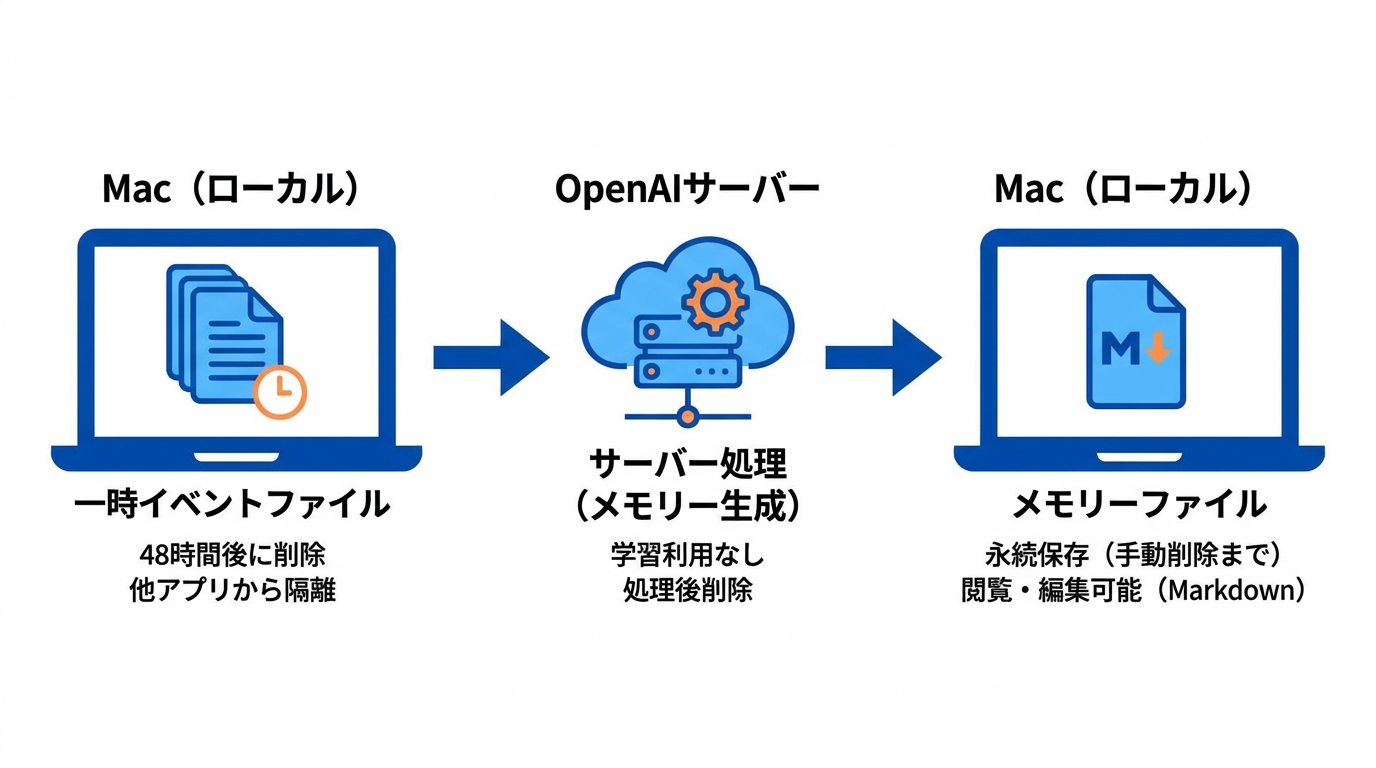
Computer Historyは、操作イベントを一時ファイルとしてMacへ保存します。イベントファイルはChatGPTのApp Group内で隔離され、明示的な許可がない限り他アプリから読み取られることはありません。
ChatGPTおよびCodexは、これらの一時イベントファイルを48時間後に削除します(参照*2)。
なお、48時間という保持期間は一時的なイベントファイルに限った規定であり、要約から生成されたメモリーファイルは別扱いとなります。
サーバー処理とトレーニングの扱い
ローカルに保存されるとはいえ、メモリー生成処理自体はOpenAIのサーバー上で実行されます。
OpenAIは、メモリーを構築するために一時イベントファイルを自社サーバーで処理します。生成が完了したメモリーはMac内へ保存されます。OpenAIの説明によれば、法律上の義務がある場合を除き、処理完了後にイベントファイルを保持することはなく、モデルの学習にも使用しないとされています(参照*2)。
学習に使用しないという方針の適用範囲には、一定の留意点があります。OpenAIはメモリーファイル自体をモデルの学習に用いないと説明していますが、その後のチャット内でメモリーが文脈として呼び出された場合、そのチャット内容はユーザー設定次第でトレーニングデータとして使われる可能性があります(参照*4)。企業でBusinessやEnterpriseプランを使う場合でも、メンバー個人のチャット設定まで管理者が把握しているケースは少ない。ここは見落とされやすい盲点です。
ローカルに残るメモリーファイル
生成されたメモリーは、直接閲覧可能なテキストファイルとしてMac内に保存されます。
Computer Historyは、Codexと同形式のローカルメモリーを生成します。その実体はプレーンテキストのMarkdownファイルであり、ユーザー自身で閲覧や編集を行えます。保存先ディレクトリは $CODEX_HOME/memories/extensions/skysight/ で、一般的な環境では ~/.codex/memories/extensions/skysight/ となります(参照*2)。
ファイルの保持期間も、イベントファイルとは仕様が異なります。一時イベントファイルの保持期間が最長48時間であるのに対し、生成されたメモリーファイルは手動で削除や消去を行うまでファイルシステム上に残ります。これらのファイルはHistoryのタイムラインから確認可能です(参照*2)。
利用条件と有効化の手順
対象プランと管理者の許可
利用可能なプランは限定されており、初期状態ではオフに設定されています。
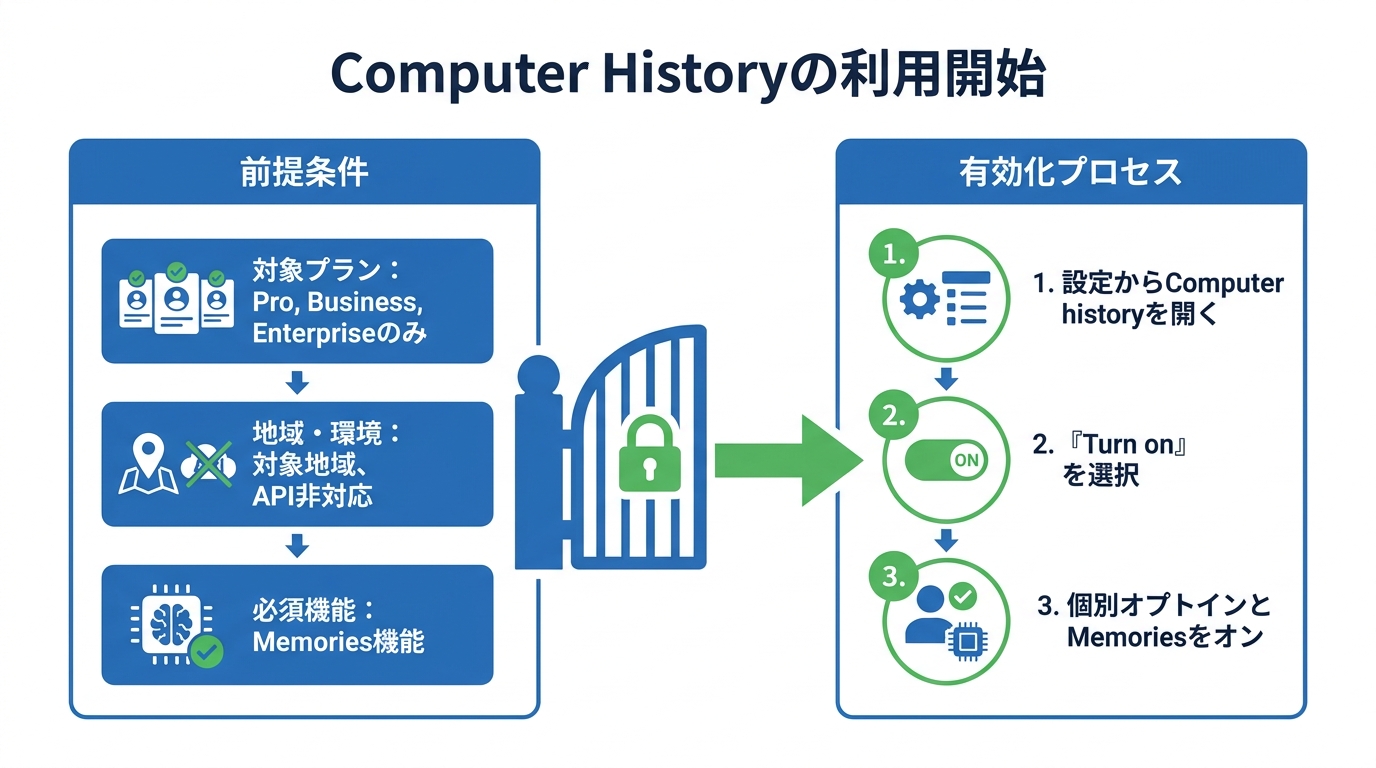
Computer Historyは、macOS向けChatGPTデスクトップアプリにおいて、ChatGPT Pro、Business、Enterpriseプランのユーザーに提供されています。既定では無効化されており、Proのユーザーは自身で有効化を選択できます。BusinessおよびEnterpriseのワークスペースでは、管理者がアクセスを許可したうえで、各メンバーが個別に有効化するかどうかを選びます(参照*2)。
管理者が許可しただけでは、機能は動作しません。ワークスペース側での許可は、メンバーに有効化の権限を与えるだけに過ぎず、機能が勝手にオンになることはありません。ChatGPT Proのユーザーを含め、利用者全員が個別にオプトインする必要があります(参照*2)。
なお、無料版やPlusの利用者は本機能を利用できません(参照*5)。
提供地域とAPIでの非対応
利用可能な地域や接続ルートにも一定の条件が設けられています。
初期リリース時点では、欧州経済領域(EEA)、スイス、英国が提供対象から除外されていました。その環境下でも、BusinessやEnterpriseの管理者がアクセスを許可した後に、各メンバーが手動でオンにする形式が採られていました(参照*1)。
発表時にはPro、Business、Enterpriseの全ユーザーへ順次展開され、EEA、英国、スイスのユーザーへも数週間以内に提供されるとOpenAIよりアナウンスされていました(参照*6)。
前提となる機能要件や、非対応の利用形態も存在します。Computer Historyを動作させるにはMemories機能が必須です。また、APIキー経由やAmazon Bedrock環境からの利用には対応していません(参照*2)。
設定からの有効化と記録の一時停止
機能の有効化は、次の5つの手順で行います(参照*2)。
- macOSでChatGPTデスクトップアプリを起動します。
- Settings の Integrations から Computer history を開きます。
- Turn on を選択し、プライバシー、アクセス権限、ローカル保存に関する説明文を確認します。
- 促された場合はMemoriesをオンにします。Computer Historyは、チャットやタスク間で文脈を活用するためにMemoriesを必要とします。
- 履歴へ記録するアプリとウェブサイトを指定し、macOSの権限確認プロンプトに従います。
必要な権限や、項目が表示されない場合の対処法もあります。Computer Historyは画面録画の権限を要求しません。設定項目が見当たらないときは、現行プランが機能に対応しているか、あるいはワークスペース管理者が機能を有効化しているかを確認してください(参照*2)。
記録処理は、いつでも一時停止できます。macOSのメニューバーにあるChatGPTアイコンからComputer Historyメニューを開くことで、取得状況の把握や操作が可能です。Pause を選ぶと新規イベントの収集が止まり、Resume を選ぶことで再開されます(参照*2)。
企業が確認すべき注意点
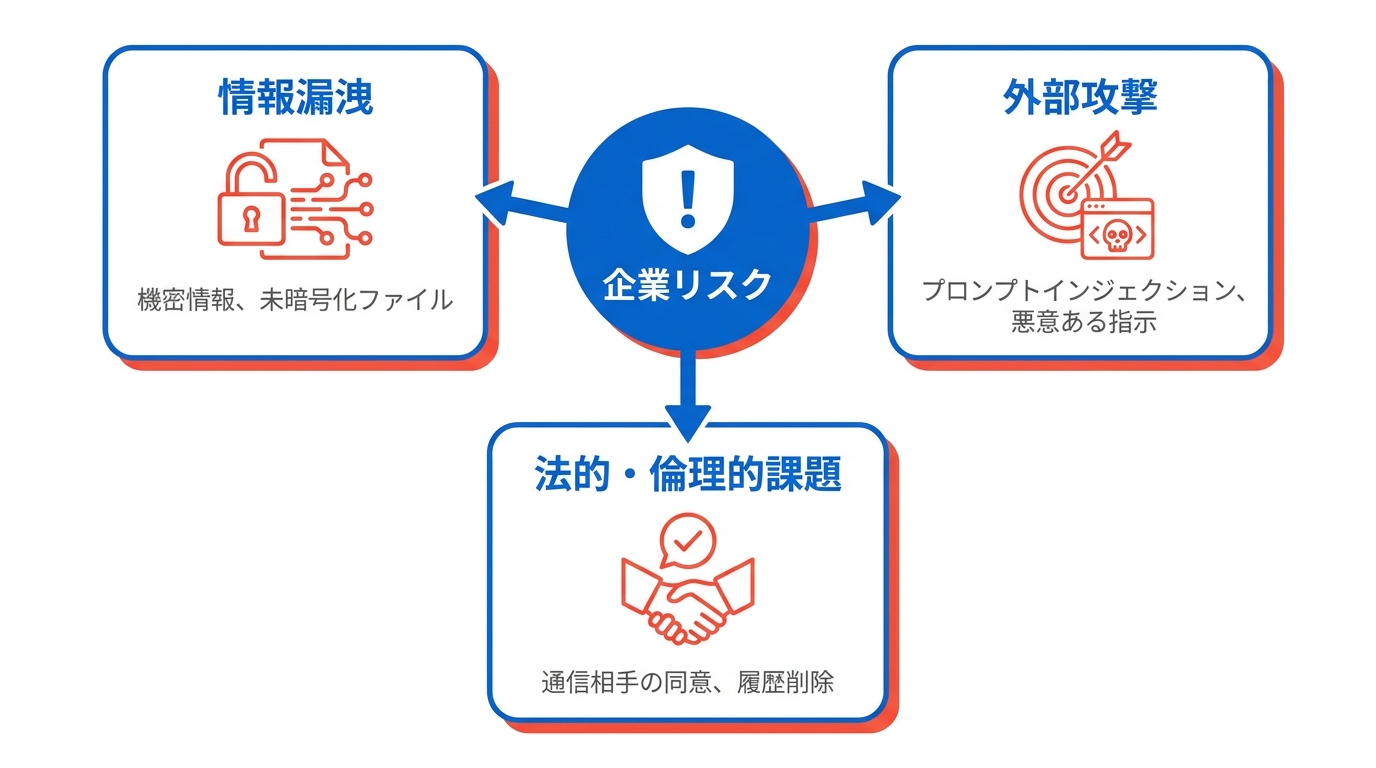
センシティブ情報と除外設定
機密情報を扱うアプリは、あらかじめ記録対象から除外できます。
Computer Historyには、コミュニケーションツールや関連サイトでの操作内容が含まれる場合があります。OpenAIは、医療や金融、個人情報を扱うアプリについて、記録の一時停止または除外設定を検討するよう呼びかけています(参照*2)。
除外や指定の方法には2種類あります。Exclude these apps および Exclude these websites は、指定したアプリやURLのみを遮断し、それ以外の対応ソースを許可します。一方、Include only these apps および Include only these websites は、明示的に選択したソースのみを記録対象として許可します(参照*2)。
暗号化されないメモリーファイル
ローカルに生成されるファイルに関して、OpenAIは注意喚起を行っています。
OpenAIの提示資料によると、Computer Historyのファイルには機密性の高い情報が含まれる場合があります。これらのファイルはComputer History側で暗号化されません。
そのため、同一のmacOSユーザー権限で動作する別プログラムから読み取られる危険性があります。OpenAIはMacのアカウント保護を徹底し、記録したくない情報源は除外するよう推奨しています(参照*2)。
ファイルが暗号化されない仕様は、セキュリティを重視する組織において懸念材料となり得ます。ローカル保存されたメモリーファイルは、共有PC上の不正プログラムや不正アクセスに対して脆弱となる可能性があります(参照*3)。私が企業のAI導入支援をする中でも、「生成AIのリスクはプロンプトの問題だけ」と思っているケースが多いと感じています。ローカルに残るプレーンテキストのファイルというのは、従来のITセキュリティの文脈とは別の論点です。
プロンプトインジェクションのリスク
記録範囲が拡大するに伴い、外部からの悪意ある指示が入り込むリスクも高まります。
OpenAIは、Computer Historyの導入によってアプリやサイト上の記述を通じたプロンプトインジェクションの危険性が増大すると説明しています。悪意ある指示が埋め込まれたサイトを閲覧した際、ChatGPTやCodexが意図せずその命令に従ってしまうケースなどが例示されています(参照*2)。
想定すべき脅威モデルそのものが変化するという指摘もなされています。従来のアシスタントはユーザー自身が貼り付けた文脈のみを読み取っていましたが、日々の業務記録を継続的に蓄積し続ける環境下では、第三者のテキストが処理対象へ混入する機会が格段に増加するためです(参照*7)。プロンプトインジェクションは従来のWebアプリとは異なる防御発想が必要で、情報システム部門がこの論点を把握しているかどうかが、企業導入の判断を左右すると思います。
他者との通信時の同意と履歴の削除
第三者とのコミュニケーションを記録する際は、事前の同意取得が前提となります。
OpenAIは、相手から明示的な同意を得られていない限り、他者との通信中はComputer Historyをオフにするよう求めています(参照*2)。履歴の確認や消去は、Settings > Computer history > History から実行可能です。要約されたローカルメモリーファイルをFinderで確認したり、タイムラインの項目を個別に消去したりできます。
さらに、直近10分、1時間、1日、または全履歴の一括消去も選べます。macOSのメニューバーからは、直近に使用したアプリのセッション単位で削除できます(参照*2)。
一度実行した削除処理は元に戻せません。履歴を消去すると、対象の操作イベントおよび付随するメモリーファイルも完全に破棄され、復元は不可能です(参照*2)。
企業での導入にあたっては、除外対象アプリの策定、有効化権限の制限、共有PCでの運用基準、退職者のメモリーファイルの取り扱い方針などを明確にしておく必要があると指摘されています(参照*7)。私自身も、生成AIの導入相談を受ける際に感じるのですが、「便利だから使う」という段階で止まってしまうと、ルール整備と品質検証が後回しになり、結局PoCで終わるという話をよく聞きます。Computer Historyも同様で、管理者が許可を出す前に運用ルールの骨格を決めておくのが現実的な順序です。
おわりに
Computer Historyは、クリック、キー入力、ショートカット、アプリ切り替えの各操作を記録し、要約とメモリーに変換する機能です。スクリーンショットや画面録画、マイク入力、システム音声は取得されません。一時的なイベントファイルは最長48時間保持され、生成されたメモリーはMarkdownファイルとしてMacローカルに残ります。
OpenAI自身が発している警告は、機能を有効化する前に細かな権限設定、強固な端末セキュリティ、利用範囲の適切な絞り込みが重要である理由を示しています。ユーザーや企業にとっては、得られる利便性と情報漏洩リスクとのバランスを慎重に見極める選択が求められます(参照*8)。生成AIの価値は、導入したこと自体ではなく、業務のどの工程に組み込み、どのように検証するかで決まります。Computer Historyも例外ではありません。
監修者
安達裕哉(あだち ゆうや)
デロイト トーマツ コンサルティングにて品質マネジメント、人事などの分野でコンサルティングに従事しその後、監査法人トーマツの中小企業向けコンサルティング部門の立ち上げに参画。大阪支社長、東京支社長を歴任したのち2013年5月にwebマーケティング、コンテンツ制作を行う「ティネクト株式会社」を設立。ビジネスメディア「Books&Apps」を運営。
2023年7月に生成AIコンサルティング、およびAIメディア運営を行う「ワークワンダース株式会社」を設立。ICJ2号ファンドによる調達を実施(1.3億円)。
著書「頭のいい人が話す前に考えていること」 が、95万部(2026年6月時点)を売り上げる。
(“2023年・2024年上半期に日本で一番売れたビジネス書”(トーハン調べ/日販調べ))
参照
- (*1) 9to5Mac – ChatGPT for Mac adds opt-in Computer History feature, replacing Chronicle
- (*2) ChatGPT Learn – Computer History
- (*3) BigGo Finance – ChatGPT's Computer History Feature Tracks Mac Activity, Raising Privacy Questions
- (*4) TNW | Artificial-intelligence – OpenAI’s new ChatGPT feature logs your keystrokes and stores them in plain text
- (*5) Memeburn – ChatGPT Computer History: What It Actually Does, How It Compares to Recall
- (*6) The New Stack – ChatGPT can now remember what you did on your Mac – without screenshots
- (*7) Aivy Automations – Australia gets ChatGPT Computer History, Europe does not
- (*8) ComputerUser – OpenAI warns ChatGPT’s Computer History could create new risks